Хотите записывать экран и звук на своем компьютере с Windows? Запись экрана и звука может потребоваться по многим причинам. Вы можете записывать игры, создавать обучающие видеоролики, делать обзоры контента или продуктов, создавать контент и многое другое. Четкое и плавное изображение и звук сделают ваши записи превосходными. Вы можете воспользоваться пятью методами, описанными в этой статье, чтобы эффективно записывать видео. запись экрана и звука в Windows.
Часть 1. Может ли Windows записывать экран со звуком
Да, Windows позволяет записывать экран рабочего стола с системным звуком и микрофоном. Ключ к безупречной записи экрана и голоса — наличие подходящего диктофона. Независимо от того, нужен ли вам высокопроизводительный диктофон для игр или качественное решение для обучающих видеороликов, идеальный инструмент гарантирует идеальную синхронизацию изображения и звука. Мы сделали всю сложную работу за вас! Перейдите к следующему разделу, чтобы узнать о лучших методах и пошаговых инструкциях по профессиональной записи экрана Windows со звуком.
Часть 2. 3 способа записи экрана в Windows со звуком
1. Запись экрана со звуком в Windows с помощью AVAide Screen Recorder.
Одна из наиболее эффективных программ для записи экрана со звуком и микрофоном в Windows — это... Программа записи экрана AVAideЭтот диктофон для записи экрана и звука поможет вам легче достичь вашей цели. Кроме того, этот диктофон для Windows позволяет записывать экран компьютера двумя способами. Вы можете мгновенно записать весь экран компьютера или его определенную часть. Вы даже можете записывать различный контент, такой как видеозвонки, видео, встречи в Zoom, игровой процесс, обучающие видеоролики и многое другое. Более того, он обеспечивает беспроблемный процесс записи. Вы можете легко и быстро использовать этот диктофон как для непрофессиональных, так и для опытных пользователей.
Кроме того, вы можете улучшить свой файл после процесса записи экрана и звука. Вы можете сжимать, обрезать, обрезать и изменять формат видео. С этим вы можете получить желаемый результат перед сохранением видео на вашем компьютере. Итак, чтобы узнать, как записывать экран со звуком в Windows, проверьте шаги ниже.
Шаг 1Доступ Программа записи экрана AVAide на вашем компьютере Windows. Нажмите кнопки ниже, чтобы мгновенно загрузить и установить программное обеспечение на ваш компьютер.

БЕСПЛАТНАЯ ЗАГРУЗКА Для Windows 7 или новее
 Безопасная загрузка
БЕСПЛАТНАЯ ЗАГРУЗКА Для Mac OS X 10.13 или более поздней версии
Безопасная загрузкаШаг 2После этого выберите способ записи экрана. Вы можете выбрать Полный или Обычай. Затем включите Звуковая система для записи экрана со звуком.

Шаг 3Чтобы начать запись экрана со звуком, нажмите кнопку РЭЦ кнопку. Через три секунды программа начнет процесс записи. Затем нажмите Останавливаться чтобы завершить запись экрана.

Шаг 4Щелкните значок Импортировать кнопку в нижнем интерфейсе, чтобы сохранить записанный экран.

2. Используйте OBS для записи экрана со звуком в Windows.
ОБС входит в число лучшие программы для записи экрана с открытым исходным кодом Для записи экрана со звуком. Это одна из популярных программ, на которую можно положиться для достижения желаемого результата. Кроме того, она способна записывать различные медиафайлы с экрана. Вы даже можете записывать разные вкладки, окна, игры и многое другое. Если вы хотите идеально записать экран компьютера со звуком и получить отличное качество, используйте OBS прямо сейчас. Единственный недостаток здесь — интерфейс мог бы быть более понятным. Если вы новичок, вам лучше потратить время на изучение использования этой программы для записи экрана со звуком. Если вы хотите узнать, как записывать экран в Windows 10 со звуком, следуйте приведенной ниже инструкции.
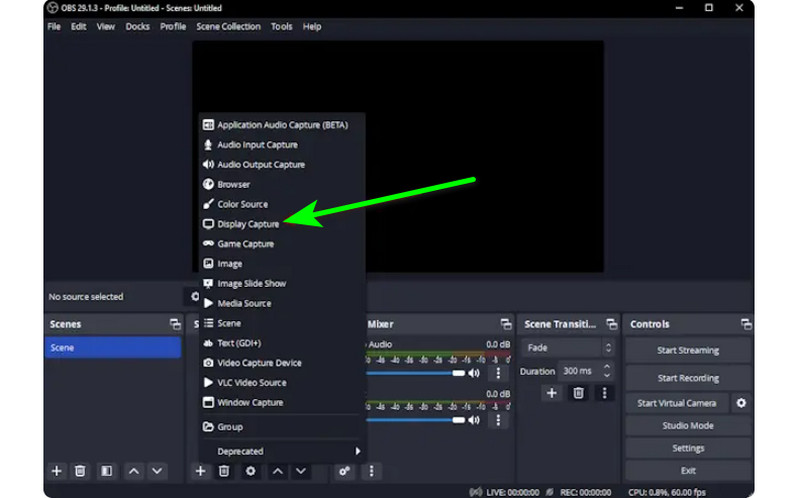
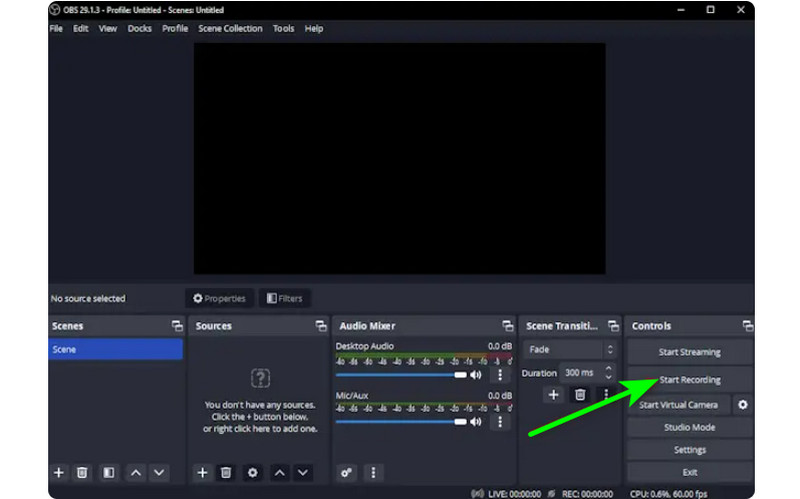
Шаг 1Запустить ОБС программу после процесса установки. После этого перейдите в Плюс символ ниже и выберите Захват дисплея option. Вы можете выбрать, какой контент вы хотите записать на своем экране.
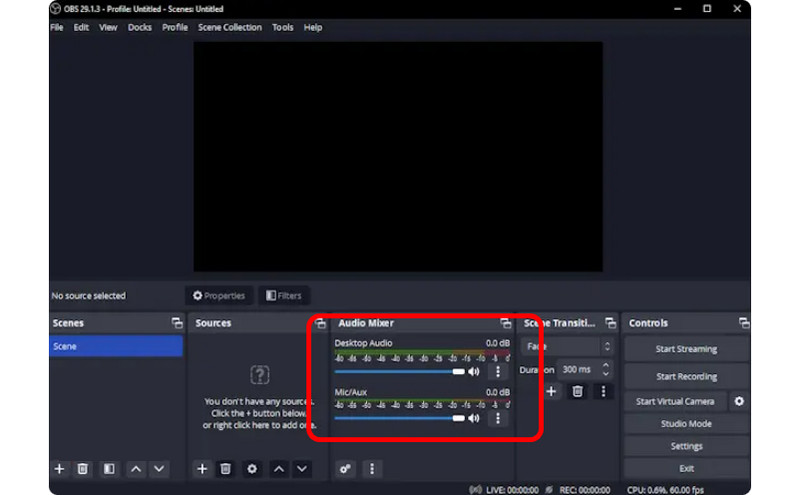
Шаг 2Затем перейдите к Аудиомикшер и включите звук, чтобы можно было записывать экран со звуком.
Шаг 3Щелкните значок Начать запись опция на правом интерфейсе, чтобы начать запись экрана. Если вы хотите остановить процесс записи, нажмите Остановить запись кнопка.
3. Используйте Clipchamp для записи экрана со звуком в Windows.
Хотите узнать, как записывать экраны на Windows 11 со звуком? Тогда используйте Клипчамп как ваш превосходный рекордер экрана. Это полезное программное обеспечение позволяет вам записывать ваш экран со звуком плавно, поскольку у него простой процесс, который вам может понравиться. Вы даже можете включить свою веб-камеру, если хотите. Он идеально подходит для комментирования определенного контента или создания обучающих видео. Итак, чтобы начать изучать, как записывать экран в Windows, ознакомьтесь с методами ниже.
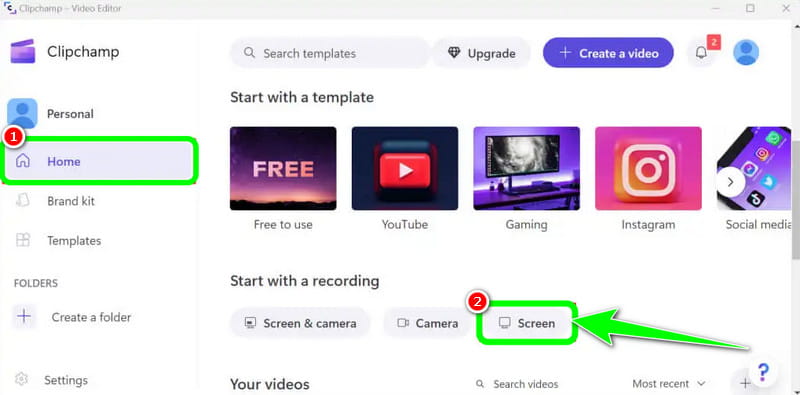
Шаг 1Из основного интерфейса Клипчамп, перейдите к Домой раздел и нажмите кнопку Экран вариант. Затем на вашем экране появится другая веб-страница.
Шаг 2После этого нажмите кнопку Красный кнопку из левого интерфейса. Затем вы увидите весь свой контент на экране, такой как вкладки, окна и т. д.
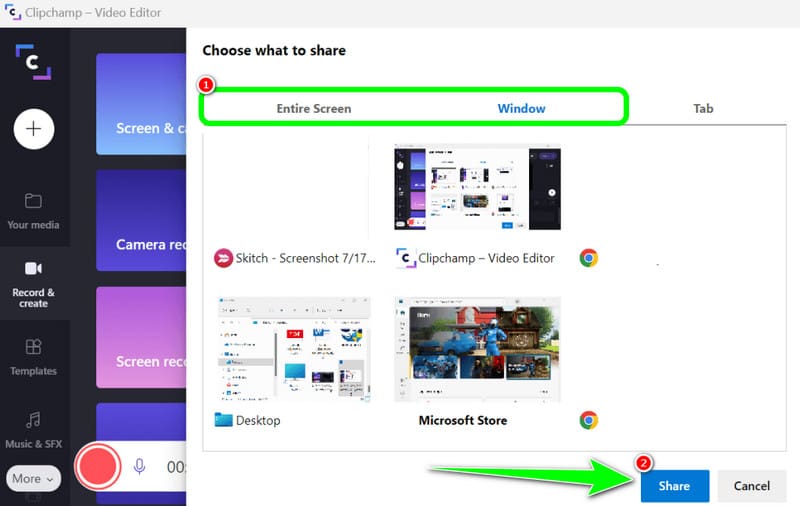
Шаг 3Нажмите на экран, который вы хотите записать, например Весь экран, Окно и Вкладка. Чтобы начать запись, нажмите Делиться кнопку. Затем, после процесса, нажмите Остановить запись чтобы сохранить записанный экран на своем компьютере.
Часть 3. 2 способа записи звука в Windows 10 и 11
1. Запись звука в Windows с помощью Audacity.
Хотите узнать, как записывать звук на Windows 10? Если да, используйте Audacity. Это офлайн-программное обеспечение поможет вам записать любой звук с вашего компьютера. Кроме того, вам не покажется это сложным, поскольку программное обеспечение может предложить простой процесс, что делает его идеальным аудиорекордером для всех пользователей. Итак, чтобы начать записывать свой звук, ознакомьтесь с шагами, которые мы привели ниже.
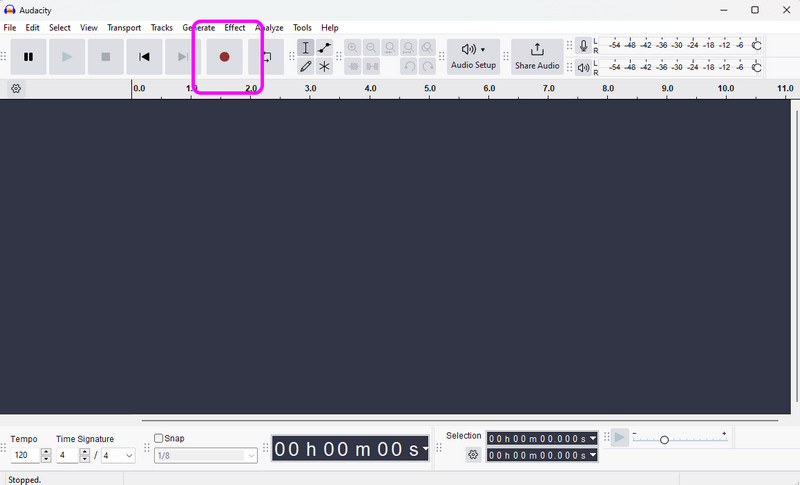
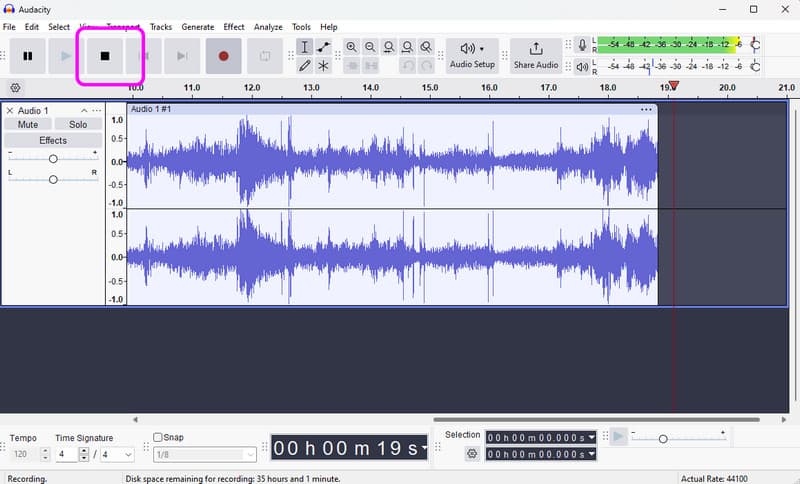
Шаг 1Установить и запустить Мужество на вашем Windows. Затем, в главном интерфейсе, нажмите кнопку Записывать кнопку из верхнего интерфейса. После этого начнется процесс аудиозаписи.
Шаг 2После этого, если вы закончили запись, нажмите кнопку Останавливаться кнопку. Затем можно приступать к процедуре сохранения.
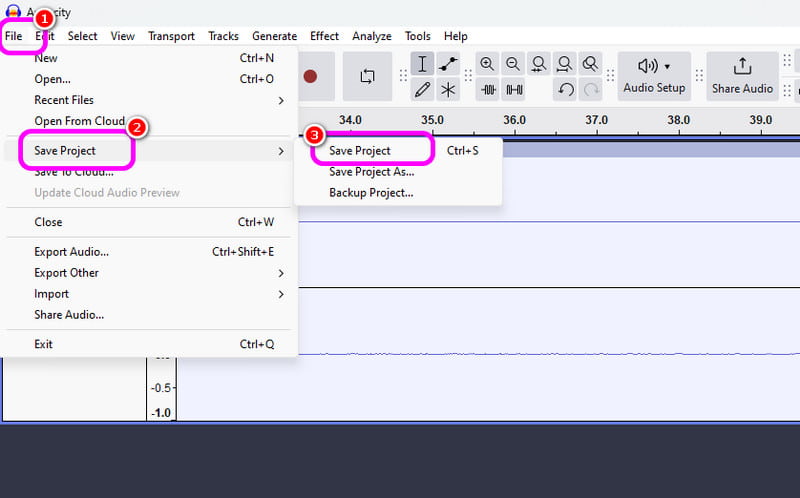
Шаг 3Чтобы сохранить записанный звук, перейдите в Файл > Сохранить проект раздел для сохранения конечного аудиофайла на вашем устройстве.
2. Запись звука в Windows с помощью программы «Диктофон Windows».
Еще одно программное обеспечение, которое может обеспечить плавный процесс аудиозаписи в Windows, — это Диктофон Windows. После того, как вы получите доступ к этому аудиорекордеру, вы можете начать записывать любой аудиоконтент с вашего устройства. Что нам здесь нравится, так это то, что интерфейс прост, поэтому вы можете легко и быстро записывать аудио. Единственный недостаток заключается в том, что он не предлагает инструментов редактирования для улучшения записанного аудио.
Шаг 1Download the Диктофон Windows на вашем устройстве. После этого запустите его, чтобы начать процесс.
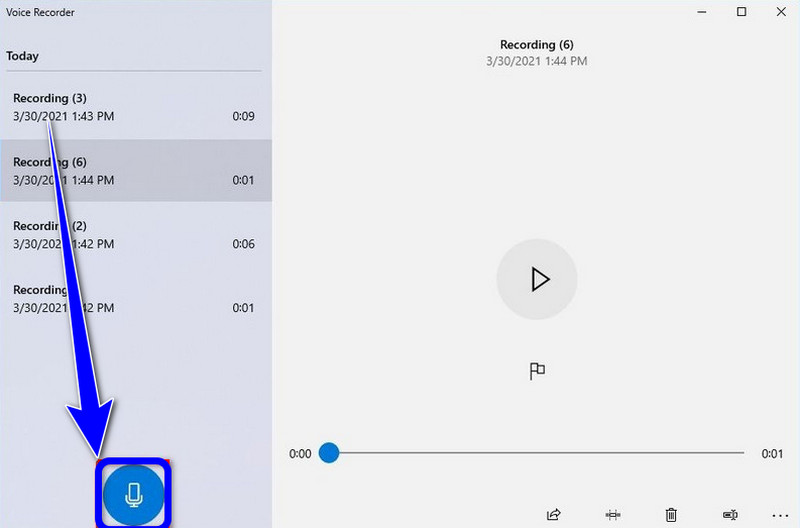
Шаг 2В главном интерфейсе нажмите кнопку Микрофон символ начала процесса записи.
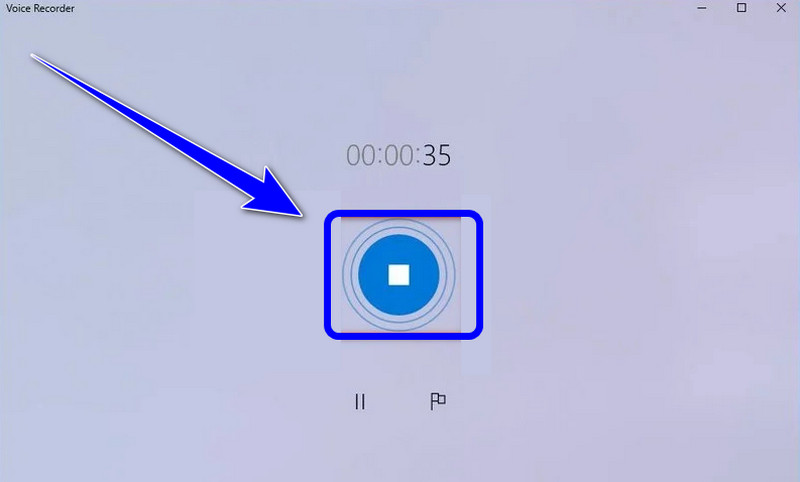
Шаг 3Чтобы остановить процесс аудиозаписи, нажмите кнопку Останавливаться кнопку. Затем вы уже можете прослушать записанный вами звук.
Часть 4. Сравнение 5 программ для записи экрана и звука.
| Характерная черта | Программа записи экрана AVAide | ОБС Студия | Клипчамп | Мужество | Диктофон Windows |
| Основная категория | Универсальный пакет для захвата видео. | Профессиональное вещание | Базовый редактор браузера | Профессиональный аудиоредактор | Простая голосовая заметка |
| Видеозапись | Поддерживается (до 4K/60 кадров в секунду) | Поддерживается (расширенные настройки) | Поддерживается (базовая версия) | Не поддерживается | Не поддерживается |
| Аудио запись | Система и микрофон одновременно | Поддержка многодорожечной записи | Только базовый ввод | Расширенные возможности захвата звука | Только микрофон |
| Пользовательский интерфейс | Интуитивно понятный и удобный в использовании интерфейс. | Крутая кривая обучения | Простое браузерное приложение | Технический/Традиционный | Крайне минималистичный |
| Встроенное редактирование | Аннотирование/обрезка в реальном времени | Нет (требуется внешняя ссылка) | Редактор полной хронологии | Расширенные возможности редактирования аудио | Только базовая обрезка |
| Уникальное торговое предложение | Специальные игровые и телефонные режимы | Неограниченное количество слоев сцены | Интеграция стоковых медиафайлов | Снижение уровня шума/Сведение | Встроенная системная утилита |
| Общая стоимость | Лучший выбор по эффективности и качеству. | Лучшее для продвинутых технологий | Идеально подходит для коротких видеороликов в социальных сетях. | Идеально подходит для работы исключительно со звуком. | Идеально подходит для простых заметок. |
Часть 5: Часто задаваемые вопросы о записи экрана и звука в Windows
Почему не работает комбинация клавиш Windows Alt+R?
Если сочетание клавиш Alt + R (стандартная комбинация клавиш для Windows Xbox Game Bar) не работает, это обычно связано с конфликтом программного обеспечения, отключенной настройкой или аппаратными ограничениями. Вам следует закрыть другие программы, имеющие функцию записи экрана.
Почему при записи экрана в Windows отсутствует звук?
Наиболее распространенная причина тишины при записи — неправильные настройки аудиовхода. Чтобы это исправить, убедитесь, что в вашем программном обеспечении для записи включены как системный звук (внутренний звук), так и микрофон. В Windows 11 проверьте настройки конфиденциальности и безопасности, чтобы убедиться, что приложение имеет разрешение на доступ к микрофону. Кроме того, убедитесь, что ваше устройство воспроизведения установлено в качестве «Устройства по умолчанию» в панели управления звуком Windows, поскольку многие диктофоны не могут записывать звук с «виртуальных» или «Bluetooth» выходов, если это специально не настроено.
Как записать внутренний звук в Windows без микрофона?
Чтобы записывать внутренний системный звук, не улавливая фоновый шум от микрофона, следует отключить параметр «Системный звук» или «Внутренний звук» в программе для записи экрана и звука.
Если вы хотите узнать как записать экран в Windows со звуком, вы можете получить все подробности из этого поста. Итак, просмотрите всю информацию и попробуйте процесс, чтобы иметь эффективный процесс записи экрана и звука. Кроме того, если вы хотите самое надежное программное обеспечение, которое поможет вам идеально записать экран со звуком, нет никаких сомнений, что AVAide Screen Recorder — лучшая программа, к которой вы можете получить доступ. Таким образом, запустите программное обеспечение на вашем Windows и наслаждайтесь его общими возможностями.
ОБ АВТОРЕ

Записывайте экран, аудио, веб-камеру, геймплей, онлайн-встречи, а также экран iPhone/Android на свой компьютер.