


Если вы пользователь Mac и вам нужно записывать экран и звук, вам не нужно искать что-то другое. Все необходимое уже есть в QuickTime Player.
В этом Запись экрана в формате QuickTime В этом руководстве мы научим вас пользоваться программой от начала до конца. От открытия инструмента до остановки и сохранения записи. Давайте начнём!
Часть 1. Краткое введение в запись экрана с помощью QuickTime.
QuickTime Player — это бесплатная программа для операционной системы Mac. Она предустановлена, поэтому вы можете использовать её сразу же. Хотя она известна как медиаплеер, она также работает как... запись экрана для MacБлагодаря этому вы можете делать снимки экрана без использования сторонних приложений. Кроме того, интерфейс простой, поэтому в нем легко разобраться.
1. Основные возможности
- Можно записать
Для повседневного использования он охватывает основные функции. Вы можете записывать весь экран. Вы также можете выбрать определенную область. Одновременно вы можете записывать видео с веб-камеры с помощью функции «Новая запись видео». Он также позволяет записывать звук с микрофона. Кроме того, он может отображать щелчки мыши на экране. - Невозможно записать (встроенным способом)
К сожалению, запись системного звука невозможна. Это связано с политикой безопасности операционной системы Mac. Кроме того, невозможно одновременно записывать изображение с экрана и веб-камеры. - Ограничения
Потому что это базовый принцип. 4K-видеоплеер В программе для записи видео отсутствуют некоторые функции. Например, она сохраняет видео только в формате .mov. В результате размер файлов может быть большим. Кроме того, в ней нет расширенных функций редактирования. Таким образом, отсутствует редактирование временной шкалы. Также нельзя добавлять аннотации или эффекты.
Часть 2. Как начать запись экрана с помощью QuickTime
Если вы хотите узнать, как использовать QuickTime Player для записи экрана со звуком, перед началом работы потребуется лишь простая настройка.
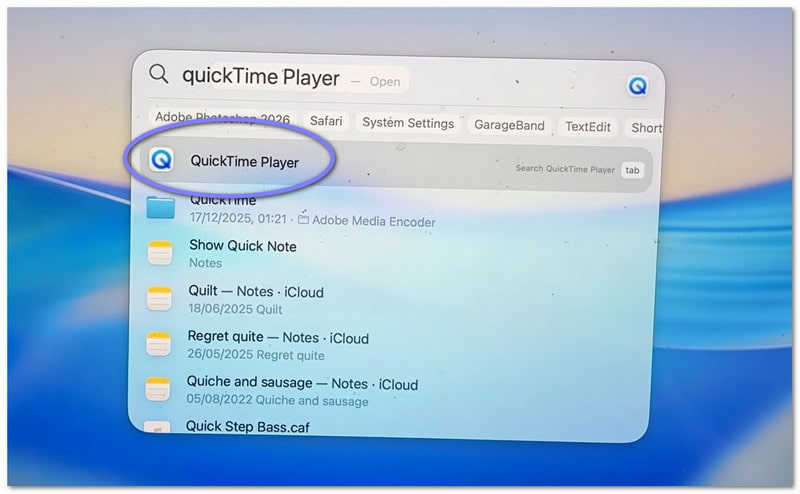
Шаг 1Сначала перейдите в свой Приложения откройте папку и программу. Если хотите быстрее, воспользуйтесь поиском Spotlight. Нажмите Команда + Космосзатем введите Плеер QuickTime. Нажимать Входить чтобы открыть его.
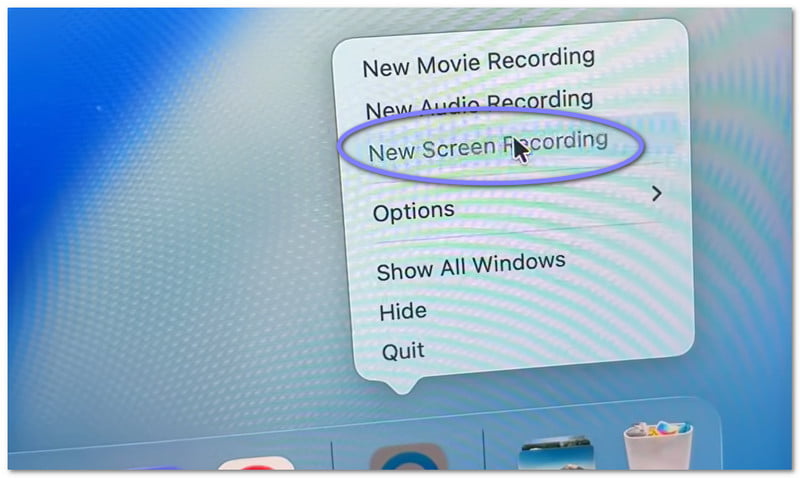
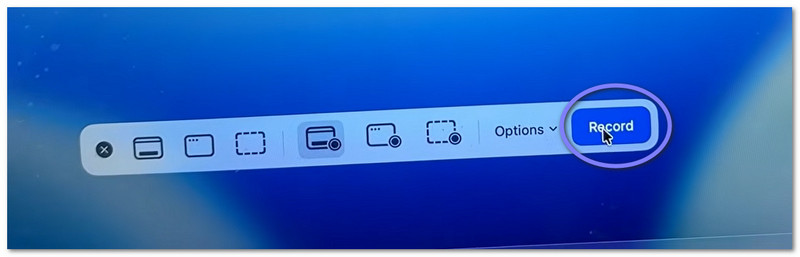
Шаг 2После открытия программы перейдите в верхнюю панель меню. Нажмите Файл, тогда выбирай Новая запись экранаВы увидите небольшое окно записи. Если вам нужен быстрый способ, нажмите... Команда + Контроль + НЭто сразу же запускает программу для записи экрана.
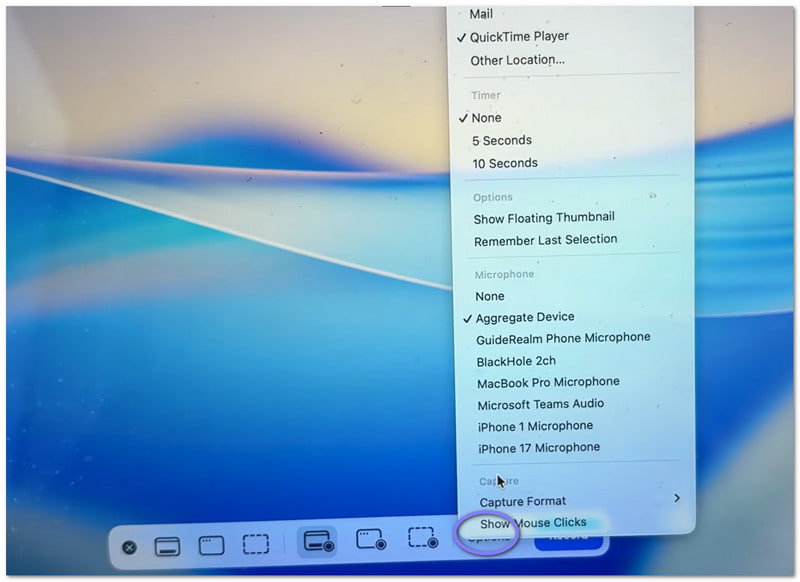
Шаг 3Прежде чем начать, уделите немного времени проверке настроек. Нажмите на кнопку. Опции Кнопка на панели записи. Здесь вы можете выбрать микрофон, если хотите записать свой голос. Вы также можете установить короткий таймер, если вам нужно время на подготовку. Кроме того, выберите место, куда вы хотите сохранить файл после записи.
Шаг 4Теперь решите, что именно вы хотите запечатлеть. Если вам нужно всё, просто щёлкните в любом месте экрана. Будет записан весь экран. Если вам нужна только часть, выделите её и перетащите мышь, чтобы выделить нужную область.
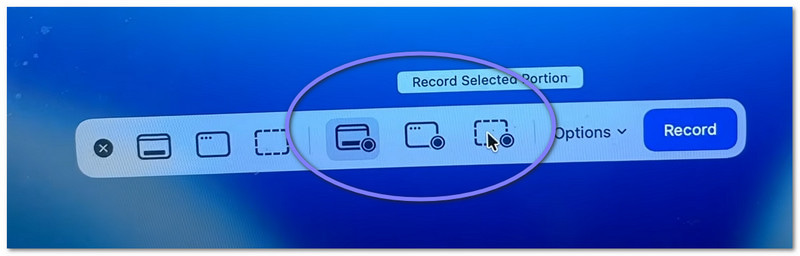
Шаг 5Наконец, нажмите на Записывать Нажмите кнопку, чтобы начать. После небольшой задержки начнётся запись. Во время записи выполняйте необходимые действия.
Часть 3. Как остановить и сохранить запись QuickTime
Ниже мы расскажем, как остановить запись экрана в QuickTime, а также правильно сохранить файл:
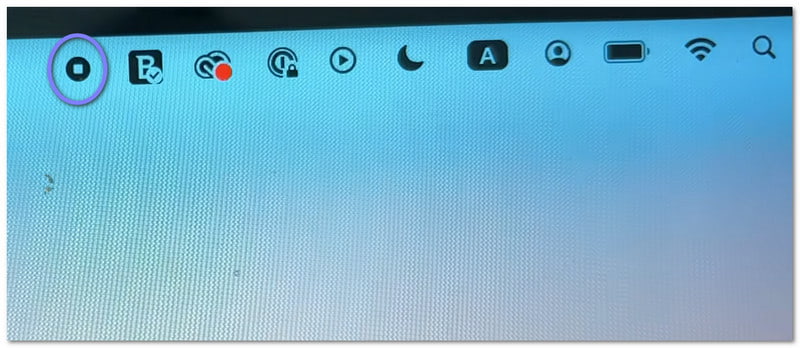
Шаг 1Сначала переместите курсор в верхний правый угол экрана. Найдите... Останавливаться Кнопка. Она выглядит как круг с маленьким квадратом внутри. Нажмите на нее, чтобы завершить запись. В качестве альтернативы вы можете нажать Команда + Контроль + Esc на вашей клавиатуре.
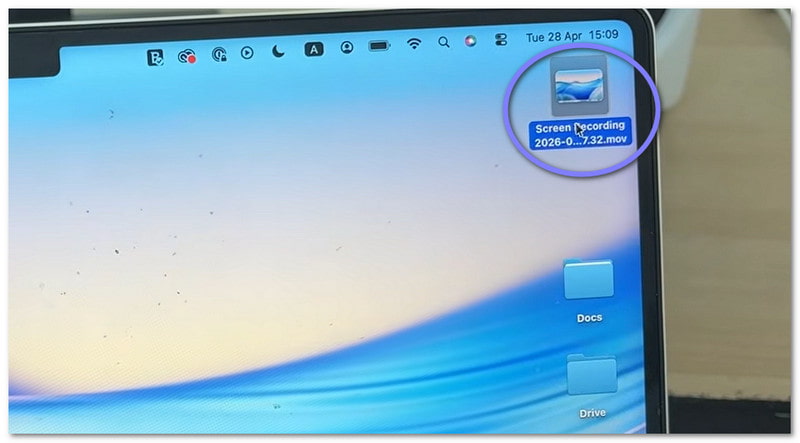
Шаг 2После остановки воспроизведения в углу экрана может появиться небольшой фрагмент предварительного просмотра. Это ваша запись. Вы можете сразу же нажать на него, если хотите открыть и просмотреть видео. Если вы проигнорируете его, файл все равно будет сохранен автоматически.
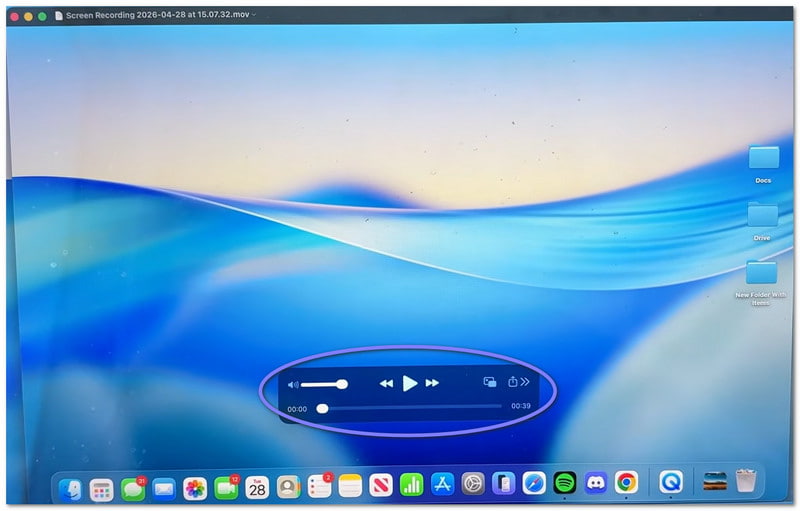
Шаг 3По умолчанию видео сохраняется на рабочий стол или в выбранное вами место. Если вы хотите сохранить его самостоятельно, сначала откройте видео. Затем перейдите в строку меню и нажмите Файл, тогда СохранятьПосле этого введите имя для файла. Выберите место, где вы хотите его сохранить, затем нажмите кнопку. Сохранять.
Шаг 4После открытия видео вы можете внести простые правки. Например, обрезать начало или конец. При необходимости вы также можете повернуть видео. Кроме того, вы можете поделиться им непосредственно из приложения.
Часть 4. Устранение неполадок
Иногда запись экрана идёт не по плану. Могут возникнуть мелкие неполадки. Хорошая новость в том, что большинство из них легко исправить в QuickTime Player.
1. «Проигрыватель QuickTime обнаружил ошибку во время записи экрана».
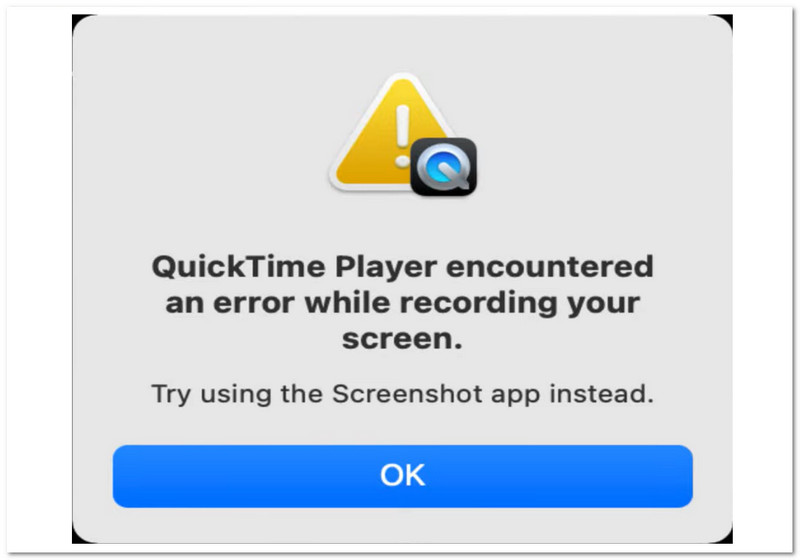
Существует несколько основных причин, по которым может появиться ошибка "QuickTime Player столкнулся с ошибкой во время записи экрана".
Сначала проверьте место сохранения. Если вы сохраняете данные на внешний диск, попробуйте переключиться на рабочий стол. Это часто решает проблему. Затем проверьте объем свободного места на диске. Если диск заполнен, запись может не завершиться.
Также убедитесь, что права доступа включены. Перейдите по ссылке: Системные настройки > Конфиденциальность и безопасность > Запись экранаЗатем проверьте, разрешен ли проигрыватель QuickTime.
2. В моей записи QuickTime нет звука!
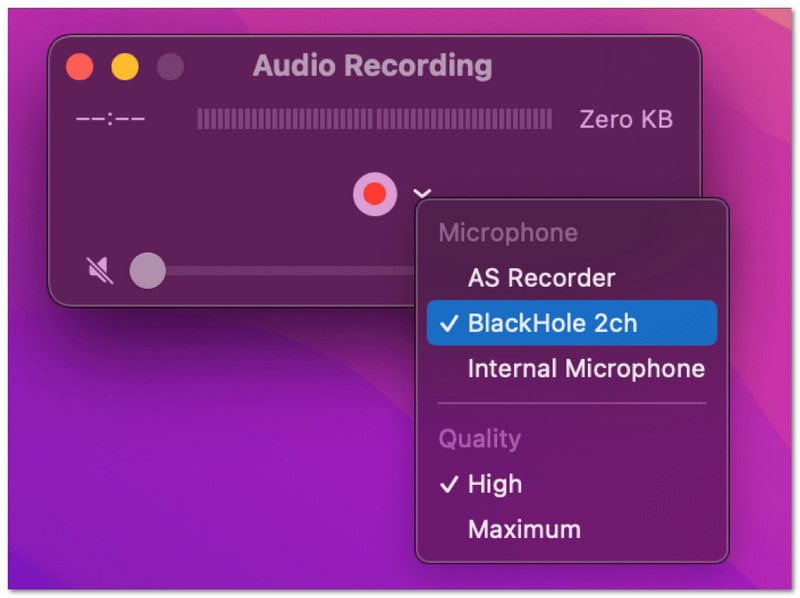
Если в вашем видео нет звука, проверьте настройки перед записью. Откройте Опции В меню выберите микрофон, например, «Встроенный микрофон». Если микрофон не выбран, звук записываться не будет. Также сначала проверьте свой микрофон, чтобы убедиться, что он работает.
3. QuickTime не записывает системный звук.
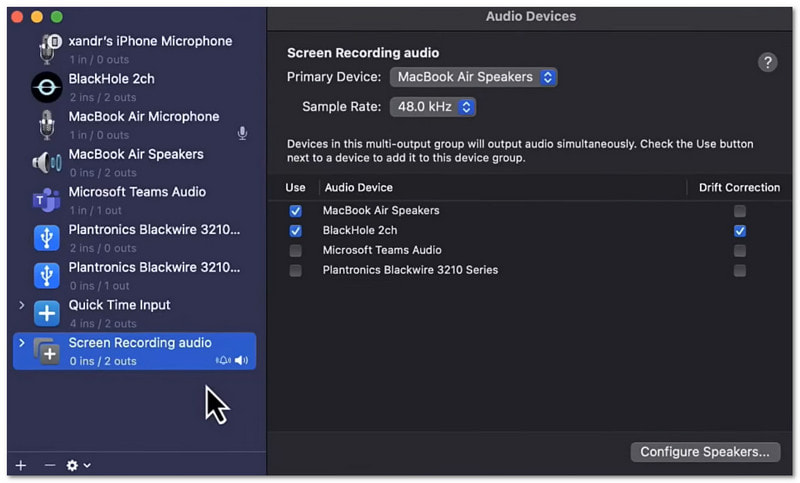
Это нормально. QuickTime Player по умолчанию не может записывать системный звук. Это связано с правилами операционной системы Mac. Для записи системного звука вам потребуются дополнительные инструменты. Например, вы можете использовать Background Music или Loopback.
Часть 5. Существует ли альтернатива QuickTime для Windows?
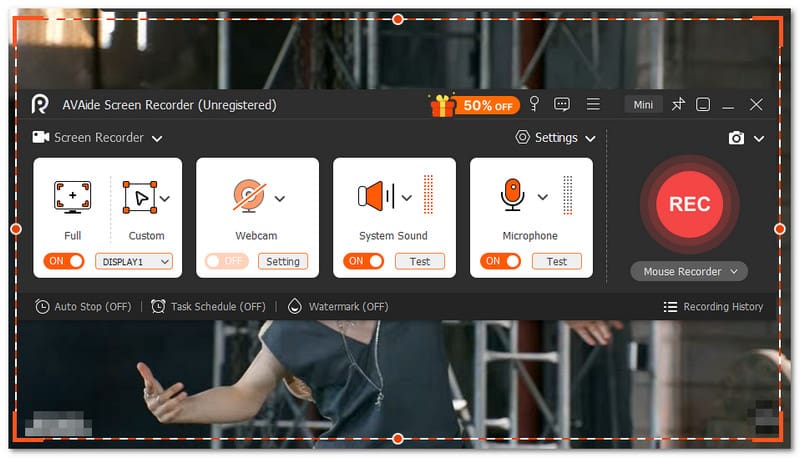
Да, существует альтернатива QuickTime для записи экрана в Windows. И это не что иное, как... Программа записи экрана AVAide.

БЕСПЛАТНАЯ ЗАГРУЗКА Для Windows 7 или новее
 Безопасная загрузка
БЕСПЛАТНАЯ ЗАГРУЗКА Для Mac OS X 10.13 или более поздней версии
Безопасная загрузкаС помощью этой программы вы можете легко выбрать полноэкранную или пользовательскую запись экрана. Вы также можете включить веб-камеру, системный звук и микрофон. Вам не потребуется сложная настройка. Вы просто активируете то, что вам нужно, одним щелчком мыши. Более того, она позволяет записывать видео с экрана в высоком качестве без задержек. Поддерживается разрешение до 4K. Таким образом, всё выглядит чётко и плавно.
Таким образом, что бы вы ни записывали — обучающие видео, игровой процесс, совещания или онлайн-видео — устройство сможет запечатлеть всё это с хорошей чёткостью и стабильной работой.
Ключевая особенность:
- Вы можете установить время, когда инструмент начнет и остановит запись автоматически.
- Вы можете вести запись в течение длительного времени без задержек и проблем с производительностью.
- Вы можете сразу же просмотреть свою запись и перезаписать ее, если она вас не устроит.
- Во время записи вы можете добавлять текст, изображения, элементы доски и метки фокусировки, чтобы выделять ключевые моменты.
- После записи вы можете обрезать, вырезать, сжимать, объединять, конвертировать видео, а также регулировать или усиливать звук.
Как проходило обучение? Как использовать QuickTime Player для записи экранаЭто же так просто, правда? Можно быстро начать и без труда закончить.
Единственная проблема в том, что у него ограниченный набор функций. Он не обладает мощностью полноценного диктофона, как, например, [название диктофона]. Программа записи экрана AVAide.
Итак, если вы пользователь Windows или даже Mac, вы также можете положиться на AVAide Screen Recorder. Скачайте его прямо сейчас и наслаждайтесь его функциями и плавной записью!
ОБ АВТОРЕ

Запечатлейте лучший момент с помощью AVAide Screen Recorder. Делайте скринкасты, настраивайте и делитесь за считанные секунды.


