Планируете создать отличное и увлекательное обучающее видео? При его создании необходимо учесть множество факторов, включая тему видео, сценарий, план, монтажёра и многое другое. К счастью, эта статья поможет вам создать лучшие обучающие видео, которыми вы сможете поделиться на различных платформах. Вы также узнаете, как записать видеоурок и улучшить его для более качественного воспроизведения. Итак, приступайте к чтению и узнайте всё, особенно о... как сделать обучающее видео.
Часть 1. Придумайте тему для своего видео.
При создании обучающего видео первое, что нужно учесть, — это тема. Сначала необходимо обдумать, какую тему и информацию вы хотите донести до целевой аудитории. Это позволит вам определить, какие материалы и контент включить в ваше видео. Кроме того, обдумывание темы видео поможет вам заложить основу для всего контента, от начала до конца обучающего видео.
Часть 2. Создайте свой план.
После определения основной темы видео, следующим шагом должно стать создание плана. Создание плана — важнейшая часть при создании обучающего видео. Это связано с тем, что он служит своего рода чертежом, превращающим расплывчатую идею в хорошо структурированное и эффективное обучающее видео. При составлении плана можно получить множество дополнительных возможностей, таких как:
Проясняет ваши собственные мысли
Метод составления плана позволяет логически структурировать информацию. Вам нужно ответить на такие вопросы, как «О чём это видео?» и «Каковы основные цели обучающего видео?». Преимущество составления плана заключается в том, что у вас будет руководство, которое поможет вам понять, что вы могли пропустить важный шаг в создании контента.
Экономьте больше времени
Хорошо составленный план поможет избежать лишних слов. В процессе записи вы сможете эффективно провести сессию. Самое приятное здесь то, что процедура монтажа станет проще, поскольку отснятый материал уже будет хорошо структурирован.
Обеспечивает точность и полноту
Этот план послужит вам контрольным списком. Он покажет, охватили ли вы все отдельные пункты, которые хотите включить в видео. Таким образом, вы не оставите пробелов в инструкциях.
Таким образом, при создании лучшего обучающего видеоролика лучше составить план для хорошо структурированного и аккуратного контента.
Часть 3. Напишите сценарий.
После того, как вы составите план, следующим шагом будет написание сценария. Создание сценария идеально подходит для обеспечения бесперебойного процесса записи. Сценарий подскажет вам, что нужно сказать и как это сказать. Он также заставит вас найти наиболее ясный и лаконичный способ сформулировать каждый пункт. С помощью сценария вы сможете профессионально донести свою мысль.
Кроме того, запись видео со сценарием происходит быстрее. Вам не нужно на ходу придумывать, что сказать, что может испортить запись. Вы можете говорить без остановки и сосредоточиться только на том, как донести сообщение, которое привлечет внимание зрителей.
Часть 4. Начните запись обучающего видео.
После того, как вы обдумали тему, составили план и сценарий, следующим шагом может стать запись экрана. Поэтому, если вы ищете отличный инструмент для записи экрана, мы можем порекомендовать следующий: Программа записи экрана AVAideС помощью этой программы вы можете записывать все этапы процесса. Вы даже можете открыть камеру, чтобы вставить свое лицо на экран, что делает ее лучшей программой для создания обучающих видеороликов. Самое приятное здесь то, что вы можете легко ориентироваться во всех функциях благодаря чистому и понятному пользовательскому интерфейсу.
Более того, вы можете использовать различные инструменты для аннотирования, такие как линии, карандаши, стрелки и многое другое. Вы даже можете убедиться, что ваше видео и аудио синхронизированы. Поэтому, если вам нужна надежная программа для записи экрана, обратите внимание на AVAide Screen Recorder.
Вы можете воспользоваться приведенными ниже инструкциями и научиться создавать обучающее видео, записав экран.
Шаг 1Скачать Программа записи экрана AVAide На вашем компьютере. Затем установите и запустите программу, чтобы начать процесс записи.

БЕСПЛАТНАЯ ЗАГРУЗКА Для Windows 7 или новее
 Безопасная загрузка
БЕСПЛАТНАЯ ЗАГРУЗКА Для Mac OS X 10.13 или более поздней версии
Безопасная загрузкаШаг 2В главном интерфейсе нажмите кнопку Полный или Обычай У вас есть возможность выбрать способ записи экрана. Затем вы также можете включить... Камера если вы хотите, чтобы ваше лицо появилось на экране.
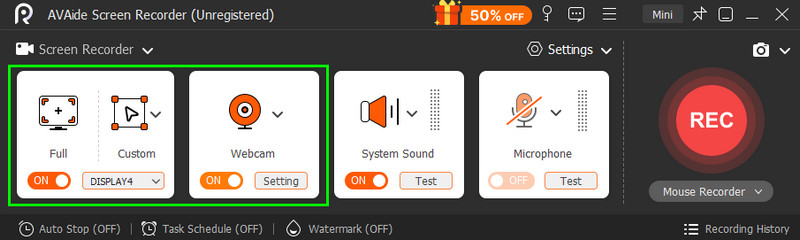
Убедитесь, что Системный звук также включен.
Шаг 3Чтобы начать процесс записи, нажмите на кнопку. РЭЦ кнопка. После трехсекундного обратного отсчета начнется официальная процедура записи.
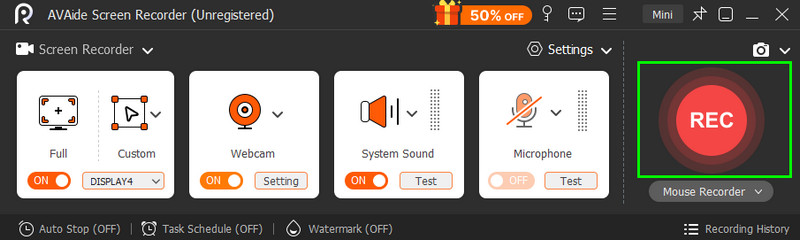
Вы можете нажать на Останавливаться Нажмите кнопку, когда закончите запись.
Шаг 4Чтобы сохранить обучающее видео, нажмите кнопку Экспорт кнопка. После сохранения вы можете воспроизвести видео.
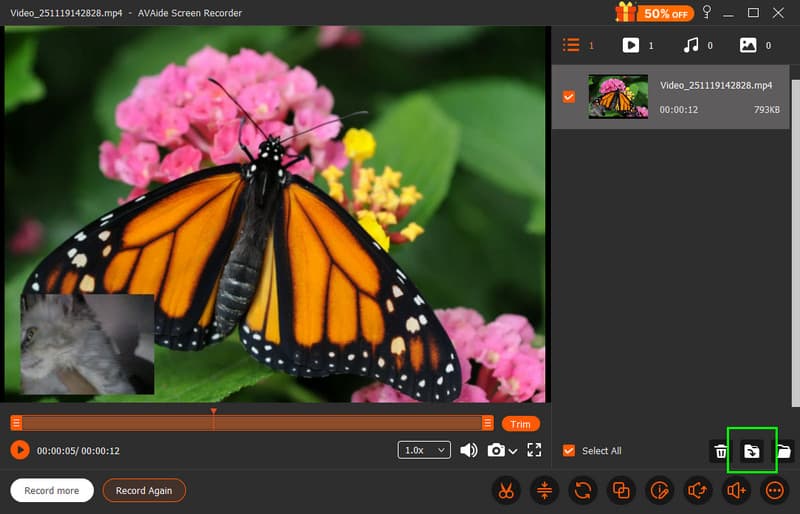
С Лучший и бесплатный видеорегистратор экранаТаким образом, вы можете быть уверены, что получите необходимый результат. Это даже может обеспечить простую структуру для бесперебойного процесса записи.
Часть 5. Редактирование обучающего видео.
Хотите улучшить свой обучающий видеоролик для более качественного воспроизведения? В таком случае вам понадобится отличный видеоредактор, например, такой как... Конвертер видео AVAideЭта программа предоставляет вам все лучшие инструменты редактирования, которые помогут улучшить ваше обучающее видео. Вы можете обрезать клип, кадрировать, регулировать яркость, добавлять фильтры, вставлять субтитры и многое другое. Самое приятное — это возможность сохранять видео в предпочитаемых форматах, таких как MP4, MOV, WMV, FLV, AVI, VOB и т. д. Вы также можете выбрать желаемое качество видео до 4K. Таким образом, если вы хотите начать редактирование видео, вы можете воспользоваться простыми шагами, описанными ниже.
Шаг 1Скачать Конвертер видео AVAide На рабочем столе. Запустите программу, чтобы начать процесс редактирования видео.
БЕСПЛАТНАЯ ЗАГРУЗКА Для Windows 7 или новее
Безопасная загрузкаБЕСПЛАТНАЯ ЗАГРУЗКА Для Mac OS X 10.13 или более поздней версии
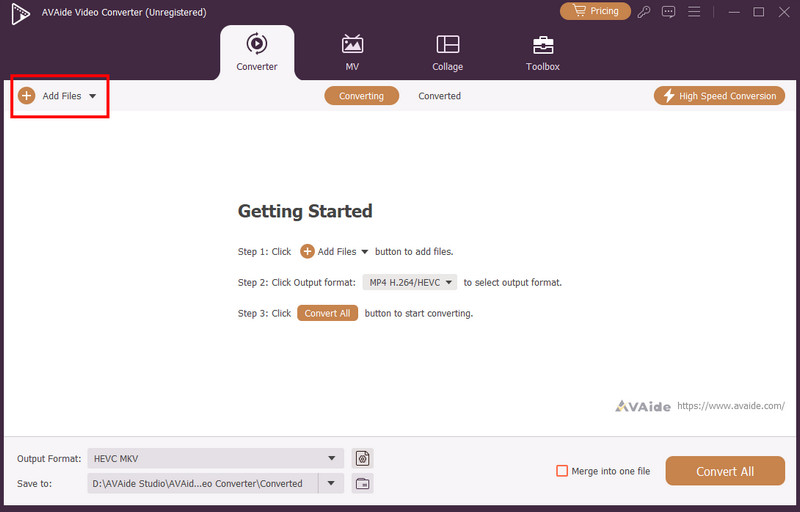
Безопасная загрузкаШаг 2После запуска основного интерфейса нажмите на Добавить файлы кнопка для вставки видеоурока, который вы хотите отредактировать.
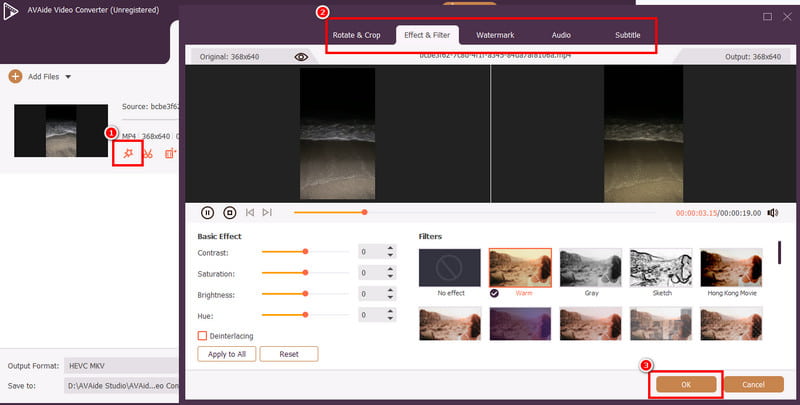
Шаг 3Теперь вы можете нажать на Редактировать Воспользуйтесь этой функцией и начните редактирование видео. Вы можете обрезать и поворачивать видео, добавлять фильтры, настраивать цвет видео. сделать видео ярчеи многое другое. После завершения редактирования нажмите на В ПОРЯДКЕ Кнопка ниже.
Шаг 4Теперь вы можете перейти к Формат В этом разделе выберите желаемый формат и качество. Затем нажмите кнопку. Конвертировать все кнопку, чтобы начать процесс сохранения.

Бонус: Советы, как сделать ваше обучающее видео привлекательным
Если вы хотите узнать лучшие советы по созданию привлекательного обучающего видео, ознакомьтесь с информацией ниже.
• Вам необходимо создать убедительный «крючок». Ваша цель — привлечь внимание зрителя на первые 15 секунд вашего контента.
• Для большей наглядности лучше добавить к видео субтитры.
• Сделайте видео простым. Слишком много элементов дизайна только отвлечет внимание аудитории.
• Всегда снимайте видео с отличным качеством изображения и звука для более удобного воспроизведения.
• Во время записи убедитесь, что видео не дрожит.
• Для получения более качественных изображений всегда следует учитывать хорошее освещение.
Если вы хотите узнать как создать хорошее обучающее видеоСуществует множество факторов, которые необходимо учитывать. К ним относятся обдумывание темы, создание плана, написание сценария и многое другое. Поэтому, чтобы получить всю необходимую информацию, вам следует прочитать всё в этой статье. Кроме того, если вы хотите получить лучшую программу для записи экрана, которая поможет вам завершить создание обучающего видео, вам следует обратиться к... Программа записи экрана AVAideПрограмма обеспечивает плавный процесс записи экрана, что делает её идеальным выбором для пользователей. С другой стороны, если вы хотите редактировать и улучшать свои обучающие видеоролики, мы рекомендуем использовать... Конвертер видео AVAideВ нем есть все необходимые функции для редактирования видео, чтобы вы могли получить наилучшую версию своего видео. Поэтому скачайте эти программы и получите желаемый результат.
ОБ АВТОРЕ

Записывайте экран, аудио, веб-камеру, геймплей, онлайн-встречи, а также экран iPhone/Android на свой компьютер.