Telegram укрепил свои позиции в качестве мощного игрока на рынке социальных сетей, во многом благодаря своим непревзойденным возможностям обмена файлами. В отличие от многих конкурентов, которые сжимают медиафайлы, Telegram позволяет пользователям передавать видео и документы высокого разрешения размером до 2 ГБ (4 ГБ для пользователей Premium) без потери качества. Именно эта «безпотерянная» философия привлекла сотни миллионов пользователей по всему миру.
Однако жесткие настройки конфиденциальности платформы часто создают препятствия для тех, кто хочет архивировать контент. Хотя общедоступные файлы легко получить, многие создатели контента теперь используют функции «Ограниченный контент» в закрытых каналах, которые отключают стандартные функции сохранения в галерею и пересылки. Если вы столкнулись с видео, которое никак не можете сохранить, не волнуйтесь. Это руководство содержит подробное пошаговое описание того, как это сделать. скачать видео в Telegram На ПК, Android и iOS, начиная от встроенных настроек и заканчивая продвинутыми сторонними инструментами и расширениями для браузеров, позволяющими обходить распространенные ограничения.
- Часть 1: Разница между простыми и приватными видео в Telegram
- Часть 2: Как скачать видео из Simple Telegram напрямую
- Часть 3: Как скачать видео из Telegram на закрытый канал
- Часть 4: Как скачивать видео из Telegram через расширение Chrome
- Часть 5: Как сохранить видео в Telegram, которыми нельзя поделиться.
- Часть 6: Часто задаваемые вопросы о загрузке видео через Telegram
Часть 1: Разница между простыми и приватными видео в Telegram
Во-первых, следует знать, что некоторые видео в Telegram взяты из закрытых каналов, поэтому вы не можете напрямую загрузить их на свой телефон или компьютер. Давайте посмотрим, чем отличаются простые и закрытые видео в Telegram.
| Характерная черта | Простое (общедоступное/обычное) видео | Частное (ограниченное) видео |
| Загружаемый | Да, одним щелчком мыши. | Нет, обычно блокируется администраторами. |
| Пересылка | Допустимый. | Часто имеет инвалидность. |
| Возможность поиска | Найдено с помощью глобального поиска. | Невидим для тех, кто не является членом организации. |
| Ограничение на количество файлов | До 2 ГБ (4 ГБ для Premium). | До 2 ГБ (4 ГБ для Premium). |
| Как сэкономить | Встроенная кнопка "Сохранить". | Требуется использование ботов, скриптов или извлечение данных из кэша. |
Часть 2: Как скачать видео из Simple Telegram напрямую
Для большинства публичных каналов и стандартных групп Telegram выступает в роли мощного облачного хранилища. Вы можете загружать видео из Telegram непосредственно в локальное хранилище без использования стороннего программного обеспечения, поскольку для этих простых видео не включена защита контента. Независимо от того, используете ли вы смартфон или компьютер, процесс проходит без проблем и сохраняет исходное разрешение.
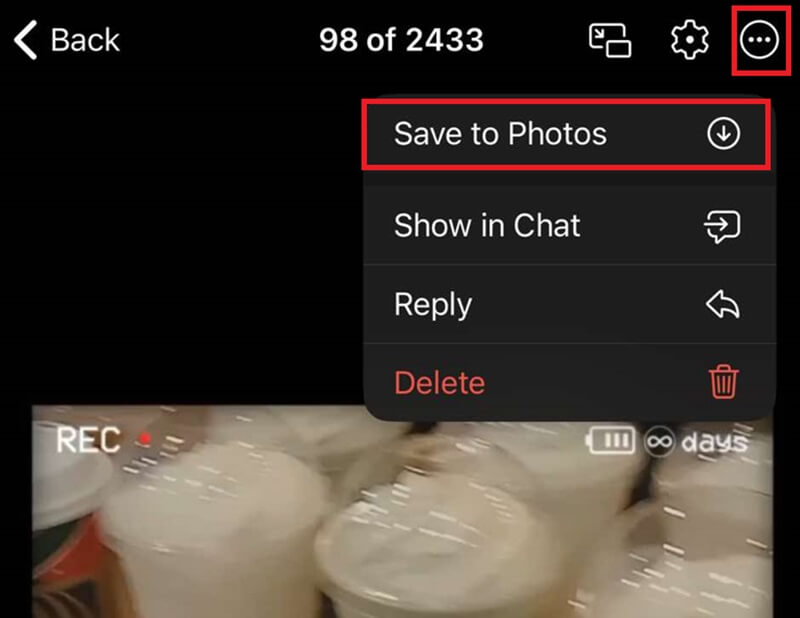
Сохраняйте видео из Telegram на iPhone или Android.
Шаг 1Откройте чат и коснитесь видео, чтобы открыть полноэкранный предварительный просмотр.
Шаг 2Нажмите Более кнопка в правом верхнем углу.
Шаг 3Выбирать Сохранить в фото или Сохранить в галерее чтобы скачать видео из Telegram на свой телефон.
Сохранение видео из Telegram на ПК и Mac
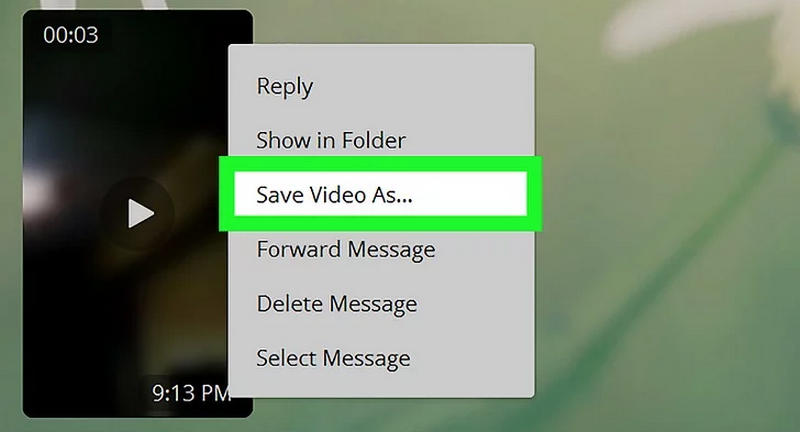
Настольное приложение — наиболее эффективный способ загрузки больших видеофайлов Telegram (до 2 или 4 ГБ), поскольку оно использует все возможности аппаратного ускорения вашего ПК и скорость диска.
Шаг 1Запустите приложение Telegram для настольных компьютеров и перейдите в чат или канал, содержащий видео.
Шаг 2Щелкните правой кнопкой мыши непосредственно по облачку видео.
Шаг 3Выбирать Сохранить видео как из контекстного меню.
Шаг 4Выберите папку назначения на жестком диске и нажмите СохранятьВы также можете нажать на Скачать Нажмите кнопку (стрелка вниз) в верхнем левом углу видеоплеера, чтобы сохранить видео в папку загрузок по умолчанию "Telegram Desktop".
Скачать видео из Telegram онлайн
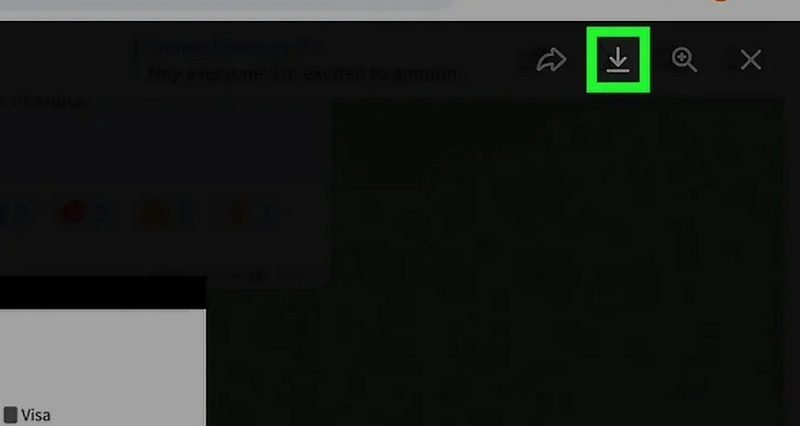
Если вы не хотите устанавливать настольное приложение Telegram или используете общедоступный компьютер, Telegram Web — идеальное решение.
Шаг 1Перейдите по ссылке web.telegram.org/a/ и войдите в свой аккаунт Telegram.
Шаг 2Откройте чат, где находится видео.
Шаг 3Для просмотра простых видеороликов наведите курсор мыши на видео. Появится кнопка «Скачать» (стрелка вниз). Нажмите на нее, чтобы сохранить видео из Telegram непосредственно в папку загрузок по умолчанию в вашем браузере.
Часть 3: Как скачать видео из Telegram на закрытый канал
Не можете сохранить видео из закрытых каналов Telegram? Не волнуйтесь! Вы можете использовать ботов Telegram и приложение «Файловый менеджер» для доступа к скрытым видеофайлам.
Метод 1: загрузка видео с закрытых каналов с помощью ботов Telegram
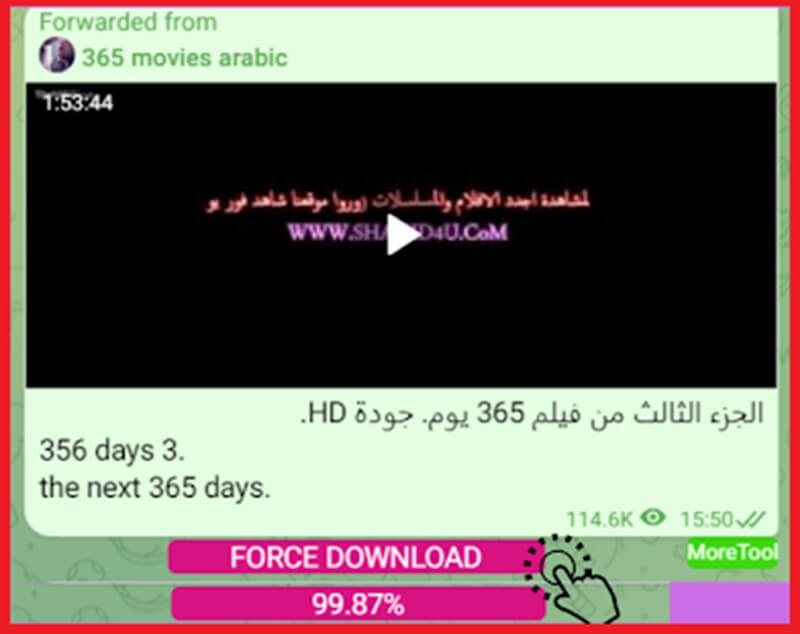
Боты в Telegram могут помочь вам скачать приватные видео из Telegram. Эти небольшие программы разработаны для помощи пользователям Telegram в решении различных специфических задач, таких как скачивание приватных видео. Следуйте приведенной ниже инструкции, чтобы узнать, как скачать видео из приватного канала Telegram.
Шаг 1Зайдите в Telegram и введите в поисковую строку «телеграм-бот, предназначенный для сохранения видео из закрытых каналов». Нажмите на первый канал, который появится в результатах поиска.
Шаг 2Откройте видео, которое вы хотите захватить, и нажмите долгое нажатие. После того, как появится выбор, нажмите Копировать адрес ссылки.
Шаг 3Теперь вставьте ссылку на видео в Telegram-бота, который обработает файл за несколько секунд. Как только файл появится, нажмите кнопку Более Нажмите кнопку (с тремя точками) и скачайте видео из закрытого канала в Telegram.
- Плюсы
- Установка не требуется.
- Простые шаги для получения ссылки на скачивание ограниченных видео Telegram.
- Минусы
- Небезопасно переходить по конфиденциальным ссылкам от неизвестных ботов.
- Не все боты Telegram работают надежно.
- Некоторые боты Telegram взимают плату.
Способ 2: Доступ к видео Telegram через файловый менеджер (Android)
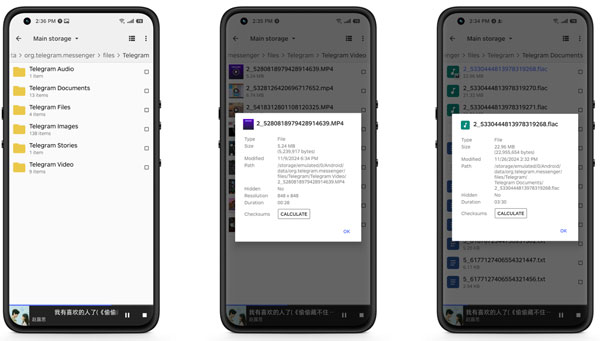
Хотя вы можете скачивать видео из закрытых каналов Telegram с помощью ботов, найти путь к папке довольно сложно. Вместо того чтобы тратить время на поиск скрытых путей к папкам, вы можете использовать файловый менеджер для загрузки видео в папку «Галерея» или «Загрузки».
Шаг 1Откройте Telegram. Воспроизведите видео, которое хотите сохранить. Кэш приложения Telegram автоматически сохранит видео.
Шаг 2Откройте приложение «Файловый менеджер». Найдите папку Telegram внутри приложения. Она находится во внутренней памяти устройства.
Шаг 3Найдя нужное приватное видео в Telegram, вы можете вручную скопировать его в папку «Загрузки» или «Галерея».
- Плюсы
- Нет необходимости использовать сторонние боты Telegram.
- Сохраните все ваши данные Telegram в безопасности.
- Минусы
- Работает только после просмотра или буферизации видео.
- Название файла может быть неинформативным. Найти нужное видео сложно.
Часть 4: Как скачивать видео из Telegram через расширение Chrome
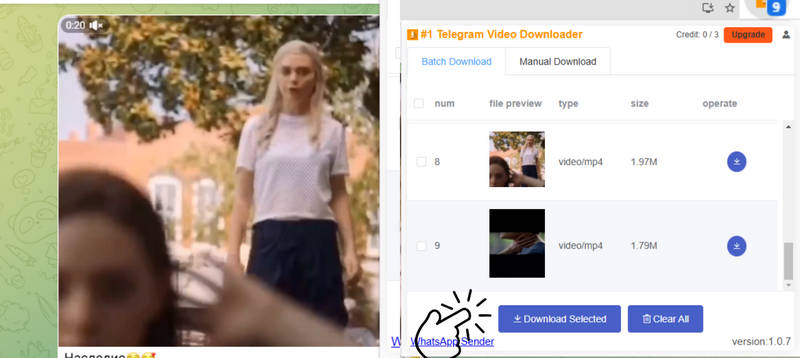
Когда ограничения приватных каналов Telegram блокируют стандартные загрузки, лучшей альтернативой станет надежное расширение для Chrome. Частный загрузчик видео Предоставляет бесплатный доступ без регистрации прямо в вашем браузере. Благодаря интуитивно понятному интерфейсу, он позволяет загружать неограниченное количество файлов и использовать локальное шифрование. Вы можете легко экспортировать видео в форматы MP4, 3GP или M4A, что делает его универсальным инструментом для любого пользователя, желающего архивировать закрытый контент Telegram.
Шаг 1Найдите в Chrome приложение Telegram Private Video Downloader, и вы увидите ссылку на него в интернет-магазине. Перейдите по ссылке и нажмите на кнопку. Добавить в Chrome кнопку. Затем нажмите Добавить расширение во всплывающем окне.

Шаг 2Зайдите в Telegram и откройте приватный канал. Это расширение обнаружит все видео.
Шаг 3Выберите нужные видео. Нажмите. Загрузить выбранные кнопка для загрузки видео с закрытого канала.
Часть 5: Как сохранить видео в Telegram, которыми нельзя поделиться.
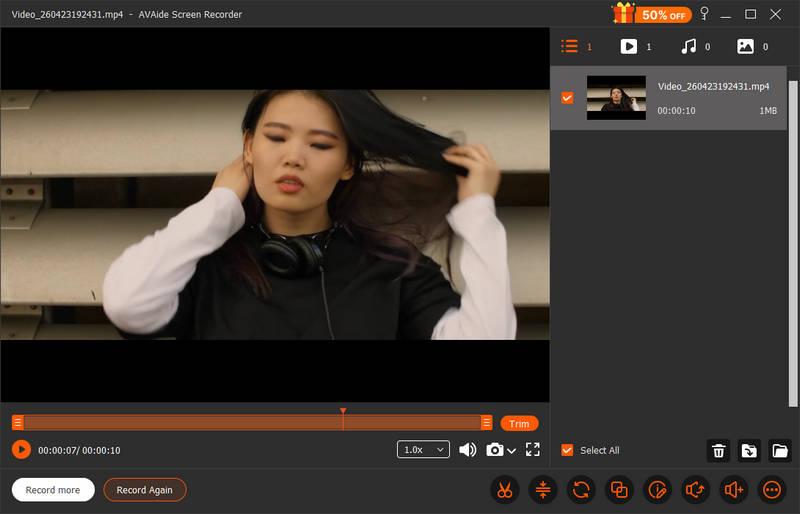
Что насчет файлов, которые легко получить из Telegram? Когда опция загрузки отключена из вашего аккаунта Telegram, вы можете подумать, что нет способа сохранить эти файлы. Понимая конфиденциальность и публичные опции Telegram, вы все равно можете собирать эксклюзивное видео с этой платформы с помощью средства записи экрана. Тем не менее, Программа записи экрана AVAide — это надежное программное обеспечение, которое позволяет вам легко записывать Telegram и другие действия на компьютере на вашем ПК. Этот инструмент доступен на устройствах Mac и Windows и может захватывать действия на экране с разрешением до 8K, обеспечивая четкую и ясную запись видео Telegram.
Более того, он содержит широкий спектр впечатляющих функций, таких как функция аннотации, которая позволяет вам выделять и даже добавлять текст к видео Telegram в режиме реального времени. Более того, этот инструмент гарантирует не только захват вашего экрана, но и звука системы и микрофона. Итак, если вы хотите узнать, как скачать видео Telegram, которые нельзя скачать, вот что вам следует сделать с помощью AVAide Screen Recorder.
Шаг 1Установите Telegram Screen Grabber
Ударь Скачать кнопку ниже, чтобы увидеть, какой из них подходит для вашей операционной системы. После этого дважды щелкните установщик, чтобы запустить и запустить инструмент.

БЕСПЛАТНАЯ ЗАГРУЗКА Для Windows 7 или новее
 Безопасная загрузка
БЕСПЛАТНАЯ ЗАГРУЗКА Для Mac OS X 10.13 или более поздней версии
Безопасная загрузкаШаг 2Выберите настройки записи
Вы можете увидеть список параметров записи на главном экране AVAide Screen Recorder. Сначала нажмите кнопку видео кнопку и выберите соотношение кадров по вашему выбору. После этого переключите НА в Системный звук для захвата звука файла.

Шаг 3Запись видео в Telegram
Теперь пришло время загрузить видео, ограниченное Telegram. Нажмите Начинать кнопку в программе после выбора параметров записи и откройте приложение Telegram. Перейдите к видео, которое вы хотите загрузить, и воспроизведите файл.

Шаг 4Сохранить вывод
После того, как вы закончите воспроизведение видео, нажмите кнопку Останавливаться кнопку, чтобы прервать запись. AVAide Screen Recorder автоматически сохраняет ваш файл, и вы можете нажать кнопку Preview, чтобы проверить ваши видео.
Часть 6: Часто задаваемые вопросы о загрузке видео через Telegram
Уведомляет ли Telegram о сохранении видео?
Нет, Telegram никому не уведомит о сохранении видео. Однако, если вы сделаете скриншот в чате с прямой трансляцией, другой участник получит уведомление: «Вы сделали скриншот».
Безопасен ли Telegram для приватных видео?
Telegram может быть безопасен для личных видео только если вы используете функцию «Секретные чаты» и доверяете получателю. В противном случае он будет таким же конфиденциальным, как и большинство крупных облачных мессенджеров.
Могу ли я записать видеозвонок в Telegram так, чтобы они об этом не узнали?
Telegram не обнаруживает и не уведомляет о записи видеозвонков. Вы можете использовать Программа записи экрана AVAide тайно записывать видеозвонки в Telegram.
Скачать видео в Telegram Это не так уж сложно, независимо от того, хотите ли вы сохранить обычное или приватное видео. Если вам нужен надежный способ обойти ограничения Telegram на скачивание, Программа записи экрана AVAide Это идеальный выбор. Он позволяет безопасно записывать видео из Telegram с ограниченным доступом для просмотра в автономном режиме, а также добавлять профессиональные креативные улучшения с помощью набора инструментов для аннотирования. От Telegram до других защищенных платформ, этот рекордер гарантирует, что вы сможете сохранять и настраивать любой контент, для которого отсутствует традиционная кнопка загрузки.
ОБ АВТОРЕ

Записывайте экран, аудио, веб-камеру, геймплей, онлайн-встречи, а также экран iPhone/Android на свой компьютер.