Вы только что обнаружили потрясающую анимацию Угойра на Pixiv — настолько плавную и захватывающую, что вам захотелось её сохранить. Однако уникальный формат Pixiv делает простой способ «Щелчок правой кнопкой мыши и сохранение» невозможным. Будь то высококачественная Угойра или классический GIF, для получения такого плавного движения необходим правильный подход. В этом руководстве мы покажем вам, как именно использовать Загрузчик GIF-файлов с Pixiv Загружайте и конвертируйте анимации с Pixiv в воспроизводимые форматы высокого разрешения без потери ни одного кадра. Перестаньте гадать и начните пополнять свою коллекцию уже сегодня.
- Часть 1: Отказ от ответственности за использование в личных целях
- Часть 2: Что такое Pixiv GIF и Ugoira?
- Часть 3: Как скачать GIF-файл с Pixiv напрямую
- Часть 4: Как использовать программу для загрузки GIF-файлов с Pixiv
- Часть 5: Легко записывайте видео/GIF-файлы/видео с Pixiv в наилучшем качестве.
- Часть 6: Часто задаваемые вопросы о программе для скачивания GIF-файлов с Pixiv
Часть 1: Отказ от ответственности за использование в личных целях
Данное руководство предназначено исключительно для образовательных целей и личного коллекционирования. Авторы предоставляют информацию о том, как использовать сторонние инструменты для оцифровки и сохранения изображений Pixiv Ugoira или GIF-файлов для просмотра в автономном режиме. Мы не размещаем, не храним и не распространяем никакие защищенные авторским правом произведения искусства с Pixiv.
Пользователи несут полную ответственность за свои действия. Мы не одобряем несанкционированную повторную загрузку, распространение или коммерческое использование работ любых художников. Для поддержания здоровой творческой экосистемы мы настоятельно рекомендуем пользователям уважать права интеллектуальной собственности и поддерживать оригинальных авторов, подписываясь на их официальные профили на Pixiv.
Часть 2: Что такое Pixiv GIF и Ugoira?
GIF на Pixiv Это GIF-изображение, загруженное его создателями. Оно буквально имеет формат .gif. Пользователи могут сохранять такие изображения и воспроизводить их где угодно.
Что такое Пиксив ЮгорияPixiv использует свой собственный способ отображения коротких анимаций. Это не обычные GIF-файлы. Они используют формат Ugoira. Он работает как слайд-шоу из картинок. Каждая картинка — это кадр. Эти кадры воспроизводятся один за другим, образуя короткий цикл, как в GIF-файле. Но он не сохраняется как файл .gif.
Ugoira — это смесь множества изображений внутри ZIP-файла. Pixiv использует этот формат, чтобы анимация загружалась быстро и выглядела плавно. Люди называют их Pixiv GIF, потому что они ведут себя как GIF. Но на самом деле это файлы Ugoira.
Часть 3: Как скачать GIF-файл с Pixiv напрямую
К сожалению, вы не можете скачать GIF-файл с Pixiv напрямую с сайта или из приложения. Pixiv не позволяет сохранять полную анимацию, как обычный GIF. Кроме того, большинство анимаций на Pixiv называются ugoira. Это не настоящие GIF-файлы. Они созданы из множества изображений, воспроизводимых подряд, как в анимационном фильме.
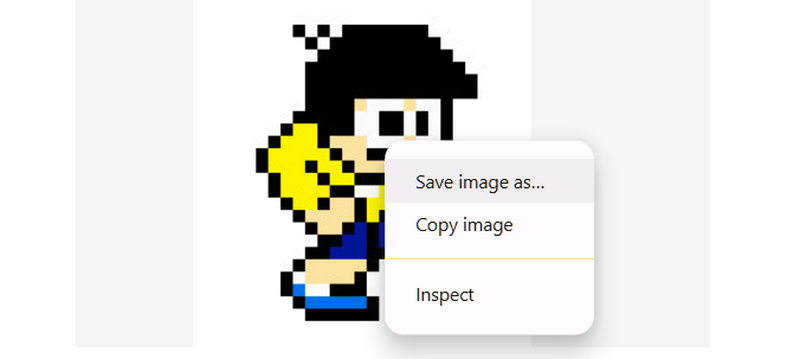
Если вы щёлкнете правой кнопкой мыши и попытаетесь сохранить GIF-файл с Pixiv, вы получите только одно изображение, обычно в формате PNG. Вы не получите всю анимацию целиком. На Pixiv нет кнопки для загрузки GIF-файлов с полной анимацией Ugoira. Pixiv не предоставляет вам настоящий GIF-файл. Кроме того, вы не сможете сохранить Ugoira со страницы без посторонней помощи.
Чтобы получить полную анимацию, вам понадобятся дополнительные инструменты или сайты для скачивания GIF-файлов с Pixiv. Это единственный способ превратить ugoira в GIF, видео или что-либо еще. Pixiv этого за вас не сделает.
Часть 4: Как использовать программу для загрузки GIF-файлов с Pixiv
Если вы хотите сохранить Pixiv GIF и воспроизвести его как настоящую анимацию, вам понадобится инструмент, который вам поможет. К счастью, в этой части будут показаны два инструмента, которые хорошо работают: Pixiv Toolkit Next для браузеров и Downloader для Pixiv для Android.
1. Набор инструментов Pixiv Далее
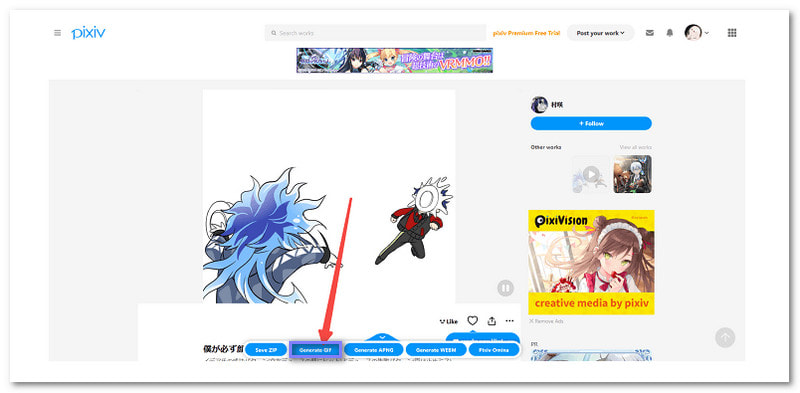
Pixiv Toolkit Next — это инновационный инструмент, созданный для вашего веб-браузера. Он работает в Chrome и Firefox. Этот инструмент поможет вам загрузить анимации Pixiv, называемые ugoira. Он также может сохранять мангу, иллюстрации и даже романы. Самое лучшее то, что он превращает анимацию в настоящий GIF или видео, которые вы можете сохранить. Вы также можете сохранить его как ZIP, APNG или WebM. Он добавляет кнопку на вашу страницу Pixiv, чтобы вы могли быстро сохранять вещи.
Шаг 1Откройте Chrome или Firefox. Найдите Pixiv Toolkit Next в своем браузере. Перейдите на страницу расширения. Нажмите Добавить в Chrome кнопка. После этого нажмите кнопку Добавить расширение Кнопка для добавления этого расширения для загрузки GIF-файлов с Pixiv в ваш браузер.

Шаг 2Перейдите в Pixiv и откройте анимацию, которую вы хотите загрузить. Когда плагин обнаружит ugoira, его кнопка загорится. Нажмите кнопку, и Скачать появится меню.
Шаг 3Выберите нужный вам формат. Нажмите Создать GIF если вы собираетесь преобразовать видео Pixiv в GIF-файл, или нажмите Скачать сохранить его как zip или WebM. После этого файл попадет в папку загрузки по умолчанию вашего браузера.
UPS: Он бесплатный, простой в использовании и работает прямо в вашем браузере. Вы можете сохранять анимации во многих форматах. Вы также можете загружать другой контент Pixiv, например, романы или комиксы.
Даунс: Иногда он зависает. Кнопка может не отображаться даже после перезапуска. Во время загрузки может потерять качество изображения. В этом случае вам нужно использовать инструмент, который может вам помочь улучшить качество GIF для гораздо лучшего вида.
2. Загрузчик для Pixiv
Downloader for Pixiv — хорошее приложение для телефонов Android. Вы можете получить его в Google Play. Оно позволяет вам загружать GIF-файлы Pixiv и сохранять их как настоящие анимации. Оно также работает с мангой и романами. Вы также можете преобразовывать мангу в файлы EPUB или TXT. Оно отлично подходит для людей, которые используют Pixiv на своих телефонах и хотят сохранять анимации одним нажатием. Без лишних слов, узнайте ниже, как загружать GIF-файлы из Pixiv на Android!
Шаг 1Перейдите в Google Play на вашем Android-устройстве. Найдите Downloader для Pixiv. Откройте страницу приложения и нажмите Установить.
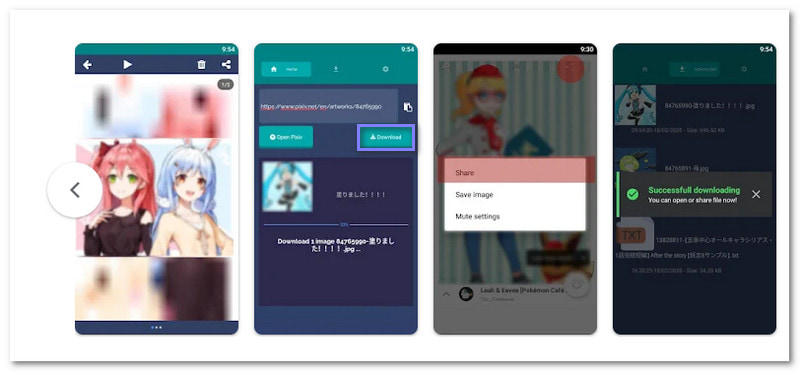
Шаг 2Откройте приложение. Убедитесь, что Pixiv уже открыт в фоновом режиме. Скопируйте ссылку на анимацию, которую хотите сохранить.
Шаг 3Вставьте ссылку в поле URL приложения. Нажмите Скачать Кнопка. Приложение извлечет анимацию и сохранит ее на вашем устройстве.
UPS: Это приложение бесплатно и работает без дополнительных инструментов. Оно поддерживает загрузки Ugoira и позволяет сохранять мангу и романы. Оно простое, быстрое и легкое в освоении.
Даунс: В нем есть реклама. Чтобы ее убрать, нужно заплатить. Работает только когда Pixiv открыт в фоновом режиме. Иногда загрузка не удаётся, и приходится пробовать снова.
Часть 5: Легко записывайте видео/GIF-файлы/видео с Pixiv в наилучшем качестве.
Если программа для скачивания GIF-файлов с Pixiv не помогает вам сохранять GIF-файлы или Ugorias, вам поможет универсальная и мощная программа для записи экрана. Независимо от того, хотите ли вы сохранить свои любимые анимации или создать свои собственные, Программа записи экрана AVAide дает вам возможность захватить их в наилучшем качестве. Он идеально подходит для записи анимаций из Pixiv и преобразования их в высококачественные GIF-файлы или видео. С помощью этой программы вы можете записывать, редактировать и сохранять свой контент без каких-либо хлопот. Кроме того, он дает вам полный контроль над качеством видео и звука, гарантируя, что ваши записи будут такими, какими вы хотите их видеть.
- Записывайте все типы GIF-файлов и угорий на сайте или в приложении Pixiv.
- Сохраняйте высококачественные анимации на Pixiv с высоким битрейтом, высокой частотой кадров и четким отображением без задержек и рывков.
- Вывод записей в формате GIF или видео с настраиваемыми параметрами кодека, битрейта, частоты кадров, разрешения и другими настройками.
- Делитесь своими записями с Pixiv напрямую в социальных сетях, таких как YouTube и Instagram.

 Безопасная загрузка
Шаг 1Перейдите на официальный сайт AVAide Screen Recorder. Выберите версию для вашего компьютера. Установите ее и откройте программу. Убедитесь, что вы выбрали правильную версию для Windows или Mac.
Шаг 2Когда запустится AVAide Screen Recorder, вы увидите средство записи экрана. Вы можете записать весь экран или выбрать пользовательскую область. Для Pixiv лучше записывать только окно анимации. Перетащите поле, чтобы вписать ugoira, GIF или видео, которое вы хотите захватить.

Шаг 3Вы можете включить Системный звук для записи любых звуков, воспроизводимых с анимацией. Если вы хотите добавить свой голос, включите Микрофон, слишком.
Теперь иди к Настройки и выбрать гифка или MP4 как формат, чтобы вы получили правильный тип файла. Это делает анимацию Pixiv чистой и ясной.

Шаг 4Щелкните значок РЭЦ кнопку, чтобы начать. Начнется обратный отсчет, чтобы вы могли подготовиться. Во время записи отображается маленькая полоска. Вы можете нажать кнопки, чтобы сделать паузу, остановить или даже сделать быстрый снимок экрана. Хотите добавить заметки или рисунки? Используйте инструменты рисования во время записи.

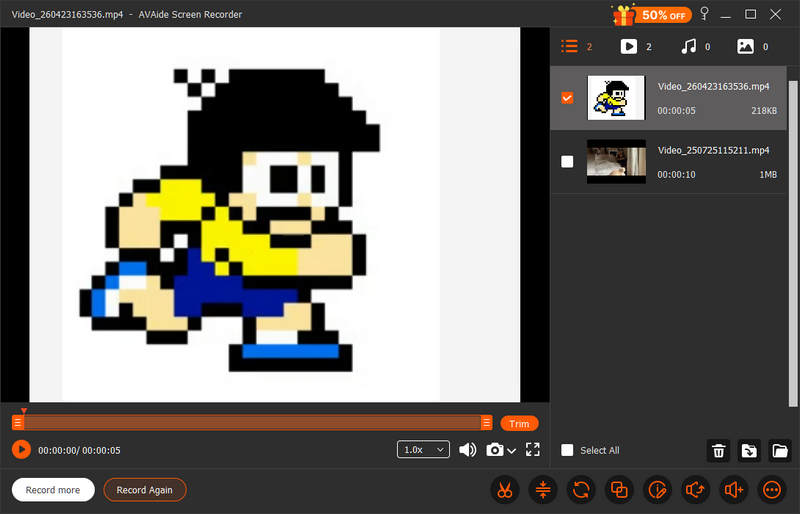
Шаг 5Когда вы закончите, нажмите красную кнопку Останавливаться кнопку. Вы увидите предварительный просмотр того, что вы записали. Вы можете обрезать начало или конец, если это необходимо изменить размер GIF-файла или видео. Затем сохраните файл на своем компьютере. Теперь ваш Pixiv ugoira, GIF или видео в идеальном качестве.
Часть 6: Часто задаваемые вопросы о программе для скачивания GIF-файлов с Pixiv
Разрешает ли Pixiv использовать GIF-файлы?
Да. Вы можете публиковать GIF-фотографии на Pixiv. Но когда вы хотите скачать GIF (или Ugoria) с Pixiv, вы можете получить только кадр статичного изображения.
Какие существуют лучшие альтернативы загрузчикам с Pixiv?
Вы можете использовать PixEz Flutter. Он поддерживает практически все форматы изображений на Pixiv. Загруженные вами файлы будут иметь высокое разрешение и неплохую плавность воспроизведения.
Является ли pixivFANBOX легальным?
Да, PixivFANBOX — это легальная и законная платформа. Это официальный сервис, управляемый компанией Pixiv Inc., крупной японской компанией со штаб-квартирой в Токио.
В сети Скачать GIF с Pixiv Инструменты для обработки изображений распространены, но часто испытывают трудности со сложными последовательностями Ugoira на Pixiv, что приводит к сжатию качества или появлению искаженных кадров. Для тех, кто требует идеальной пиксельной точности, Программа записи экрана AVAide Предлагает более надежную альтернативу. Она обходит технические сложности преобразования ZIP-архивов, позволяя запечатлеть каждое плавное движение в его первозданном великолепии. Если вы цените качество и простоту использования, AVAide — это усовершенствованное решение, которого заслуживает ваша галерея на Pixiv. Попробуйте.
ОБ АВТОРЕ

Записывайте экран, аудио, веб-камеру, геймплей, онлайн-встречи, а также экран iPhone/Android на свой компьютер.