Facebook — отличное приложение, позволяющее просматривать различные видеоролики. Вы можете смотреть короткие клипы, длинные видео и другой видеоконтент. Иногда возникает необходимость сохранить просмотренные видео с Facebook, чтобы посмотреть их снова. Хорошая новость в том, что мы можем научить вас сохранять и скачивать любые видео с платформы Facebook. Мы предложим различные способы загрузки, чтобы у вас было больше возможностей для достижения желаемой цели. Просто прочитайте эту статью и узнайте, как это сделать. скачать видео с Facebook.
Часть 1. Можно ли скачивать видео с Facebook?
Facebook — популярное приложение, основанное в 2004 году. Оно позволяет пользователям общаться с семьей, друзьями и сообществами, делясь новостями, фотографиями и видео. С миллиардами активных пользователей по всему миру, оно служит площадкой для новостей, развлечений, общения и бизнеса. Видео на Facebook варьируются от личных роликов до профессионального контента, часто становясь вирусными благодаря репостам и лайкам. Если вы задаетесь вопросом, хотите ли вы скачивать видео с Facebook, ответ — да. Платформа Facebook предлагает функцию загрузки, которая позволяет сохранять понравившиеся видео. Самое приятное здесь то, что она также позволяет использовать стороннее программное обеспечение для более удобной загрузки. Таким образом, если вы хотите сохранить любое видео с Facebook, вы можете это сделать, если знаете процедуру.
Часть 2. Как скачать видео с Facebook для просмотра позже.
Хотите скачать видео с Facebook в HD-качестве, чтобы посмотреть его позже? Тогда лучшее решение — сохранить его. Сохранение видео идеально подходит, если вы хотите хранить его в своем аккаунте Facebook. Самое приятное здесь то, что, пока вы сохраняете видео, оно не исчезнет, позволяя вам смотреть его в любое время. Кроме того, сохранить видео с Facebook — это простая задача. Нам нравится то, что вы можете сохранить столько видео с Facebook, сколько захотите. Итак, если вы хотите узнать, как сохранять ваши любимые видео с Facebook для просмотра позже, следуйте инструкциям, приведенным ниже.
Шаг 1Откройте браузер и войдите в свой аккаунт Facebook. После этого вы сможете начать поиск видео, которое хотите записать.
Шаг 2Нажмите на ссылку в видео. три точки вариант и нажмите кнопку Сохранить видео кнопка. После этого начнётся процесс сохранения.
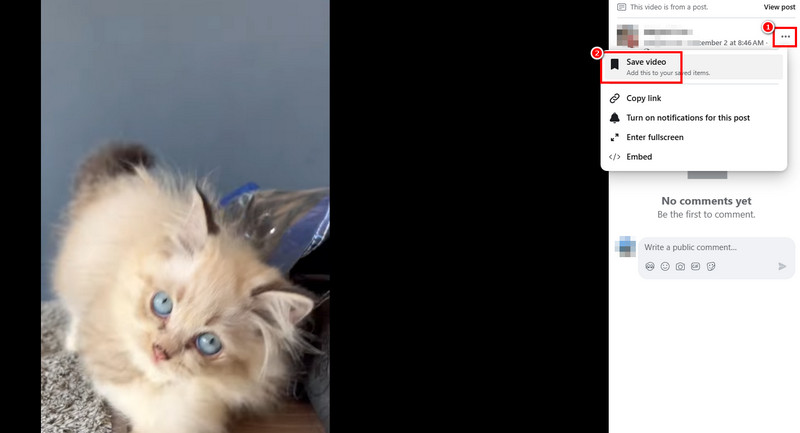
Шаг 3Теперь, если вы хотите посмотреть видео, перейдите в свой профиль и выполните следующие действия. Сохранять раздел. Затем, под Сохраненные элементы В этом разделе вы можете посмотреть все сохраненные видео.
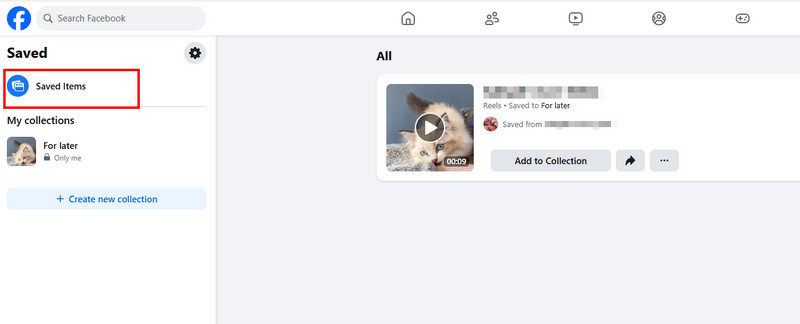
Благодаря этому процессу вы поймете, что сохранение видео — это простая задача. Вы даже можете смотреть их в любое время, что делает его идеальным для всех пользователей. Однако, поскольку видео сохраняются только на вашей странице в Facebook, для их просмотра вам необходимо подключение к интернету. Поэтому, если у вас есть интернет, используйте приведенные выше инструкции для просмотра видео.
Часть 3. Как скачать видео с Facebook с помощью онлайн-загрузчика Facebook.
Ищете отличный загрузчик видео с Facebook, чтобы сохранять и скачивать видео для просмотра в автономном режиме? В таком случае мы рекомендуем использовать... Онлайн-загрузчик видео с FacebookЭтот инструмент идеально подходит, если вы хотите скачать любое видео с Facebook в хорошем качестве. Кроме того, интерфейс инструмента прост и понятен, что гарантирует плавный процесс загрузки. Более того, вы можете использовать этот инструмент в различных браузерах, таких как Google, Microsoft Edge, Safari, Firefox и других. Вы даже получите быструю загрузку при наличии стабильного интернет-соединения. Итак, ознакомьтесь с инструкциями ниже и узнайте, как скачать видео с Facebook онлайн.
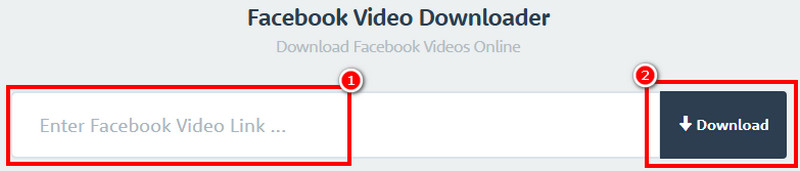
Шаг 1Откройте свой браузер и перейдите на сайт [название сайта]. Онлайн-загрузчик видео с FacebookПрежде чем перейти к следующему шагу, убедитесь, что вы уже скопировали URL-адрес видео с Facebook.
Шаг 2Затем вставьте скопированную ссылку в Коробка и ударил Скачать кнопка. После загрузки на экране появятся различные варианты.
Шаг 3Затем вы можете выбрать способ загрузки видео. Вы можете нажать любой из двух способов. Скачать видео в обычном качестве или Скачать видео в HD качествеПосле завершения процесса программа автоматически сохранит видео на вашем устройстве.
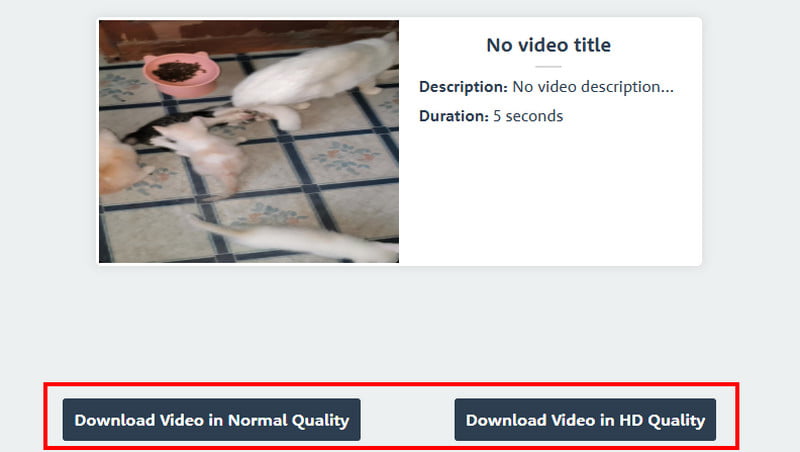
Благодаря этому методу вы можете эффективно загрузить видео для просмотра в автономном режиме. Он даже предлагает простой способ загрузки, что делает его лучшим онлайн-инструментом для всех любителей видео. Единственная проблема заключается в том, что на экране отображается много рекламы, что делает процесс загрузки раздражающим.
Часть 4. Как скачать видео с Facebook с помощью Facebook MBasic
Ищете другой способ загрузки видео с Facebook? В таком случае попробуйте использовать... Facebook MBasicЭтот инструмент представляет собой облегченную и текстовую версию Facebook. Он разработан для пользователей с плохим интернет-соединением, ограниченными тарифными планами и старыми мобильными устройствами. Преимущество этого инструмента в том, что вы можете без проблем скачивать и сохранять любые видео с Facebook. Он также имеет тот же интерфейс, что и Facebook, поэтому вы можете легко ориентироваться во всем, что делает его идеальным инструментом для всех пользователей. Единственный недостаток заключается в том, что, поскольку это облегченная версия Facebook, качество видео также низкое, что может разочаровать. Таким образом, если вы хотите улучшить качество видео на FacebookВам потребуется использовать отличный инструмент для улучшения видео.
Следуйте приведенным ниже простым инструкциям и узнайте, как скачивать видео с Facebook.
Шаг 1На своей странице в Facebook перейдите к видео, которое хотите скачать, и скопируйте URL-адрес.
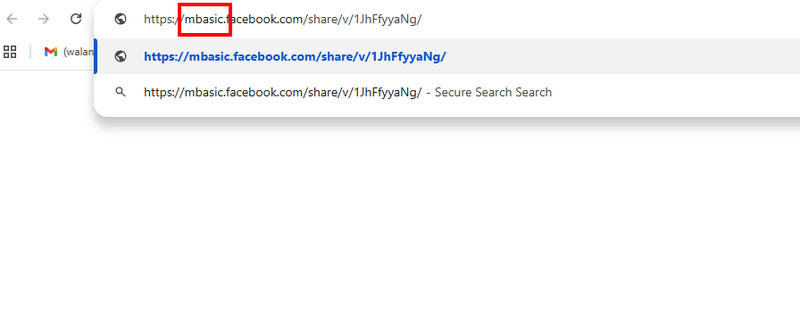
Шаг 2После этого откройте вкладку в браузере и вставьте скопированную ссылку. Затем измените текст. www в базовыйЗатем, после завершения процесса загрузки, видео с Facebook появится на вашем экране.
Шаг 3Щелкните правой кнопкой мыши по видео и выберите Сохранить как Затем выберите желаемый формат и папку. Наконец, нажмите на кнопку. Сохранять кнопку, чтобы начать процесс сохранения.
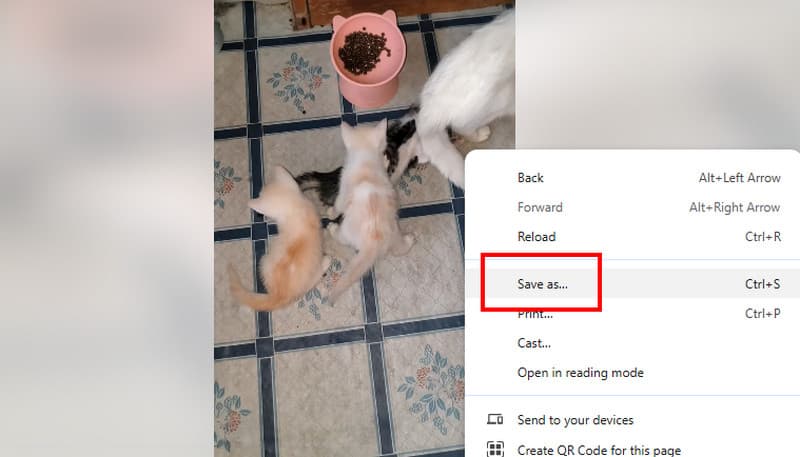
После использования этого легковесного инструмента можно сказать, что загрузка видео с Facebook возможна. Однако ожидайте более низкого качества, поскольку инструмент способен помочь только пользователям с плохим интернет-соединением и устаревшими устройствами.
Часть 5. Как скачать видео с Facebook на iOS/Android
Хотите узнать, как скачивать видео с Facebook на устройствах Android и iOS? В таком случае мы рекомендуем использовать... Удобный социальный браузер Это приложение эффективно для мгновенной загрузки видео. Его преимущество в том, что вы можете загрузить любое видео с Facebook. Интерфейс приложения также аналогичен интерфейсу Facebook, что делает его простым в использовании.
Кроме того, процесс загрузки происходит быстро, позволяя получить любимое видео с Facebook всего за несколько секунд. Более того, вы также можете получить доступ к другим социальным сетям, таким как X, YouTube, Pinterest, Reddit и многим другим. Вы даже можете скачать видео из Instagram Если хотите. С его помощью вы можете попробовать использовать это приложение и сохранять любимые видео на своих устройствах iOS и Android.
Чтобы узнать, как скачивать видео с Facebook на устройствах Android и iOS, ознакомьтесь с инструкциями, приведенными ниже.
Шаг 1Перейти к вашей Play Store или Магазин Apple и скачать Удобный социальный браузер После этого установите и запустите приложение, чтобы начать процесс.
Шаг 2После открытия приложения нажмите на Facebook Войдите в приложение и авторизуйтесь. Затем перейдите к видео, которое хотите скачать.
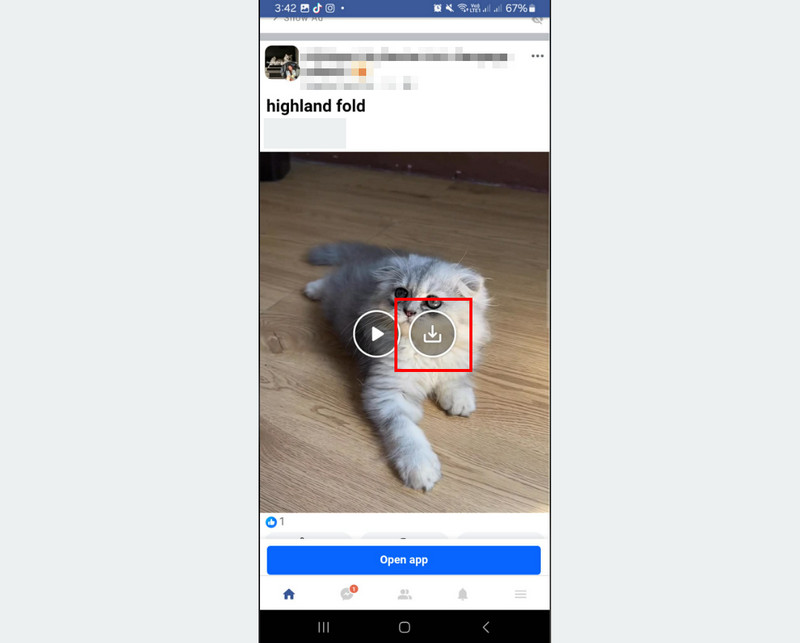
Шаг 3Наконец, вы можете нажать кнопку Скачать символ в видео. После загрузки и сохранения вы можете начать просмотр видео на своем мобильном телефоне.
Следуя этому методу, вы сможете эффективно загружать любые видео с Facebook на свои устройства Android и iOS. Качество видео останется прежним. Поэтому, если вы хотите получить доступ к своим любимым видео, воспользуйтесь этим приложением.
Бонус: Записывайте видео для Facebook, чтобы смотреть их в любое время в HD-качестве.
Помимо скачивания, вы также можете записывать видео для Facebook, чтобы просматривать его в любое время. Если вы ищете отличный видеорекордер, мы рекомендуем использовать Программа записи экрана AVAideЭтот диктофон пригодится, если вы хотите записать любимое видео из Facebook в наилучшем качестве. Вы можете записывать видео в разрешении 1080p и 4K. Самое приятное здесь — это удобный и простой в использовании интерфейс. Вы также можете выбрать, хотите ли вы записывать весь экран или определенную область. Еще одно преимущество — функция создания снимков экрана. Эта функция идеально подходит, если вы хотите сделать скриншот любимого момента из видео в Facebook.
Кроме того, AVAide Screen Recorder предлагает различные базовые инструменты для редактирования видео, позволяющие улучшить качество записанного ролика. Вы можете обрезать видео, добавлять эффекты, кадрировать и многое другое. Вы даже можете сохранить его в различных форматах, таких как MP4, WMV, M4V, MKV, FLV, AVI, MOV, VOB и других. Таким образом, если вам нужен потрясающий видеорекордер, воспользуйтесь этой программой прямо сейчас. Вы можете использовать приведенные ниже инструкции, чтобы проверить возможности рекордера.
Шаг 1Загрузить и установить Программа записи экрана AVAide На рабочем столе. После этого запустите программу, чтобы начать процесс записи.

БЕСПЛАТНАЯ ЗАГРУЗКА Для Windows 7 или новее
 Безопасная загрузка
БЕСПЛАТНАЯ ЗАГРУЗКА Для Mac OS X 10.13 или более поздней версии
Безопасная загрузкаШаг 2Когда появится интерфейс, нажмите на него. Устройство записи экрана Воспользуйтесь этой функцией и начните выбирать способ записи видео. Вы можете выбрать Полный или Обычай в зависимости от ваших потребностей.
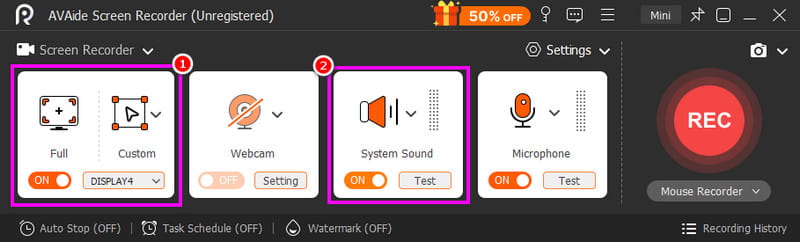
Вам также необходимо включить Системный звук Эта функция позволяет записывать видео и аудио с Facebook.
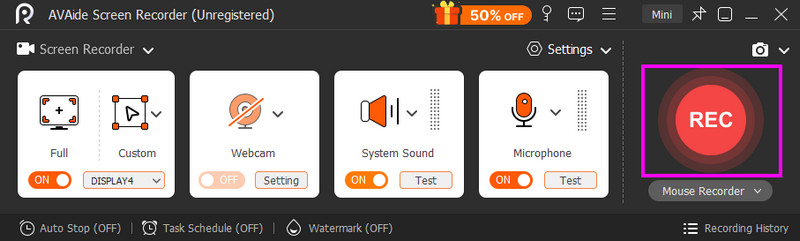
Шаг 3Чтобы начать процесс видеозаписи, нажмите на кнопку. РЭЦ кнопка находится в правой части интерфейса. Затем, чтобы завершить запись, нажмите Останавливаться.
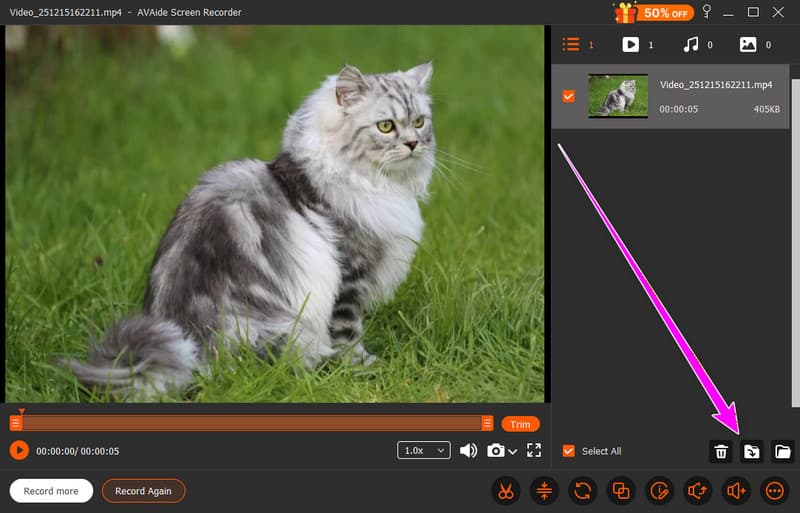
Шаг 4Для последнего шага нажмите на Экспорт Нажмите кнопку ниже. После этого начните смотреть видео с Facebook в своем медиаплеере.
К скачать видео с FacebookПроверьте и используйте все описанные выше методы. Благодаря этому вы сможете смотреть видео в любое время и в любом месте. Кроме того, если вы предпочитаете записывать видео в HD-качестве, вам больше ничего не нужно искать. Программа записи экрана AVAideЭта программа гарантирует высочайшее качество и быструю запись, что делает её лучшим диктофоном для пользователей.
ОБ АВТОРЕ

Записывайте экран, аудио, веб-камеру, геймплей, онлайн-встречи, а также экран iPhone/Android на свой компьютер.