


Преобразование DVD в HD-видео 1080p может быть отличным способом наслаждаться любимыми фильмами и телешоу с более высоким качеством и четкостью. Вы можете создавать цифровые копии своих коллекций DVD для просмотра на большом экране, таком как смарт-телевизор. Однако процесс преобразования DVD в HD может быть немного сложным. Важно следовать определенным шагам и использовать правильные инструменты, чтобы получить максимально возможное качество. В этом посте будут рассмотрены основы конвертации видео с DVD в HD и даны некоторые советы для начала работы.
Часть 1. Какое разрешение у DVD
Разрешение DVD — это уровень детализации, отображаемый на экране при воспроизведении DVD-диска. Разрешение измеряется в пикселях — крошечных точках, из которых состоит изображение. Фактическое разрешение зависит от стандарта диска и используемого видеокодирования.
Наиболее распространенные разрешения DVD — 720 × 480 пикселей (NTSC) и 720 × 576 пикселей (PAL), оба относятся к стандартному разрешению. Эти разрешения обеспечивают практичный баланс между качеством изображения и размером файла, позволяя легко хранить, распространять и воспроизводить DVD на широком спектре устройств.
С появлением форматов высокой четкости разрешение DVD-дисков теперь считается устаревшим. Диски Blu-ray, поддерживающие разрешение до 1080p, в значительной степени вытеснили DVD в качестве предпочтительного носителя для высококачественного видео.
Несмотря на это, DVD-диски остаются широко распространенными благодаря своей низкой стоимости, портативности и широкой совместимости. Это особенно актуально в регионах с медленным или ненадежным доступом в интернет. Для многих пользователей разрешения DVD по-прежнему достаточно для просмотра фильмов и другого видеоконтента в повседневных ситуациях.
Часть 2. Простой способ конвертировать DVD в HD-видео 1080p
Прежде чем использовать эти инструменты для копирования DVD-дисков в HD-видео, вы можете сначала ознакомиться с их функциями.
| Программного обеспечения | Скорость копирования DVD* | Улучшение ИИ | Простота использования |
| AVAide | Высокая скорость (поддерживается ускорение GPU) | Да (масштабирование с помощью ИИ, шумоподавление) | Высокий (управляемый рабочий процесс) |
| ручной тормоз | Средний уровень (кодирование на основе ЦП) | Нет | Средний (много параметров) |
| VLC | Медленно (нет оптимизации для копирования). | Нет | Низкий (неинтуитивный процесс) |
Конвертировать DVD в HD-видео несложно. Однако формат HD устарел; вам следует улучшить разрешение и чёткость DVD. AVAide DVD Ripper может эффективно копировать DVD в разрешения HD, 1080P и даже 4K с помощью новейших видео- и аудиокодеров.
AVAide DVD Ripper Программа легко копирует все типы DVD-дисков, ISO-образов и папок во множество популярных и редких форматов, таких как MP4, MKV, AVI, MOV, MTS и др. Вы можете легко выбрать разрешение 1080P и 4K. Программа также предлагает множество базовых функций видеоредактирования и методы улучшения видео на основе искусственного интеллекта.
- Копируйте DVD в разрешения HD и 1080P с наилучшим качеством видео.
- Поддерживает любые типы DVD, образы ISO и папки DVD для копирования.
- Позволяет выбрать желаемое разрешение видео, частоту кадров, битрейт и многое другое.
- Предлагайте популярные и новые кодеры, такие как HEVC, AV1, ProRes и другие.

 Безопасная загрузка
Шаг 1Загрузить и установить AVAide DVD Ripper на свой компьютер и запустите его. Нажмите кнопку Загрузить DVD кнопку в левом верхнем углу, чтобы загрузить ваш DVD-диск, образ ISO или папку DVD в эту программу.

Шаг 2Когда ваш DVD-диск загружен, вы можете нажать кнопку Формат вывода Кнопка с выпадающим списком позволяет выбрать формат видеовывода, например MP4, MKV или AVI. Можно выбрать разрешение HD 1080P или 4K. Если вы всё же хотите конвертировать DVD в HD, можно выбрать HD 720P.

Шаг 3Наконец, нажмите на Сохранить в кнопку раскрывающегося списка, чтобы выбрать выходную папку для вашего HD-видео, и нажмите кнопку Разорвать все кнопку для копирования DVD в разрешение HD, 1080P или 4K.

Часть 3. Как бесплатно конвертировать DVD в HD-видео 1080p с помощью HandBrake
Если вы хотите бесплатно преобразовать свой DVD в качество HD, вы также можете положиться на риппер DVD с открытым исходным кодом, ручной тормоз. Этот бесплатный видео конвертер DVD в HD совместим с устройствами Windows, macOS и Linux. Это дает вам удобный способ конвертировать DVD в HD-видео 1080p. Это также может помочь вам переворачивать видео. Вы можете скачать HandBrake с официального сайта и выполнить следующие шаги, чтобы превратить DVD с низким разрешением в высококачественный.
Шаг 1Вставьте DVD в дисковод компьютера и откройте HandBrake. Загрузите DVD под Выбор источника вкладка Обратите внимание, что HandBrake не может конвертировать коммерчески защищенные от копирования DVD.

Шаг 21080p — стандарт современного HD-видео. Однако, если ваш DVD имеет более низкое разрешение, например 480p или 720p, вы, возможно, не сможете достичь истинного качества 1080p с помощью HandBrake, независимо от того, насколько сильно вы масштабируете видео. Выберите заголовки и главы DVD, которые вы хотите преобразовать, затем нажмите Начать кодирование чтобы превратить ваш DVD в более высокое качество.
Часть 4. Быстрое копирование DVD в HD-видео с помощью VLC.
VLC может копировать DVD-диски и конвертировать их в HD-видео. Он поддерживает выбор базового кодека (например, H.264) и масштабирование разрешения, что позволяет пользователям... высококлассный DVD Содержимое во время конвертации. Однако VLC использует традиционные алгоритмы масштабирования, не обеспечивает улучшение на основе ИИ и предлагает ограниченный контроль и стабильность по сравнению со специализированным программным обеспечением для копирования DVD.
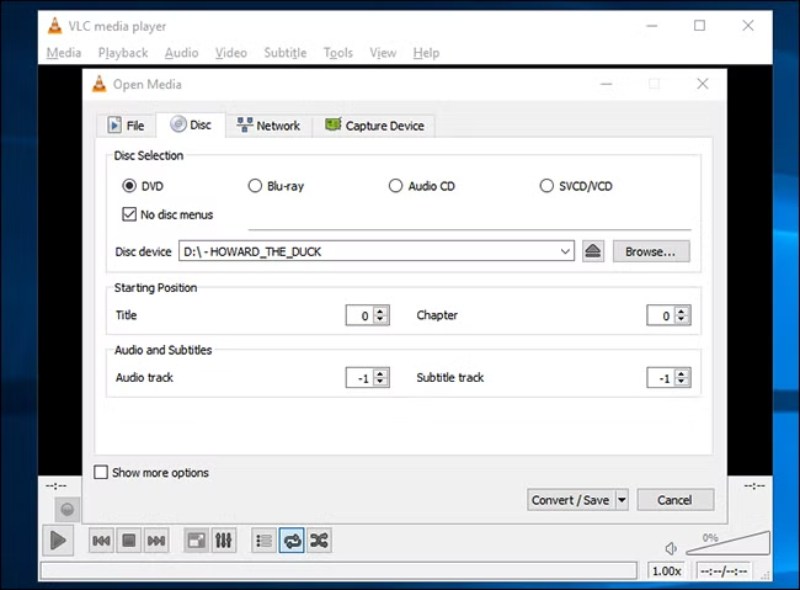
Шаг 1Вставьте DVD-диск, откройте VLC, перейдите в раздел «Медиа», нажмите Конвертировать / Сохранитьи выберите Диск и DVD.
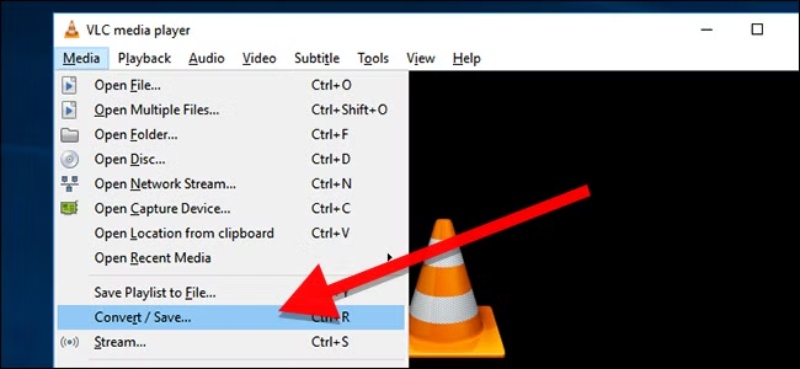
Шаг 2Нажмите Конвертировать / СохранитьВыберите профиль вывода, например MP4 с H.264, а затем при необходимости отрегулируйте разрешение до 720p или 1080p.
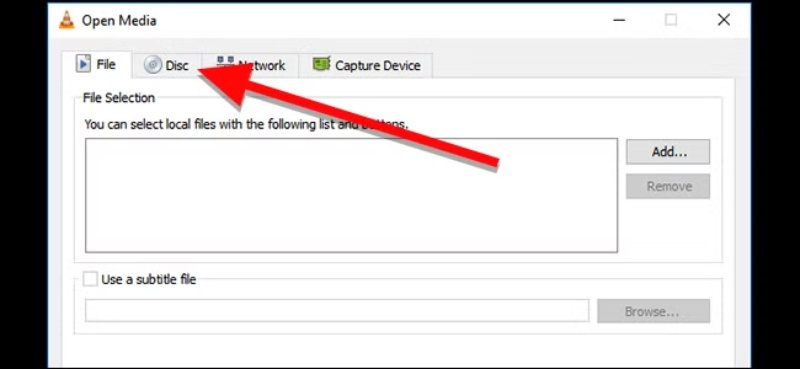
Шаг 3Выберите целевой файл и нажмите Начинать чтобы начать копирование и конвертацию DVD в HD-видео.
Часть 5. Часто задаваемые вопросы о том, как конвертировать DVD в HD-видео.
Сколько времени занимает копирование полного DVD-диска в разрешение 1080p с использованием графического процессора?
Обычно это занимает 10–20 минут для стандартного DVD-диска продолжительностью 90–120 минут. Программа для копирования, такая как AVAide DVD Ripper, демонстрирует видимое улучшение в 5–15 раз. При включении высоких битрейтов, фильтров или перекодировании в 1080p коэффициент ускорения соответственно снижается.
Какой лучший формат для конвертации DVD?
Когда вы конвертируете DVD, вы должны выбрать популярный формат видео, который может поддерживать большинство медиаплееров, платформ и устройств, например MP4, AVI, MKV или MOV.
Как вы масштабируете DVD до 4K?
Вы можете использовать рекомендуемые Конвертер видео AVAide выше, чтобы легко преобразовать DVD низкого качества в видео 4K, 5K или 8K. Он может повышать разрешение, добавлять больше деталей, повышать резкость изображения и выполнять другие оптимизации для повышения качества вывода.
В этом посте в основном объясняется Как преобразовать DVD в HD-видео эффективно. Следуя трем описанным выше методам, вы можете обновить свои DVD-диски до разрешения Full HD, сохранив при этом высокое качество видео. Для более быстрого и надежного решения, AVAide DVD Ripper Рекомендуется использовать эту программу, поскольку она поддерживает высококачественный вывод в разрешении 1080p, ускорение графического процессора и широкий спектр форматов. Преобразование DVD-дисков в 1080p не только улучшает четкость изображения, но и повышает совместимость с телевизорами, компьютерами и мобильными устройствами.
Лучший инструмент для копирования и преобразования файла образа DVD-диска / папки / ISO в различные форматы.


