


В наши дни потоковое вещание и цифровые файлы неизменно доминируют. Однако нельзя отрицать, что DVD-диски являются одним из самых распространенных форматов для хранения фильмов, личных записей и лекций. Единственная сложность заключается в том, что вам нужно получить определенный фрагмент видео, а не весь ролик целиком. Вырезать видео с DVD-диска не так просто, как обрезать цифровые видеофайлы. Итак, вы ищете эффективный способ вырезать видео с DVD для получения качественного просмотра? Вам повезло, поскольку вся необходимая информация есть в этой статье. Читайте дальше и узнайте больше о самых надежных способах. вырезанные видео с DVD успешно.
Часть 1: Как вырезать и извлечь видеофайлы с DVD одним щелчком мыши
Хотите научиться вырезать видео с DVD на Mac и Windows? Вырезать видео — простая задача, если у вас есть лучший DVD-резак. Так что, если вы ищете отличный инструмент, который поможет вам добиться желаемого результата, воспользуйтесь им. AVAide DVD RipperКогда дело доходит до вырезания видео с DVD, это программное обеспечение идеально подходит, поскольку оно предоставляет все необходимые функции. Вы можете вырезать или обрезать видео в соответствии с вашими предпочтениями. Кроме того, вы можете использовать функцию быстрого разделения для мгновенного вырезания видео. Самое приятное здесь то, что вы можете использовать функцию добавления сегментов, чтобы прикрепить другой клип и удлинить видео. Еще один плюс – вы можете работать с защищенными от копирования DVD-дисками, поэтому вам не нужно беспокоиться о типе вашего DVD. Кроме того, этот высокопроизводительный DVD-риппер использует ускорение GPU и оптимизирует многоядерную обработку с помощью технологии NVIDIA CUDA.
- Программа для копирования DVD-дисков обеспечивает до 30 раз более высокую скорость преобразования при транскодировании DVD-фильмов в цифровые форматы.
- Программа может создать резервную копию оригинального диска в формате ISO или MPG без потери качества.
- Он поддерживает различные цифровые форматы, такие как MP4, M4V, WMV, MKV, AVI и другие.
- Программное обеспечение обеспечивает бесперебойный процесс экспорта.
- Программа также способна извлекать аудиофайлы, звук и фоновую музыку с DVD-диска.

 Безопасная загрузка
Вы можете ознакомиться с подробными инструкциями ниже и узнать, как вырезать видео с DVD-диска.
Шаг 1Скачайте и запустите AVAide DVD Ripper На вашем компьютере Mac или Windows. Затем, прежде чем переходить к следующему шагу, убедитесь, что ваш DVD-диск уже вставлен в устройство.
Шаг 2После запуска интерфейса вы можете перейти к Потрошитель в соответствующем разделе добавьте DVD, нажав на кнопку. Загрузить DVD кнопка.
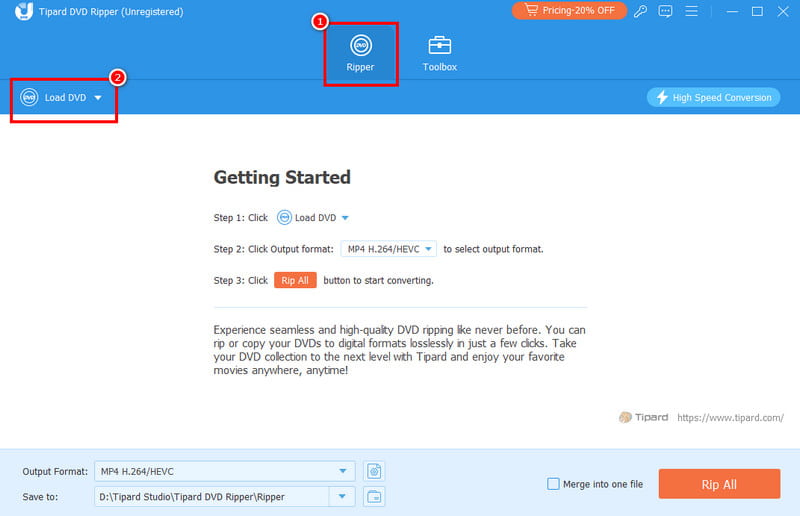
Шаг 3Затем коснитесь значка Резак Функция. На экране появится другой интерфейс. Вы сможете начать обрезать видео в соответствии со своими предпочтениями.
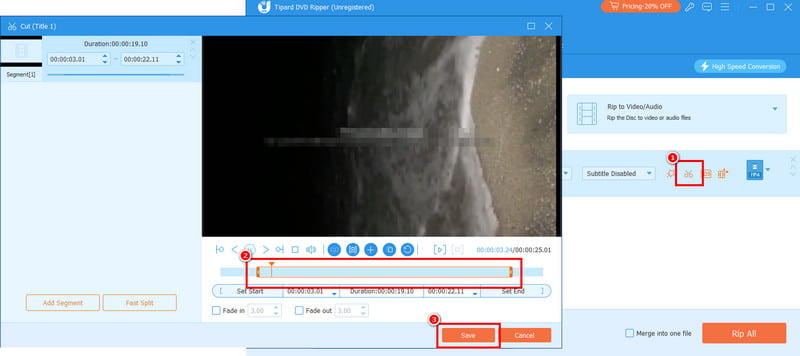
Вы также можете использовать Тускнеть Если вы хотите добавить в видео дополнительные эффекты, нажмите на кнопку. Сохранять кнопка.
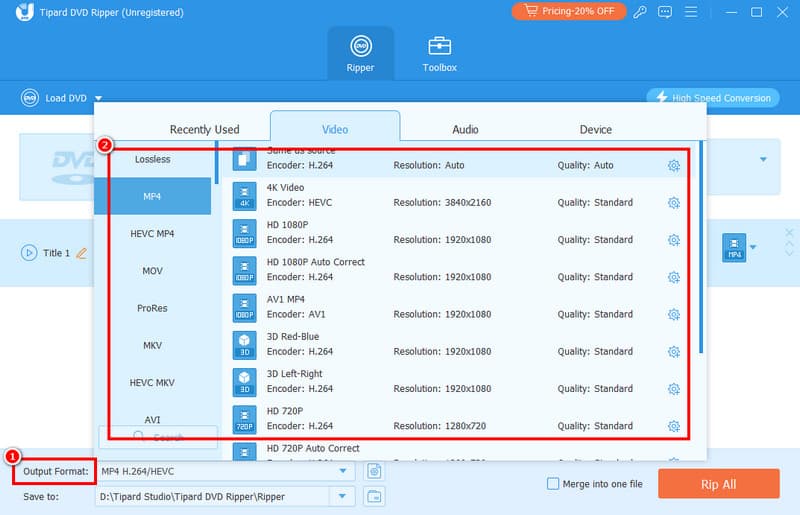
Шаг 4Чтобы сохранить DVD-диск на компьютере, вы можете перейти к следующему шагу. Формат вывода В разделе выберите желаемый формат. Вы также можете выбрать предпочтительное качество видео.
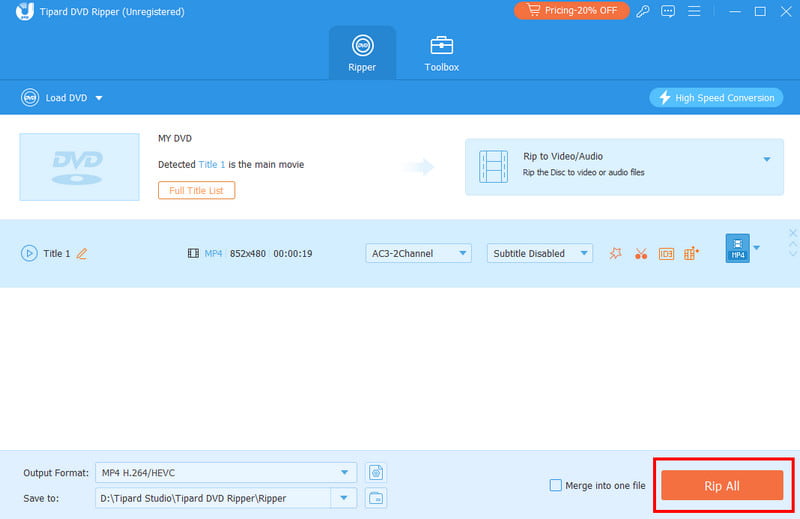
Шаг 5В завершение процесса вы можете сохранить файл, нажав кнопку. Разорвать все опция. После этого вы сможете спокойно смотреть свои видео.
Часть 2: Как обрезать видеофайлы DVD в HandBrake
Если вы все еще ищете другую программу для вырезания видео с DVD, можете попробовать использовать Ручной тормозЭта бесплатная программа с открытым исходным кодом позволяет вручную обрезать видео. Она дает возможность регулировать продолжительность видео в соответствии с вашими предпочтениями. Главное преимущество этого программного обеспечения — простой пользовательский интерфейс. Кроме того, вы можете быть уверены, что качество исходного видео не пострадает. Вы также можете получить доступ к дополнительным функциям, которые могут улучшить ваш файл. переверните видео на HandbrakeОбрезка, добавление фильтров, удаление видеошума и многое другое. Вы также можете получить свой DVD в различных цифровых форматах, таких как MP4, MKV и WebM. Единственный недостаток — устаревший интерфейс программы. Кроме того, некоторые функции работают некорректно. Но всё же, если вам нужен лучший видеоредактор, рассмотрите эту программу.
Чтобы вырезать видео с DVD-диска, вы можете воспользоваться простыми способами, описанными ниже.

Шаг 1Первое, что вам нужно сделать, это скачать Ручной тормоз Установите программу на свой компьютер. После этого установите и запустите её, чтобы начать процесс. Убедитесь, что ваш DVD-диск уже вставлен в компьютер.
Шаг 2Затем в главном интерфейсе нажмите кнопку Файл Кнопка для добавления вашего DVD. Вы даже можете перетащить файл DVD из вашей папки с файлами.
Шаг 3После установки DVD-диска перейдите к следующему шагу. Диапазон В этом разделе вручную укажите время начала и окончания сохранения на вашем устройстве.
Шаг 4После того, как вы закончите монтаж видео, вы можете перейти к Просматривать В разделе ниже вы можете выбрать папку назначения. Также вы можете получить доступ к различным базовым инструментам видеомонтажа для улучшения качества ваших видео.
Шаг 5Наконец, нажмите на Начать кодирование Нажмите кнопку выше, чтобы начать процесс сохранения. После этого вы сможете открыть видео на своем компьютере и проверить результат.
Часть 3: Сравнение двух редакторов DVD
Хотите узнать больше об этих двух превосходных редакторах DVD? В таком случае, вы можете ознакомиться со сравнительной таблицей в этом разделе и получить более подробную информацию.
| AVAide DVD Ripper | Ручной тормоз | |
| Платформа | Windows и Mac | Windows и Mac |
| Пользовательский интерфейс | Просто и увлекательно | Просто, но выглядит устаревшим. |
| Простота использования | Удобный интерфейс с предустановленными настройками. | Более сложная техническая задача, требующая ручной настройки. |
| Процесс копирования/сохранения | в 30 раз быстрее | Стандарт |
| Возможности редактирования | • Компрессор • Кроппер • Разветвитель • Фильтры и эффекты • Добавление субтитров • Конвертер и многое другое. | • Шумоочиститель • Размытие • Ласт • Ротатор и многое другое. |
| Цены | Бесплатно и доступно для покупки | Бесплатно и с открытым исходным кодом |
| Выходные форматы | MP4, M4V, MOV, MKV, WMV, AVI, HEVC и т. д. | MKV, MP4 и WebM. |
После просмотра приведенной выше таблицы мы можем сказать, что у вас уже есть вся необходимая информация. Поэтому всегда используйте эти инструменты для эффективной нарезки DVD-видео. Программы даже гарантируют, что исходное качество видео не пострадает, позволяя вам в полной мере насладиться контентом.
Если вы хотите вырезанные видео с DVDВы можете использовать все описанные выше методы. Программы также бесплатны, что позволяет добиться желаемого результата, не потратив ни копейки. Кроме того, если вы хотите обрезать свои видео и улучшить их, используя базовые и расширенные функции редактирования, мы рекомендуем использовать AVAide DVD RipperС помощью встроенного в эту программу видеоредактора вы сможете успешно добиться желаемого результата.
Лучший инструмент для копирования и преобразования файла образа DVD-диска / папки / ISO в различные форматы.
Копировать Blu-ray и DVD
- Конвертировать BDMV в MP4
- Изменить соотношение сторон DVD
- Конвертировать BDMV в MKV
- Конвертировать ISO в MP4
- Лучший Blu-ray риппер
- Лучший дешифратор DVD
- Конвертировать DVD в DivX/Xvid
- Конвертировать Blu-ray в ISO
- Программное обеспечение для копирования Blu-ray
- Конвертировать DVD в HD 1080p
- Копировать DVD на компьютер


