


Представьте, что вы вставляете DVD-диск, и ничего не происходит. Ни изображения, ни ошибки, полная тишина. Именно так большинство пользователей Mac узнают об изменениях в обработке DVD-дисков. Эта проблема редко обсуждается. В этом руководстве показано, как это работает. Как скопировать DVD на Mac путем подбора правильного метода в соответствии с типом диска и ограничениями системы. В следующих разделах объясняется, почему копирование помогает, как защита влияет на процесс и какие меры предосторожности важны.
Часть 1: Преимущества копирования DVD на Mac
Копирование DVD-дисков на Mac дает вам больше контроля над вашими носителями и помогает продлить срок их службы. Диски изнашиваются, приводы выходят из строя, а современные Mac больше не поддерживают DVD так, как раньше. Умение копировать DVD на другой DVD на Mac также помогает понять, как работают цифровые копии, что применимо и при сохранении DVD-дисков на вашу систему. Вот основные преимущества:
1. Защита стареющих дисков.
DVD-диски со временем изнашиваются. Их можно поцарапать, записать на диск или использовать многократно, из-за чего они становятся нечитаемыми. Добавление DVD-диска в ваш Mac позволяет скопировать информацию до того, как диск выйдет из строя.
2. Смотреть без диска
После копирования вы можете воспроизводить видео непосредственно с вашего Mac. Это избавляет от необходимости в внешнем DVD-приводе и позволяет избежать проблем с воспроизведением, вызванных поврежденными дисками.
3. Более легкий доступ и организация.
Цифровые копии также позволяют сортировать видео по названию, дате или типу. Семейные видео, фильмы или обучающие диски находят и редактируют гораздо проще.
4. Лучшая совместимость с современными устройствами.
Компьютеры Mac, iPhone и iPad не зависят от DVD-дисков. Копирование позволит вам преобразовать материалы в форматы, совместимые с устройствами Apple.
5. Более быстрое резервное копирование и передача данных.
При копировании DVD-дисков на Mac становится легко сохранять файлы или переносить их на внешний носитель. Это удобно для путешествий, долгосрочного хранения или обмена файлами дома.
6. Сниженная зависимость от аппаратного обеспечения
DVD-приводы стали нестандартными для большинства компьютеров Mac. Копирование DVD-дисков позволяет избежать использования в будущем оборудования и адаптеров, которые со временем выйдут из строя.
Учитывая эти преимущества, в следующих разделах объясняется, как копирование DVD-дисков на DVD-диски с защитой Mac влияет на этот процесс и какие методы работают для разных типов DVD-дисков.
Часть 2: Перенос защищенных от копирования DVD-дисков на Mac
Защищенные от копирования DVD-диски создают дополнительные сложности, поскольку используют шифрование, с которым macOS не может справиться самостоятельно. Если ваша цель — научиться копировать DVD-диски на компьютере Mac, AVAide DVD Ripper Это практичное решение. Оно способно обходить стандартное шифрование DVD без ущерба для качества видео и звука. Кроме того, этот инструмент совместим с полным копированием диска, при котором сохраняются такие элементы, как структура меню, главы и субтитры. Пакетная обработка позволяет работать с несколькими дисками одновременно, что помогает сэкономить время при работе с большими наборами.
Шаг 1Для начала загрузите AVAide DVD Ripper с официального сайта. Установите программу, следуя инструкциям на экране. Убедитесь, что программа обновлена, чтобы она могла бесперебойно обрабатывать как защищенные, так и незащищенные DVD-диски.

БЕСПЛАТНАЯ ЗАГРУЗКА Для Windows 7 или новее
 Безопасная загрузка
БЕСПЛАТНАЯ ЗАГРУЗКА Для Mac OS X 10.13 или более поздней версии
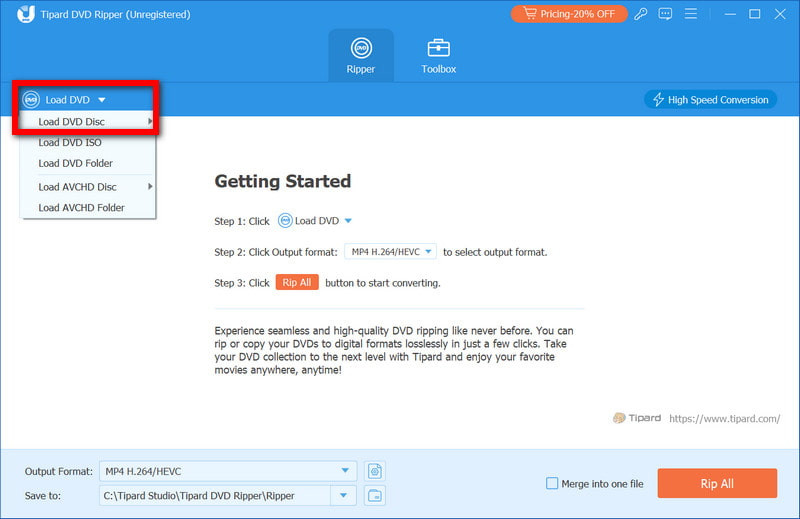
Безопасная загрузкаШаг 2Вставьте DVD-диск в привод или внешний DVD-привод вашего Mac. Откройте AVAide DVD Ripper и нажмите кнопку. Загрузить DVD кнопка. Программа прочтет диск и отобразит все заголовки, главы и меню, предоставляя вам возможность скопировать весь диск или выбрать определенные разделы.
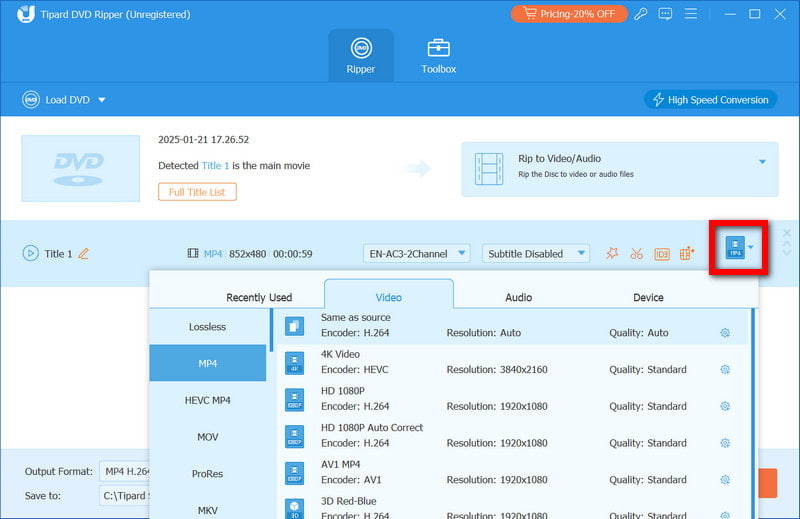
Шаг 3Щелкните значок Формат Нажмите кнопку и выберите формат, совместимый с Mac, например MP4, MOV или MKV. Вы также можете настроить параметры, такие как разрешение, звуковые дорожки и субтитры. Выбор правильного формата гарантирует бесперебойное воспроизведение скопированного DVD на вашем Mac, iPhone или iPad.
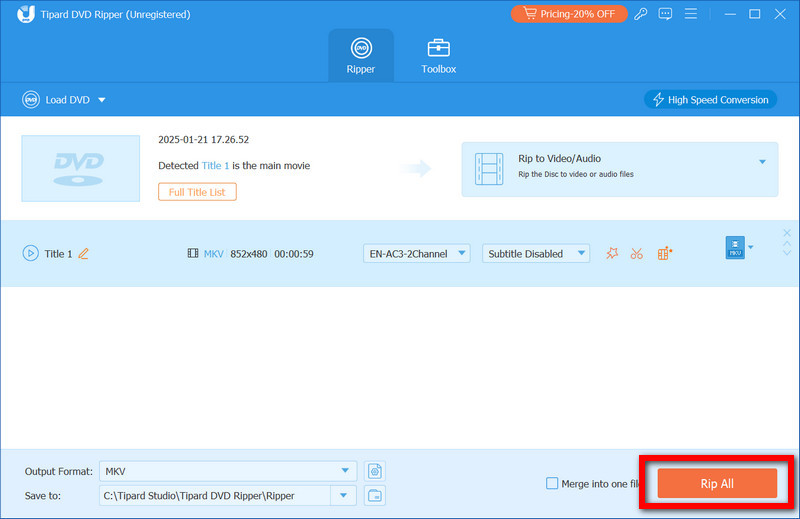
Шаг 4Выберите папку, куда вы хотите сохранить скопированные файлы. Когда будете готовы, нажмите кнопку. Разорвать всеПрограмма скопирует DVD-диск, сохранив при этом исходное качество видео, меню и главы. Доступна пакетная обработка, если вы хотите скопировать диск. DVD с защитой от копирования Сразу же, экономя ваше время.
Часть 3: Копирование незащищенных DVD-дисков на Mac
Незащищенные DVD-диски гораздо проще копировать, поскольку они не имеют шифрования или ограничений на использование цифровых прав. Если вы хотите создать резервную копию домашних видеозаписей, личных видео или любых других дисков, находящихся в вашей законной собственности, вы можете сделать это с помощью встроенных инструментов macOS без установки дополнительного программного обеспечения. Этот метод отвечает на распространенный вопрос о том, как скопировать DVD-диск на компьютер Mac. Он сохраняет все содержимое DVD, включая меню, главы и дополнительные материалы, создавая при этом безопасную цифровую копию на вашем Mac.
Шаг 1Вставьте незащищенный DVD-диск во внутренний привод или внешний DVD-привод. Дождитесь появления диска в Finder, прежде чем продолжить.
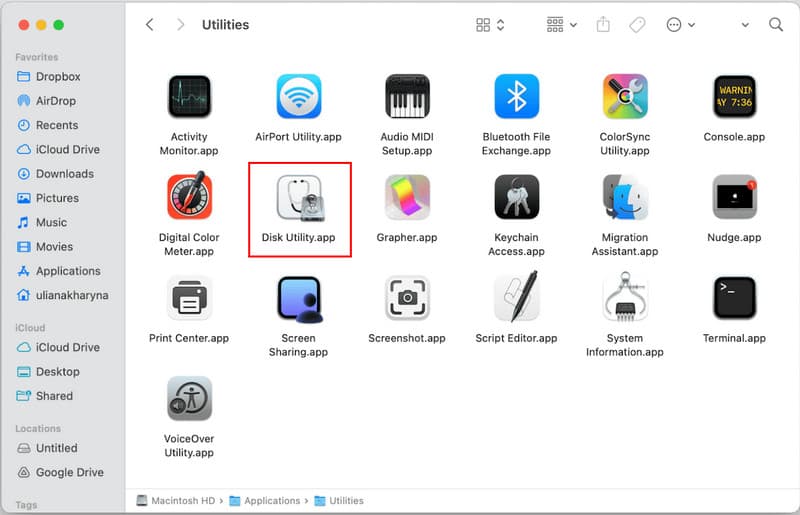
Шаг 2Идти к Приложения > Утилиты > Дисковая утилита и запустите приложение. Оно бесплатное и входит в состав macOS, что делает его идеальным для копирования незащищенных DVD-дисков.
Шаг 3В программе «Дисковая утилита» выберите свой DVD-диск на боковой панели. Затем перейдите в... Файл > Новое изображение > Изображение с [название DVD].
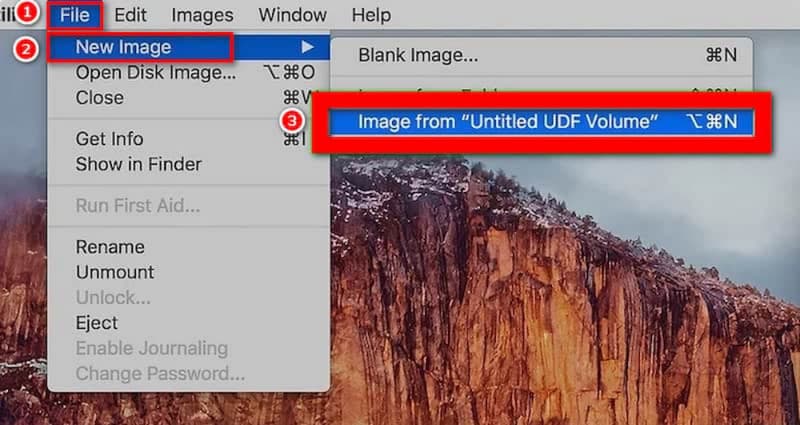
Шаг 4Выберите формат образа DVD/CD Master. Это позволит сохранить полную структуру и содержимое DVD. Выберите папку на вашем Mac, куда будет сохранен образ, затем нажмите «Сохранить».
Шаг 5После создания диск появится в Finder. Вы можете дважды щелкнуть по нему, чтобы смонтировать и просмотреть содержимое DVD напрямую, или, при необходимости, записать его на другой DVD.
Этот процесс бесплатный, простой и надежный. Он позволяет создавать полные резервные копии без изменения исходного качества и формата вашего DVD. Для тех, кто ищет простой способ хранения или переноса своих дисков, этот пошаговый метод наглядно демонстрирует, как скопировать DVD на компьютер Mac.
Часть 4: Риски и меры предосторожности при копировании DVD на Mac
Риск 1: Повреждение оригинального DVD-диска.
Физические DVD-диски могут поцарапаться или сломаться при обращении. Всегда держите диски за края и избегайте отпечатков пальцев на поверхности. Правильный уход крайне важен при копировании DVD на Mac, чтобы предотвратить безвозвратную потерю данных.
Риск 2: Использование устаревшего или несовместимого программного обеспечения.
Более старые приложения могут не считывать новые DVD-диски или могут повредить данные. При копировании DVD-диска на Mac всегда используйте проверенные инструменты и убедитесь, что программное обеспечение совместимо с вашей версией macOS.
Риск 3: Потеря качества видео
Другие способы копирования позволяют сжимать файлы или обходить меню. Чтобы сохранить оригинальное звучание, найдите программное обеспечение, которое обеспечит сохранение качества. Это гарантирует, что наилучший способ копирования DVD на Mac сохранит видео и аудио в целости.
Риск 4: Выбор неправильного места вывода.
Сохранение файлов в системном каталоге или в ограниченном пространстве может привести к ошибкам из-за неполного копирования файлов. Всегда проверяйте место назначения, прежде чем копировать DVD на ваш Mac.
Риск 5: Повреждение или сбой жесткого диска
Копирование больших DVD-дисков может создавать дополнительную нагрузку на старые или почти заполненные жесткие диски. Регулярно создавайте резервные копии своего Mac, чтобы избежать потери файлов при копировании DVD-фильма на жесткий диск Mac.
Риск 6: Проблемы с внешними накопителями
Если вы копирование DVD на внешний жесткий дискУбедитесь, что диск правильно отформатирован для Mac и имеет стабильное соединение. Слишком раннее отключение или извлечение диска может привести к повреждению файлов при копировании DVD на внешний жесткий диск Mac.
Риск 7: Непонятные форматы файлов
Хранение DVD-дисков в неправильном формате может привести к невозможности их воспроизведения. Перед копированием DVD на жесткий диск Mac убедитесь, что формат соответствует вашим потребностям, поскольку вы не будете записывать его на многофункциональное устройство.
Запись DVD на Mac не так сложна, как может показаться, и она обеспечивает сохранность ваших фильмов, личных видеозаписей и ценных файлов в долгосрочной перспективе. Пошаговые инструкции в этом руководстве позволят вам сохранить ваши диски в безопасном состоянии, сохранив качество оригинала и легко организовав ваши медиафайлы. С помощью этих инструментов и советов любой сможет уверенно это сделать. скопировать DVD на компьютер Mac и наслаждайтесь их контентом в любое время, не беспокоясь о царапинах, потерянных дисках или проблемах с воспроизведением.
Копируйте, создавайте резервные копии и конвертируйте DVD-диски на Mac, сохраняя меню, главы и полное качество.
Копировать Blu-ray и DVD
- Конвертировать BDMV в MP4
- Изменить соотношение сторон DVD
- Конвертировать BDMV в MKV
- Конвертировать ISO в MP4
- Лучший Blu-ray риппер
- Лучший дешифратор DVD
- Конвертировать DVD в DivX/Xvid
- Конвертировать Blu-ray в ISO
- Программное обеспечение для копирования Blu-ray
- Конвертировать DVD в HD 1080p
- Копировать DVD на компьютер


