Вы хотите скопировать DVD на жесткий дискКопирование DVD-дисков на жесткий диск — идеальный способ сохранить вашу видеоколлекцию, наслаждаться содержимым дисков и создавать резервные копии важных данных. Поскольку DVD-диски со временем изнашиваются и царапаются, перенос их на жесткий диск гарантирует доступ к вашим файлам в долгосрочной перспективе. Поэтому, если вы ищете лучшие способы легко скопировать содержимое DVD-дисков на жесткий диск, вы попали по адресу. Вы можете ознакомиться с этой статьей и получить более подробную информацию о том, как скопировать DVD-диски на жесткий диск на компьютерах с Windows и Mac.
- Часть 1: Как скопировать незащищенный DVD-диск на жесткий диск для просмотра на телевизоре
- Часть 2: Лучшая программа для копирования DVD на жесткий диск [Защищено от копирования]
- Часть 3: Копирование DVD на жесткий диск с помощью VLC
- Часть 4: Копирование DVD на жесткий диск с помощью HandBrake
- Часть 5: Сравнение 3 лучших программ для копирования DVD на жесткий диск
Часть 1: Как скопировать незащищенный DVD-диск на жесткий диск для просмотра на телевизоре
Копирование незащищенного DVD на жесткий диск — это простой процесс, позволяющий хранить и воспроизводить фильмы или видео на телевизоре без необходимости использования физического диска. Незащищенный DVD не имеет ограничений шифрования или управления цифровыми правами (DRM). Это означает, что вы можете свободно копировать его содержимое, используя стандартное программное обеспечение или даже встроенные инструменты вашего компьютера. С другой стороны, защищенный DVD использует шифрование (например, CSS или региональные коды). Его основная цель — предотвратить несанкционированное копирование, для обхода этих ограничений требуется специализированное программное обеспечение для копирования, что может вызвать юридические или этические проблемы в зависимости от законодательства вашей страны.
Итак, если вы ищете самые надежные способы копирования незащищенных и защищенных DVD-дисков для мгновенного просмотра на телевизоре, ознакомьтесь со всеми возможными методами в предыдущих разделах.
Часть 2: Лучшая программа для копирования DVD на жесткий диск [Защищено от копирования]
Как скопировать содержимое DVD на жесткий диск? Существуют различные программы, которые можно использовать для эффективного копирования содержимого DVD на жесткий диск для улучшения качества воспроизведения видео. Одна из них — AVAide DVD RipperЭта программа идеально подходит, если вам нужен эффективный способ копирования DVD. Она предоставляет доступ ко всем необходимым функциям для копирования и извлечения DVD-дисков, а также предлагает удобный пользовательский интерфейс. Кроме того, этот мощный DVD-риппер использует ускорение графического процессора и максимально повышает производительность многоядерных процессоров благодаря технологии NVIDIA CUDA. Он может преобразовывать DVD-фильмы в цифровые форматы до 30 раз быстрее и создавать резервные копии оригинального диска в формате ISO или MPG без потерь всего за пять минут на полной скорости. Самое приятное — это возможность использования различных функций редактирования видео для улучшения качества ваших роликов. Вы можете сжимать видео, обрезать, разделять, добавлять фильтры, водяные знаки и многое другое. Таким образом, если вам нужен потрясающий DVD-риппер, AVAide DVD Ripper — это то, что вам нужно.
Для начала копирования DVD-диска на жесткий диск вы можете использовать описанные нами методы.
Шаг 1Скачать AVAide DVD Ripper на вашем рабочем столе. Вы можете использовать его как на компьютерах Mac, так и на компьютерах Windows. После этого убедитесь, что ваш жесткий диск и DVD-диск уже вставлены в компьютер.

БЕСПЛАТНАЯ ЗАГРУЗКА Для Windows 7 или новее
 Безопасная загрузка
БЕСПЛАТНАЯ ЗАГРУЗКА Для Mac OS X 10.13 или более поздней версии
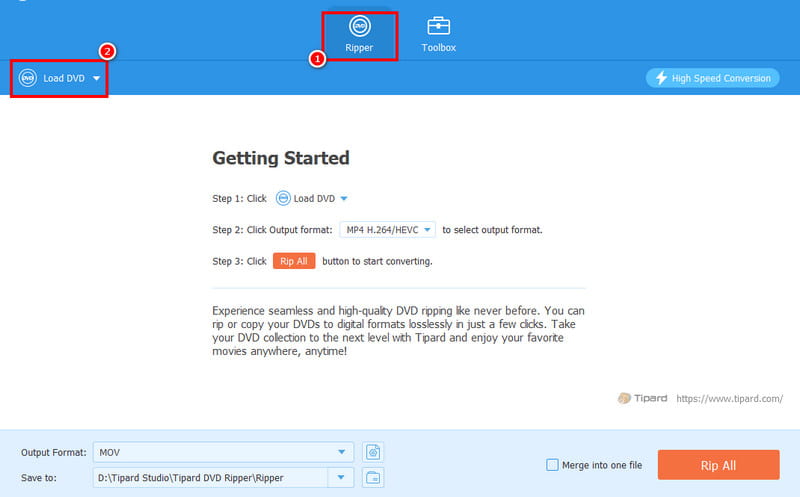
Безопасная загрузкаШаг 2После запуска программы перейдите в Потрошитель Затем добавьте DVD, нажав на соответствующую кнопку. Загрузить DVD кнопка.
Шаг 3После того, как вы вставите DVD-диск, вы можете перейти к следующему шагу. Формат вывода Выберите нужный формат видео в соответствующем разделе. Вы даже можете выбрать желаемое качество видео.
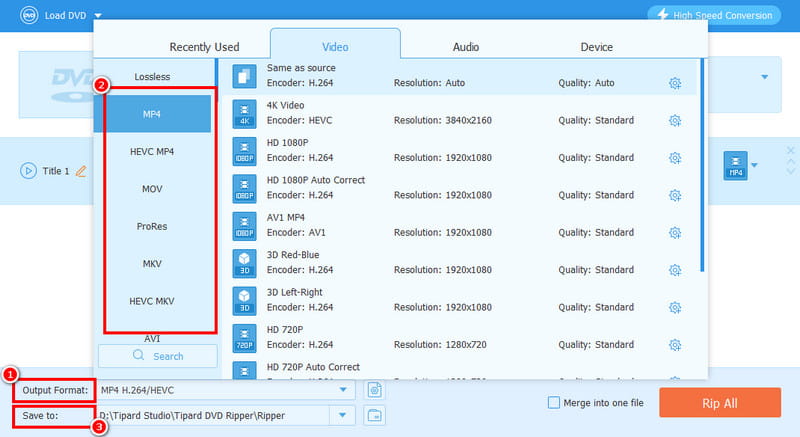
Вы также можете перейти на Сохранить в раздел для выбора жесткого диска в качестве папки назначения.
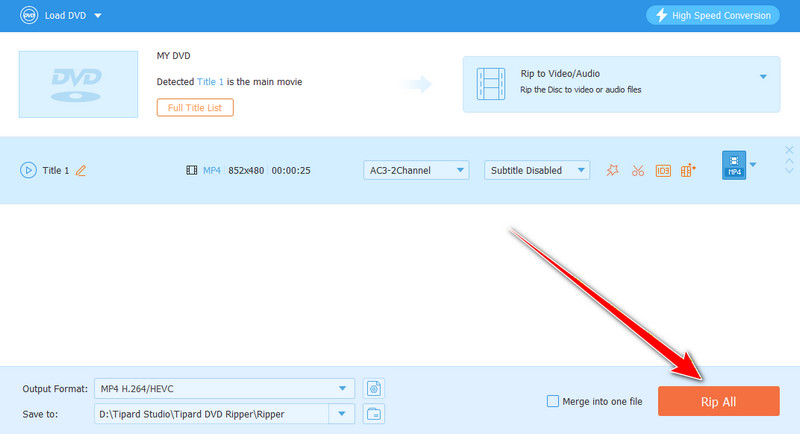
Шаг 4Для последнего процесса нажмите кнопку Разорвать все Нажмите кнопку ниже, чтобы начать процесс сохранения. После завершения вы сможете наслаждаться просмотром любимых видео.
Часть 3: Копирование DVD на жесткий диск с помощью VLC
VLC Это еще одна офлайн-программа, которую можно использовать для эффективного копирования DVD на жесткий диск. Благодаря функции конвертации вы получите нужный результат после завершения процесса. Нам нравится, что процесс копирования DVD прост благодаря удобному пользовательскому интерфейсу. Кроме того, вы можете улучшить видео, используя встроенные инструменты редактирования программы. Вы можете регулировать скорость воспроизведения, обрезать, изменять соотношение сторон и многое другое. Единственный недостаток заключается в том, что интерфейс программы выглядит устаревшим, что может не понравиться некоторым пользователям. Но все же, если вы хотите... скопировать DVD на компьютер Независимо от того, жесткий диск у вас или нет, вы можете положиться на эту программу.
Следуйте приведенным ниже инструкциям, чтобы узнать лучший способ скопировать DVD-диск на жесткий диск.
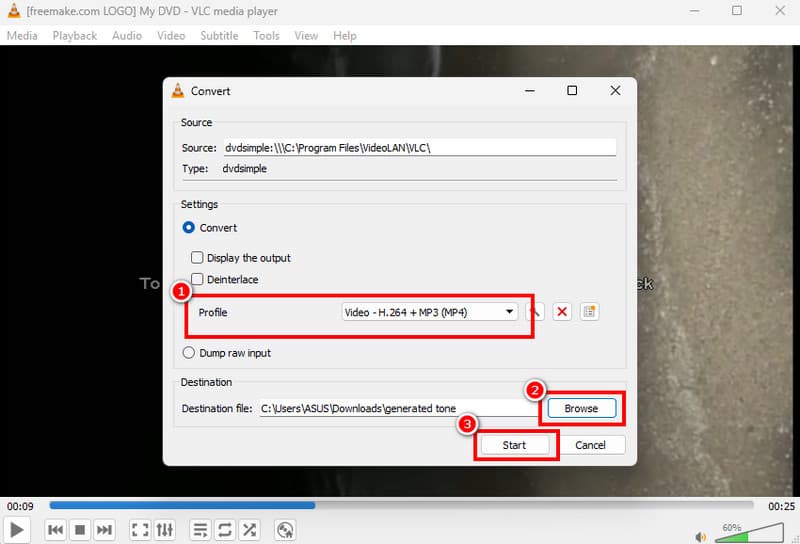
Шаг 1Скачать Медиаплеер VLC на вашем компьютере. Затем перейдите к Файл > Конвертировать / Сохранить раздел.
Шаг 2После этого перейдите в Дискисекция и кран Просматривать Чтобы добавить DVD-диск, который вы хотите скопировать, нажмите кнопку. После этого нажмите на кнопку. Конвертировать / Сохранить Кнопка ниже.
Шаг 3Теперь перейдите к Профиль В разделе выберите желаемый формат видео. Затем перейдите в раздел Просматривать опция для выбора жесткого диска в качестве места назначения файла.
Шаг 4Для последнего процесса нажмите кнопку Начинать Кнопка для преобразования и сохранения итогового файла.
Часть 4: Копирование DVD на жесткий диск с помощью HandBrake
Ещё одна хорошая программа для копирования DVD на жёсткий диск — это... Ручной тормозС помощью этой программы вы можете быть уверены, что получите цифровую версию своего DVD после завершения процесса. Кроме того, пользоваться программой очень просто, так как она предлагает удобный пользовательский интерфейс. Она даже предлагает различные функции редактирования для улучшения вашего видео, такие как фильтры, удаление шума, размытие и многое другое. Вы даже можете скопировать Blu-ray диски на жесткий диск Если хотите. Чтобы проверить его возможности, вы можете воспользоваться приведенными ниже инструкциями.
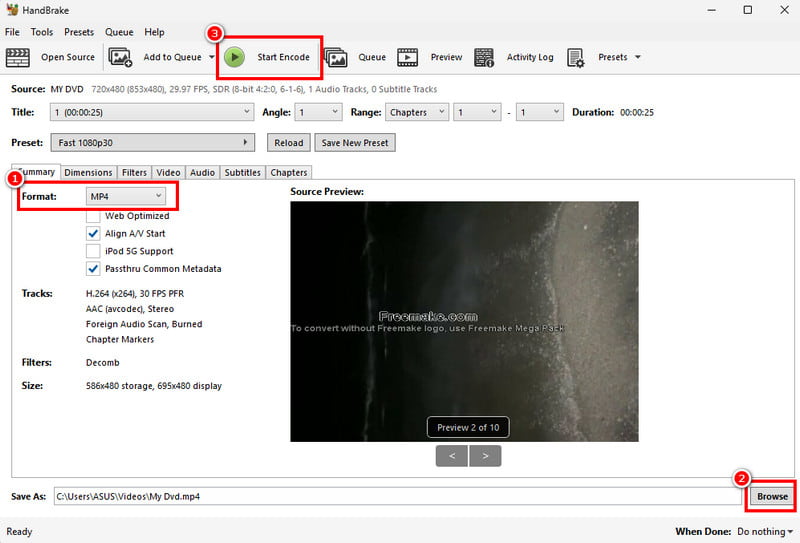
Шаг 1Загрузите и установите Ручной тормоз Программа на вашем компьютере. После запуска нажмите на Файл кнопка для начала добавления DVD.
Шаг 2Затем перейдите к Формат В разделе выберите желаемый формат видео. После этого нажмите кнопку Просматривать Ниже вы можете выбрать жесткий диск в качестве папки назначения.
Шаг 3Для завершения процедуры нажмите кнопку Начать кодирование Выберите один из вариантов выше. После завершения процесса вы сможете начать просмотр видео на телевизоре, компьютере и любом другом устройстве.
Часть 5: Сравнение 3 лучших программ для копирования DVD на жесткий диск
Хотите узнать больше о лучших программах для копирования DVD-дисков на жесткий диск? Смотрите таблицу ниже.
| Программы | AVAide DVD Ripper | VLC | Ручной тормоз |
| Процесс разрыва | в 30 раз быстрее | Стандарт | Стандарт |
| Основная функция | Копирование DVD, редактирование DVD | Воспроизведение медиа | Медиа-конверсия |
| Простота использования | Простой | Простой | Простой |
| Пользовательский интерфейс | Всесторонний | Полный, но выглядит устаревшим. | Полный, но выглядит устаревшим. |
| Поддерживаемые форматы вывода | MP4, MKV, FLV, AVI, MOV, M4V, VOB, WMV и другие. | MP4, AVI, FLV и другие форматы. | MP4, MKV и WebM. |
Теперь вы изучили лучшие способы скопировать DVD на жесткий диск на вашем рабочем столе. Затем используйте все описанные выше методы для достижения желаемого результата. Кроме того, если вы хотите быстро и легко скопировать свои DVD-диски, обратите внимание на следующее: AVAide DVD RipperОна даже предлагает все основные и продвинутые инструменты редактирования, которые вы можете использовать для улучшения своих видео, в результате чего получается потрясающий видеоконтент.
Копируйте и извлекайте файлы с DVD-дисков в цифровые форматы, создавайте резервные копии в форматах ISO/MPG и с легкостью редактируйте видео.
Копировать Blu-ray и DVD
- Конвертировать BDMV в MP4
- Изменить соотношение сторон DVD
- Конвертировать BDMV в MKV
- Конвертировать ISO в MP4
- Лучший Blu-ray риппер
- Лучший дешифратор DVD
- Конвертировать DVD в DivX/Xvid
- Конвертировать Blu-ray в ISO
- Программное обеспечение для копирования Blu-ray
- Конвертировать DVD в HD 1080p
- Копировать DVD на компьютер