Как конвертировать DVD в цифровой форматПреобразование ваших DVD-дисков в цифровой формат — разумный выбор, если вы хотите сохранить свой контент. Кроме того, это гарантирует, что вы сможете получить доступ к своему контенту и воспроизводить его где угодно, поскольку цифровые файлы более совместимы со всеми медиаплеерами и другими платформами. К счастью, это руководство научит вас, как конвертировать ваши DVD-диски в цифровой формат с помощью лучших конвертеров, которые вы можете использовать на своем компьютере. Итак, читайте дальше и изучите все лучшие способы конвертации.
- Зачем переводить DVD в цифровой формат?
- Что вам нужно для начала работы
- Способ 1: Преобразование DVD в цифровой формат с помощью HandBrake (бесплатно)
- Метод 2: Преобразование DVD в цифровой формат с помощью AVAide DVD Ripper (Professional)
- Метод 3: Преобразование DVD в цифровой формат с помощью VLC
- Метод 4: Преобразование DVD в цифровой формат с помощью MakeMKV
- Метод 5: Преобразование DVD в цифровой формат с помощью WinX DVD Ripper
- А как насчет профессиональных услуг по оцифровке DVD-дисков?
Зачем переводить DVD в цифровой формат?
Существует множество причин, по которым вам может потребоваться преобразовать ваши DVD-диски в цифровой формат. Вот некоторые из них:
- Сохранение - Оцифровка DVD-дисков идеально подходит, если вы хотите сохранить свой контент. DVD-диски со временем изнашиваются, а некоторые компьютеры и ноутбуки не поддерживают DVD, что затрудняет их воспроизведение.
- Удобство — Поскольку цифровые файлы более совместимы, воспроизводить видео на любой платформе проще.
- Экономия места - DVD-диски имеют большой размер файла. Преобразование их в цифровой формат поможет вам сбалансировать размер файла, сохраняя при этом качество, и хранить файлы, не беспокоясь о свободном месте на компьютере.
- Современная совместимость В настоящее время цифровые файлы более совместимы с устройствами, чем DVD-диски. Это позволяет пользователям воспроизводить видео без проблем.
- Совместное использование — Цифровые файлы проще передавать, чем DVD-диски.
Что вам нужно для начала работы
- Требования к оборудованию — Вам нужен компьютер с DVD-приводом. Также можно использовать внешний привод, если в вашем настольном компьютере его нет.
- Обзор вариантов программного обеспечения — Вам потребуется отличное программное обеспечение, которое поможет вам преобразовать ваши DVD-диски в цифровой формат.
- Важное примечание об авторском праве — Всегда помните, что вы можете конвертировать только тот контент, который принадлежит вам на законных основаниях. Также избегайте распространения материалов, защищенных авторским правом, без согласия их законного владельца.
Способ 1: Преобразование DVD в цифровой формат с помощью HandBrake (бесплатно)
Ручной тормоз Handbrake — один из лучших инструментов для конвертации DVD в цифровой формат, доступных на вашем компьютере. Он имеет простой пользовательский интерфейс и плавный процесс конвертации, что делает его идеальным для непрофессиональных пользователей. Единственный недостаток заключается в том, что он поддерживает лишь ограниченное количество выходных форматов, таких как MP4, MKV и WebM. Чтобы использовать Handbrake для конвертации DVD в MP4 и другие форматы, см. шаги ниже.
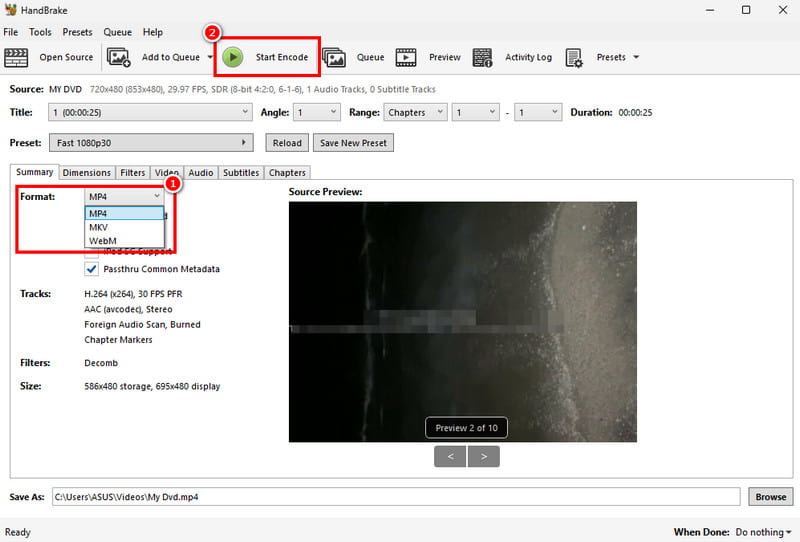
Шаг 1Загрузить и установить Ручной тормоз На рабочем столе. После этого вставьте DVD-диск, который хотите конвертировать, чтобы начать процесс.
Примечание: Убедитесь, что ваш DVD-диск уже вставлен в компьютер.
Шаг 2После добавления DVD-диска вы можете перейти к Формат В этом разделе выберите желаемый формат вывода.
Шаг 3Наконец, перейдите к верхнему интерфейсу и нажмите Начать кодирование чтобы начать процесс конвертации DVD в цифровой формат.
Метод 2: Преобразование DVD в цифровой формат с помощью AVAide DVD Ripper (Professional)
Хотите конвертировать DVD в MP4 и другие форматы? В таком случае вы можете использовать... AVAide DVD RipperС помощью этой программы вы сможете быстро и легко оцифровать свои DVD-диски. Нам нравится её удобный пользовательский интерфейс, базовые функции редактирования для улучшения видео и возможность сохранения видео в наилучшем качестве до 4K. Она поддерживает множество форматов, таких как MKV, AVI, FLV, MOV, M4V, WMV и другие. Таким образом, если вы хотите перекодировать свои DVD-диски в предпочитаемый формат, AVaide DVD Ripper — это то, что вам нужно.
Шаг 1Скачать AVAide DVD Ripper на вашем компьютере. Затем запустите его после завершения процесса установки.

БЕСПЛАТНАЯ ЗАГРУЗКА Для Windows 7 или новее
 Безопасная загрузка
БЕСПЛАТНАЯ ЗАГРУЗКА Для Mac OS X 10.13 или более поздней версии
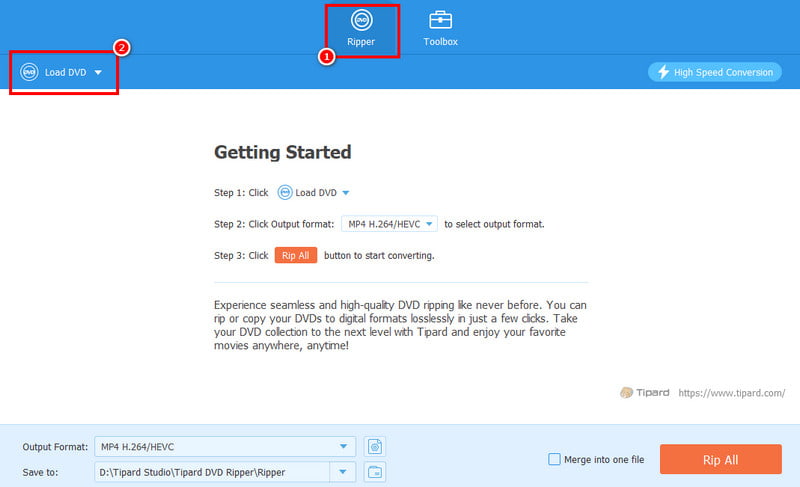
Безопасная загрузкаШаг 2Перейти к Потрошитель секцию и кран Загрузить DVD чтобы начать добавление DVD-диска, который вы хотите конвертировать.
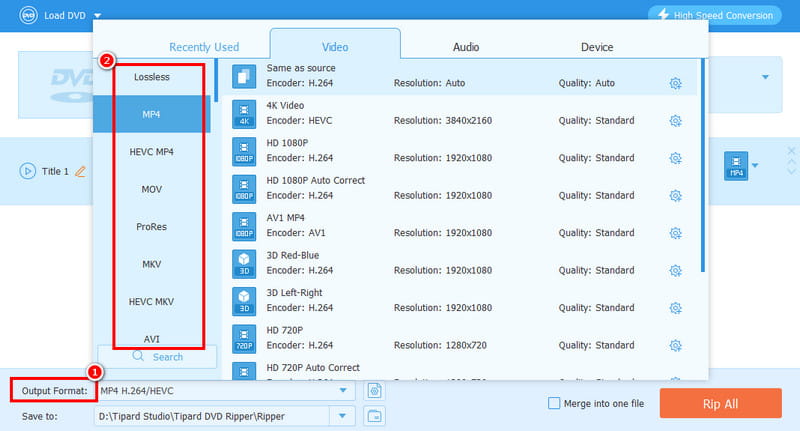
Шаг 3Перейти к Формат вывода Выберите желаемый формат и качество видео. Вы даже можете выбрать формат с качеством 4K.
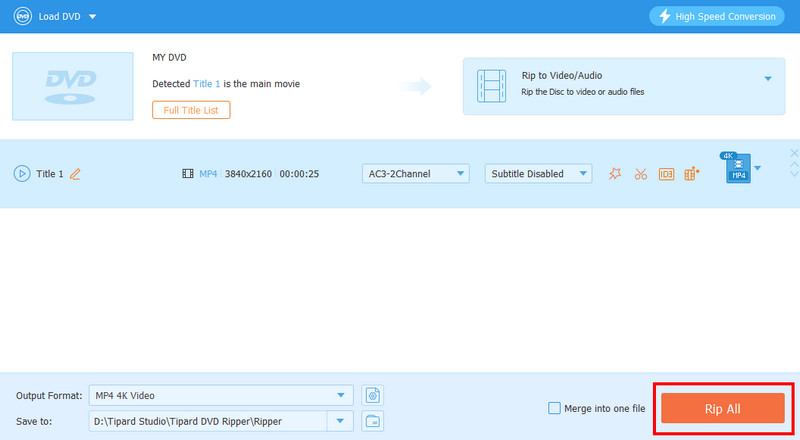
Шаг 4Для последнего шага нажмите на Разорвать все Нажмите кнопку, чтобы начать оцифровку вашего DVD-диска в цифровой формат.
Метод 3: Преобразование DVD в цифровой формат с помощью VLC
Ещё один конвертер DVD в цифровой формат, который вы можете использовать, — это VLC. Помимо воспроизведения медиафайлов, вы также можете использовать его функцию конвертации для преобразования ваших DVD в видеоформаты. Преимущество здесь в том, что процесс конвертации прост. Он также поддерживает другие форматы. Вы можете конвертировать DVD в AVI, MP4, MKV, MOV, FLV и т. д. Единственная проблема здесь в том, что его пользовательский интерфейс немного устарел, что делает его не очень привлекательным для некоторых пользователей.
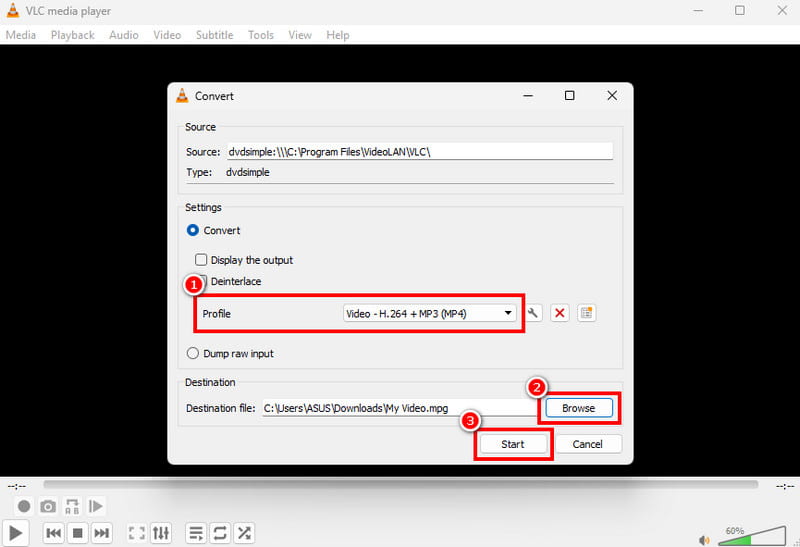
Шаг 1Загрузить и установить VLC. Затем перейдите к Средства массовой информации > Конвертировать / Сохранить параметры.
Шаг 2Перейти к Диск секцию и кран Добавлять Чтобы начать добавление DVD-диска, нажмите кнопку. После этого нажмите на кнопку. Конвертировать / Сохранить Кнопка ниже.
Шаг 3Из Профиль В разделе выберите желаемый формат. Нажмите «Обзор», чтобы выбрать папку, куда вы хотите сохранить файл. Наконец, нажмите Начинать чтобы начать процесс конвертации.
Метод 4: Преобразование DVD в цифровой формат с помощью MakeMKV
Если вы хотите преобразовать свой DVD в формат MKV, вы можете воспользоваться программой MakeMKV. Это программное обеспечение идеально подходит, если ваша цель — получить файлы MKV с DVD. Инструмент бесплатен, что делает его удобным и доступным для всех пользователей. Чтобы узнать, как конвертировать DVD в цифровой формат, ознакомьтесь с инструкциями ниже.
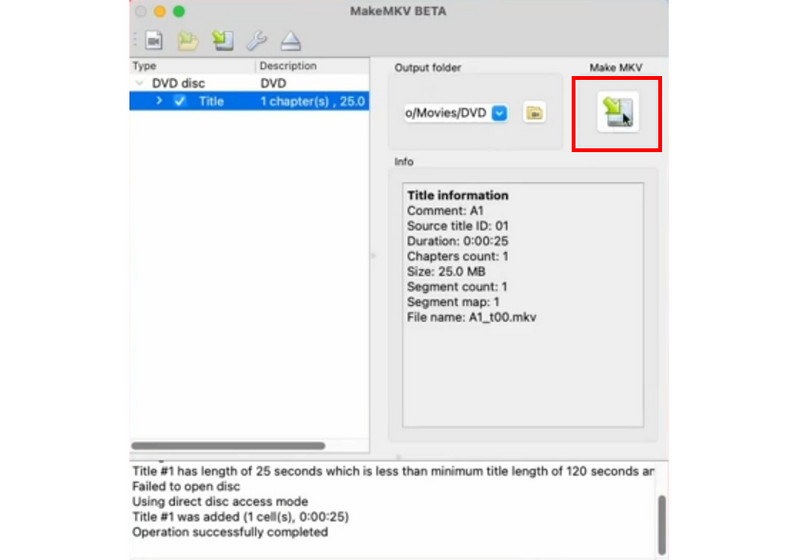
Шаг 1Получите доступ и установите СделатьMKV на вашем Mac или Windows. После этого добавьте DVD-диск в интерфейс.
Шаг 2После завершения процесса вы можете начать преобразование DVD в формат MKV, нажав на кнопку. Сделать MKV кнопку из правого интерфейса.
Шаг 3Наконец, вы можете начать просмотр видео на своем медиаплеере.
Метод 5: Преобразование DVD в цифровой формат с помощью WinX DVD Ripper
Ещё одна программа, которую можно использовать для конвертации DVD в цифровой формат, — это... DVD-риппер WinXЭтот продвинутый конвертер DVD в цифровой формат идеально подходит, поскольку предоставляет все необходимые функции. Вы можете выбрать желаемый формат, изменить частоту кадров, битрейт, соотношение сторон и другие параметры. Единственная проблема заключается в том, что он ресурсоемкий, поэтому для более плавной работы конвертации DVD в цифровой формат всегда используйте компьютер с высокими характеристиками.
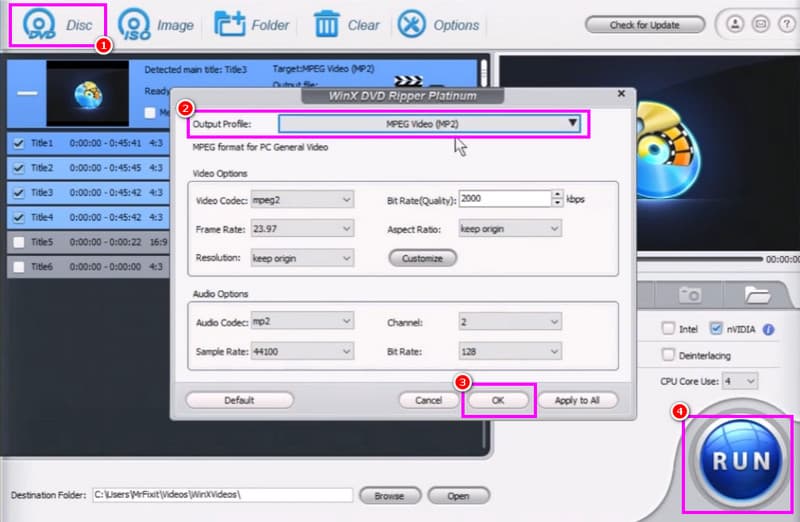
Шаг 1После установки и запуска DVD-риппер WinXДобавьте DVD, нажав на кнопку. DVD кнопки сверху.
Шаг 2Затем нажмите на Настройки нажмите кнопку, чтобы начать выбор предпочтительного формата в разделе Выходной профиль раздел.
Шаг 3Наконец, нажмите БЕГАТЬ чтобы начать преобразование вашего DVD в цифровой формат.
А как насчет профессиональных услуг по оцифровке DVD-дисков?
Помимо конвертации, вы также можете оцифровать свой DVD, обратившись за помощью к профессиональным компаниям, специализирующимся на переводе DVD в цифровой формат.
Когда следует воспользоваться услугами профессионалов?
Если у вас большая коллекция DVD-дисков, но нет всего необходимого оборудования и программного обеспечения, идеальным вариантом будет воспользоваться услугами профессионалов.
Стоимость конвертации DVD в цифровой формат
Цена будет зависеть от сервиса/провайдера, количества DVD-дисков и выходного формата. Некоторые сервисы взимают плату за обслуживание за каждый диск.
Как найти ближайшую к вам службу?
Лучший способ найти ближайшую службу — это поискать местные магазины электроники, центры видео- и фотообслуживания или компании по конвертации медиафайлов.
К перевести DVD в цифровой формат Для работы с различными форматами вы можете использовать все методы, описанные в этом руководстве. Таким образом, вы сможете оцифровать свои DVD-диски и воспроизводить их на различных медиаплеерах. Кроме того, если вы хотите получить более качественный, плавный и быстрый процесс конвертации DVD в цифровой формат, мы рекомендуем использовать AVAide DVD RipperОн гарантирует получение желаемого результата после процесса конвертации, что делает его незаменимым конвертером для всех.
ОБ АВТОРЕ

Лучший инструмент для копирования и преобразования файла образа DVD-диска / папки / ISO в различные форматы.
Копировать Blu-ray и DVD
- Конвертировать BDMV в MP4
- Изменить соотношение сторон DVD
- Конвертировать BDMV в MKV
- Конвертировать ISO в MP4
- Лучший Blu-ray риппер
- Лучший дешифратор DVD
- Конвертировать DVD в DivX/Xvid
- Конвертировать Blu-ray в ISO
- Программное обеспечение для копирования Blu-ray
- Конвертировать DVD в HD 1080p
- Копировать DVD на компьютер