Есть много причин, по которым вам нужно конвертируйте свою коллекцию DVD в цифровой формат файлы. Видимо, оптические диски хрупкие. Через 5-10 лет они станут ломкими. Кроме того, на них легко воздействует окружающая среда, например, перегрев или влажность. DVD-диски занимают много места в комнате по сравнению с цифровыми файлами. Что еще более важно, они устаревают. Большинство легких ПК и ноутбуков не поставляются с дисководом. Поэтому в этой статье рассказывается о том, как это сделать.
- Часть 1: Найдите DVD в цифровом сервисе рядом со мной
- Часть 2: лучший способ конвертировать DVD в цифровое видео
- Часть 3: Как оцифровать DVD с помощью Vudu
- Часть 4: Как конвертировать DVD в цифровой файл с помощью VLC
- Часть 5. Использование HandBrake для конвертации DVD-дисков в цифровой формат.
- Часть 6. Как конвертировать DVD в цифровой формат с помощью MakeMKV
- Часть 7: Часто задаваемые вопросы о конвертации DVD в цифровой формат
Часть 1: Найдите DVD в цифровом сервисе рядом со мной
Самый простой способ перевести DVD в цифровые файлы — найти сервис. Вы можете отправить свои DVD-диски в службу и загрузить цифровые файлы с веб-сайта или получить их через USB-накопитель после преобразования. Удобство является основным преимуществом DVD перед цифровыми услугами. Конечно, они не бесплатные и цена от нескольких до сотен долларов. Этот способ не лучший выбор, если у вас ограниченный бюджет или большая коллекция.
Более того, сейчас эту услугу предлагают всего несколько компаний, например DVDWalmart, Leave a Legacy и DiJiFi.
Еще одна проблема — утечка конфиденциальной информации. Вам лучше подумать, прежде чем отправлять свои частные DVD в эти службы оцифровки DVD.
Часть 2: лучший способ конвертировать DVD в цифровое видео
При преобразовании DVD в цифровое видео большое значение имеет простота использования. Имеет смысл, что часть программного обеспечения для конвертации DVD сложна. К счастью, AVAide DVD Ripper может помочь вам выполнить работу на рабочем столе без технических навыков.

БЕСПЛАТНАЯ ЗАГРУЗКА Для Windows 7 или новее
 Безопасная загрузка
БЕСПЛАТНАЯ ЗАГРУЗКА Для Mac OS X 10.13 или более поздней версии
Безопасная загрузка- Плюсы
- Легко конвертируйте DVD в цифровые файлы.
- Поддержка разрешения видео до 4K.
- Оцифровывайте DVD в различных мультимедийных форматах.
- Улучшите производительность с помощью аппаратного ускорения.
- Приходите с множеством бонусных функций.
- Минусы
- Это может занять некоторое время, если ваш фильм на DVD очень длинный.
Как конвертировать DVD в цифровое видео без потери качества
Шаг 1Загрузите DVD
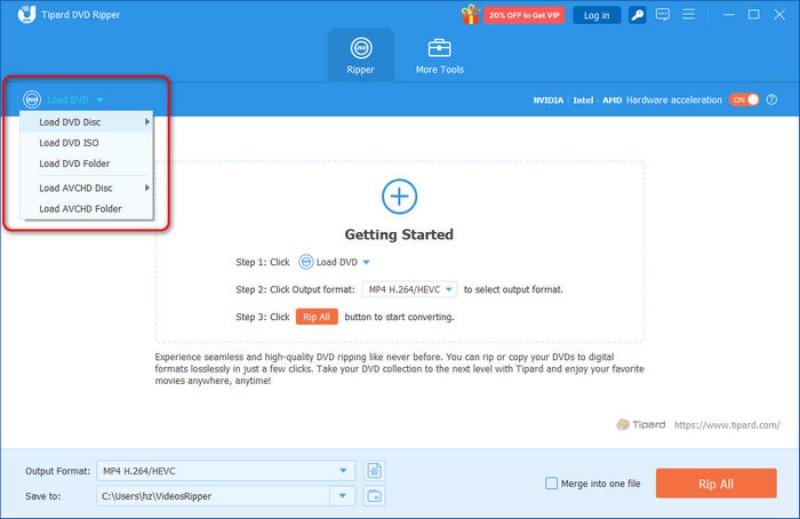
Запустите лучшее программное обеспечение для конвертации DVD после того, как установите его на свой компьютер. Есть другая версия для Mac. Вставьте свой DVD в DVD-привод. Перейти к Загрузить DVD меню, выберите Загрузите DVD-диски выберите диск. Чтобы преобразовать отдельные главы, щелкните значок Полный список названий Кнопка После загрузки DVD и выберите их.
Шаг 2Установите выходной формат
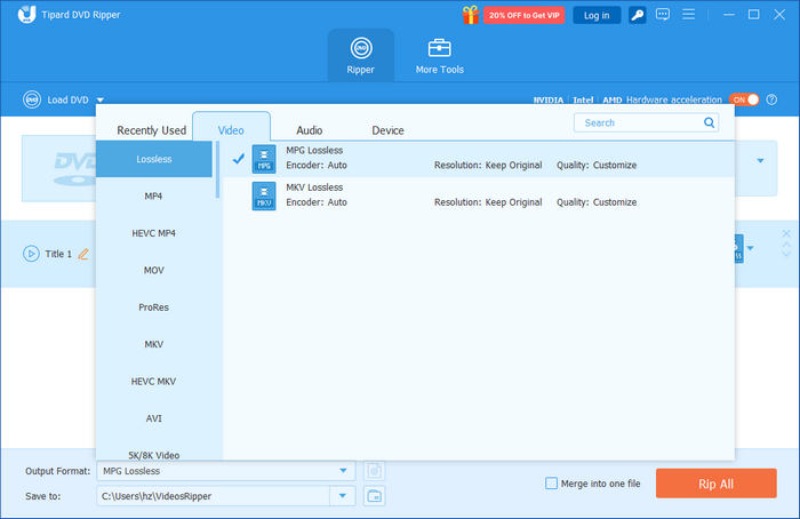
Щелкните значок Копировать все в меню справа, чтобы открыть диалоговое окно профиля. Перейти к видео вкладку, выберите соответствующий формат слева и выберите предустановку. Чтобы изменить разрешение и другие параметры, нажмите кнопку Механизм кнопка. Если вы хотите посмотреть видео на телефоне, перейдите по ссылке. Устройство вкладку и выберите модель телефона.
Шаг 3Конвертируйте DVD в цифровое видео
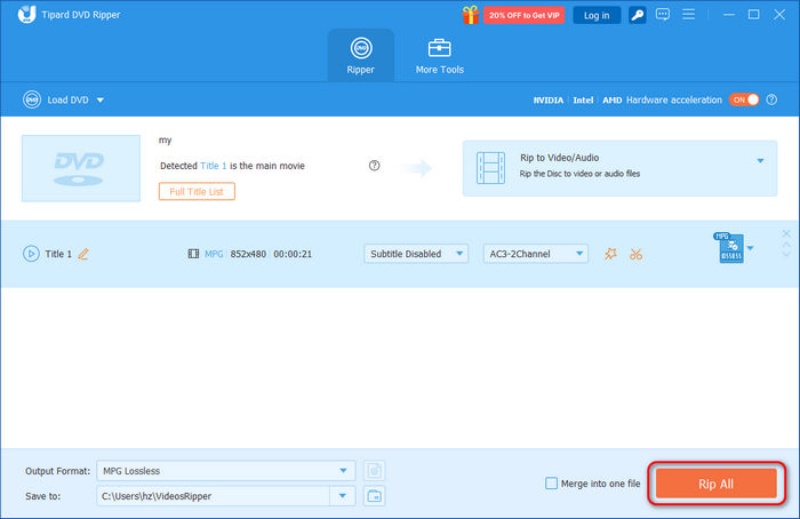
Наконец, нажмите на Папка внизу и выберите определенный каталог для сохранения результатов. Нажать на Разорвать все кнопку, чтобы начать преобразование DVD в цифровое видео.
Часть 3: Как оцифровать DVD с помощью Vudu
Vudu — это мультимедийная платформа, на которой представлено множество игр в формате 4K UHD. Некоторые из них даже можно смотреть бесплатно. Кроме того, он поставляется с Диск в цифру особенность. Представьте, что вы хотите, чтобы ваш PS5 может воспроизводить DVD когда он цифровой, тогда единственный способ — скопировать DVD. Таким образом, вы можете конвертировать DVD в цифровые фильмы напрямую на Vudu. Цена составляет $2 за DVD в SD и $5 за DVD в HDX.
- Плюсы
- Оцифруйте DVD на своем мобильном телефоне.
- Создавайте видео до 4K.
- Включите так много заголовков 4K UHD.
- Потоковое видео на совместимые устройства.
- Минусы
- Цена немного высока.
- Не все фильмы на DVD доступны.
Вот шаги для преобразования DVD в цифровое видео с помощью Vudu:
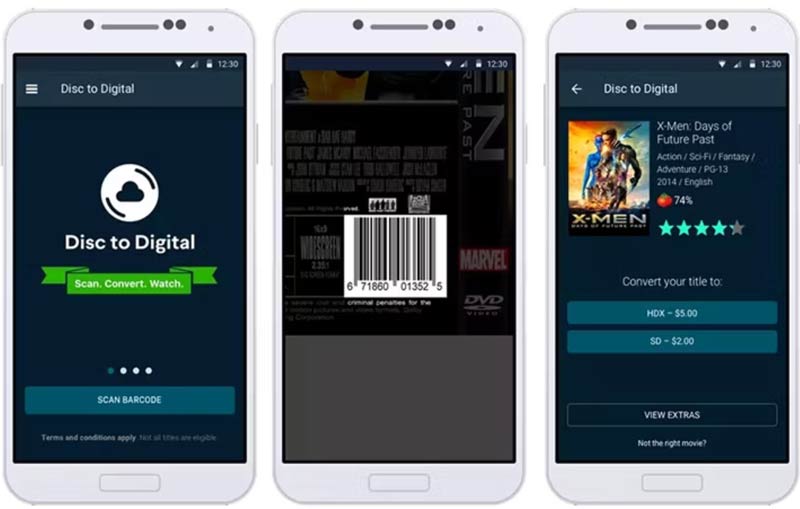
Шаг 1Установите приложение Vudu на свой телефон и зарегистрируйтесь или войдите в свою учетную запись. На айфоне нужно создать аккаунт на сайте в браузере, а потом зайти в приложение.
Кончик: Обязательно разрешите приложению доступ к данным о вашем местоположении. Кроме того, ваш платежный адрес должен совпадать с вашим местоположением GPS при сканировании DVD.
Шаг 2Нажмите Меню кнопка с тремя линиями и выберите Диск в цифру.
Шаг 3Отсканируйте штрих-код на коробке DVD, чтобы найти цифровое название. Затем следуйте инструкциям на экране и выберите желаемое качество видео.
Шаг 4Оформите заказ, и фильм будет доступен в вашем аккаунте.
Часть 4: Как конвертировать DVD в цифровой файл с помощью VLC
Можете ли вы преобразовать DVD в цифровое видео, не заплатив ни копейки? Ответ — да, и VLC — это то, что вам нужно. Этот медиаплеер с открытым исходным кодом поставляется с дополнительными функциями, включая оцифровку DVD-фильмов на ПК, Mac и Linux.
- Плюсы
- Оцифровывайте коммерческие и самодельные DVD.
- Полностью бесплатное использование.
- Доступно на ПК, Mac и Linux.
- Поддержка популярных форматов вывода видео.
- Минусы
- Процесс немного сложный.
- Вы можете столкнуться с различными ошибками.
- Качество вывода не очень.
Выполните следующие действия, чтобы преобразовать DVD в цифровое видео с помощью VLC:
Шаг 1Запустите бесплатный конвертер DVD на рабочем столе, перейдите в Средства массовой информации на верхней ленте и выберите Конвертировать / Сохранить. Вставьте DVD в свой компьютер.
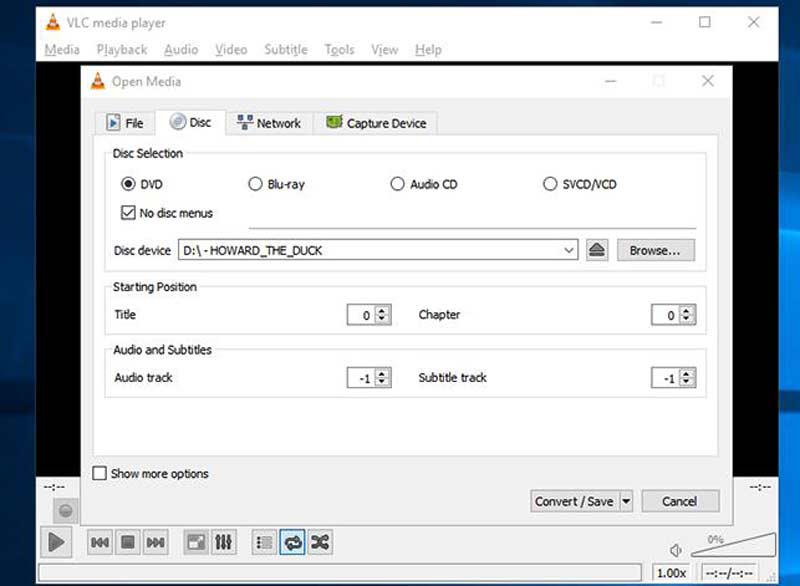
Шаг 2Переключиться на Диск вкладка на Open-Media диалоговое окно, выберите DVD, нажмите Просматривать кнопку и выберите диск. Обязательно установите флажок рядом с Нет меню диска; в противном случае VLC может преобразовать зацикливающееся меню видео.
Шаг 3Щелкните значок Конвертировать / Сохранить кнопку внизу, чтобы перейти к следующему окну.
Шаг 4Потяните вниз Профиль меню и выберите правильный выходной формат, например MP4.
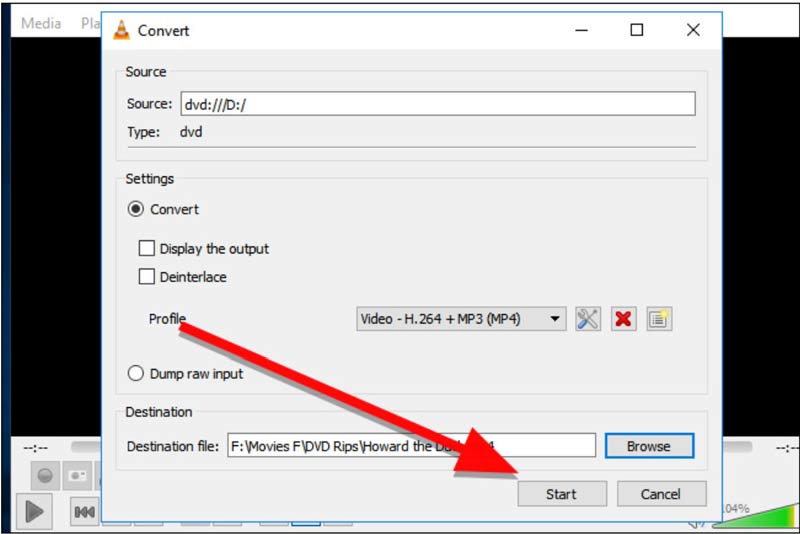
Шаг 5Ударь Просматривать кнопку и установите папку для выходного видео. Наконец, нажмите на Начинать кнопку, чтобы начать преобразование DVD в цифровое видео.
Примечание: Если вы получаете ошибку во время процесса или ничего в выходном видео, это означает, что VLC не может оцифровать этот DVD. Придется пробовать другие методы.
Часть 5. Использование HandBrake для конвертации DVD-дисков в цифровой формат.
HandBrake — это инструмент для транскодирования видео с открытым исходным кодом. При конвертации DVD в цифровые файлы он поддерживает декодирование исходного кода MPEG-2 и может выводить закодированные форматы, такие как H.264 и AV1; разрешение может сохраняться до 1080p. Пользователи могут настраивать CRF, битрейт, субтитры и многое другое. Обратите внимание, что он не обходит защиту авторских прав на коммерческих DVD и подходит только для незашифрованных или уже расшифрованных исходных файлов.
- Плюсы
- Высококачественное управление кодированием и настройка параметров видео.
- Поддержка нескольких форматов вывода, совместимых с телевизорами, телефонами, планшетами и медиасерверами.
- Поддерживается пакетная обработка очередей преобразования и извлечение указанных заголовков/глав.
- Минусы
- Не поддерживает расшифровку коммерческих DVD-дисков и не может напрямую обходить CSS или другие средства защиты от копирования.
- Сохраняет видеопоток только после перекодирования; не поддерживает структуру меню DVD или полные резервные копии ISO-образов.
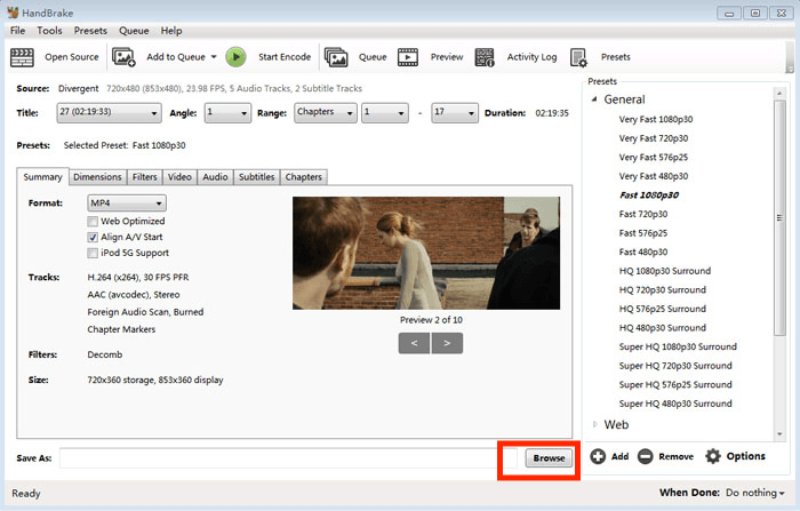
Шаг 1Вставьте DVD-диск, нажмите Открытый исходный код В HandBrake выберите соответствующий заголовок и укажите желаемый формат вывода.
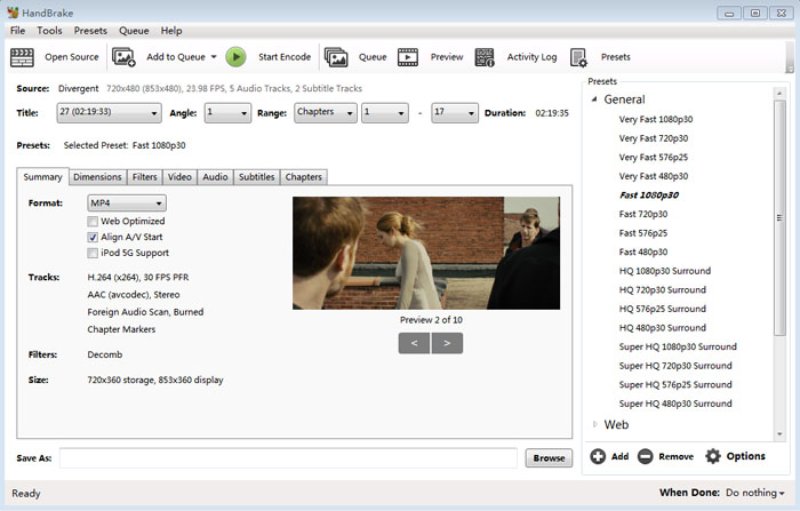
Шаг 2Затем нажмите Габаритные размеры, видео, Аудиои т. д., для настройки параметров видеокодера, частоты кадров, а также выбора звуковых дорожек, субтитров и диапазонов глав по мере необходимости.
Шаг 3Нажмите Просматривать Внизу нужно указать место сохранения, затем нажмите Начать кодирование начать преобразование.
Часть 6. Как конвертировать DVD в цифровой формат с помощью MakeMKV
Для копирования дисков с коммерческой защитой MakeMKV — надежный вариант. Он может расшифровывать распространенные виды защиты DVD, такие как CSS, и обходить региональные коды, сохраняя при этом оригинальные звуковые дорожки (например, Dolby Digital, DTS) и встроенные субтитры для гибкого выбора потока. Однако он не сжимает и не перекодирует видео; он просто расшифровывает и переупаковывает контент в файл MKV, поэтому размер результирующего файла остается практически таким же, как у исходных данных DVD.
- Плюсы
- Сохранение исходного видеопотока MPEG-2 с поддержанием качества изображения.
- Поддерживается воспроизведение нескольких звуковых дорожек, таких как Dolby Digital и DTS, а также встроенные субтитлы.
- Высокая скорость копирования, приближающаяся к скорости чтения оптических приводов.
- Минусы
- Большой размер файла, без сжатия.
- Невозможно вывести файл MP4 или управлять битрейтом.
- Извлекается только содержимое заголовка, структура оригинального меню DVD не сохраняется.
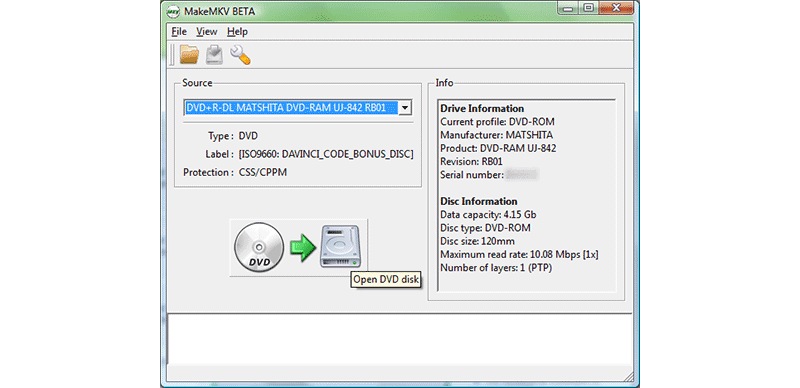
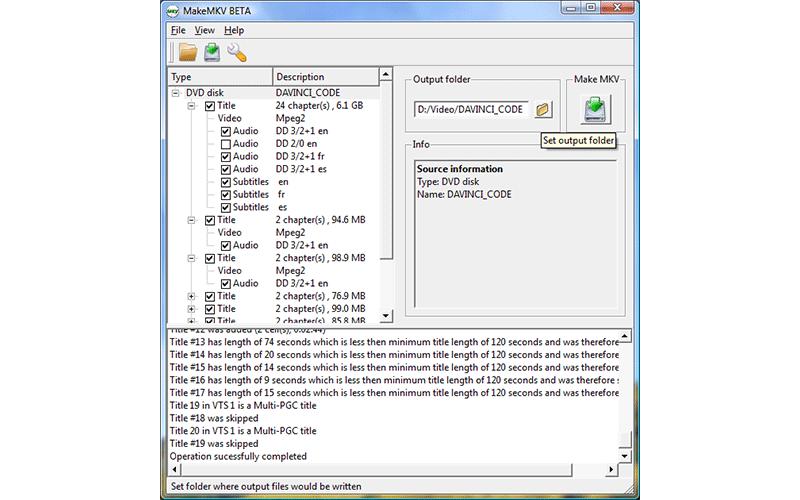
Шаг 1Вставьте DVD-диск, откройте MakeMKV и дождитесь завершения сканирования содержимого. Выберите нужные заставки, звуковые дорожки и дорожки субтитров.
Шаг 2Выберите путь сохранения, затем нажмите Сделать MKV чтобы начать расшифровку и создание файла MKV.
| Инструмент | Метод преобразования | Лучший вариант использования | Поддерживаемые платформы | Возможность расшифровки | Выходные форматы |
| AVAide DVD Ripper | Встроенная функция преобразования/сохранения | Полное копирование DVD с гибкими возможностями вывода в различных форматах и пакетной обработкой. | Windows, macOS | Best, поддерживает CSS, региональные коды и распространенные виды защиты DVD. | Более 500 форматов (MP4, MKV, AVI, MOV и др.) |
| Вуду | Сканирование штрихкода диска – цифровая лицензия на основе облачных технологий | Официальная цифровая копия без ручного копирования. | iOS, Android, Web | × Прямое расшифрование отсутствует; | Облачная потоковая передача |
| медиаплеер VLC | Встроенная функция преобразования/сохранения | Бесплатная базовая конвертация DVD | Windows, macOS, Linux, мобильные устройства | Отсутствует встроенная функция расшифровки CSS (требуется библиотека libdvdcss). | MP4, MKV, AVI, WMV и т. д. |
| ручной тормоз | Декодирование DVD-источника – перекодирование видео | Бесплатное, контролируемое по качеству транскодирование (настройка битрейта/CRF) | Виндовс, МакОС, Линукс | Встроенной функции дешифрования коммерческих DVD нет. | MP4, MKV |
| СделатьMKV | Расшифровка DVD – преобразование ремукса в MKV (без перекодирования) | Резервное копирование без потерь качества с сохранением исходных параметров. | Виндовс, МакОС, Линукс | Поддерживает расшифровку CSS и обход региональных ограничений. | Только MKV (без сжатия) |
Часть 7: Часто задаваемые вопросы о конвертации DVD в цифровой формат
Walmart по-прежнему конвертирует DVD в цифровой формат?
Да, Walmart объявил об эксклюзивной услуге преобразования DVD в цифровую форму в более чем 3500 магазинах. Вы можете перейти в местный магазин, чтобы преобразовать свой DVD, или сделать это в онлайн-библиотеках.
Приведёт ли конвертация моих DVD-дисков в цифровой формат к потере качества видео?
Это зависит от используемого метода. Если вы используете инструмент для сжатия без потерь, например MakeMKV, видео не перекодируется, поэтому качество остается идентичным оригинальному DVD. Однако, если вы используете инструмент для перекодирования, например HandBrake, может произойти некоторая потеря качества из-за сжатия.
Законно ли в США конвертировать персональный DVD-диск в цифровые файлы?
Законодательство США об авторском праве разрешает изготовление копий для личного использования в некоторых случаях, но большинство коммерческих DVD-дисков защищены шифрованием.
Это руководство рассказало вам о четырех способах конвертируйте ваши DVD в цифровой формат видео файлы. Услуги конвертации — хороший выбор для обычных людей, если у вас есть только один или два DVD для конвертации. AVAide DVD Ripper — лучший выбор для работы на рабочем столе. VLC — хороший вариант, чтобы попробовать. Больше вопросов? Пожалуйста, запишите их под этим постом.
Лучший инструмент для копирования и преобразования файла образа DVD-диска / папки / ISO в различные форматы.