Резервный DVD Это важно, особенно если вы коллекционируете или любите DVD-диски. Диск может поцарапаться или повредиться в любой момент, и как только это произойдет, содержимое может быть утрачено навсегда. Вместо того чтобы ждать, пока это случится, разумнее действовать заранее, и мы здесь, чтобы шаг за шагом рассказать вам, как это сделать. Поэтому, пожалуйста, обязательно прочитайте всю статью.
Часть 1: Важность резервного копирования на DVD.
Резервное копирование DVD-дисков — это не просто копирование диска. Речь идёт о защите ваших важных файлов, фильмов и видео. Со временем DVD-диски могут быть потеряны, повреждены или поцарапаны. Без резервной копии ваши любимые фильмы или воспоминания могут исчезнуть.
- 1. Защитите свои фильмы: DVD-диски хрупкие. Царапины, трещины или падения могут сделать их непригодными для использования. Резервная копия сохранит ваши видеозаписи в целости и сохранности, даже если оригинальный диск будет поврежден.
- 2. Смотрите где угодно: С резервной копией на компьютере вы можете смотреть свои фильмы в любое время. DVD-плеер или диски не нужны. Вы можете наслаждаться фильмами на телефоне, планшете или компьютере.
- 3. Экономия места: Хранение DVD-дисков занимает место. Цифровые резервные копии позволяют хранить все ваши фильмы в одном месте, не захламляя дом.
- 4. Поддерживайте качество: Правильное резервное копирование сохраняет исходное видео и звук в чистом виде. Ваши фильмы останутся такими же качественными, как и на оригинальном DVD.
- 5. Делитесь информацией безопасно: Вы можете делиться своими фильмами, не передавая физический диск другим людям. Резервные копии позволяют другим смотреть фильмы, сохраняя при этом ваши DVD-диски в безопасности.
- 6. Избегайте износа: Частое воспроизведение DVD-дисков может привести к их износу. Резервные копии защищают оригинальные диски от повреждений.
Вкратце, резервное копирование на DVD — это безопасность, удобство и гибкость. Это простой шаг, который обеспечит сохранность ваших DVD-дисков на долгие годы.
Часть 2: Как сделать резервную копию DVD-диска на компьютере
Хотите сохранить свои DVD-диски в целости и сохранности и смотреть фильмы в любое время? Лучший способ — научиться создавать резервные копии DVD-дисков на компьютере. Это защитит ваши диски от царапин и позволит вам наслаждаться видео без необходимости использования DVD. Все эти преимущества вы получаете с помощью... AVAide DVD RipperОна работает практически с любыми DVD-дисками и может создавать резервные копии в популярных видеоформатах, таких как MP4, AVI, MOV и MKV.
Ещё одно преимущество — программа может обрабатывать защищённые от копирования DVD-диски. Она также работает быстро. Двухчасовой DVD-диск можно безопасно скопировать примерно за 5-10 минут, сохранив при этом исходное качество. AVAide DVD Ripper работает на Windows и Mac, так что начните создавать резервные копии своих DVD-дисков уже сегодня и никогда не теряйте свои любимые фильмы!
Шаг 1Загрузите и установите AVAide DVD Ripper на свой компьютер с Windows или Mac. После установки откройте программу. Затем вставьте DVD-диск, который вы хотите скопировать, в DVD-привод вашего компьютера.

БЕСПЛАТНАЯ ЗАГРУЗКА Для Windows 7 или новее
 Безопасная загрузка
БЕСПЛАТНАЯ ЗАГРУЗКА Для Mac OS X 10.13 или более поздней версии
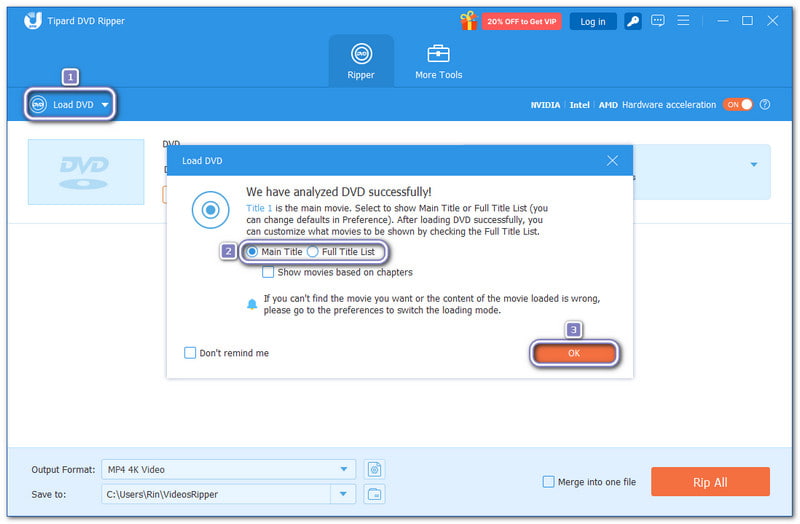
Безопасная загрузкаШаг 2нажмите Загрузить DVD раскрывающееся меню и выберите DVD-диск Выберите из предложенных вариантов. Затем выберите Основное название или Полный список названийи нажмите В ПОРЯДКЕ.
- В Основное название обычно содержит полный фильм, в то время как Полный список названий отображает все видеоматериалы на DVD.
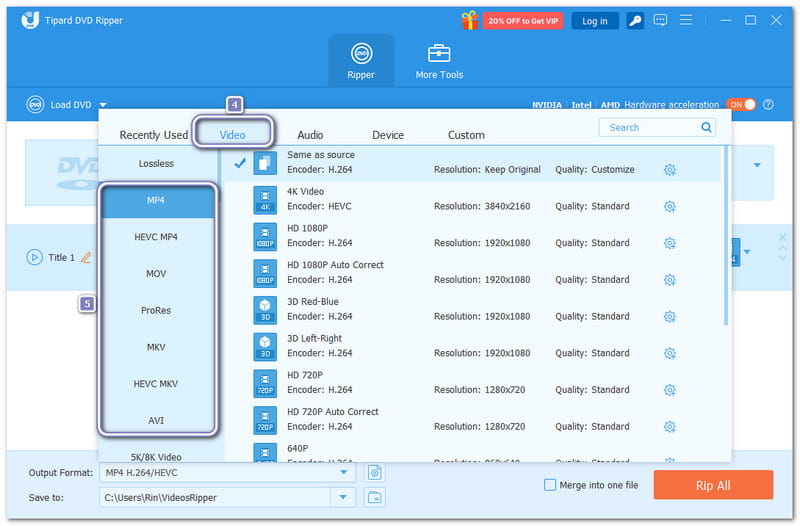
Шаг 3Открыть Выходной профиль Выпадающее меню в левом нижнем углу. Лучше всего сделать резервную копию DVD-диска. MP4 или MKV под видео Раздел. Формат MP4 обладает широкой совместимостью, а MKV сохраняет высокое качество изображения.
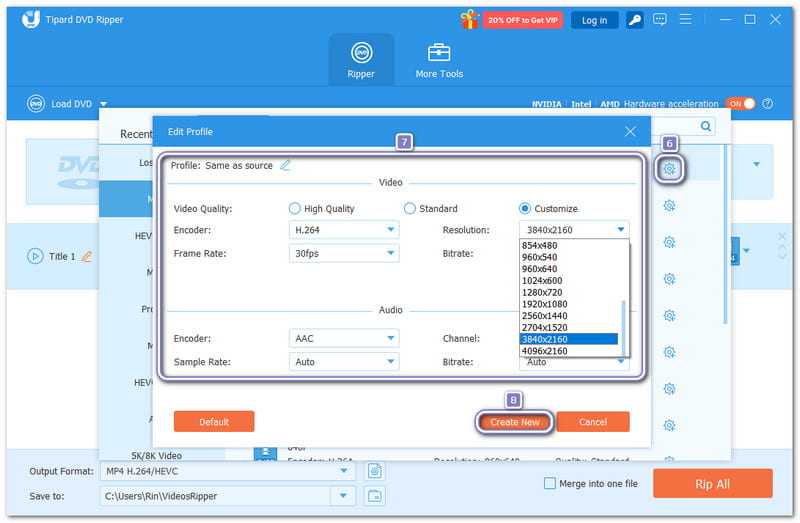
Шаг 4При желании вы можете открыть Пользовательский профиль Возможность изменить настройки видео и аудио. Вы можете точно настроить видеокодер, частоту кадров, разрешение и битрейт. Также можно изменить аудиокодер, частоту дискретизации, количество каналов и битрейт. Пожалуйста, не забудьте нажать на кнопку Создать новое кнопку, чтобы сохранить настройки.
Шаг 5Далее выберите место, куда вы хотите сохранить резервную копию, открыв... Сохранить в опция. После выбора местоположения нажмите Разорвать все Кнопка находится в правом нижнем углу. AVAide DVD Ripper начнет резервное копирование вашего DVD в выбранный вами цифровой формат. После завершения вы сможете смотреть фильм в любое время на своем компьютере.
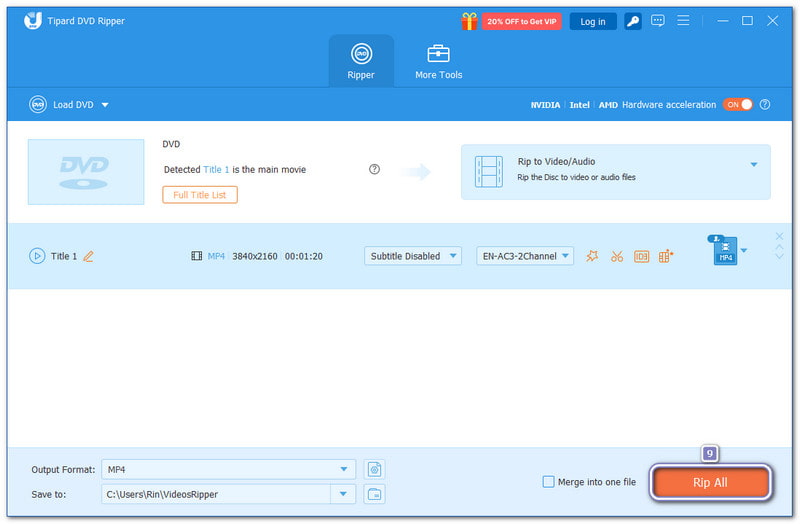
Часть 3: Лучшее программное обеспечение для резервного копирования DVD
Ниже представлены некоторые из лучших программ для резервного копирования DVD-дисков, которые вы можете использовать, чтобы сохранить свои фильмы в целости и сохранности и наслаждаться ими в любое время.
1. DVDFab DVD Ripper
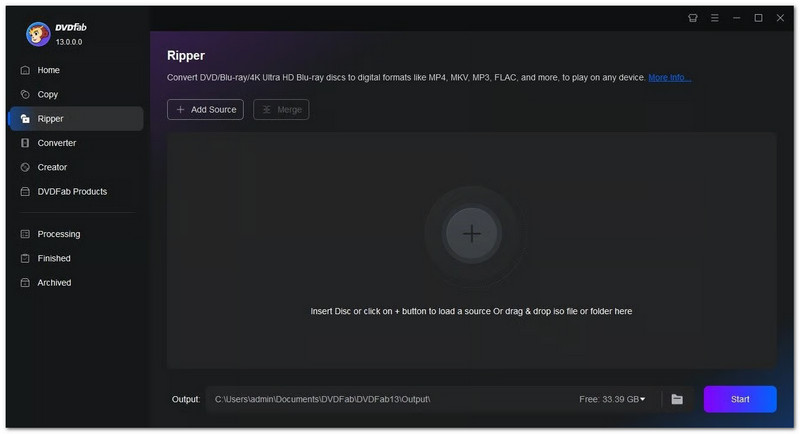
DVDFab DVD Ripper идеально подходит для пользователей, которым нужны высококачественные резервные копии DVD. Он поддерживает более 1000 выходных форматов и может улучшать фильмы до 4K UHD с помощью технологии искусственного интеллекта. Вы можете копировать несколько DVD одновременно. скопировать DVD на жесткий диск или сохранить на свой компьютер или в облачное хранилище. Это также помогает обойти шифрование DVD для коммерческих фильмов. Единственный недостаток — цена, которая выше, чем нужно большинству обычных пользователей.
2. WinX DVD Ripper Platinum
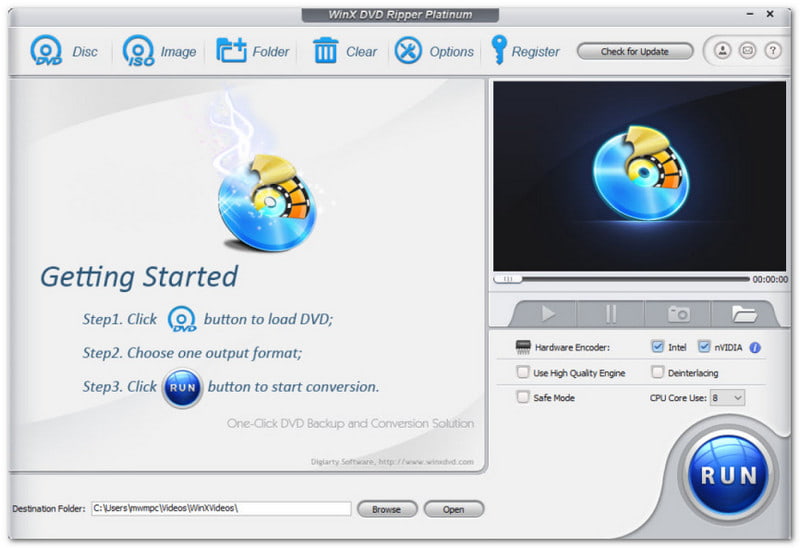
WinX DVD Ripper Platinum известен своей скоростью и плавной работой. Он использует передовые инструменты GPU для быстрого копирования DVD-дисков. Он даже может быстро создавать резервные копии защищенных от копирования DVD-дисков. В нем есть готовые настройки для улучшения воспроизведения на телефонах, телевизорах и компьютерах. Однако бесплатная версия имеет ограничения, поэтому для разблокировки всех функций вам потребуется премиум-версия.
3. CloneDVD
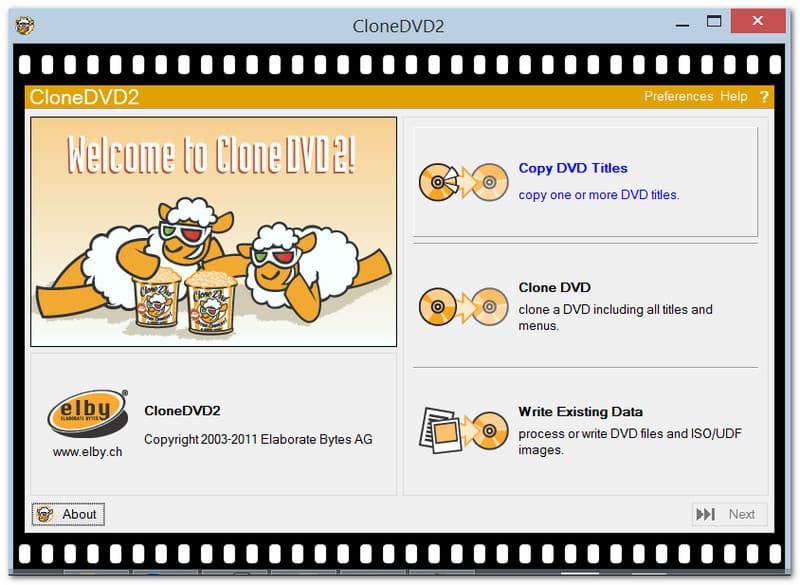
CloneDVD позволяет вам скопировать DVD на DVD Легко, независимо от того, копируете ли вы весь диск или только основной фильм. Вы также можете уменьшить размер файлов, чтобы они подходили для дисков меньшего размера, и удалить лишние элементы, такие как субтитры или меню. Кроме того, это доступно по цене и надежно. Это делает его отличным вариантом для тех, кто хочет сделать резервную копию DVD-дисков, не тратя слишком много денег.
Часть 4: Как сделать резервную копию DVD на DVD
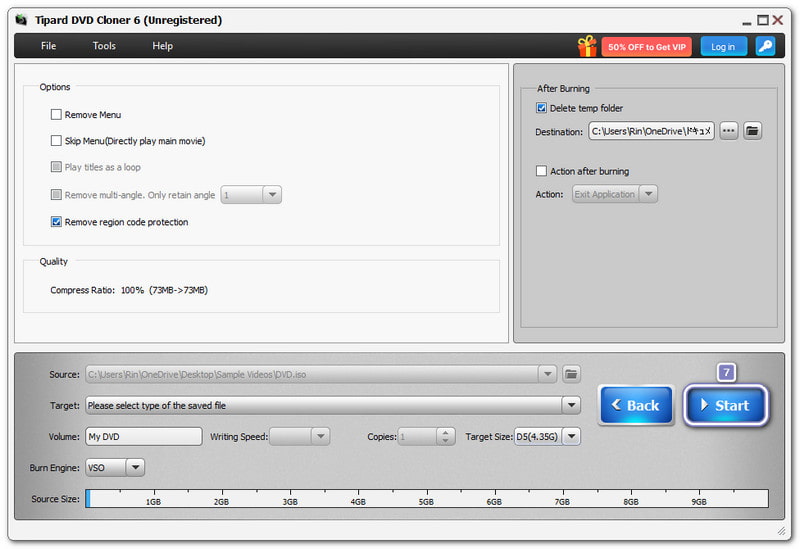
Tipard DVD Cloner позволяет копировать DVD на другой диск или создавать резервные копии DVD в ISO-образ или папку DVD, сохраняя при этом исходное качество. Он поддерживает DVD-R, DVD+R, DVD-RW, DVD+RW, DVD-R DL, DVD+R DL, папки DVD и ISO-файлы.
Вы можете выбрать один из трех режимов копирования: Полное копирование, Основной фильм или Настройка. Также программа позволяет уменьшить размер DVD-9 до DVD-5 для экономии места. При копировании на другой диск Tipard DVD Cloner может удалить региональный код, поэтому ваша копия DVD будет воспроизводиться на любом устройстве без ограничений.
Шаг 1Установите программу Tipard DVD Cloner на свой компьютер, будь то Windows или Mac. Затем возьмите DVD-диск, который хотите скопировать, и вставьте его в DVD-привод компьютера.
БЕСПЛАТНАЯ ЗАГРУЗКА Для Windows 7 или новее
Безопасная загрузкаБЕСПЛАТНАЯ ЗАГРУЗКА Для Mac OS X 10.13 или более поздней версии
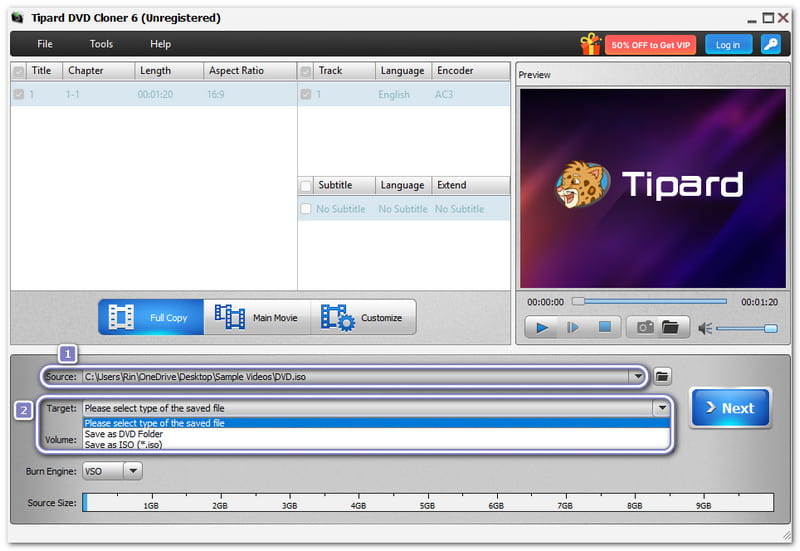
Безопасная загрузкаШаг 2Отправляйтесь в Источник В выпадающем меню выберите способ загрузки DVD-диска. Затем перейдите к Цель раскрывающееся меню и выберите Сохранить как папку DVD или Сохранить как ISO.
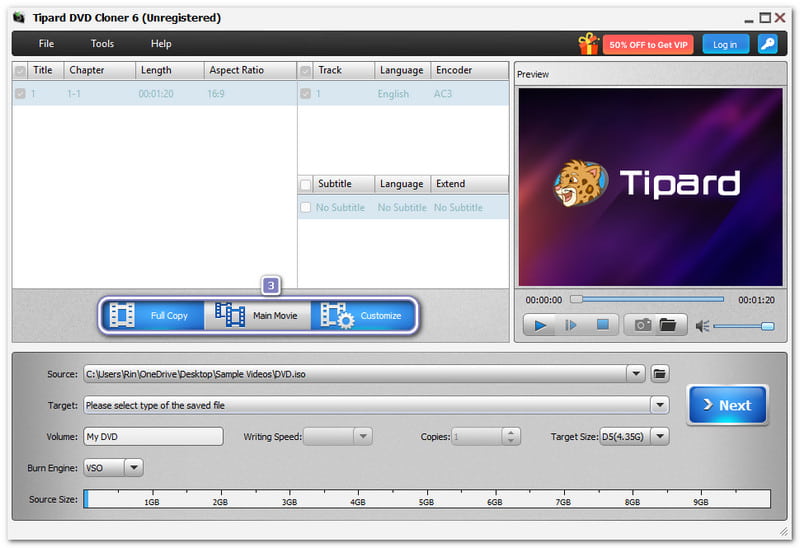
Шаг 3Tipard DVD Cloner предлагает три варианта резервного копирования DVD-фильмов: Полная копия, Главный фильм, или НастроитьПожалуйста, выберите тот вариант, который соответствует вашим потребностям.
- Полная копия Копирует весь DVD-диск со всем содержимым. Главный фильм копирует только основной фильм. Настроить позволяет выбрать именно то, что вы хотите.
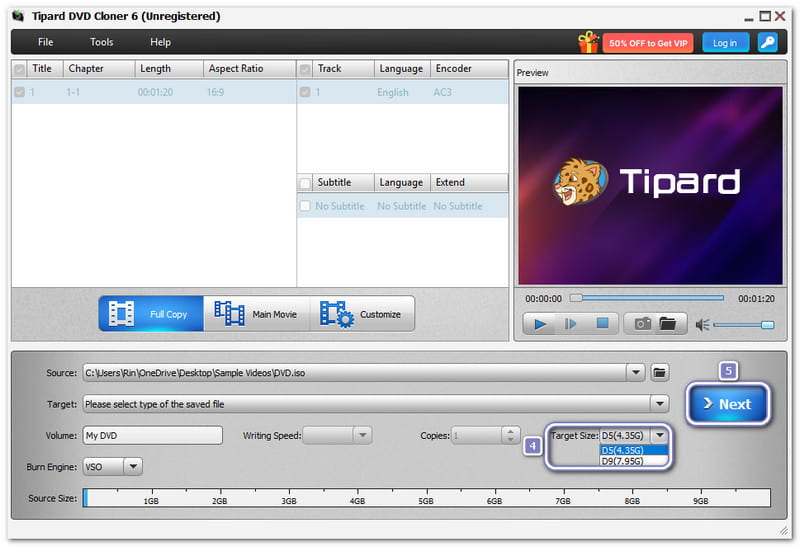
Шаг 4Выберите желаемый размер, открыв Целевой размер Выпадающее меню. Вы можете выбрать Д5 (4,35Г) или Д9 (7,95Г)В зависимости от вашего DVD-диска. После этого нажмите кнопку. Следующий кнопку, чтобы продолжить.
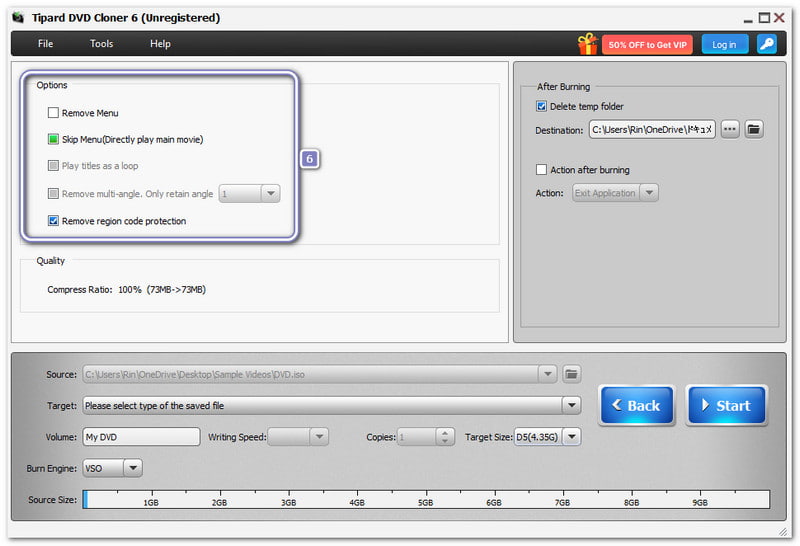
Шаг 5Под Опциивы можете выбрать Удалить меню, Пропустить меню, или Снять защиту по региональному коду поставив галочку.
ШАГ 6Когда всё будет готово, нажмите Начинать кнопка в правом нижнем углу. После завершения ваш DVD будет безопасно скопирован, и вы сможете смотреть или использовать его в любое время.
Нельзя отрицать тот факт, что у этого есть множество преимуществ. Резервное копирование DVDПоэтому действительно стоит ими воспользоваться. Вы можете использовать AVAide DVD Ripper Чтобы создать резервную копию DVD-диска на свой компьютер, выберите нужный формат, например MP4 или MKV.
Создавая цифровые копии, вы защищаете свои диски и наслаждаетесь контентом, не беспокоясь о царапинах или потере DVD-дисков.
Лучший инструмент для копирования и преобразования файла образа DVD-диска / папки / ISO в различные форматы.
Копировать Blu-ray и DVD
- Конвертировать BDMV в MP4
- Изменить соотношение сторон DVD
- Конвертировать BDMV в MKV
- Конвертировать ISO в MP4
- Лучший Blu-ray риппер
- Лучший дешифратор DVD
- Конвертировать DVD в DivX/Xvid
- Конвертировать Blu-ray в ISO
- Программное обеспечение для копирования Blu-ray
- Конвертировать DVD в HD 1080p
- Копировать DVD на компьютер