DVD по-прежнему очень функционален и популярен, когда речь идет о официальных и качественных фильмах. Однако, если вы хотите воспроизвести DVD на компьютере, вам понадобится специальная ДВД плеер распознавать видеоформаты на DVD. Где найти надёжный DVD-плеер для ноутбука и настольного компьютера? Не волнуйтесь, эта статья поможет вам собрать 11 отличных плееров, которые обеспечивают высокое качество и великолепную совместимость. Выберите плеер, который наилучшим образом соответствует вашим потребностям, исходя из плюсов и минусов, описанных в этой статье.
Часть 1: 11 лучших DVD-плееров для Windows 11 и Mac
Ознакомьтесь с мощными DVD-плеерами для Windows 10, 11 и Mac. Вы будете поражены тем, насколько высокое качество видео они могут сохранить для вашего превосходного DVD.
Топ 1: проигрыватель Blu-ray AVAide
Когда речь идёт об отличных DVD-плеерах, они должны быть просты в управлении и обеспечивать высочайшее качество видео. Именно поэтому Blu-ray-плеер AVAide занимает первое место. Благодаря понятному и интуитивно понятному интерфейсу, новички без труда освоятся. Опытные пользователи могут получить доступ к более удобным функциям управления через панель меню, например, к меню глав и функциям перемотки вперёд и назад, что делает просмотр более удобным.

БЕСПЛАТНАЯ ЗАГРУЗКА Для Windows 7 или новее
 Безопасная загрузка
БЕСПЛАТНАЯ ЗАГРУЗКА Для Mac OS X 10.13 или более поздней версии
Безопасная загрузка- Плюсы
- Воспроизведение дисков DVD, Blu-ray, образов ISO и цифровых видео.
- Поддержка широкого спектра мультимедийных форматов.
- Воспроизведение DVD с исходным разрешением.
- Предлагайте расширенные параметры, такие как плейлисты, видеоэффекты и т. д.
- Обход шифрования и региональных кодов.
- Минусы
- Загрузка HD-фильма может занять некоторое время.
Вот основные шаги для воспроизведения DVD в Windows:
Шаг 1Запустите лучший DVD-плеер после его установки на свой компьютер. Вставьте DVD, который вы хотите посмотреть, в свой компьютер.

Шаг 2Щелкните значок Открытый диск кнопку, выберите основное видео на диске и нажмите OK, чтобы загрузить DVD.

Шаг 3После загрузки DVD начнется воспроизведение видео. Внизу есть панель быстрого управления. Если вам нужны расширенные элементы управления, доступна верхняя строка меню.

Топ 2: медиаплеер VLC
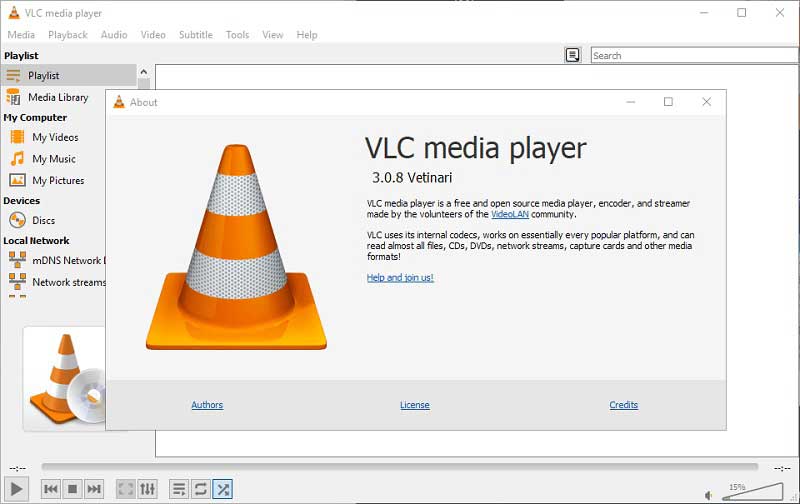
VLC Media Player — универсальный медиаплеер и бесплатный DVD-плеер для Windows 10 и более ранних версий. В последних версиях он воспроизводит DVD, CD и Blu-ray диски. Благодаря открытому исходному коду, VLC Media Player доступен для бесплатного скачивания и использования. Он также постоянно оптимизируется, добавляя такие функции, как выбор заголовков, глав, аудиодорожек и субтитров, перемотку вперёд и назад, а также переход к определённым временным меткам.
- Плюсы
- Плавное воспроизведение дисков DVD и Blu-ray.
- Управляйте VLC с помощью ярлыков.
- Настройте параметры в соответствии с предпочтениями.
- Встроенный эквалайзер для усиления звука.
- Минусы
- Интерфейс нельзя настроить.
- Кривая обучения не является дружественной.
Топ 3: PotPlayer
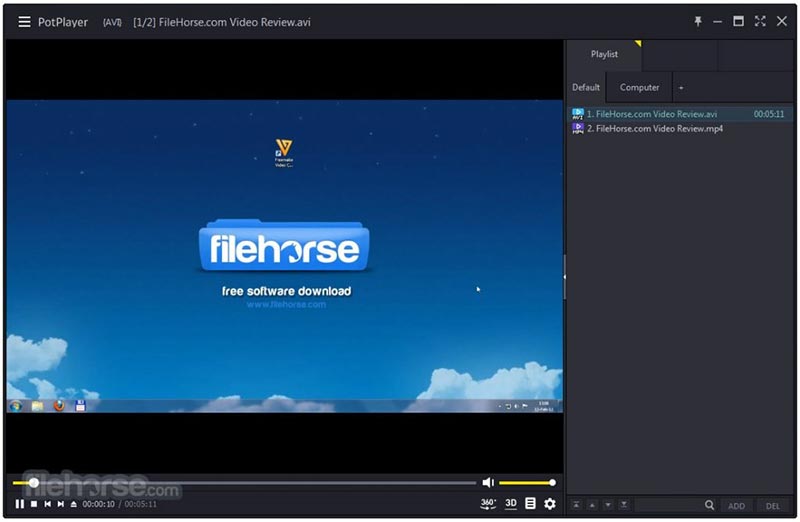
PotPlayer — один из лучших проигрывателей DVD для Windows 7 и более поздних версий. Это бесплатно, если вы не возражаете против просмотра рекламы в интерфейсе. Он включает в себя огромный пакет кодеков, включая воспроизведение DVD в формате H.265. Кроме того, он поддерживает множество скинов.
- Плюсы
- Совместимость с широким спектром форматов.
- Управляйте видео с помощью плейлистов.
- Поддержка 3D и 360-градусных DVD-видео.
- Совершенно бесплатно.
- Минусы
- Нет возможности убрать назойливую рекламу в интерфейсе.
- Это может привести к сбою во время воспроизведения DVD.
Топ 4: RealPlayer
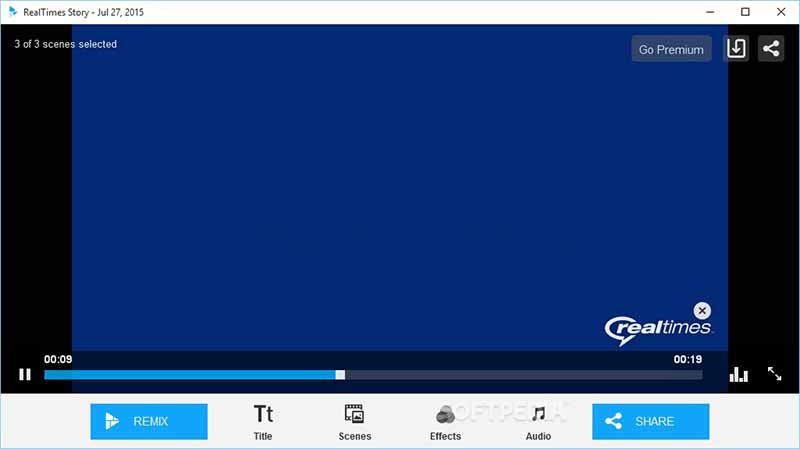
RealPlayer — достойный DVD-плеер для Windows 10 и более ранних версий. Теперь его можно загрузить бесплатно, и каждый может использовать его бесплатно с некоторыми ограничениями. Если вы хотите получить полную версию, вы можете приобрести план, который стоит $4,99 в месяц.
- Плюсы
- Приходите с интуитивно понятным интерфейсом.
- Предоставить облачное хранилище.
- Преобразование форматов видеофайлов.
- Предлагайте расширенные настройки конфиденциальности.
- Минусы
- Не хватает видеоэффектов.
- Он не может сортировать видеофайлы.
Топ 5: классический медиаплеер
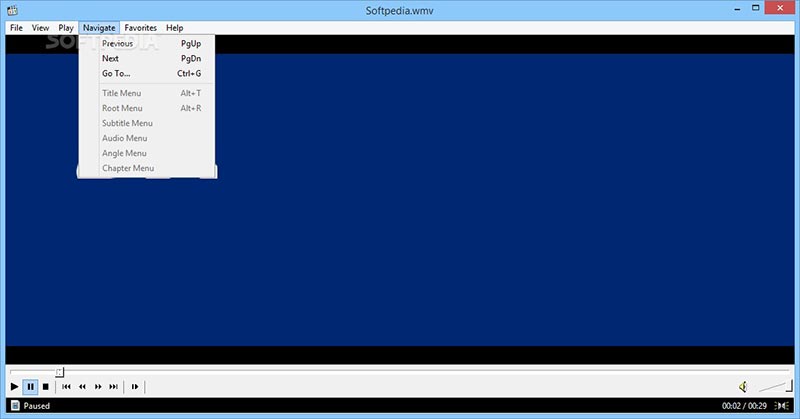
Media Player Classic — бесплатный медиаплеер и DVD-плеер для Windows. Интерфейс во многом похож на Windows Media Player, что упрощает работу с ним для новичков. Кроме того, он занимает совсем немного места на диске и не вызывает значительных задержек при воспроизведении больших DVD-файлов.
- Плюсы
- Предлагайте отличные индивидуальные варианты.
- Поддержка 360-градусных DVD-видео.
- Воспроизведение цифровых видео до 8K.
- Интегрируйте простой интерфейс.
- Минусы
- В нем отсутствуют бонусные функции.
- Он не обновлялся годами.
Топ 6: PowerDVD
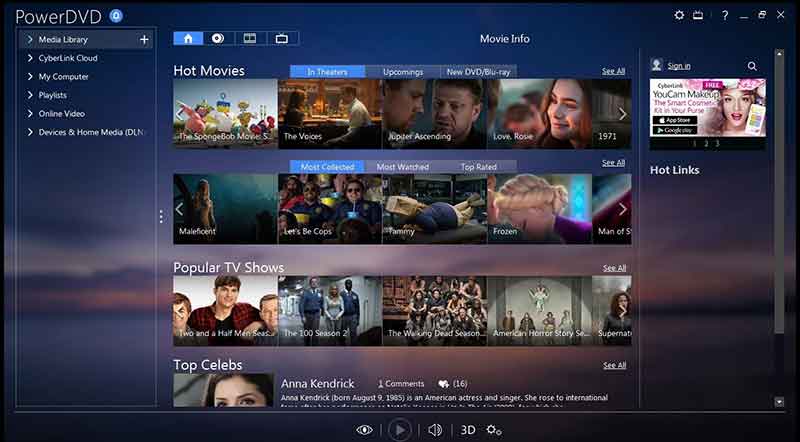
PowerDVD — это проигрыватель DVD для Windows, выпущенный CyberLink. Это позволяет вам наслаждаться новейшими визуальными технологиями, такими как воспроизведение 4K Blu-ray, HDR-диски, 360-градусная виртуальная реальность и многое другое, если вы заплатите $99,95.
- Плюсы
- Поддержка HDR DVD и 360 VR.
- Предложите режим ТВ с большим экраном.
- Приходите со стабилизацией изображения.
- Интегрируйте настраиваемый интерфейс.
- Минусы
- Это может не работать с защищенными DVD.
- Он не может работать с Netflix.
Топ 7: GOM Player
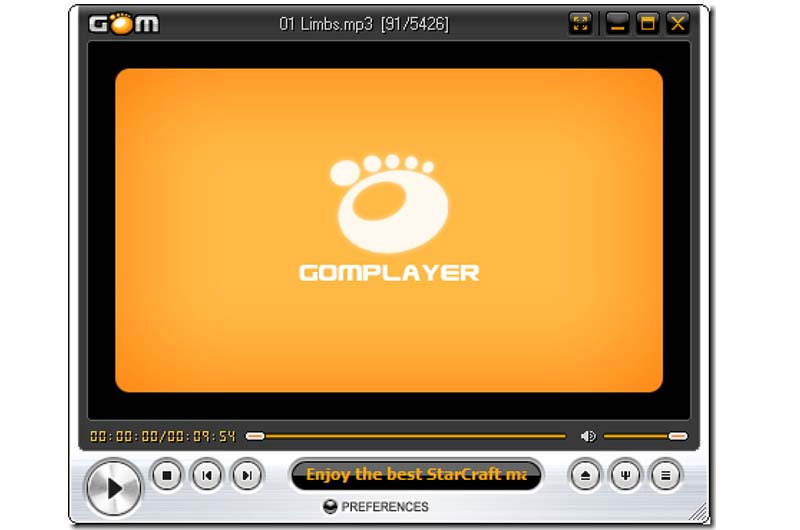
GOM Player — это мощный DVD-плеер для Windows. Он поддерживает любые видеоформаты, включая DVD, 360-градусные VR-видео и онлайн-трансляции. Кроме того, он позволяет искать субтитры и добавлять их к видео. Теперь в нём реализована функция синхронизированной рекомендации текстов песен, которая автоматически отображает тексты песен, соответствующие видеоконтенту. Это удобная функция для тех, кто любит смотреть фильмы или сериалы с текстами песен.
- Плюсы
- Воспроизведение DVD бесплатно.
- Поддержка отличных форматов.
- Найдите субтитры в соответствии с видео.
- Загрузите дополнительные кодеки.
- Минусы
- Он включает в себя дополнительное программное обеспечение.
- Интерфейс не удобный.
Топ 8: KMPlayer

KMPlayer — популярный бесплатный проигрыватель DVD для Windows 7 и более ранних версий. Он охватывает различные типы форматов контейнеров, такие как DVD, VCD, популярные цифровые видео и многое другое. Это также один из лучших 3D DVD-плееры для пользователей Windows. Кроме того, пользователи могут захватывать аудио, видео и снимки экрана при воспроизведении DVD.
- Плюсы
- Бесплатно скачать и использовать.
- Воспроизведение DVD-видео в формате 3D.
- Удаленное управление эквалайзером.
- Предлагайте настраиваемые параметры.
- Минусы
- При воспроизведении DVD требуется много источников.
- Есть раздражающая реклама.
Топ 9: Коди
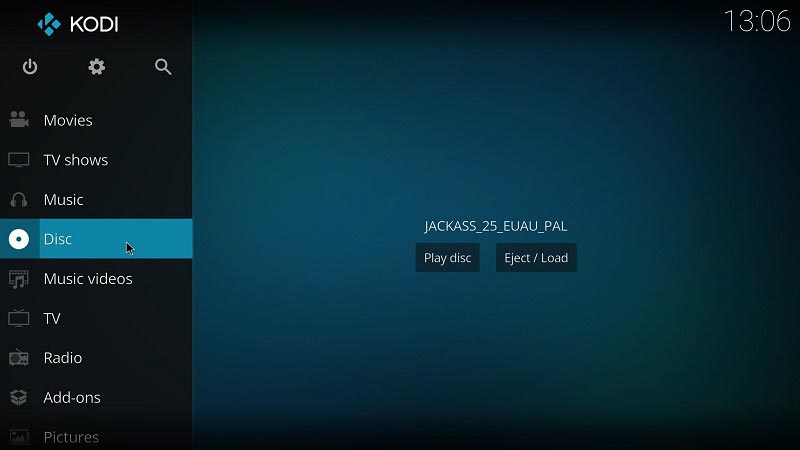
Kodi — популярный медиацентр и бесплатный DVD-плеер для ПК. Благодаря открытому исходному коду пользователи могут настраивать практически все аспекты программы. Обширная поддержка плагинов Kodi предлагает множество дополнительных функций, включая улучшенное воспроизведение DVD и поддержку различных регионов DVD. Последнее обновление Kodi обеспечивает корректное определение и доступ к неподключенным DVD-приводам, устраняя распространённую причину ошибок воспроизведения.
- Плюсы
- Поддерживает различные дополнения.
- Совместимость с большим количеством устройств.
- Приходите с настраиваемым графическим интерфейсом.
- Подключайтесь к стриминговым сервисам.
- Минусы
- Неудобно управлять воспроизведением.
- Кривая обучения крутая.
Топ-10: BS Player
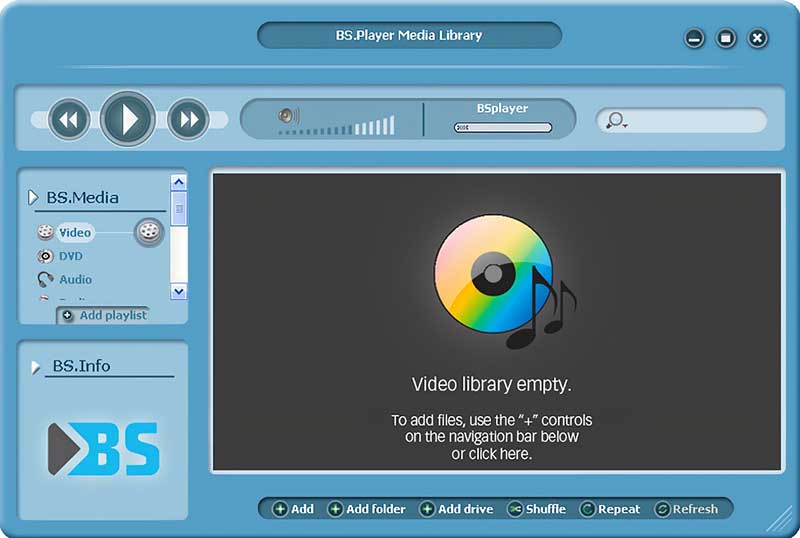
BS Player — гибкий DVD-проигрыватель для Windows. Он предоставляет бесплатную версию с ограниченными возможностями, но этого достаточно для просмотра DVD-фильмов на рабочем столе. Более того, воспроизведение великолепно благодаря аппаратному ускорению.
- Плюсы
- Поддержка Chromecast.
- Встроенное аппаратное ускорение.
- Поддержка 3D DVD-видео.
- Предложите дружелюбное руководство на экране.
- Минусы
- Он не может транслировать субтитры.
Топ-11: 5KPlayer
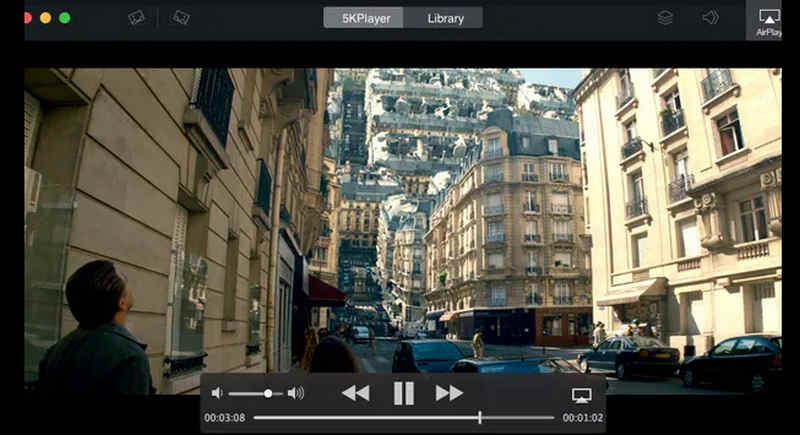
5KPlayer — превосходный DVD-плеер для Mac и Windows. Он поддерживает видео с разрешением до 5K и воспроизводит DVD на компьютере бесплатно с безупречным качеством изображения, что делает его популярным среди любителей DVD. Кроме того, он позволяет транслировать видео и аудио с внешних устройств и мобильных устройств, а также может использоваться в качестве приёмника или передатчика для дублирования экрана.
- Плюсы
- Поддержка многих популярных видеокодеков.
- Воспроизведение видео с разрешением до 5K.
- Поддержка скринкаста.
- Минусы
- Это может изменить настройки плеера по умолчанию.
- Интерфейс может быть сложным.
Часть 2. Только DVD-плеера недостаточно
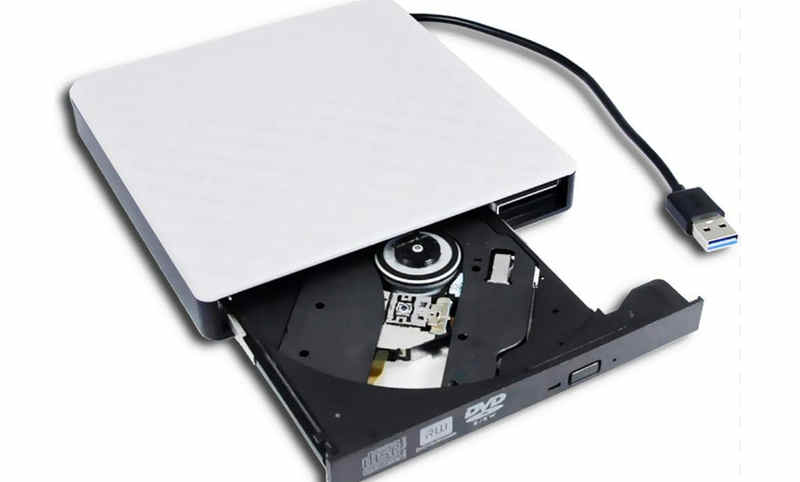
Недостаточно иметь только DVD-плеер. Вам также понадобится DVD-привод, который сможет прочитать ваш DVD-диск и передать его на компьютер. Ваш лучший DVD-плеер не будет стоить денег, в отличие от DVD-привода. Однако сегодня это не будет стоить дорого. Кроме того, DVD-привод достаточно надежен, чтобы работать хорошо и долго. Поэтому выберите на рынке нужный DVD-привод и подключите его к своему лучшему DVD-плееру!
Часть 3. Часто задаваемые вопросы о DVD-плеере Windows
Почему я не могу воспроизвести DVD на моей Windows 10?
Windows 10 или 11 не может воспроизводить DVD-диски из-за отсутствия встроенного кодека DVD, устаревших драйверов DVD или поврежденных определенных записей реестра. Вы можете запустить средство устранения неполадок, чтобы диагностировать его.
Как заставить Windows распознать мой DVD-привод?
Во-первых, запустите средство устранения неполадок Windows, чтобы решить эту проблему. Кроме того, откройте Диспетчер устройств, проверьте драйверы DVD и обновите их. Теперь ваш компьютер должен распознать ваш DVD-привод.
Как воспроизводить коммерческие DVD с помощью проигрывателя Windows Media?
Вставьте DVD-диск в компьютер, откройте проигрыватель Windows Media и выберите дисковод DVD. Как правило, диск начинает воспроизводиться. Если нет, то вам необходимо установить плагин.
В этой статье были определены и рассмотрены 11 лучших лучшие DVD-плееры для Windows 11/10/8/7/Vista/XP. Некоторые из них совершенно бесплатны, другие предлагают приобрести лицензию после бесплатной пробной версии. Вы можете выбрать подходящую программу в соответствии с вашей ситуацией и нашим обзором. AVAide Blu-ray Player — лучший вариант для начинающих. Он предлагает лучшее качество видео. Если у вас есть другие вопросы по этой теме, пожалуйста, оставьте свое сообщение под этим сообщением.
Полнофункциональный мультимедийный проигрыватель для воспроизведения дисков Blu-ray, DVD, 4K UHD и других видео/аудиофайлов.