Потеря пульта от Blu-ray плеера или внезапное прекращение его работы не обязательно должны испортить вам вечер кино. Хотя это может показаться препятствием, большинство современных плееров Sony, Samsung и LG имеют встроенные резервные системы, которые позволяют вам... Управление Blu-ray без пульта дистанционного управления.
Если вы застряли на экране «Открыть лоток», вам пока не нужно покупать новый. В этом руководстве описаны три практических способа восстановить контроль над воспроизведением: от использования скрытых физических кнопок до интеграции со смартфоном. Независимо от того, используете ли вы старый дисководром или высококачественный 4K UHD-плеер, вот как вы можете воспроизводить свои Blu-ray фильмы без пульта дистанционного управления.
Часть 1: 3 способа управления Blu-ray плеером без пульта дистанционного управления
Способ 1. Использование кнопок на проигрывателе дисков для воспроизведения Blu-ray без пульта дистанционного управления.
Большинство современных Blu-ray плееров, от бюджетных моделей до высококлассных 4K-проигрывателей, оснащены встроенным набором физических кнопок, позволяющих управлять плеером без пульта дистанционного управления. Хотя эти кнопки часто незаметно спрятаны на передней или верхней панели, они обеспечивают необходимое аппаратное управление в случае потери пульта.
Типичные схемы расположения кнопок
- Плееры Sony и Samsung: Обычно кнопки питания и извлечения диска расположены в правом переднем углу. В некоторых моделях премиум-класса используются сенсорные кнопки, которые подсвечиваются только при активации устройства.
- Плееры LG: Часто они отличаются минималистичным дизайном, где кнопки воспроизведения/паузы и остановки расположены на верхнем краю или рядом с лотком для диска.
- Устаревшие модели: В более старых моделях плееров обычно имеется полноценный тактильный ряд кнопок, включая навигацию по меню (вверх, вниз, влево, вправо и Enter/OK), что позволяет обходить меню DVD/Blu-ray без пульта дистанционного управления.
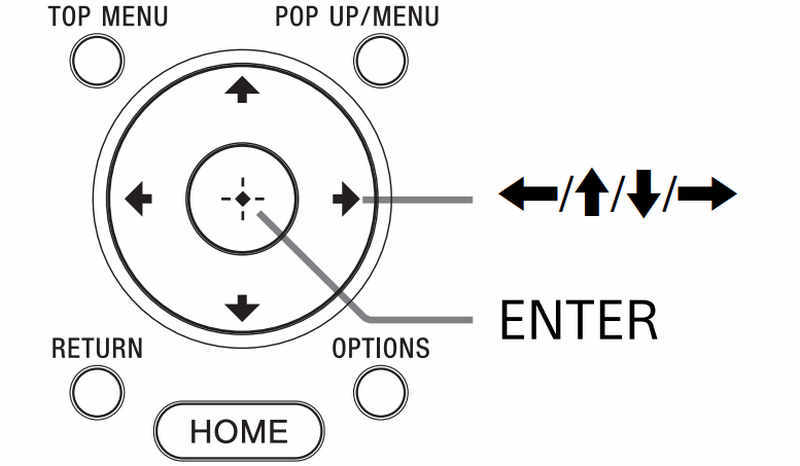
| Кнопка | Функция |
| Выключить / Выбросить | Разбудите устройство и загрузите/выгрузите диск Blu-ray. |
| Воспроизведение / Пауза | Начните смотреть фильм сразу же (часто минуя трейлеры). |
| Останавливаться | Завершает воспроизведение и возвращает на главный экран. |
| Пропустить (Предыдущая/Следующая) | Позволяет перемещаться между главами или пунктами меню. |
| Меню / Вход | Полезный совет: на многих устройствах Sony и LG удержание кнопки «Play» в течение 3 секунд иногда может выполнять функцию команды «Enter» для начала воспроизведения фильма. |
Способ 2. Управление Blu-ray плеером без пульта дистанционного управления через приложение Remote.
Если у вашего плеера нет физических кнопок, смартфон может стать мощным резервным вариантом. В зависимости от аппаратной части вашего телефона и возможностей подключения плеера, вы можете выбрать между приложениями на основе Wi-Fi или инфракрасными (ИК) передатчиками.
Вариант А: Официальные приложения бренда (управление по Wi-Fi)
Большинство ведущих производителей интегрировали управление Blu-ray в свои более широкие экосистемы умного дома. Это наиболее стабильный метод, но он требует, чтобы оба устройства находились в одной и той же сети Wi-Fi 2,4 ГГц/5 ГГц.
- Sony: Используйте приложение Sony | BRAVIA Connect (ранее Home Entertainment Connect). Оно заменило снятое с производства приложение TV SideView и обеспечивает бесшовное сопряжение с современными Blu-ray проигрывателями и саундбарами Sony.
- Samsung: Приложение SmartThings — это главный центр управления. После добавления вашего Blu-ray-плеера в качестве устройства вы получаете полноценный виртуальный интерфейс дистанционного управления на своей панели управления.
- ЛГ: Хотя приложение LG ThinQ в основном ориентировано на телевизоры и бытовую технику, многие Blu-ray плееры LG с поддержкой Wi-Fi можно обнаружить и управлять ими через меню «Подключение устройств» в приложении.
Вариант B: Универсальные приложения сторонних разработчиков (интернет- или сетевые)
Если у вас старый плеер или плееры разных марок, отличными альтернативами станут сторонние приложения:
- Для телефонов с ИК-передатчиками (например, Xiaomi, старые модели Samsung): Приложения, такие как ASmart Remote IR или Peel Smart Remote, передают прямые инфракрасные сигналы, как обычный пластиковый пульт дистанционного управления. Wi-Fi не требуется.
- Для всех смартфонов (Wi-Fi): AnyMote и SURE Universal Remote — это отраслевые стандарты. Они поддерживают обширную базу данных кодов для Philips, Panasonic и даже таких нишевых брендов, как Magnavox.
Пример: Как использовать приложение Remote Player для Blu-ray плеера Sony
Шаг 1Загрузите приложение Sony | BRAVIA Connect на свой телефон. Убедитесь, что ваш телефон и проигрыватель дисков Sony подключены к одной и той же сети Wi-Fi.
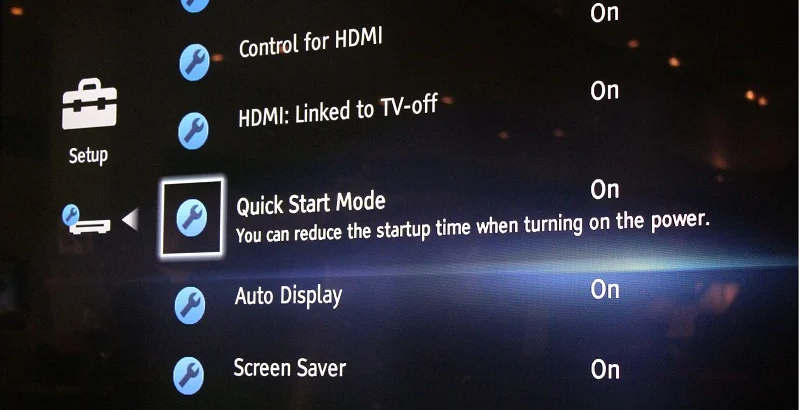
Шаг 2На вашем плеере Sony перейдите в Настройки > Системные настройки > Режим быстрого запуска и установить его на НаЭто позволяет приложению активировать плеер, даже когда он выключен.
Шаг 3Запустите приложение Sony | BRAVIA Connect. Нажмите на Добавлять для сканирования устройств.
Шаг 4На экране телевизора может появиться 4-значный регистрационный код. Введите его в свой телефон, чтобы завершить безопасную связь. После этого вы сможете легко управлять Blu-ray плеером без пульта дистанционного управления.
Способ 3. Воспроизведение Blu-ray без пульта дистанционного управления на компьютере.
Хотя физические кнопки и мобильные приложения являются полезными обходными путями, они часто кажутся неудобными по сравнению с удобным интерфейсом настольного компьютера. Если вы не хотите постоянно нажимать кнопки для управления проигрывателем дисков, наиболее эффективным решением будет воспроизведение Blu-ray дисков непосредственно на компьютере.
Используя внешний или внутренний Blu-ray привод в паре с профессиональным программным обеспечением, например, Blu-ray-плеер AVAideС его помощью вы превращаете свой ПК в высококлассный домашний кинотеатр для воспроизведения Blu-ray дисков.
- Мгновенная навигация по сложным меню Blu-ray дисков с помощью мыши и клавиатуры.
- Оцените кинематографическую графику в разрешении 1080p и 4K.
- Легко обходите региональные блокировки и шифрование.
- Управляйте главами, субтитрами и звуковыми дорожками с легкостью.
Вот шаги для воспроизведения диска Blu-ray без пульта дистанционного управления.
Шаг 1Загрузите программное обеспечение проигрывателя Blu-ray на свой рабочий стол. Вставьте диск Blu-ray в дисковод вашего компьютера. Затем нажмите Открытый диск в главном интерфейсе, чтобы открыть новое окно.

Шаг 2Выберите только что загруженный диск Blu-ray. После этого нажмите В ПОРЯДКЕ чтобы продолжить загрузку диска.

Шаг 3Теперь программное обеспечение будет автоматически воспроизводить ваш фильм Blu-ray без пульта дистанционного управления. И вы можете просмотреть его окно управления воспроизведением. Оттуда вы можете перемещаться по таким кнопкам, как Следующий, Пауза, Останавливаться, Извлечь, и больше.

Когда вы нажимаете на Останавливаться кнопку, он выйдет из окна воспроизведения. А если нажать на Извлечь кнопку напрямую, он автоматически извлечет ваш диск Blu-ray. В общем, если вы потеряли пульт, вы все равно можете найти альтернативный способ воспроизведения своих любимых фильмов Blu-ray.
Советы: Если вы хотите бесплатное программное обеспечение для воспроизведения высококачественных фильмов Blu-ray на компьютере с Windows, вы можете получить бесплатные проигрыватели Blu-ray для Windows здесь.
Часть 2: Оцифруйте свой Blu-ray для воспроизведения где угодно.
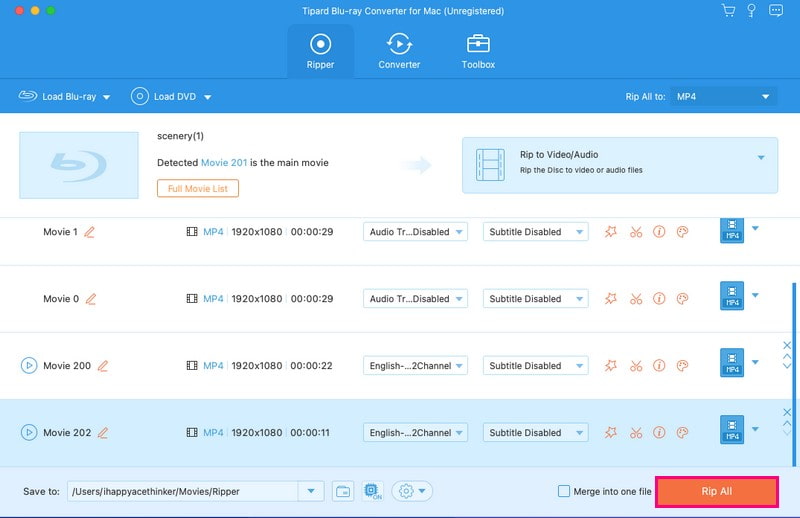
Потоковое воспроизведение удобнее, чем использование физических носителей. Возможно, вам стоит рассмотреть вариант копирования ваших Blu-ray дисков в цифровой формат, например, MP4, MKV, MOV и т. д. Эти цифровые форматы используют современные кодеки, такие как HEVC и AV1, которые позволяют сильно сжимать видео, сохраняя при этом наилучшее качество изображения. Таким образом, вы можете хранить фильмы Blu-ray на любом устройстве для воспроизведения где угодно. Tipard Blu-ray Converter — хороший выбор. Он поддерживает форматы MKV и HEVC MP4 без потерь, позволяя выбрать резервное копирование без потерь или более высокую совместимость.

БЕСПЛАТНАЯ ЗАГРУЗКА Для Windows 7 или новее
 Безопасная загрузка
БЕСПЛАТНАЯ ЗАГРУЗКА Для Mac OS X 10.13 или более поздней версии
Безопасная загрузкаЧасть 3: Часто задаваемые вопросы по управлению Blu-ray плеером без пульта дистанционного управления
Может ли универсальный пульт дистанционного управления работать с Blu-ray плеером?
Да, универсальный пульт дистанционного управления может работать с Blu-ray плеером, при условии, что пульт поддерживает инфракрасные (ИК) коды конкретной марки.
Могу ли я запрограммировать пульт Sony Blu-ray на телевизор?
Да. Также можно запрограммировать пульт Sony Blu-ray для управления телевизором. Многие пульты Sony Blu-ray оснащены универсальными или мультибрендовыми функциями управления. Это позволяет запрограммировать пульт для управления другими устройствами, такими как телевизоры.
Как получить универсальный код дистанционного управления для проигрывателя Sony Blu-ray?
Вы можете найти его в руководстве пользователя или руководстве по эксплуатации, прилагаемом к универсальному пульту дистанционного управления. Вы также можете найти его на сайте производителя.
Можно ли использовать пульт от телевизора Samsung для управления проигрывателем Blu-ray Samsung?
Да, безусловно. Поскольку оба устройства производства Samsung, процесс обычно проходит без проблем благодаря функции Anynet+, которая позволяет передавать управляющие сигналы по кабелю HDMI. Когда вы нажимаете кнопку «Воспроизвести» на пульте телевизора, телевизор отправляет эту команду непосредственно на Blu-ray плеер.
Не стоит волноваться, если вы потеряли пульт от проигрывателя дисков. В этой статье вы найдете все необходимое. Как воспроизводить Blu-ray без пульта дистанционного управления Три способа. Вы можете использовать приложение для дистанционного управления на телефоне, напрямую управлять кнопками на проигрывателе дисков или установить программное обеспечение для воспроизведения Blu-ray, например... Blu-ray плеер AVAide, на компьютере для непосредственного просмотра фильма. Эти три способа помогут вам без проблем воспроизводить диски Blu-ray.
Полнофункциональный мультимедийный проигрыватель для воспроизведения дисков Blu-ray, DVD, 4K UHD и других видео/аудиофайлов.
Воспроизведение Blu-ray и DVD
- Воспроизвести DVD на PS5
- Воспроизведение Blu-ray на Kodi
- Воспроизведение файлов Blu-ray ISO
- Воспроизвести 4K Blu-ray на PS5
- Воспроизведение файлов BDMV
- Воспроизведение DVD на телевизоре
- DVD-плеер на Windows
- Проигрыватель H.265
- ISO-плеер
- Как воспроизводить 4K Blu-ray
- Воспроизвести DVD на проигрывателе Blu-ray