


Физические DVD-диски по-прежнему поддерживаются, но поддержка ноутбуков уже не так проста. Даже операционные системы больше не считают воспроизведение дисков нормальным. Windows не поддерживает воспроизведение DVD в собственном режиме, в то время как ноутбуки Mac зависят от дополнительного оборудования. Именно это изменение вызывает у многих людей вопросы. как воспроизводить DVD на ноутбуках В настоящее время, как будет обсуждаться ниже, существуют внутренние накопители, внешние накопители и варианты с цифровым преобразованием.
Часть 1: Как воспроизвести DVD на ноутбуке с DVD-приводом
Если ваш ноутбук оснащен оптическим приводом или имеет компонент, поддерживающий подключение оптического привода к внешнему устройству, то наилучший вариант — использовать специализированный DVD-плеер на базе ноутбука. Современные системы обычно не поддерживают DVD-диски, что приводит к сбою при запуске диска. Blu-ray-плеер AVAide Заполняет этот пробел, обеспечивая стабильное воспроизведение, распознавание дисков и понятное управление без сложной настройки.
Шаг 1Загрузите и установите AVAide Blu-ray Player, нажав на кнопку загрузки, которую вы добавите ниже этого шага. После установки запустите программу, чтобы подготовить ее к воспроизведению диска.

БЕСПЛАТНАЯ ЗАГРУЗКА Для Windows 7 или новее
 Безопасная загрузка
БЕСПЛАТНАЯ ЗАГРУЗКА Для Mac OS X 10.13 или более поздней версии
Безопасная загрузкаШаг 2Вставьте DVD-диск, который хотите посмотреть, в оптический привод вашего ноутбука или внешнего накопителя. Когда диск будет обнаружен, нажмите кнопку. Открытый диск В главном интерфейсе выберите местоположение диска для загрузки содержимого.
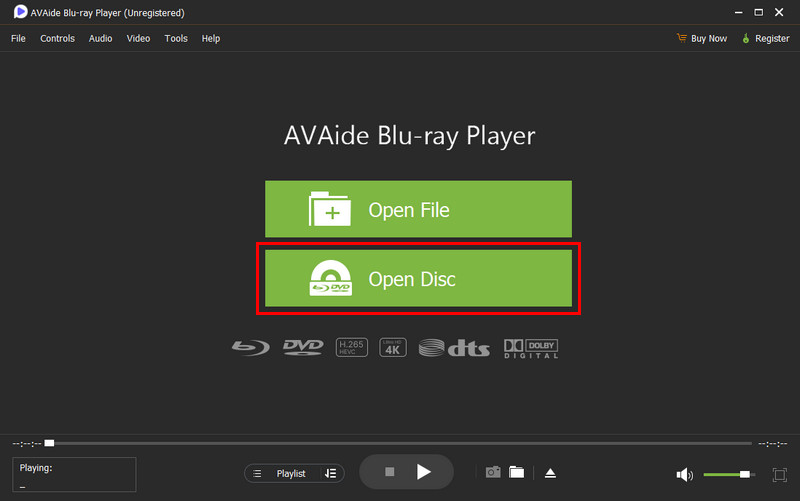
Шаг 3После загрузки фильм начинает воспроизводиться автоматически. Используйте элементы управления воспроизведением на экране, чтобы приостановить, остановить воспроизведение, отрегулировать громкость или управлять другими параметрами просмотра.
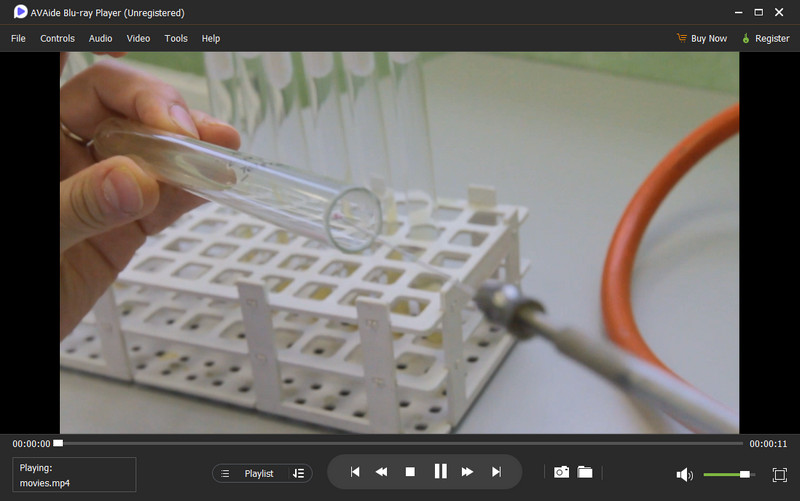
Выполнение этих шагов отвечает на часто задаваемый пользователями вопрос: как воспроизвести DVD на ноутбуке, если воспроизведение по умолчанию не работает? Если ваше устройство не имеет встроенного привода, перейдите к части 2, где описан способ с использованием внешнего привода.
Часть 2: Как воспроизводить DVD на ноутбуке с внешним приводом
Даже если в вашем ноутбуке нет встроенного DVD-привода, вы все равно можете наслаждаться любимыми дисками с помощью внешнего привода. Многие задаются вопросом, как воспроизвести DVD на этом ноутбуке, если нет слота для диска. Если ваш обычный проигрыватель не распознает диск, Blu-ray-плеер AVAide Представленная ранее технология работает надежно и решает любые проблемы совместимости.
Шаг 1Подключите внешний DVD-привод к ноутбуку через USB-порт. Убедитесь, что привод включен и распознается системой, прежде чем открывать медиаплеер.
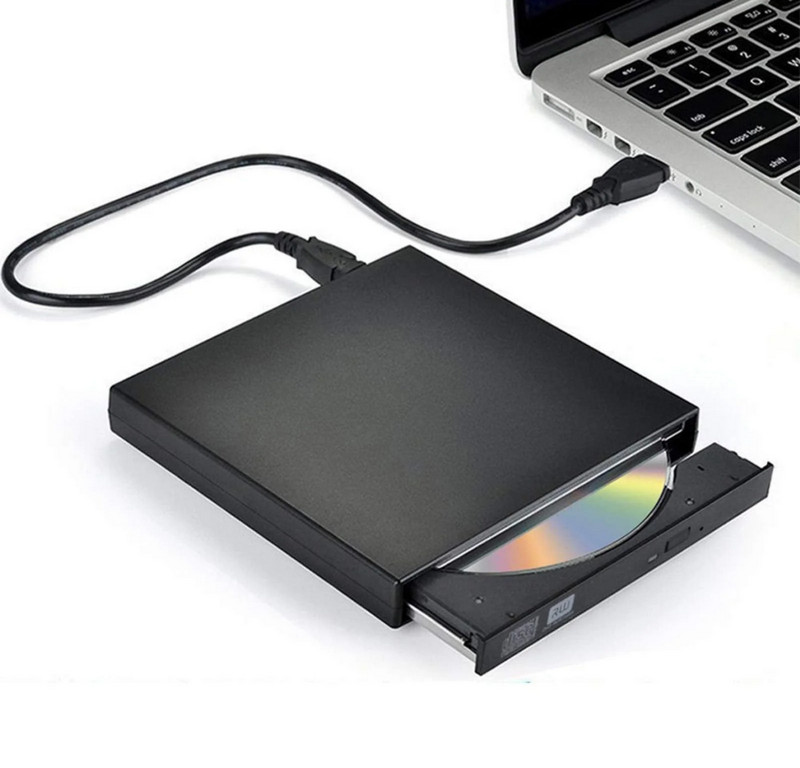
Шаг 2Вставьте DVD-диск, который хотите посмотреть, во внешний привод. Откройте медиаплеер, нажмите «Загрузить DVD» или «Открыть диск» и выберите местоположение диска. Программа прочтет диск и подготовит его к воспроизведению.
Шаг 3Как только DVD-диск загрузится, фильм или сериал начнет воспроизводиться. Наслаждайтесь полным контролем над воспроизведением с помощью кнопок управления: пауза, остановка, регулировка громкости или переключение между главами в любое удобное для вас время.
Благодаря этому подходу вы теперь знаете, как я могу воспроизводить DVD на своем ноутбуке без внутреннего привода. Даже на ноутбуках, предназначенных для потокового воспроизведения. внешние DVD-приводы Это позволит легко продолжать наслаждаться физическими DVD-дисками. В третьей части мы покажем, как полностью отказаться от использования дисков, преобразовав их в цифровые файлы для мгновенного доступа.
Часть 3: Как оцифровать DVD-диск для воспроизведения на ноутбуке
Многие пользователи задаются вопросом, как воспроизвести DVD на ноутбуке, если они не хотят каждый раз полагаться на физический диск. Простейшее решение — оцифровка DVD-дисков. AVAide DVD RipperБлагодаря этому вы можете сохранять высокое качество, контролировать параметры вывода, поддерживать множество форматов и даже работать с зашифрованными DVD-дисками. Это делает вашу библиотеку DVD-дисков доступной в любое время на вашем ноутбуке.
Шаг 1Нажмите кнопку «Бесплатная загрузка» ниже, чтобы получить AVAide DVD Ripper для вашего ноутбука с Windows или Mac. Установите программу, следуя инструкциям на экране, и откройте её. Первый шаг — подготовка программного обеспечения, чтобы процесс конвертации прошёл гладко.
БЕСПЛАТНАЯ ЗАГРУЗКА Для Windows 7 или новее
Безопасная загрузкаБЕСПЛАТНАЯ ЗАГРУЗКА Для Mac OS X 10.13 или более поздней версии
Безопасная загрузкаШаг 2Вставьте диск во встроенный привод ноутбука или во внешний DVD-привод. В программе нажмите кнопку. Загрузить DVD Кнопка находится в верхнем левом углу. Вы также можете загрузить ISO-файл DVD или папку DVD, если у вас цифровая копия, а не физический диск.
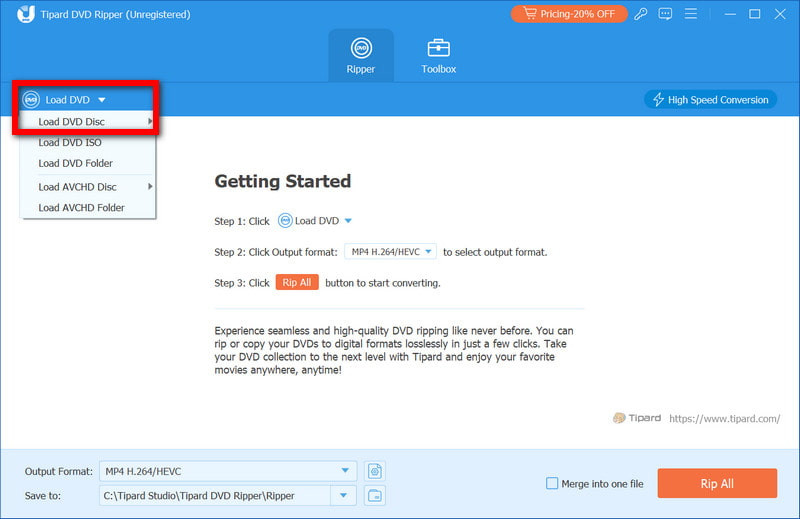
Шаг 3После загрузки DVD-диска вы увидите все заголовки, субтитры и продолжительность. Нажмите на кнопку. Копировать все в В выпадающем меню выберите желаемый формат, например, MP4.
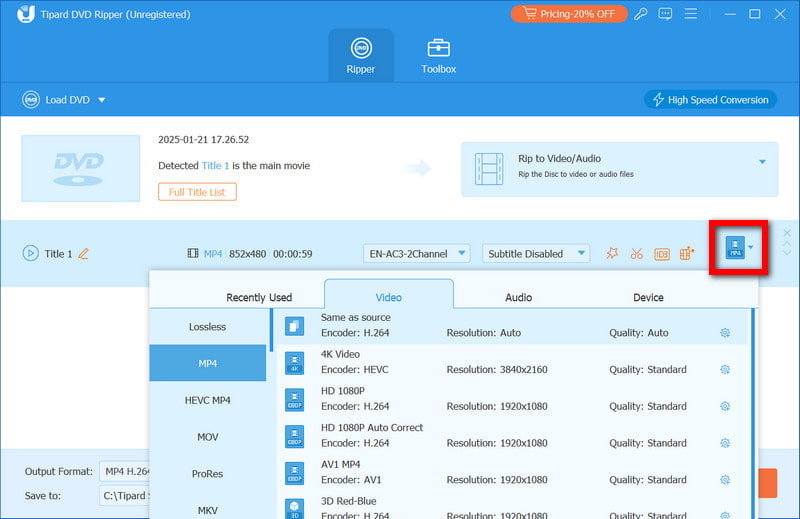
Шаг 4Выберите папку в поле «Сохранить в» для преобразованных файлов. Затем нажмите кнопку. Разорвать все Чтобы начать процесс. После его завершения ваши цифровые файлы будут готовы к немедленному доступу. Теперь вы можете легко воспроизводить DVD на ноутбуке без необходимости использования физического диска.
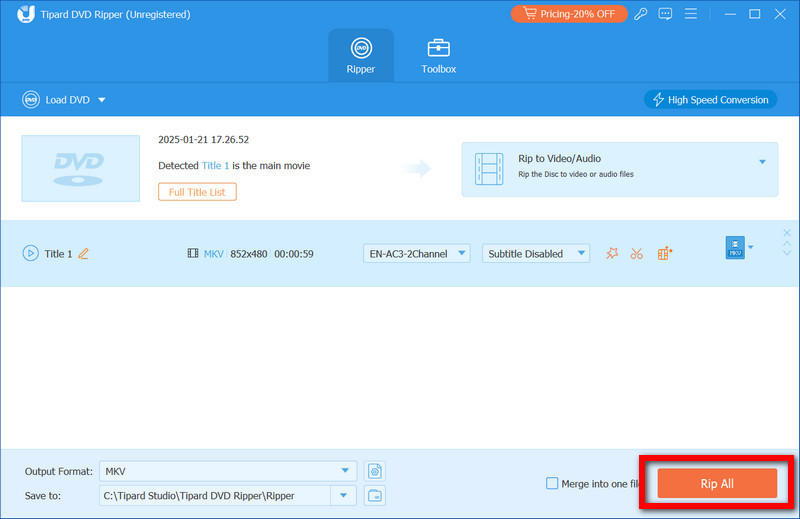
Копирование главы с DVD-диска Благодаря этому обеспечивается высокое качество воспроизведения, гибкие возможности вывода и мгновенный доступ к вашим любимым фильмам или сериалам в любое время на вашем ноутбуке.
Часть 4: Что делать, если DVD-диск не распознается в Windows или Mac?
Иногда, даже после выполнения описанных выше шагов, ваш ноутбук может не распознать DVD-диск. Многие пользователи спрашивают, как воспроизвести DVD на ноутбуке, если после вставки диска ничего не происходит. Эта проблема часто вызвана аппаратными, программными или региональными ограничениями, и обычно ее можно решить с помощью нескольких простых проверок.
1. Проверьте DVD-привод.
Убедитесь, что диск чистый, без царапин и следов использования. Если вы используете внешний привод, убедитесь, что он надежно подключен. В Windows убедитесь, что привод отображается в Проводнике; на Mac проверьте это в Finder или Дисковой утилите. Эти проверки отвечают на распространенный вопрос о том, как воспроизвести DVD на ноутбуке, если диск не распознается.
2. Обновите или переустановите драйверы (Windows)
Старые или поврежденные драйверы могут не распознавать ваш DVD-привод. Откройте Диспетчер устройств, найдите свой DVD/CD-ROM привод и обновите драйвер. Если это не поможет, запустите драйвер привода в Диспетчере устройств, удалите его, а затем перезагрузите ноутбук для автоматической установки. Этот шаг необходим тем, кто задается вопросом, как воспроизвести DVD на ноутбуке, если система не реагирует.
3. Проверьте региональные настройки.
Некоторые DVD-диски имеют региональную блокировку. Если регион DVD-диска не соответствует настройкам вашего привода, он может не воспроизводиться. Проверьте свойства привода, чтобы подтвердить правильный регион. Имейте в виду, что большинство приводов позволяют изменять регион лишь ограниченное количество раз. Это поможет пользователям, которые спрашивают, как воспроизвести DVD-диск с региональной защитой на своем ноутбуке.
4. Попробуйте другой медиаплеер.
Если DVD-диск читается, но не воспроизводится, возможно, ваш медиаплеер по умолчанию не может распознать формат диска. Воспроизводите диск на медиаплеере, поддерживающем воспроизведение DVD-дисков как в Windows, так и в Mac. Это отвечает на еще один распространенный вопрос: как воспроизвести DVD-диск на ноутбуке, если встроенное программное обеспечение не работает.
Воспроизведение DVD-дисков на ноутбуке может быть простым при правильном подходе. Вы сможете смотреть свои фильмы в любое время, независимо от того, используете ли вы встроенный привод, внешний накопитель или можете конвертировать DVD-диски в цифровой файл. Это руководство демонстрирует простые процедуры каждого процесса и поможет вам разобраться. Как пользоваться DVD-плеером на ноутбуке без каких-либо проблем.
Воспроизводите диски Blu-ray и DVD, папки и ISO-файлы без проблем на своем ноутбуке.
Воспроизведение Blu-ray и DVD
- Воспроизвести DVD на PS5
- Воспроизведение Blu-ray на Kodi
- Воспроизведение файлов Blu-ray ISO
- Воспроизвести 4K Blu-ray на PS5
- Воспроизведение файлов BDMV
- Воспроизведение DVD на телевизоре
- DVD-плеер на Windows
- Проигрыватель H.265
- ISO-плеер
- Как воспроизводить 4K Blu-ray
- Воспроизвести DVD на проигрывателе Blu-ray


