


Многие пользователи Mac с удивлением обнаруживают, что macOS не поддерживает воспроизведение Blu-ray. Даже если вы подключите Blu-ray привод к своему Mac, система не сможет воспроизвести фильм напрямую. Для просмотра фильмов Blu-ray на Mac вам потребуется хороший ПО для проигрывателя Blu-ray для вашего Mac чтобы получить лучший опыт. В этой статье определяется список лучших игроков и проводится обзор каждого игрока, чтобы вы могли принять наилучшее решение.
Часть 1: 6 лучших проигрывателей Blu-ray для Mac
Большинство коммерческих фильмов на Blu-ray защищены шифрованием AACS. Программному обеспечению для воспроизведения Blu-ray необходимо получить доступ к ключам AACS, хранящимся в системных библиотеках, чтобы расшифровать фильм. Однако macOS использует модель безопасности «песочница», которая ограничивает доступ приложений к защищенным системным ресурсам. Именно поэтому воспроизведение Blu-ray на Mac затруднено.
Топ 1: проигрыватель Blu-ray AVAide для Mac
Коммерческие диски Blu-ray зашифрованы и защищены авторскими правами. Только часть медиаплееров может обойти шифрование и прочитать весь контент. Blu-ray-плеер AVAide for Mac — один из лучших проигрывателей Blu-ray на Mac, который может открывать практически все диски Blu-ray.
Ключевая особенность:
- Откройте почти все диски Blu-ray, ISO и папки на Mac.
- Поддержка зашифрованных дисков Blu-ray, DVD и цифрового видео.
- Включите пользовательские параметры и видеоэффекты.
- Создавайте плейлисты для управления и воспроизведения видео.
- Полностью контролируйте воспроизведение Blu-ray.
- Поддержка процессоров Intel и Apple Silicon.
- Плюсы
- Этот проигрыватель Mac Blu-ray прост в использовании.
- Он включает в себя широкий спектр пользовательских опций и полезных инструментов.
- Он поддерживает практически все форматы видео, включая Blu-ray.
- Программное обеспечение сохраняет исходное качество видео.
- Минусы
- Вам необходимо установить проигрыватель Blu-ray на жесткий диск.
Топ 2: VLC
Медиаплеер VLC Это популярный бесплатный медиаплеер с открытым исходным кодом, поддерживающий множество видео- и аудиоформатов. Многие пользователи задаются вопросом... Может ли VLC воспроизводить Blu-ray? На Mac. На самом деле, VLC может воспроизводить незашифрованные диски Blu-ray, но для коммерческих фильмов Blu-ray обычно требуются дополнительные библиотеки AACS.
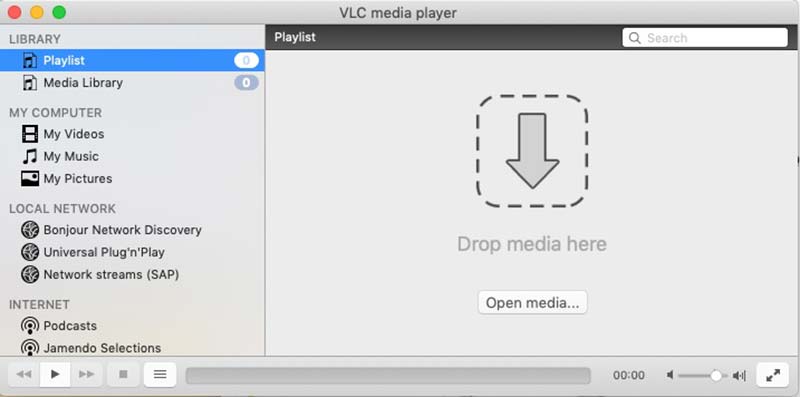
Ключевая особенность:
- Воспроизводите незашифрованные Blu-ray, DVD и видеофайлы.
- Скачать онлайн-видео.
- Включите в комплект огромный набор кодеков.
- Предоставьте базовые и расширенные элементы управления воспроизведением.
- Встроенная поддержка процессоров Apple Silicon, начиная с VLC 3.0.18.
- Плюсы
- Этот проигрыватель Blu-ray для Mac совершенно бесплатен.
- Это очень настраиваемый.
- Его можно расширить с помощью плагинов.
- Минусы
- VLC может воспроизводить только незашифрованные диски Blu-ray, поскольку он не может декодировать кодировку AACS или BD+ без дополнительных библиотек.
Топ 3: Макго
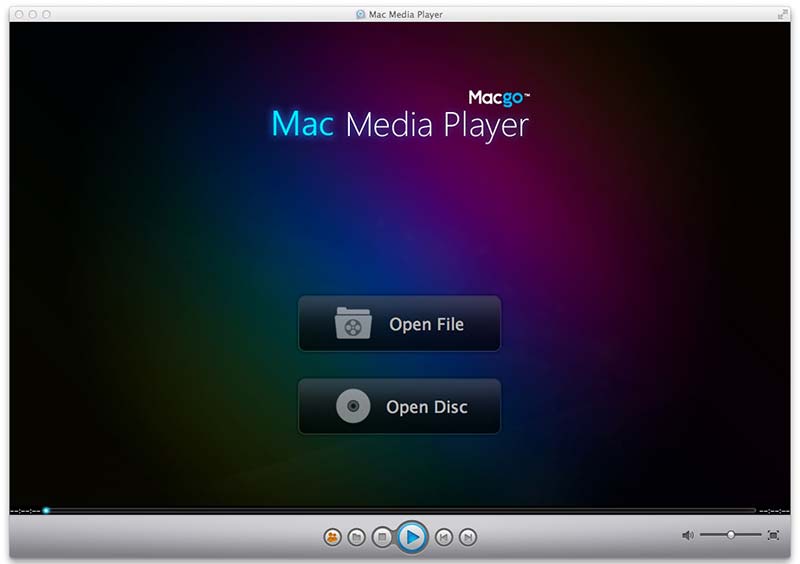
Macgo — один из лучших проигрывателей Blu-ray для Mac. Он предоставляет бесплатную версию с базовыми функциями и профессиональную версию с полными функциями, которая стоит $39,95 за лицензию. Согласно исследованиям, профессиональная версия воспроизводит диски Blu-ray плавно.
Ключевая особенность:
- Управление настройками звука и видео.
- Поставляются с настраиваемыми скинами.
- Предлагайте гибкие тарифные планы.
- Воспроизводите коммерческие Blu-ray диски.
- Работает на Apple Silicon с помощью программы Rosetta Translator.
- Плюсы
- Это универсальное программное обеспечение для проигрывателя Blu-ray для Mac и ПК.
- Встроенный BluFast MX обеспечивает удобство работы с Mac.
- Качество видео хорошее.
- Минусы
- Бесплатная версия не может играть 4K-разрешение ролики.
- Он не поддерживает 3D-контент.
Топ-4: Elmedia Player
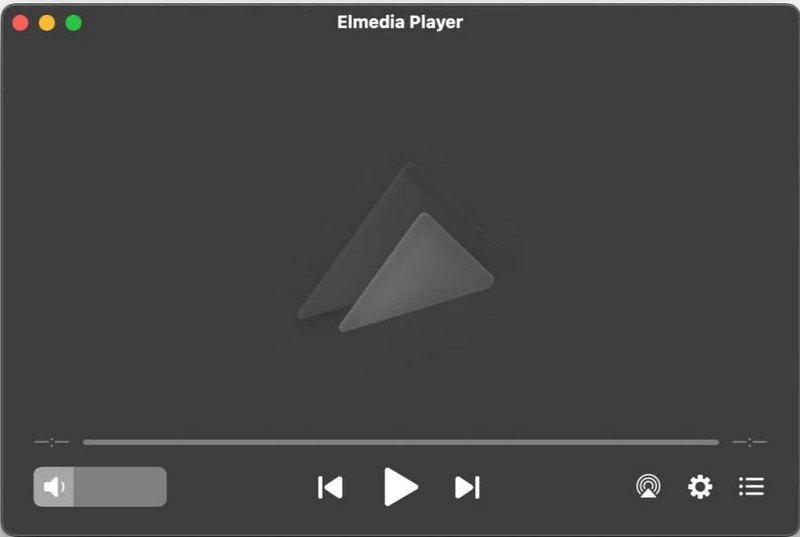
Elmedia Player — популярный Blu-ray плеер, разработанный специально для macOS. Благодаря современному дизайну и встроенным функциям потоковой передачи, Elmedia Player — удобный выбор для пользователей Mac, которым нужен универсальный медиаплеер.
Ключевая особенность:
- Воспроизводите Blu-Ray на своем Mac без дополнительных кодеков или программного обеспечения.
- Транслируйте видео на Apple TV, Smart TV или устройства с поддержкой DLNA.
- Предоставьте полный контроль над пользовательскими настройками.
- Предлагается функция синхронизации аудио и видео, а также деинтерлейсинг видео.
- Поддержка процессоров Intel и Apple Silicon.
- Плюсы
- Воспроизводите Blu-ray диски в разрешении 4K.
- Предоставьте множество настроек для персонализации видео и аудио.
- Поддержка создания персонализированных плейлистов.
- Минусы
- Запись экрана не поддерживается.
Топ 5: проигрыватель DVDFab Ultra HD
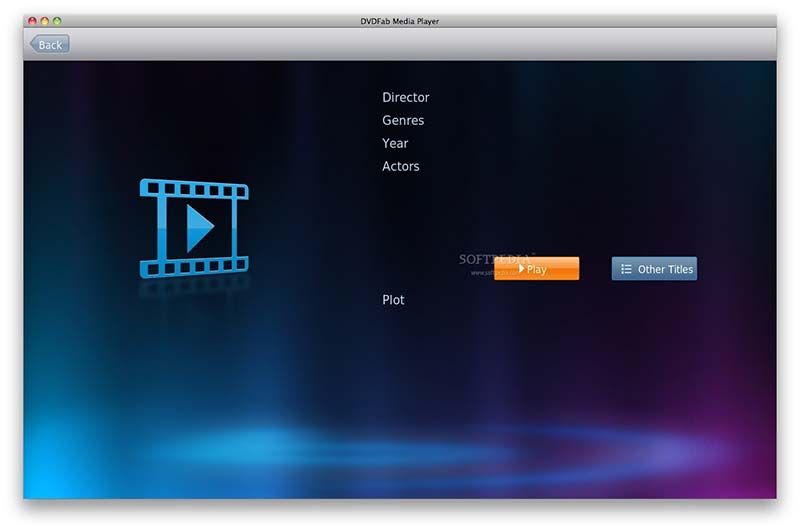
DVDFab Player позволяет воспроизводить все виды медиафайлов на вашем рабочем столе, от онлайн-видео до дисков Blu-ray. Вам просто нужно открыть свои фильмы, сесть и наслаждаться ими в любое время. Это делает его популярным среди обычных людей.
Ключевая особенность:
- Воспроизводите Blu-ray диски на Mac в качестве 4K.
- Удобная навигация и управление.
- Управляйте видео с помощью плейлистов.
- Поддерживаются режимы воспроизведения с ПК и телевизора.
- Оптимизировано для компьютеров Mac на базе процессоров Apple Silicon.
- Плюсы
- Он предлагает отличные цвета, контрастность и резкость видео.
- Он может воспроизводить диски Blu-ray, образы ISO и папки.
- Этот проигрыватель поддерживает как 2D, так и 3D-контент.
- Минусы
- Бесплатная версия ограничена.
Топ 6: проигрыватель Blu-ray Leawo
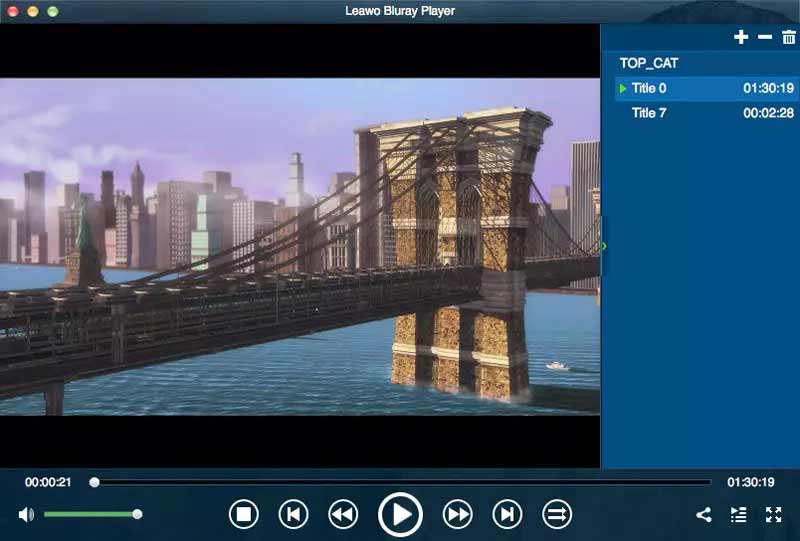
Leawo Blu-ray Player — это медиаплеер и проигрыватель Blu-ray, доступные на Mac и ПК. Приличный опыт просмотра делает его одним из лучших программ для плееров на рынке. В отличие от других игроков, он поддерживает только годовую подписку, которая стоит $68.16.
Ключевая особенность:
- Создавайте плейлисты для непрерывного воспроизведения видео.
- Управление Blu-ray и цифровыми видеофайлами.
- Вывод звука на внешние устройства через HDMI.
- Загрузка Blu-ray дисков занимает 20 секунд.
- Работает на процессорах Apple Silicon благодаря технологии трансляции Rosetta.
- Плюсы
- Этот плеер использует мало системных ресурсов.
- Интерфейс интуитивно понятен и прост в навигации.
- Он может удалить код региона с Blu-ray.
- Минусы
- В нем отсутствует стандартное воспроизведение дисков, например 3D Blu-Ray.
Часть 2: Как выбрать внешний Blu-ray привод для Mac
Перед установкой Blu-ray плеера для Mac пользователям необходимо убедиться в наличии совместимого Blu-ray привода. Поскольку современные компьютеры Mac больше не оснащены оптическим приводом, для чтения Blu-ray дисков потребуется внешний Blu-ray привод.
Почему DVD-привод не воспроизводит Blu-ray?
Стандартный DVD-привод не может считывать диски Blu-ray, поскольку в Blu-ray используется другая лазерная технология. Лазер Blu-ray имеет гораздо меньшую длину волны, что позволяет ему считывать более высокую плотность данных на дисках Blu-ray. Поэтому обычный DVD-привод просто не может распознать контент Blu-ray.
Какие типы Blu-ray приводов совместимы с Mac?
При выборе Blu-ray привода обратите внимание на следующие технические и физические критерии:
- Найдите внешний Blu-ray привод с кабелем USB-C или используйте интерфейс USB 3.0/3.2.
- Выберите накопитель с автономным питанием или с Y-образным кабелем для стабильного электропитания.
- Убедитесь, что накопитель совместим с macOS 10.13 или более поздней версии.
- Если вы планируете хранить большие объемы данных, выбирайте накопитель с поддержкой BDXL.
Часть 3: Как воспроизводить Blu-ray на Mac
Как упоминалось ранее, воспроизведение диска Blu-ray может быть не таким простым, как цифровое видео, хотя у вас есть лучший проигрыватель Blu-ray на Mac. Поэтому мы используем Проигрыватель Blu-ray AVAide для Mac в качестве примера, чтобы показать вам основной рабочий процесс.
Шаг 1Установите проигрыватель Blu-ray на Mac
Загрузите лучший проигрыватель Blu-ray на свой Mac и установите его. Он совместим с Mac OS X macOS 10.12 или более поздней версии. Затем запустите его с рабочего стола или из папки «Приложения».

БЕСПЛАТНАЯ ЗАГРУЗКА Для Windows 7 или новее
 Безопасная загрузка
БЕСПЛАТНАЯ ЗАГРУЗКА Для Mac OS X 10.13 или более поздней версии
Безопасная загрузкаШаг 2Откройте Blu-Ray
Вставьте диск Blu-ray в дисковод. Нажмите на Открытый диск в домашнем интерфейсе, а затем выберите основной файл фильма, чтобы загрузить его.
Шаг 3Управление воспроизведением
Через несколько секунд фильм будет воспроизводиться автоматически после загрузки. Затем вы получите панель быстрого управления внизу. Здесь вы можете проигрывать вперед и назад, приостанавливать воспроизведение, делать скриншот на важном кадре или создавать плейлист. Если вы хотите получить дополнительные элементы управления, перейдите в строку меню в верхней части окна. Верхняя строка меню также позволяет настроить качество видео, аудиоканал и многое другое.

Часть 4: Часто задаваемые вопросы о Blu-ray плеере для Mac
Почему VLC не может воспроизводить мои фильмы Blu-ray?
Во-первых, проверьте версию вашего VLC, и только V3.0 и выше могут воспроизводить диски Blu-ray. Кроме того, для воспроизведения коммерческих дисков Blu-ray требуется библиотека для декодирования BD+. Если в вашей системе его нет, VLC не сможет декодировать фильм. Последняя основная причина заключается в том, что VLC не может расшифровать ваш диск Blu-ray, и вам нужно попробовать другой проигрыватель.
Есть ли на Mac приложение для воспроизведения Blu-ray?
Нет. QuickTime Player — это встроенный медиаплеер на Mac. Он может воспроизводить популярные видеофайлы, такие как M4V, MOV, MP4 и другие, но не открывает фильмы Blu-ray. Поэтому вам нужно использовать сторонний проигрыватель Blu-ray или скопировать фильм, а затем воспроизвести его с помощью QuickTime.
Нужен ли мне 4K Blu-ray плеер для просмотра 4K Blu-ray дисков на MacBook Air?
Да. Если вы хотите. воспроизвести 4K Blu-ray Для просмотра фильма вам понадобится 4K Blu-ray плеер для MacBook Air, поддерживающий воспроизведение Ultra HD Blu-ray. Это может улучшить качество просмотра стандартных Blu-ray дисков на дисплеях с высоким разрешением.
Теперь вы должны понимать, лучшие проигрыватели Blu-ray для Mac плюсы и минусы каждого игрока. Вы можете ознакомиться с нашим обзором и введением, чтобы получить наиболее подходящий проигрыватель, такой как AVAide Blu-ray Player для Mac, чтобы улучшить качество просмотра. Если у вас есть лучшие рекомендации или другие вопросы, пожалуйста, оставьте свое сообщение под этим сообщением, и мы быстро ответим на него.
Полнофункциональный мультимедийный проигрыватель для воспроизведения дисков Blu-ray, DVD, 4K UHD и других видео/аудиофайлов.
Воспроизведение Blu-ray и DVD
- Воспроизвести DVD на PS5
- Воспроизведение Blu-ray на Kodi
- Воспроизведение файлов Blu-ray ISO
- Воспроизвести 4K Blu-ray на PS5
- Воспроизведение файлов BDMV
- Воспроизведение DVD на телевизоре
- DVD-плеер на Windows
- Проигрыватель H.265
- ISO-плеер
- Как воспроизводить 4K Blu-ray
- Воспроизвести DVD на проигрывателе Blu-ray


