Непикселированные изображения и восстановить четкость размытых или низкокачественных фотографий с помощью современных инструментов и приложений. Пикселизированные изображения могут сделать воспоминания, товары или творческие проекты нечеткими, но решения на основе искусственного интеллекта упрощают их улучшение. От онлайн-инструментов, таких как AVAide Image Upscaler, до Photoshop и мобильных приложений для iOS и Android, это руководство охватывает лучшие инструменты и пошаговые методы для повышения резкости, улучшения и возвращения вашим фотографиям профессионального качества.
Часть 1. Что означает «депикселизация изображения»?
Депикселизация изображения — это специфическое действие, направленное на исправление пикселизированного цифрового изображения путем повышения его четкости и добавления деталей. Цифровые изображения состоят из определенного количества пикселей, расположенных в виде крошечных цветных квадратов. В пикселизированном изображении эти квадраты видны из-за чрезмерного увеличения, сильного сжатия изображения или низкого разрешения.
Существует ряд методов, которые могут быть использованы программными средствами для устранения пикселизации изображения, включая повышение резкости, улучшение с помощью ИИ, масштабирование или шумоподавление. К сожалению, ни один из этих методов не может полностью восстановить детали изображения. Для того чтобы восстановить изображение без потерь до уровня резкости оригинала, необходимо предоставить больше деталей. Однако эти методы на основе ИИ могут угадывать детали, чтобы помочь создать более четкую версию изображения и восстановить его до состояния, приблизительно соответствующего оригиналу.
Часть 2. Лучший способ устранить пикселизацию изображения.
Благодаря своей инновационной технологии искусственного интеллекта, AVAide Image Upscaler Этот инструмент мгновенно улучшает разрешение, восстанавливает детали и сглаживает пикселизированные участки, что делает его одним из лучших средств для устранения пикселизации изображений. Он может улучшить небольшие и размытые изображения в 8 раз, сохраняя при этом четкость и ясность. Это делает его идеальным для фотографий товаров, портретов, графического дизайна и любых других изображений, которые могут быть сильно пикселизированными. Он совершенно бесплатен, и поскольку работает полностью в браузере без регистрации, установки или включения водяного знака, он очень доступен для всех.
Ключевая особенность:
- • Увеличивает пикселизированные изображения и восстанавливает утраченные детали для получения более четкого результата.
- • Мгновенно исправляет пиксельные блоки, шум и размытие на фотографиях низкого разрешения.
- • Восстанавливает текстуры, контуры и детали для получения более реалистичных изображений.
- • Загружает распространенные форматы без необходимости конвертации или дополнительных инструментов.
- • Позволяет загружать качественные фотографии без водяных знаков для печати, социальных сетей или использования в бизнесе.
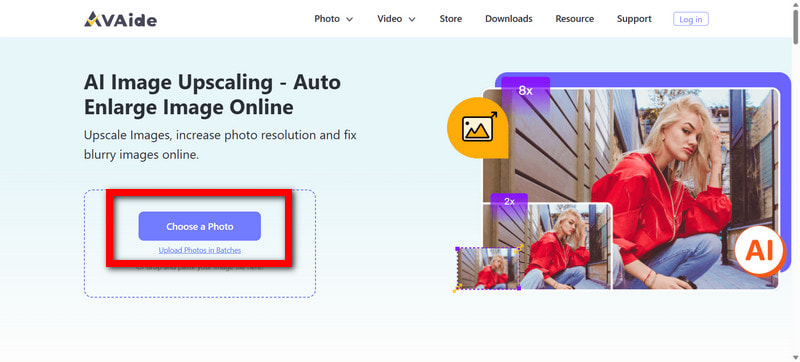
Шаг 1Перейдите на официальный сайт AVAide Image Upscaler.
Никакой загрузки или установки не требуется. Просто откройте любой браузер и перейдите на официальную веб-страницу AVAide Image Upscaler.
Шаг 2Загрузите пикселированное изображение
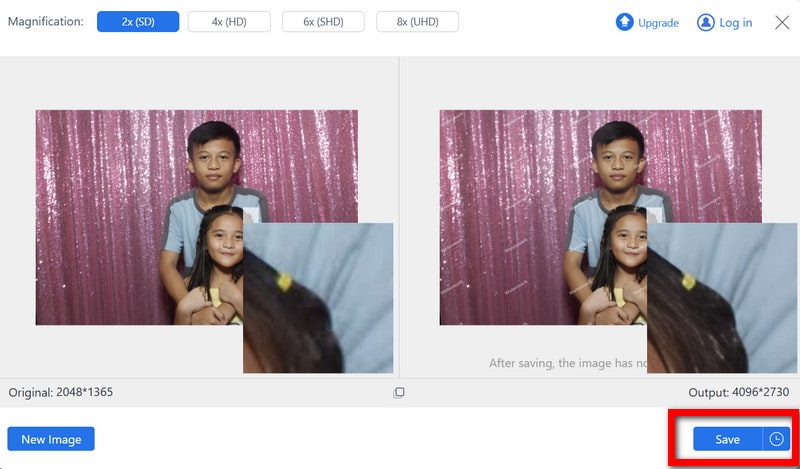
Нажмите Выберите фото Чтобы найти блочное или размытое изображение в вашем хранилище, AVAide Image Upscaler поддерживает форматы изображений JPG, JPEG и BMP.
Шаг 3Выберите желаемый уровень комфорта
Вы можете изменять размер изображений с помощью 2×, 4×, 6×, или 8× Размер изображения должен быть больше, чем у оригинала. Для изображений с высокой степенью пикселизации или очень низким разрешением рекомендуется выбрать более высокое значение.

Шаг 4Разрешите ИИ автоматически улучшать изображение.
Как только вы завершите загрузку фотографии, начнется обработка следующих файлов:
- • Удалить пикселизацию
- • Заточка лезвий
- • Восстановить мелкие детали
- • Снижение уровня шума
- • Улучшение четкости и разрешения
Предварительный просмотр улучшенной версии должен загрузиться немедленно.
Шаг 5Загрузите улучшенное изображение
После того, как вы успешно отредактировали фотографию, нажмите кнопку. Сохранять Чтобы сохранить улучшенную фотографию на свой компьютер, сохраните её. Эти изменения не содержат водяных знаков, поэтому вы можете использовать фотографию где угодно.
Часть 3. Как восстановить пикселизацию изображения с помощью Photoshop.
Photoshop обладает мощными инструментами, которые можно использовать для ручной обработки изображений. Вы можете уменьшить пикселизацию, повысить резкость краев и восстановить любые детали, утраченные на изображении. В отличие от инструментов, позволяющих редактировать изображение автоматически, Photoshop предоставляет вам полный контроль над процессом редактирования, что делает его лучшим вариантом для тех, кто предпочитает контролировать свои действия.

Шаг 1Откройте программу и выберите изображение. Это можно сделать, перейдя по адресу: Файл > Открытым и выберите пикселированное изображение, которое хотите улучшить.
Шаг 2Далее выделите шум и попробуйте его уменьшить. Это можно сделать, перейдя в... Фильтр > Шум > Снизить уровень шумаВам потребуется сгладить изображение, отрегулировав уровень шума. Умная резкостьи подробности.
Шаг 3Вы увидите опцию «Фильтр», перейдите к ней и выберите нужный вариант. Резкость и Умная резкость.
Шаг 4Для окончательной редакции перейдите по ссылке: Изображение > Размер изображения, выбирать Сохранить детали 2.0и повысить разрешение изображения.
Шаг 5Для уменьшения неровностей кожи можно использовать любой из инструментов (инструмент размытия, фильтр высоких частот и фильтр Camera Raw).
Часть 4. Как восстановить пикселизацию изображения на iOS и Android
Инструменты для улучшения фотографий, которые уменьшают шум, повышают резкость изображений и улучшают снимки низкого качества с помощью искусственного интеллекта, доступны в мобильных приложениях. Миллионы пользователей полагаются на перечисленные ниже приложения, которые обеспечивают мгновенное улучшение фотографий.
Используйте PhotoDirector (iOS)
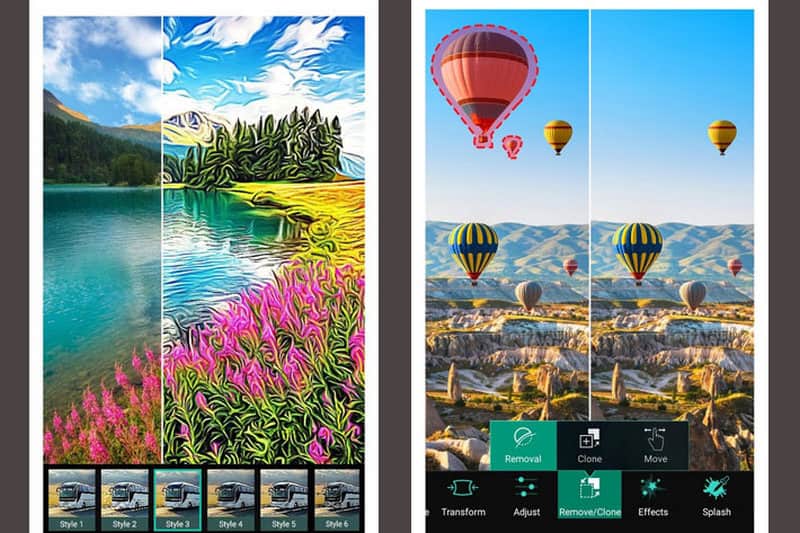
PhotoDirector — это мобильное приложение с использованием искусственного интеллекта, получившее высокие оценки за улучшение разрешения, восстановление изображений низкого качества и уменьшение размытия. PhotoDirector — это мобильное приложение с искусственным интеллектом, которое улучшает и восстанавливает изображения низкого качества, уменьшает размытие и может... добавить пиксели к фотографиям для большей ясности.
Шаг 1Вам необходимо скачать приложение из App Store и открыть его.
Шаг 2Щелкните значок Улучшение искусственного интеллекта кнопка на интерфейсе.
Шаг 3Вам необходимо выбрать из своей коллекции размытое изображение.
Шаг 4Система искусственного интеллекта должна автоматически анализировать изображение.
Шаг 5Изображение необходимо сохранить на телефоне, или же вы можете опубликовать его непосредственно из приложения на любой платформе социальных сетей.
Используйте Remini (Android)
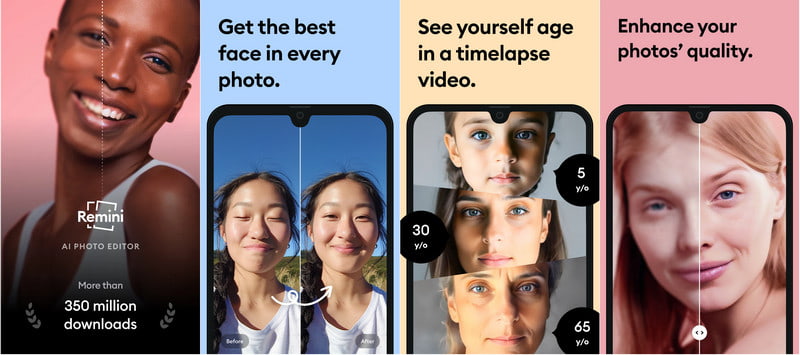
Remini — популярная мобильная игра с поддержкой искусственного интеллекта. усилитель пикселей Приложение, которое восстанавливает и улучшает изображения низкого качества. Оно уменьшает пикселизацию, повышает резкость деталей и улучшает четкость всего за несколько секунд, что делает его идеальным для исправления размытых или пикселизированных фотографий на устройствах Android.
Шаг 1Скачать Ремини Загрузите приложение из магазина Google Play и откройте его на своем устройстве Android.
Шаг 2Кран Усиливать в главном меню приложения.
Шаг 3Выберите из своей галереи пикселизированное изображение, которое хотите восстановить.
Шаг 4Позвольте ИИ автоматически проанализировать фотографию, уменьшить пикселизацию и повысить резкость деталей.
Шаг 5Сохраните улучшенное изображение на своё устройство или поделитесь им в интернете.
Обучение как восстановить пикселизацию изображения Позволяет быстро восстановить четкость и детализацию размытых или низкокачественных фотографий. Независимо от того, используете ли вы онлайн-инструменты на основе ИИ или профессиональное программное обеспечение, такое как... AVAide Image UpscalerС помощью Photoshop или мобильных приложений для iOS и Android эти методы позволяют легко улучшать, повышать резкость и корректировать изображения для любых целей.

Наша технология искусственного интеллекта автоматически улучшит качество ваших изображений, удалит шум и исправит размытые изображения в Интернете.
ОБРАБОТАТЬ СЕЙЧАСРедактирование фотографий
- Средство для снятия одежды с помощью искусственного интеллекта
- Удалить мозаику из изображения
- Масштабирование изображений с помощью искусственного интеллекта
- Высококлассный GIF
- Удалить водяной знак Instagram
- Изменить разрешение фотографий на iPhone/Android
- Редактировать фотографию водительского удостоверения
- Конвертируйте фотографии из низкого разрешения в высокое
- Улучшить качество изображения
- Бесплатный усилитель фотографий
- Удалить авторские права с фотографии