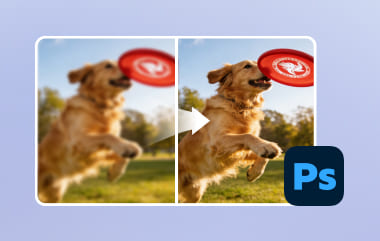
Качественное изображение может изменить восприятие любого проекта. Однако большинство фотографий теряют детали еще до начала редактирования. Файл может быть сжат из-за небольших сенсоров, старых камер и высокоскоростной передачи файлов, что делает изображение размытым. В результате возникают размытие, шум и слабая детализация. Хорошая новость в том, что эту неразбериху можно исправить простыми способами. В этом руководстве вы узнаете, как это сделать. улучшить разрешение изображения На любом устройстве. В следующих разделах рассматриваются масштабирование, бесплатные онлайн-инструменты, шаги в Photoshop и мобильные методы, которые помогут восстановить четкие детали.
- Часть 1: Что такое масштабирование изображений?
- Часть 2: Как бесплатно повысить разрешение изображения онлайн
- Часть 3: Как увеличить разрешение изображения в Photoshop
- Часть 4: Как увеличить разрешение изображения на Android и iPhone
- Часть 5: 5 вещей, которые не следует делать при увеличении масштаба изображения
Часть 1: Что такое масштабирование изображений?
Увеличение изображения — это метод увеличения фотографии с сохранением её чёткости и резкости. Небольшое или низкокачественное изображение содержит ограниченное количество деталей, поэтому старые программы часто давали размытые или блочные результаты при попытке увеличить разрешение файлов изображений. Программному обеспечению приходилось растягивать пиксели, что только делало недостатки более заметными.
Сегодня масштабирование выполняется совершенно иначе. Вместо этого в современных программах используются интеллектуальные алгоритмы и искусственный интеллект, которые анализируют фотографию и предполагают, какие детали будут присутствовать в увеличенной версии. Вместо растяжения инструмент создает новые пиксели, которые будут похожи по текстуре, краям и узорам на исходное изображение. Такие функции, как Super Resolution в Photoshop и Lightroom, позволяют увеличить фотографию в четыре раза без шума. Это дает вам более крупное и четкое изображение, которое гораздо удобнее для печати, редактирования и обмена. Если вы хотите узнать больше о том, как сделать существующие фотографии высококачественными,
Часть 2: Как бесплатно повысить разрешение изображения онлайн
Простой способ повысить разрешение фотографий — использовать онлайн-инструмент. AVAide Image Upscaler Это надежный вариант, работающий без установки программного обеспечения. Он позволяет увеличивать изображения в 2, 4, 6 или 8 раз. При масштабировании он автоматически повышает резкость краев, уменьшает шум и корректирует цвета, чтобы ваши фотографии оставались четкими и естественными.
Инструмент также поддерживает пакетную обработку, позволяя улучшать несколько изображений одновременно. Это делает его идеальным для пользователей, которым нужны быстрые результаты без сложных этапов. AVAide Image Upscaler обеспечивает получение более крупных, четких и чистых изображений, делая онлайн-улучшение фотографий простым и эффективным.
Шаг 1Откройте новую вкладку в браузере и найдите официальную страницу AVAide Image Upscaler. Затем нажмите на кнопку. Загрузите свое изображение чтобы загрузить изображение, разрешение которого вы хотите увеличить.

Шаг 2После загрузки изображения в веб-инструмент вы можете предварительно просмотреть увеличенную версию. Затем выберите Увеличение Уровень, который вы хотите использовать для повышения разрешения изображения.

Шаг 3Теперь, когда вас устраивает улучшенная версия, нажмите на кнопку. Сохранять кнопка.

AVAide Image Upscaler упрощает процесс масштабирования изображений. Увеличьте разрешение фотографии бесплатно и онлайн.Эта программа увеличивает фотографии, одновременно повышая резкость краев, уменьшая шум и корректируя цвета. Пакетная обработка позволяет улучшать несколько изображений одновременно. Этот инструмент идеально подходит для тех, кто хочет быстро получить четкие, высококачественные изображения без установки программного обеспечения и сложных операций.
Часть 3: Как увеличить разрешение изображения в Photoshop
При увеличении изображения в Photoshop вы можете контролировать как размер, так и детализацию. В частности, его можно использовать для подготовки изображений для печати, плакатов или высококачественных цифровых изображений. редактировать резолюцию Масштабирование пикселей без искажения фотографии осуществляется путем редактирования размеров пикселей и нажатия на опцию «Изменить разрешение». Вот пошаговая инструкция по увеличению разрешения изображения:
Шаг 1Откройте изображение в Photoshop. Перейдите в... Изображение > Размер изображения.
Шаг 2Для поддержания текущего соотношения Ширина к ВысотаУбедитесь, что значок цепочки, связывающий эти свойства, активирован. В разделе Габаритные размерывведите значения для Ширина и ВысотаНовый размер файла отображается в верхней части диалогового окна «Размер изображения», а старый размер файла указан в скобках.

Шаг 3Выбирать ресамплинг и выберите метод интерполяции для корректировки пикселей. Если ваше изображение содержит слои с примененными стилями, выберите Стили масштабирования под механизм Кнопка для масштабирования эффектов. Эта опция работает только в том случае, если выбран параметр «Ограничить пропорции».
Шаг 4После настройки всех параметров нажмите В ПОРЯДКЕ чтобы применить изменения и изменить размер изображения.
Photoshop предоставляет точный контроль над увеличением разрешения фотографий. Регулируя размеры в пикселях и используя параметр «Изменить разрешение», вы можете увеличивать изображения без потери пропорций. Масштабирование стилей помогает сохранить эффекты на многослойных изображениях. Этот метод хорошо подходит для печати, плакатов или любых проектов, требующих фотографий профессионального качества.
Часть 4: Как увеличить разрешение изображения на Android и iPhone
Прежде чем рассматривать конкретные приложения, полезно знать, что программы для повышения разрешения изображений могут сделать ваши фотографии более резкими, четкими и детализированными. Эти мобильные инструменты используют искусственный интеллект для увеличения изображений, удаления шума и автоматической корректировки цветов. Независимо от того, используете ли вы Android или iPhone, правильное приложение может сэкономить время и быстро улучшить фотографии с низким разрешением. Вот два лучших варианта для пользователей мобильных устройств.
1. Pixelbin
Пиксельбин Pixelbin — это надежный инструмент для улучшения разрешения изображений для пользователей Android. Он увеличивает фотографии с помощью ИИ, не размывая детали. Приложение смягчает края, уменьшает шум и улучшает цветовой баланс, превращая фотографии низкого разрешения в более четкие и естественные. Pixelbin также поддерживает пакетную обработку, позволяющую обрабатывать несколько изображений одновременно. Простота интерфейса делает его удобным для начинающих пользователей и тех, кому нужны быстрые результаты.

Шаг 1Скачайте и установите Pixelbin из Google Play Store. Откройте приложение и нажмите Загрузить изображение чтобы выбрать свою фотографию.
Шаг 2Выберите уровень масштабирования: 2x, 4x или 8x. Нажмите Усиливать позволить ИИ улучшить фотографию.
Шаг 3Просмотрите результат и сохраните улучшенное изображение на своё устройство.
Pixelbin упрощает пользователям Android повышение разрешения изображений. Благодаря масштабированию с использованием искусственного интеллекта, он повышает резкость краев, уменьшает шум и улучшает цветопередачу, сохраняя при этом естественность изображений. Пакетная обработка позволяет улучшать несколько фотографий одновременно. В целом, Pixelbin — это быстрое и удобное для начинающих решение для тех, кто хочет получить более четкие и резкие изображения без сложных шагов.
2. PhotoApp: AI Photo Enhancer
Фотоприложение Это интеллектуальное приложение для улучшения качества изображений на iPhone. Оно позволяет одним касанием повысить разрешение изображения, одновременно улучшая детализацию, удаляя шумы и автоматически корректируя цвета. Приложение хорошо подходит для портретов, групповых фотографий или старых изображений, требующих улучшения качества.

Шаг 1Скачайте PhotoApp из App Store. Откройте приложение и нажмите Импортировать фото.
Шаг 2Позвольте ИИ автоматически настроить изображение или выберите уровень улучшения для повышения его разрешения.
Шаг 3Кран Усиливать Для обработки фотографии. Сохраните или поделитесь улучшенным изображением прямо из приложения.
PhotoApp предлагает пользователям iPhone простой способ улучшить разрешение изображений. Приложение улучшает фотографии одним касанием, повышая резкость деталей, уменьшая шум и автоматически корректируя цвета. Это приложение хорошо подходит для портретов, групповых снимков или старых фотографий, нуждающихся в улучшении качества. PhotoApp — это практичный и простой в использовании инструмент для быстрого и эффективного улучшения фотографий, сделанных на мобильный телефон.
Часть 5: 5 вещей, которые не следует делать при увеличении масштаба изображения
Увеличение разрешения может помочь исправить размытые фотографии, но ошибки могут помешать добиться реальных улучшений. Если ваша цель — сделать существующие фотографии высококачественными, избегайте этих распространенных ошибок, которые снижают качество изображения.
1. Источник низкого качества
Очень маленькое или сильно сжатое изображение ограничивает возможности любого инструмента. При попытке увеличить разрешение файлов изображений невозможно полностью восстановить утраченные детали. Всегда используйте версию фотографии самого высокого качества.
2. Слишком сильно увеличить изображение.
Многие пользователи пытаются увеличить разрешение изображения, увеличивая его до очень больших размеров. Это часто приводит к размытию, шуму или неестественным текстурам. Увеличивайте разрешение только до необходимого размера.
3. Использование простых инструментов изменения размера.
Простое изменение размера лишь растягивает пиксели. Оно не улучшает разрешение фотографий и часто делает изображения размытыми. Вместо этого используйте искусственный интеллект или интеллектуальные инструменты масштабирования, предназначенные для восстановления деталей.
4. Игнорирование шума и визуальных недостатков
Увеличение разрешения может сделать зернистость, размытие и следы сжатия более заметными. Если вы хотите узнать, как повысить разрешение фотографии, всегда проверяйте её на наличие шума и при необходимости устраняйте его.
5. Пропустить предварительный просмотр и сравнение
Никогда не сохраняйте окончательное изображение, не просмотрев его. Сравните исходную и увеличенную версии, чтобы убедиться, что процесс действительно улучшил четкость и детализацию.
Избегание этих ошибок помогает добиться лучших результатов при улучшении изображений и делает процесс масштабирования в целом более эффективным. Если вам кажется, что ваше изображение выглядит зернистым или размытым из-за повышения разрешения, используйте усилитель разрешения изображения чтобы это исправить.
Сегодня улучшить четкость изображения стало проще благодаря современным инструментам и программному обеспечению. Будь то использование онлайн-инструмента, например, такого как... AVAide Image UpscalerС помощью Photoshop на компьютере или мобильных приложений на Android и iPhone вы можете повысить детализацию, сделать края более резкими и уменьшить шум. Выбор подходящего метода для вашего устройства гарантирует лучшие результаты и экономию времени. Следуя шагам, описанным в этом руководстве, любой сможет научиться. как улучшить разрешение фотографии легко, делая изображения более четкими, ясными и готовыми к печати, распространению или профессиональному использованию.
ОБ АВТОРЕ


Наша технология искусственного интеллекта автоматически улучшит качество ваших изображений, удалит шум и исправит размытые изображения в Интернете.
ОБРАБОТАТЬ СЕЙЧАСРедактирование фотографий
- Средство для снятия одежды с помощью искусственного интеллекта
- Удалить мозаику из изображения
- Масштабирование изображений с помощью искусственного интеллекта
- Высококлассный GIF
- Удалить водяной знак Instagram
- Изменить разрешение фотографий на iPhone/Android
- Редактировать фотографию водительского удостоверения
- Конвертируйте фотографии из низкого разрешения в высокое
- Улучшить качество изображения
- Бесплатный усилитель фотографий
- Удалить авторские права с фотографии