Изображения могут терять детали при увеличении, сжатии или съемке в низком качестве. Поэтому вам необходимо... Супер разрешение Для улучшения общего качества, повышения детализации и резкости краев. В этой статье мы объясним, почему современный метод сверхразрешения на основе ИИ является лучшим вариантом обработки изображений, чем традиционный подход. Хорошая новость в том, что для этого вам не понадобятся продвинутые навыки редактирования или дорогостоящее программное обеспечение, поскольку мы представим несколько бесплатных инструментов и исходных проектов на GitHub, которые вы можете использовать для достижения сверхразрешения.
- Часть 1. Что такое сверхвысокое разрешение изображения?
- Часть 2. Как использовать функцию сверхвысокого разрешения изображений — бесплатные онлайн-инструменты
- Часть 3. Как использовать функцию сверхвысокого разрешения изображений — проекты с открытым исходным кодом на GitHub
- Часть 4. Как выбрать подходящую модель сверхвысокого разрешения
Часть 1. Что такое сверхвысокое разрешение изображения?
Что такое сверхвысокое разрешение? Сверхвысокое разрешение изображений (ISR) — это технология, которая улучшает общее разрешение и визуальное качество изображения. В большинстве случаев она использует усовершенствованный алгоритм на основе искусственного интеллекта для увеличения изображений с низким разрешением, добавляя больше деталей и уменьшая распространенные проблемы, возникающие при увеличении, такие как размытие, пикселизация и шум.
В отличие от традиционного изменения размера изображений, сверхвысокое разрешение не растягивает изображение для достижения желаемого размера; вместо этого оно анализирует структуру изображения и оценивает детали, которые могут отсутствовать в оригинале. Если у вас есть старые фотографии или фотографии небольшого размера, которые вы хотите подготовить для печати, веб-сайтов и другого цифрового контента, это лучший вариант, чем растягивание или изменение изображения, которое может привести к неудовлетворительным результатам.
Часть 2. Как использовать функцию сверхвысокого разрешения изображений — бесплатные онлайн-инструменты
1. AVAide Image Upscaler
Для начинающих, AVAide Image Upscaler Это лучший вариант для увеличения изображения без сложных настроек, обеспечивающий наилучшие результаты. Он использует передовой искусственный интеллект для анализа загруженного изображения и улучшения деталей, резкости и общего качества, одновременно увеличивая размер изображения. Если у вас есть старая фотография, которая выглядит размытой и которую вы хотите исправить, этот инструмент — лучший выбор для ее увеличения. Кроме того, он работает в любом веб-браузере, поэтому установка не требуется. Таким образом, если вы хотите, чтобы ваше изображение выглядело профессионально, сверхвысокое разрешение этого инструмента — то, что вам нужно. Следуйте приведенной ниже инструкции, чтобы узнать, как им пользоваться.
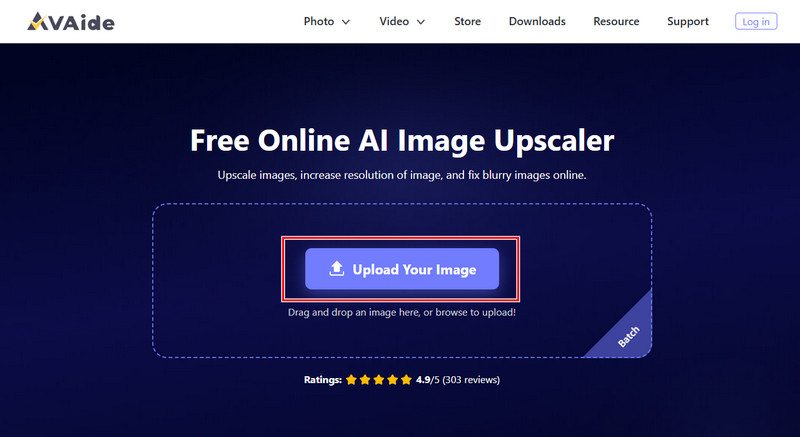
Шаг 1Откройте новую вкладку в браузере и найдите официальную веб-страницу апскейлера. Теперь, когда она открыта, нажмите на неё. Загрузите свое изображение и импортируйте имеющееся у вас изображение низкого качества.
Шаг 2В разделе «Увеличение» выберите кнопку увеличения, которую хотите применить к изображению. Не беспокойтесь, все варианты используют искусственный интеллект для улучшения качества изображения.
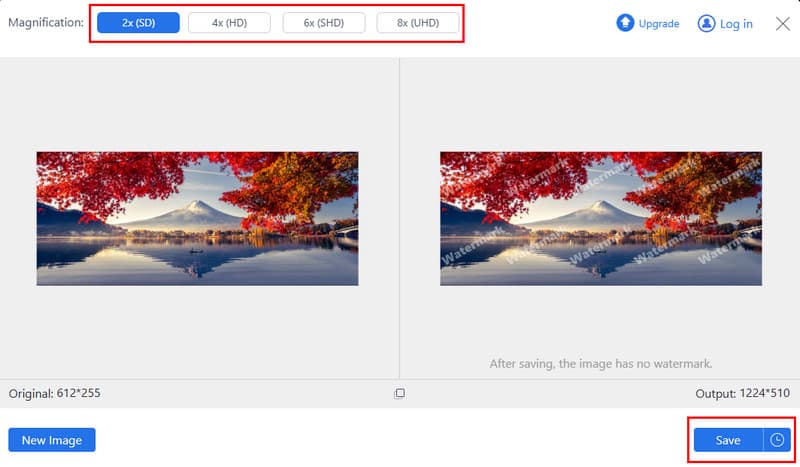
Шаг 3После завершения обработки изображения нажмите кнопку Сохранять Нажмите кнопку, чтобы бесплатно загрузить увеличенное изображение на ваше устройство. Теперь вы можете использовать его в профессиональных целях с наилучшим разрешением.
2. Upscale.media
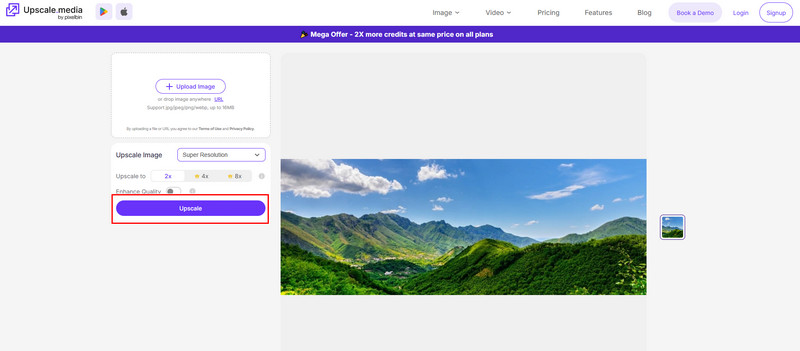
Еще один вариант улучшения изображений в интернете — Upscale.media. Это может быть полезно, если ваша фотография кажется слишком маленькой для определенной цели или теряет четкость после стандартного изменения размера. Как и в предыдущем случае, главное преимущество этого метода — удобство работы. Улучшение качества изображения происходит быстро, обеспечивая при этом сверхвысокое разрешение. Если вы ищете бесплатное онлайн-решение для масштабирования изображений до сверхвысокого разрешения, то это стоит рассмотреть.
Шаг 1Откройте веб-приложение в браузере и нажмите Загрузить для удобного импорта изображения.
Шаг 2Выберите здесь доступный вариант масштабирования, например, 2x, затем активируйте функцию «Улучшить качество», чтобы максимально раскрыть потенциал изображения. Использование более высокого уровня масштабирования требует оплаты.
Шаг 3После этого нажмите кнопку высококлассный кнопка для начала обработки.
3. Canva Image Upscaler
Для создания изображений в интернете, Фоторедактор Canva Это один из лучших вариантов, и теперь он предлагает функции улучшения и масштабирования изображений, помогающие добиться наилучшего разрешения. В нем есть специальное рабочее пространство для дизайна, которого не было в предыдущей версии, но это также и недостаток, поскольку вам нужно понимать рабочий процесс его использования. Это полезно для создателей контента, которые ежедневно редактируют изображения для публикаций в социальных сетях, презентаций и маркетинга, поскольку в нем есть все необходимые инструменты. Узнайте, как им пользоваться, скопировав шаги ниже.
Шаг 1Введите в поисковую строку «Canva Image Upscaler» и щелкните по первому результату. Затем нажмите на Загрузить изображение кнопка.
Шаг 2После загрузки изображения приложение автоматически увеличивает его разрешение до оптимального для него уровня.
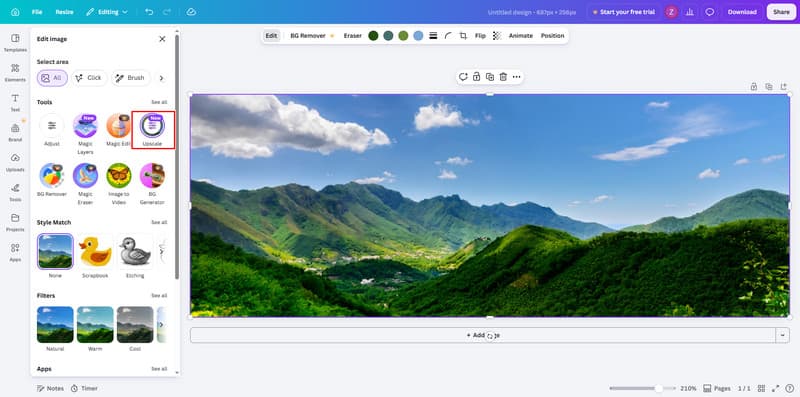
Шаг 3Затем нажмите кнопку Делиться Нажмите кнопку и скачайте.
Часть 3. Как использовать функцию сверхвысокого разрешения изображений — проекты с открытым исходным кодом на GitHub
1. Реал-ЭСГРАН
Если вы хотите использовать инструмент для улучшения изображений с открытым исходным кодом, Реал-ЭСГРАН Это может вам помочь. Программа имеет функцию масштабирования изображения для исправления размытия и других проблем с качеством. В отличие от предыдущих инструментов, упомянутых здесь, этот требует загрузки и запуска проекта на вашем компьютере, что довольно сложно. Поскольку это модель с открытым исходным кодом, у вас больше контроля над улучшаемым изображением. Узнайте, как им пользоваться, следуя приведенным ниже шагам.
Шаг 1Перейдите на официальный сайт Real-ESGRAN, чтобы скачать и распаковать файл. Затем создайте папку в том месте, где находится распакованный файл, и загрузите в эту же папку нужное изображение.
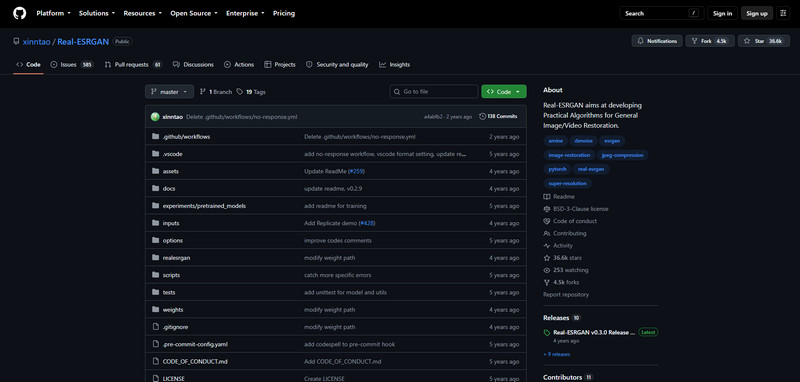
Шаг 2Щелкните адресную строку проводника файлов и введите CMD. Это автоматически откроет папку. Затем введите эту команду для увеличения масштаба изображения:
realesrgan-ncnn-vulkan.exe -i input.jpg -o output.png -n realesrgan-x4plus
Здесь параметр -i указывает, какое изображение следует масштабировать, -o указывает выходной файл, а -n выбирает универсальную модель масштабирования 4x.
Шаг 3Затем нажмите кнопку Входить Нажмите кнопку и дождитесь завершения обработки приложением.
2. вайфу2х
Для тех, кто работает в сфере изобразительного искусства, иллюстрации или создания изображений с заметным шумом, это будет полезно. вайфу2х Это достойный проект на GitHub. Он был создан для масштабирования изображений и уменьшения шума, но это гораздо более сложный инструмент, чем Real-ESRGAN. Однако, если вы знаете, как правильно работать с командной строкой, процесс сверхвысокого разрешения изображения станет для вас проще.
Шаг 1Загрузите репозиторий waifu2X и следуйте инструкциям по установке. Оригинальный проект требует настройки дополнительных зависимостей, прежде чем вы сможете использовать его для масштабирования.
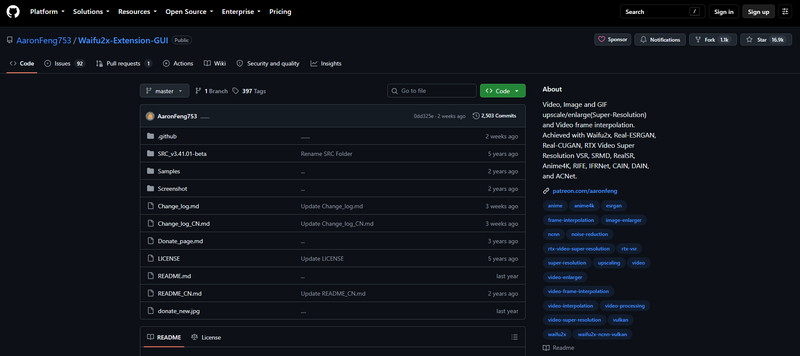
Шаг 2Создайте доступную папку, куда вы сможете поместить изображение, и запишите его имя файла. Откройте командную строку и перейдите в папку waifu2x, где установлена программа.
Шаг 3Для запуска процесса масштабирования используйте команду, предоставленную официальным проектом. Простой пример для масштабирования в 2 раза:
th waifu2x.lua -model_dir models/my_model -m scale -scale 2 -i input.png -o output.png
Параметр -m scale указывает waifu2x использовать свой режим масштабирования, а -scale 2 увеличивает изображение в 2 раза. Параметры -i и -o указывают входной и выходной файлы.
Шаг 4Наконец, нажмите Входить и дождитесь окончания процесса.
Часть 4. Как выбрать подходящую модель сверхвысокого разрешения
| Функции | AVAide Image Upscaler | Upscale.media | Масштабирование изображений в Canva | Реал-ЭСГРАН | вайфу2х |
| Лучшее для | Общее улучшение изображения | Быстрое увеличение изображения | Редактирование, дизайн и масштабирование изображений. | восстановление качества изображения | Восстановление аниме-фотографий и иллюстраций |
| Бесплатно | Да | Да, но за другие варианты масштабирования придется доплатить. | Да, но для других функций требуется профессиональная версия. | Да | Да |
| Доступность масштабирования | 2x, 4x, 6x и 8x | 2x, 4x и 8x | Доступно, но пока находится на стадии разработки. | 2x и 4x | 2x |
| Технические навыки | Начинающий | Начинающий | Начинающий | Средний | Передовой |
| Рекомендуемые пользователи | Для начинающих, желающих создать профессиональный имидж высокого уровня. | Обычные пользователи | Дизайнеры и создатели | Опытные пользователи | Пользователи технических произведений искусства |
Нет причин для удивления. Что такое суперразрешение?, Потому что ответ уже был дан вам в первой части. Теперь, когда вы знаете, что это такое, выбрать подходящий инструмент для работы стало проще, так как мы уже перечислили все варианты, которые лучше всего вам подойдут. Если вы все еще сомневаетесь, что использовать, мы предлагаем начать с инструмента AVAide, поскольку он быстрый, доступен онлайн и имеет простой рабочий процесс.
ОБ АВТОРЕ


Наша технология искусственного интеллекта автоматически улучшит качество ваших изображений, удалит шум и исправит размытые изображения в Интернете.
ОБРАБОТАТЬ СЕЙЧАСРедактирование фотографий
- Средство для снятия одежды с помощью искусственного интеллекта
- Удалить мозаику из изображения
- Масштабирование изображений с помощью искусственного интеллекта
- Высококлассный GIF
- Удалить водяной знак Instagram
- Изменить разрешение фотографий на iPhone/Android
- Редактировать фотографию водительского удостоверения
- Конвертируйте фотографии из низкого разрешения в высокое
- Улучшить качество изображения
- Бесплатный усилитель фотографий
- Удалить авторские права с фотографии