Представьте, что вы запечатлели прекрасный закат или драгоценный семейный момент, и вдруг замечаете на фотографии нежелательную зернистость или искажение цвета. удаление шума с изображения В таких ситуациях это становится крайне важным, помогая восстановить четкость и яркость изображения. Будь то размытый снимок с телефона или детальная компьютерная графика, удаление шума может превратить ваши изображения из отвлекающих и нечетких в резкие и профессиональные. С помощью правильных инструментов и методов любой может улучшить свои фотографии и добиться потрясающих, чистых результатов.
Часть 1. Что такое шумоподавление изображений?
Шумоподавление изображений подразумевает устранение нежелательного визуального шума, который представляет собой непредсказуемые, случайные изменения яркости и цвета, портящие изображение. Шум — это причина, по которой фотографии или компьютерная графика часто становятся зернистыми, имеют разные цвета или получаются нечеткими. Именно поэтому адекватное освещение и правильные настройки камеры фотографа бесполезны. Шум еще сильнее проявляется в компьютерной графике, особенно в сценах с трассировкой лучей.
В компьютерной графике каждое изображение состоит из полезной информации и шума. Цель шумоподавления — сохранить информативные визуальные особенности, края, текстуры, углы, отражения и тени. Шум является основным фактором, ухудшающим четкость изображения. Для достижения этой цели шумоподавление должно учитывать три ключевых сигнала.
- 1. Рассеянное освещение: Свет, который рассеивается и отражается во всех направлениях.
- 2. Зеркальное или отражающее освещение: свет, отражающийся в определённом направлении.
- 3. Бесконечные тени от источников света: Тени и освещение, возникающие в результате воздействия солнечного света или другого прямого источника света.
Для получения чистых изображений требуется тысячи лучей на пиксель, но трассировка лучей в реальном времени ограничена меньшим количеством лучей, поэтому выходные данные получаются более шумными. Однако шумоподавление очень важно, поскольку оно удаляет шум, сохраняя при этом интерактивность изображений.
Часть 2. Как работает шумоподавление изображений?
В основе новейших методов подавления шума в цифровой обработке изображений лежат три основных подхода: пространственная фильтрация, временное накопление и подавление шума с помощью реконструкции на основе машинного обучения. Все методы направлены на удаление шума различными способами и часто работают в комплексе для достижения наилучших результатов.
1. Пространственная фильтрация
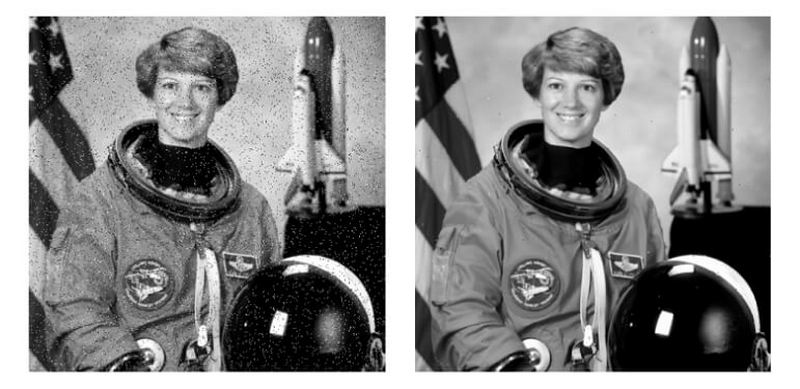
Улучшения в методах обработки изображений достигаются за счет пространственной фильтрации в окрестности пикселя, сравнения с аналогичными пикселями и сглаживания шума для создания однородной структуры. Это помогает удалить случайные отвлекающие области с изображения и сохранить структуру для уменьшения шума.
- Плюсы
- Данный метод не связан с какими-либо временными задержками.
- Этот метод повышает четкость кадра, благодаря чему изображение выглядит более резким.
- Минусы
- Резкость изображения может снизиться, и изображение может стать размытым.
- Нестабильность изображения может вызывать визуальные побочные эффекты, такие как мерцание или непоследовательность в деталях.
2. Накопление во времени
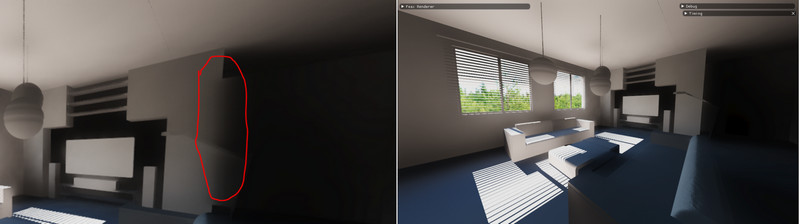
Накопление во времени. Сравнение текущего и предыдущего кадров приводит к повышению стабильности изображения. Метод основан на использовании прошлых кадров для устранения визуальных аномалий и обеспечения временной согласованности накопленных визуальных данных без мерцания. Оптический поток в реальном времени обеспечивает улучшенную плавность.
- Плюсы
- Улучшена плавность воспроизведения изображений благодаря уменьшению мерцания и артефактов страниц.
- Обладает высокой пространственно-временной стабильностью на протяжении нескольких кадров.
- Минусы
- Благодаря минимальному мерцанию и артефактам отображения, изображение воспроизводится очень плавно.
- Обладает высокой пространственно-временной стабильностью на протяжении нескольких кадров.
3. Реконструкция с использованием машинного обучения и глубокого обучения
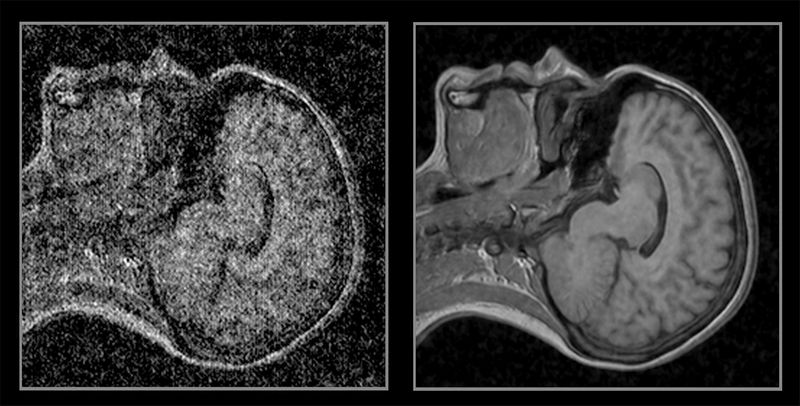
В основе этой стратегии лежит использование специально разработанной нейронной сети, которая удаляет шум из пар изображений высокого и низкого качества, что позволяет оптимизировать и улучшить изображения без потери каких-либо характеристик.
- Плюсы
- Создание изображений высокой четкости благодаря повышенной детализации.
- Эффективная обработка изображений с высоким уровнем шума, позволяющая пользователям повысить резкость изображений при этом восстанавливая ясность и детализацию.
- Минусы
- Может привести к большей нестабильности на протяжении всей последовательности кадров.
- Использование специально разработанных временных стабилизаторов для уменьшения мерцания и обеспечения плавного движения.
Часть 3. Как бесплатно удалить шум с изображения онлайн.
Учитывая все факторы, если вы новичок и хотите улучшить четкость изображений без использования слишком сложных программ, AVAide Image Upscaler Это идеальный инструмент для вас. Это бесплатный, легкий онлайн-редактор, не требующий установки и простой в использовании для всех пользователей. Благодаря искусственному интеллекту он удаляет шумы одним щелчком мыши, повышает резкость деталей для лучшей фокусировки и помогает увеличивать изображения в 2, 4, 6 или даже 8 раз. Он также поддерживает пакетную обработку, позволяя улучшать несколько изображений одновременно. Подходит для фотографий лиц, товаров, животных и многого другого, инструмент позволяет быстро получить результаты профессионального уровня с минимальными усилиями.
Шаг 1Получите доступ к инструменту
Для доступа к инструменту откройте интернет-браузер и перейдите на веб-сайт AVAide Image Upscaler. Ничего устанавливать не нужно, так как инструмент работает полностью онлайн.
Шаг 2Загрузите свое изображение
Ударь Выберите фото Нажмите кнопку и выберите файл изображения, который размыт и/или содержит шум. Этот инструмент работает практически со всеми форматами изображений, такими как JPG, JPEG и BMP.

Шаг 3Автоматическое улучшение и шумоподавление
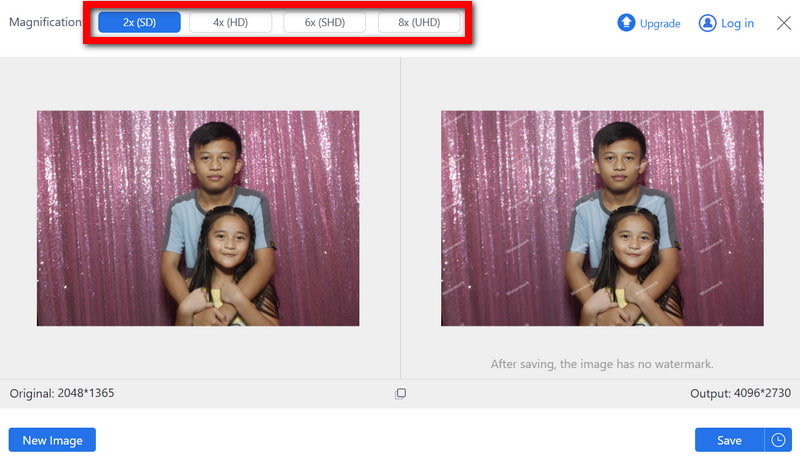
Искусственный интеллект начнет автоматическую обработку изображения после завершения загрузки. Он уменьшит шум, улучшит общую четкость и сделает более резкими размытые участки. При желании вы также можете увеличить размер изображения. 2×, 4×, 6×, или 8× Исходный размер позволяет лучше рассмотреть детали изображения.
Шаг 4Предварительный просмотр результата
Этот инструмент позволяет увидеть изображение, которое было улучшено практически мгновенно, что дает возможность оценить эффективность инструмента в снижении шума и улучшении общего качества изображения.
Шаг 5Скачайте свой чистый образ
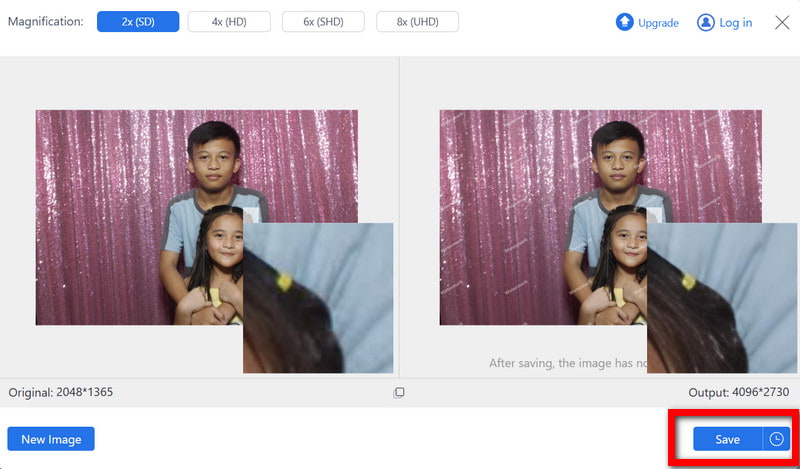
Инструмент генерирует чистое изображение высокого разрешения без водяных знаков, и для получения такого изображения достаточно просто нажать на кнопку. Сохранять кнопка.
Часть 4. Как удалить шум с изображения в Photoshop.
Adobe Photoshop стал пионером в разработке технологий, ориентированных на снижение шума и удаление зернистости/артефактов, сохраняя при этом детали и текстуры. Photoshop предоставляет технологии, не имеющие аналогов в современной обработке изображений, позволяя пользователям... добавить пиксели к фотографии и создавать изображения, достойные публикации в каталогах и профессионально оформленных цифровых носителях.
Шаг 1Запустите Photoshop, откройте фотографию, которую хотите очистить от шума, и продублируйте слой, чтобы сохранить оригинал для сравнения.
Шаг 2Идти к Фильтр > Шум > Снизить уровень шума и отрегулируйте ползунки, чтобы удалить нежелательный шум, сохраняя при этом детали изображения.
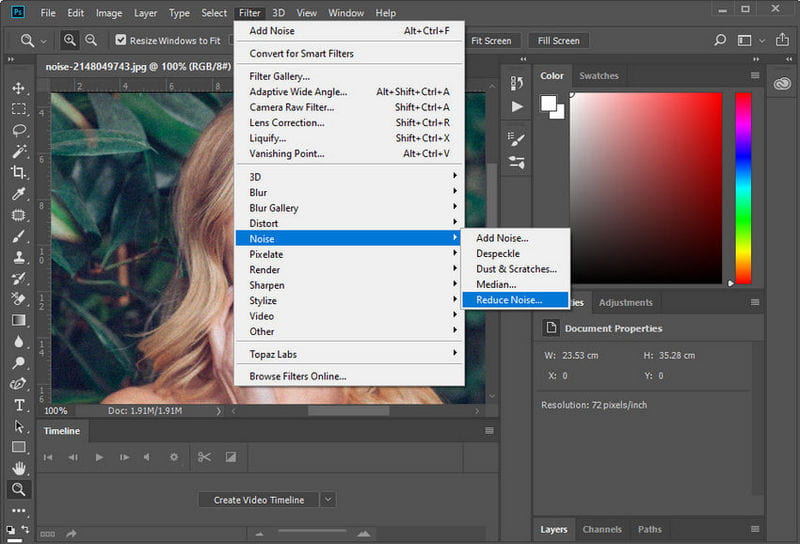
Шаг 3Для просмотра RAW-изображений откройте Фильтр > Фильтр Camera Raw и использовать Деталь панель для точной настройки яркости и цветового шума для получения более плавных результатов.

Шаг 4Примените маски слоев для удаления шума в определенных областях изображения, сохраняя при этом резкость важных деталей и сглаживая менее важные участки, такие как фон.
Шаг 5Сравните отредактированный слой с оригиналом, внесите необходимые окончательные корректировки и сохраните чистое изображение высокого качества в предпочитаемом формате.
Если вы хотите шумоподавление изображенияДля этого необходимо выбрать правильный процесс и приложение. Хорошо работают онлайн-инструменты, использующие искусственный интеллект, а профессиональные приложения, такие как Photoshop, позволяют сделать шумоподавление детальным процессом и лучше всего подходят для фотографий. С помощью этого процесса и метода любое изображение низкого качества, перегруженное зернистостью и деталями, можно улучшить до высококачественных и визуально привлекательных снимков.

Наша технология искусственного интеллекта автоматически улучшит качество ваших изображений, удалит шум и исправит размытые изображения в Интернете.
ОБРАБОТАТЬ СЕЙЧАСРедактирование фотографий
- Средство для снятия одежды с помощью искусственного интеллекта
- Удалить мозаику из изображения
- Масштабирование изображений с помощью искусственного интеллекта
- Высококлассный GIF
- Удалить водяной знак Instagram
- Изменить разрешение фотографий на iPhone/Android
- Редактировать фотографию водительского удостоверения
- Конвертируйте фотографии из низкого разрешения в высокое
- Улучшить качество изображения
- Бесплатный усилитель фотографий
- Удалить авторские права с фотографии