Мир генерации текста и изображений претерпел преобразующие изменения благодаря ChatGPT. Благодаря своей расширенной функции ChatGPT позволяет пользователям генерировать визуальный контент. Но каждое впечатляющее сгенерированное изображение требует улучшения разрешения для надлежащего использования в больших размерах. Масштабирование представляет собой необходимый шаг в этом процессе. Это гарантирует, что изображения сохранят свое качество, одновременно улучшая их детализацию для приложений.
В этой статье представлены пошаговые методы как увеличить масштаб изображений ChatGPT без стресса. Мы продемонстрируем лучшие инструменты, которые улучшают качество изображения, сохраняя при этом детали нетронутыми.
- Часть 1: Может ли ChatGPT масштабировать изображения?
- Часть 2. Разница между ChatGPT и профессиональными апскейлерами.
- Часть 3: Как выбрать лучший масштабировщик изображений ChatGPT
- Часть 4: Лучший способ бесплатно улучшить качество изображений ChatGPT
- Часть 5: Как увеличить масштаб изображений ChatGPT в GIMP
- Часть 6: Как увеличить масштаб изображений ChatGPT с помощью функции Upscale Media
Часть 1: Может ли ChatGPT масштабировать изображения?
Конечно. ChatGPT может генерировать код для масштабирования изображений (например, Python + OpenCV или модели сверхвысокого разрешения на основе Real-ESRGAN). Пользователи могут запускать код локально или на сервере для выполнения масштабирования. В процессе масштабирования происходит не только интерполяция пикселей, но и восстановление краев, текстур и детальной информации. Для устранения артефактов и чрезмерной резкости на изображениях, сгенерированных ChatGPT, решения включают оптимизацию параметров обработки, вторичное шумоподавление или использование специализированных инструментов для локальной корректировки.
| Элемент | Параметр / Конкретное значение |
| Разрешение вывода по умолчанию | Изображение идентично исходному (без автоматического масштабирования). |
| Общие коэффициенты повышения уровня | 2× / 4× |
| Максимальное общее разрешение выходного сигнала | 4K (зависит от используемого инструмента) |
| Разрешение генерации исходного изображения | Обычно до ~1024 × 1024 |
| Качество изображения после масштабирования до 4K | Заметное улучшение детализации; возможно, незначительные искусственные детали или небольшое чрезмерное заострение краев. |
| Поддержка пакетной обработки | Встроенной поддержки нет; доступно в некоторых сторонних инструментах. |
| Поддерживаемые форматы | JPG / PNG / WEBP |
| Дополнительные функции улучшения | Автоматическое повышение резкости, шумоподавление, восстановление текстуры. |
Часть 2. Разница между ChatGPT и профессиональными апскейлерами.
Основные цели различаются.
ChatGPT: Основанная на «генеративных моделях», она принципиально восстанавливает или перерисовывает детали изображения с помощью диффузионных/генеративных моделей, относясь к генерации контента.
Масштабирование: Основанное на моделях сверхвысокого разрешения, оно направлено на увеличение пикселей при максимально возможном сохранении исходной структурной целостности.
Различия в происхождении деталей
ChatGPT: Может «предполагать» наличие недостающих деталей во время масштабирования, генерируя правдоподобные, но потенциально несуществующие текстуры.
Upscaler: Использует сверточные нейронные сети для восстановления пикселей низкого разрешения путем сопоставления, уделяя приоритет структурной согласованности и минимизируя вероятность генерации псевдодеталей.
Управление разрешением и масштабированием
ChatGPT: Разрешение генерации нативных изображений обычно имеет верхний предел (например, приблизительно 1024×1024 или ограничения платформы). Оно не делает упор на фиксированное масштабирование с точностью до 2×/4×.
Функция масштабирования: явно поддерживает целочисленные коэффициенты масштабирования, такие как 2× / 4× / 8×. Специально оптимизирована для вывода в разрешении 4K и 8K.
Сценарий
| Сценарий | ChatGPT | Апскейлер |
| Креативное улучшение изображений | √ | Вполне осуществимо, но не оптимально. |
| реконструкция в стиле ИИ | √ | × |
| Точное масштабирование изображений товаров | Вполне осуществимо, но не оптимально. | √ |
| Реставрация старых фотографий | Вполне осуществимо, но не оптимально. | √ |
| Производство серийной продукции промышленного уровня | × | √ |
Часть 3: Как выбрать лучший масштабировщик изображений ChatGPT
Качество изображений, создаваемых ChatGPT, во многом зависит от инструмента увеличения, выбранного пользователем. Среди многочисленных доступных инструментов увеличения изображений лишь немногие обеспечивают точные результаты. Они просты в использовании, хотя качество получаемых изображений не является выдающимся. Чтобы выбрать лучший инструмент для ChatGPT, необходимо... высококачественное изображение При выборе инструмента следует учитывать следующие факторы.
Чёткость и детализация при увеличении.
Может ли изображение сохранить подлинные детали после увеличения, а не произвольно «имитировать» текстуры? Высококачественные инструменты должны сохранять четкие края, разборчивый текст и низкий уровень шума даже после 2-кратного/4-кратного увеличения.
Увеличение и разрешение выходного сигнала
Стандартные изображения допускают масштабирование в 2 раза; для получения плакатного качества или вывода в разрешении 4K следует использовать инструменты, поддерживающие разрешение до 4K/8K. Некоторые инструменты поддерживают только фиксированное увеличение (например, ограниченное 2-кратным), что не позволяет удовлетворить требованиям высокого разрешения.
Возможности пакетной обработки
Для специалистов в сфере электронной коммерции, рекламы или контента, которым регулярно приходится масштабировать 10, 50 и более изображений одновременно, поддержка пакетной загрузки, обработки в один клик и API/автоматизированных рабочих процессов является критически важным критерием оценки. Без этих функций значительное время тратится на повторяющиеся задачи.
Суточные лимиты использования
Бесплатные версии часто устанавливают дневные или месячные лимиты на количество звонков. Некоторые инструменты позволяют бесплатно увеличивать только 3–5 изображений в день; другие работают на основе бесплатного кредита/квоты, прекращая обслуживание после ее исчерпания. Поэтому перед использованием ознакомьтесь с соответствующими инструкциями.
Часть 4: Лучший способ бесплатно улучшить качество изображений ChatGPT
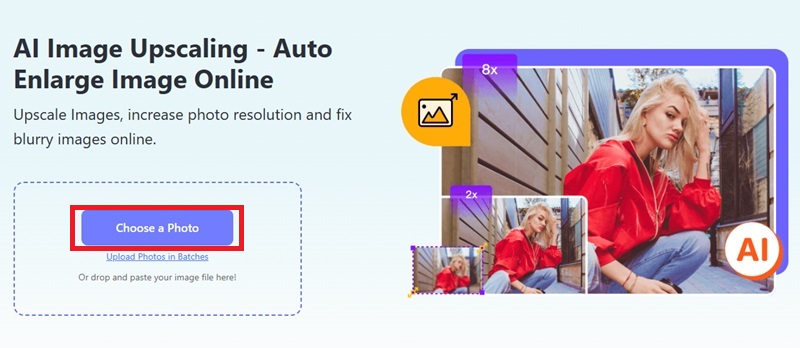
AVAide Image Upscaler Это лучший инструмент для увеличения изображений на ChatGPT. Его технология искусственного интеллекта автоматически сканирует изображения и улучшает их до высокого разрешения. Для увеличения он может масштабировать изображение до 8×. Инструмент поддерживает множество форматов изображений, включая JPG, PNG и JPEG. Увеличенные изображения не содержат водяных знаков и могут свободно использоваться. Система обеспечивает безопасную и надежную процедуру обработки, не нарушающую конфиденциальность. Факты и многочисленные отзывы пользователей доказывают, что это идеальный выбор для улучшения изображений низкого качества.
Шаг 1Перейдите по ссылке ниже, чтобы посетить AVAide Image Upscaler Online. Затем начните с поиска и нажатия Выберите фото кнопку, чтобы начать процесс.
Шаг 2Откройте проводник вашего устройства, чтобы выбрать изображение, которое нужно масштабировать. Он также позволяет перетаскивать изображение ChatGPT в указанное поле.
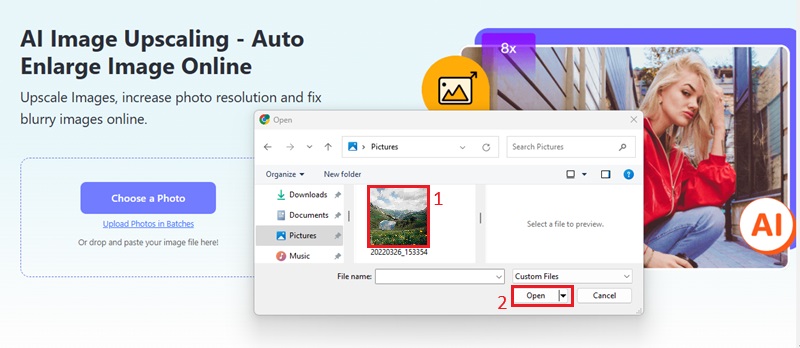
Шаг 3После загрузки изображения выберите желаемый уровень увеличения. Программа улучшает качество изображения, устраняя дефекты. Улучшение детализации позволяет увеличить разрешающую способность изображения.
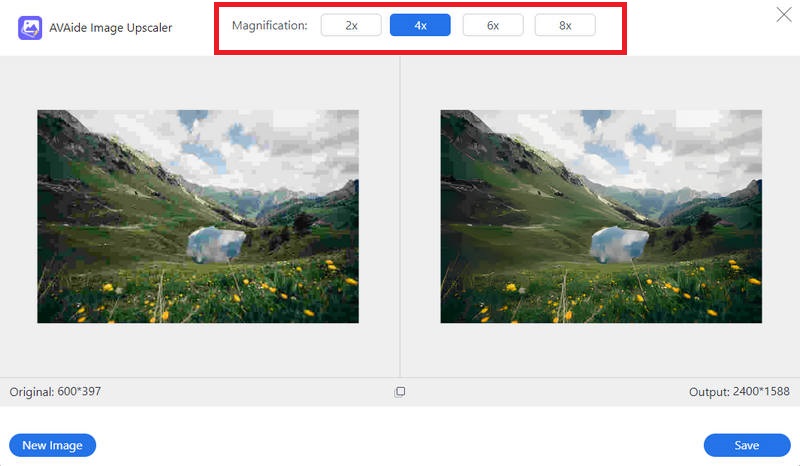
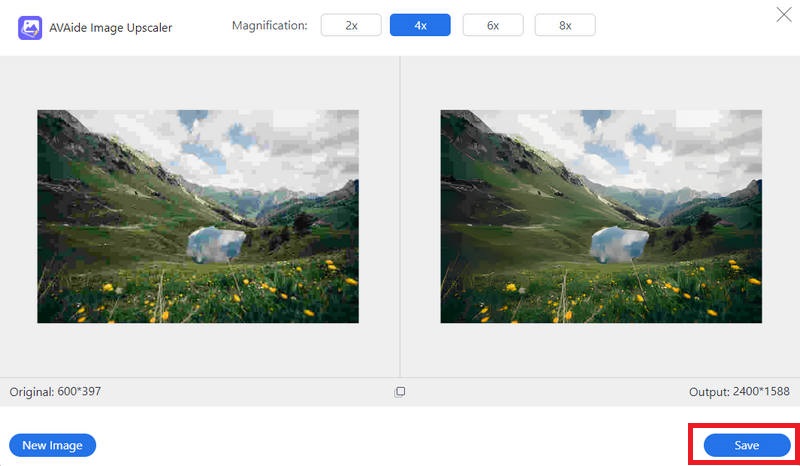
Шаг 4После завершения масштабирования система показывает результаты обработки изображения. Используйте Сохранять кнопка для получения масштабированного изображения на вашем устройстве. Система позволяет выбрать выходное разрешение 4K. Это позволяет контролировать качество результата.
Часть 5: Как увеличить масштаб изображений ChatGPT в GIMP
GIMP — ещё один инструмент для масштабирования изображений, созданных с помощью ChatGPT. Это приложение для редактирования изображений с открытым исходным кодом. При увеличении изображений, созданных с помощью ChatGPT, GIMP в основном использует высококачественные алгоритмы интерполяции и дополнительные инструменты улучшения для повышения качества выходного изображения. Функция масштабирования поддерживает несколько методов интерполяции. GIMP поддерживает форматы файлов JPG, PNG и TIFF, что позволяет пользователям выполнять высокоточные операции. В отличие от моделей сверхразрешения на основе глубокого обучения, GIMP не выполняет реконструкцию деталей с помощью ИИ. Вместо этого он увеличивает размеры пикселей посредством математической интерполяции, что приводит к ограниченному улучшению четкости после увеличения.
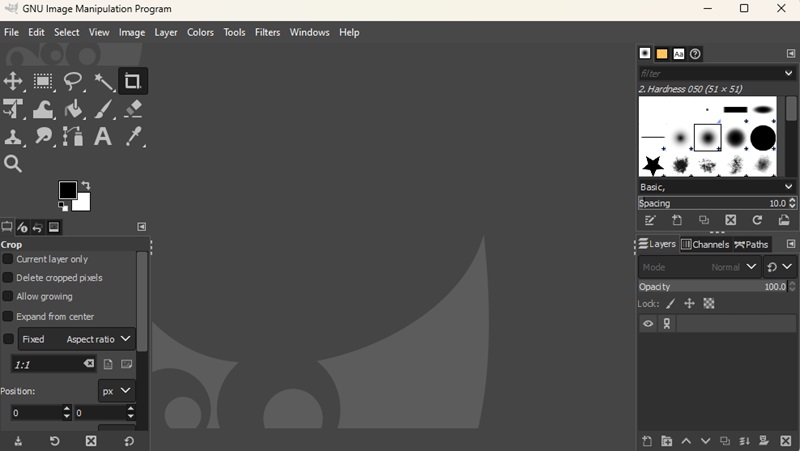
Шаг 2Доступ к Изображение меню через интерфейс и выберите Масштаб изображения для продолжения. Введите идеальное разрешение и размеры в Масштаб изображения диалоговое окно. Кубическая интерполяция должна быть вашим предпочтительным вариантом. Она обеспечивает сохранение качества при операциях по изменению размера изображения.
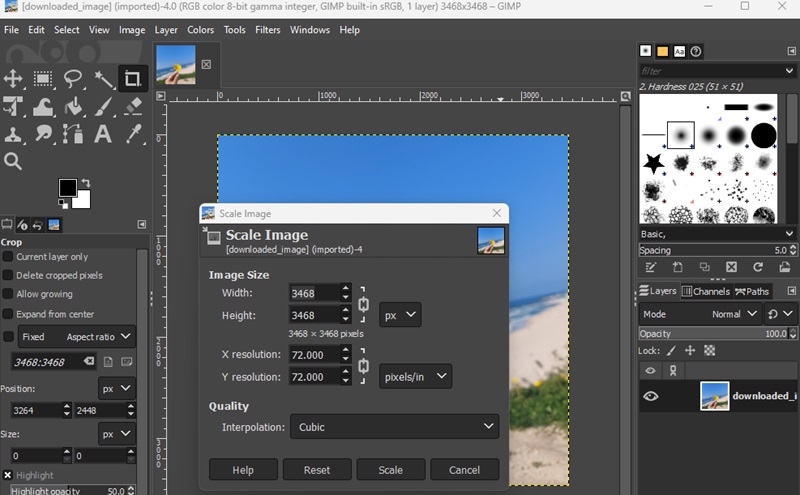
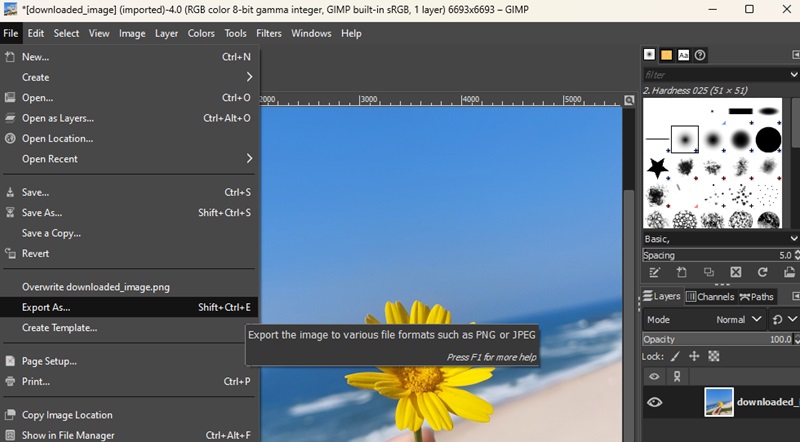
Шаг 3После изменения размера изображения до требуемых размеров выберите Экспортировать как Параметр. Он находится в меню Файл, чтобы сохранить его. Сохраните изображение, выбрав его формат, затем измените параметры качества перед завершением Сохранять действие. Вы можете продолжить использование финализированного увеличенного изображения.
Часть 6: Как увеличить масштаб изображений ChatGPT с помощью функции Upscale Media
Upscale Media функционирует как платформа, работающая на основе искусственного интеллекта. улучшение разрешенияПрограмма быстро улучшает внешний вид изображений, созданных с помощью ChatGPT. Ключевая особенность Upscale Media заключается в использовании технологии искусственного интеллекта. Это позволяет поддерживать высокое качество разрешения, устраняя пикселизацию во время масштабирования. Пользователи могут работать с различными типами изображений и масштабировать их до 8 раз. Инструменты программы эффективны как для начинающих, так и для опытных профессионалов. Пользователи могут наслаждаться бесплатным масштабированием изображений без водяных знаков, так как результаты отображаются без водяных знаков. Улучшение изображений для любых целей, включая печать, цифровые материалы или профессиональную работу, становится простым и удобным.
Шаг 1Найдите Загрузить изображение Кнопка на сайте Upscale Media. Вы можете начать выбор изображения, нажав на кнопку.
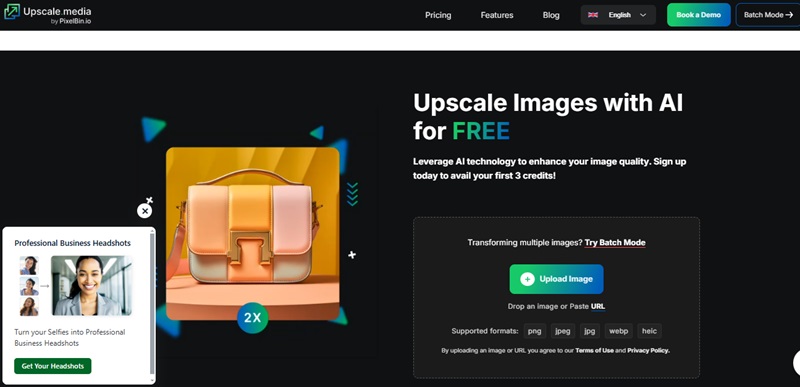
Шаг 2Найдите изображение ChatGPT, которое вы хотите улучшить, в каталоге файловой системы вашего устройства. Пользователи могут загружать на платформу изображения всех основных форматов, таких как JPG, PNG и JPEG.
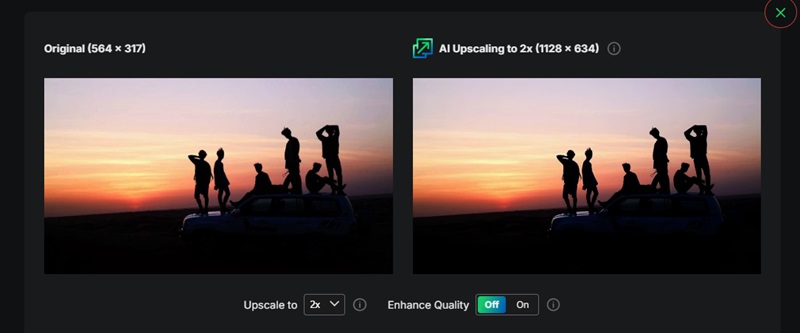
Шаг 3После загрузки изображения система ИИ инициирует автоматическую обработку. Она увеличит разрешение, одновременно повысив качество изображения. Предварительный просмотр увеличенного изображения также откроется после обработки. Нажмите Загрузить изображение кнопку, чтобы сохранить изображение на вашем устройстве.
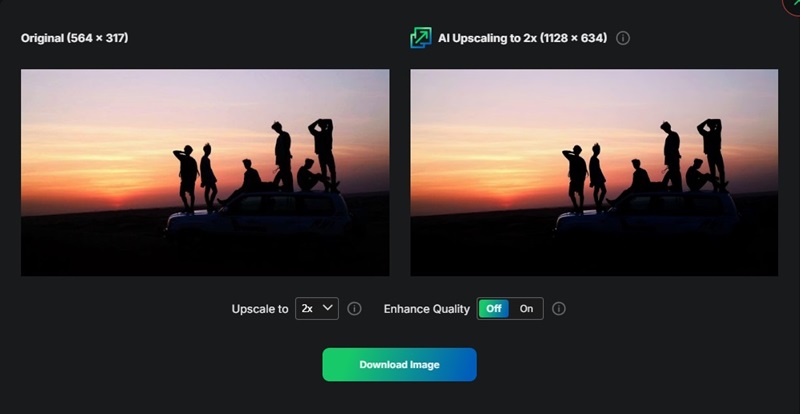
ChatGPT мастер создания изображений. Тем не менее, пользователи должны зависеть от внешних инструментов, чтобы увеличить уровень разрешения изображения. У пользователей есть много подходящих вариантов для улучшения четкости изображения. Он включает в себя бесплатный ChatGPT масштабирование изображения инструменты или сложные решения для редактирования. Простота, скорость и усовершенствование на основе искусственного интеллекта AVAide Image Upscaler обеспечивают пользователям высококачественные, четкие результаты, исключая водяные знаки. AVAide — превосходный инструмент для масштабирования изображений ChatGPT. Он генерирует первоклассные результаты. Кроме того, для улучшения качества изображений для всех ваших проектов требуется лишь минимальная работа.

Наша технология искусственного интеллекта автоматически улучшит качество ваших изображений, удалит шум и исправит размытые изображения в Интернете.
ОБРАБОТАТЬ СЕЙЧАСРедактирование фотографий
- Средство для снятия одежды с помощью искусственного интеллекта
- Удалить мозаику из изображения
- Масштабирование изображений с помощью искусственного интеллекта
- Высококлассный GIF
- Удалить водяной знак Instagram
- Изменить разрешение фотографий на iPhone/Android
- Редактировать фотографию водительского удостоверения
- Конвертируйте фотографии из низкого разрешения в высокое
- Улучшить качество изображения
- Бесплатный усилитель фотографий
- Удалить авторские права с фотографии