Улучшение гифка Качество имеет решающее значение для создания визуально потрясающего контента, который успешно привлечет внимание вашей аудитории. Представьте, что вы используете GIF-анимацию в социальных сетях для продвижения своего нового продукта, и ее нечеткость и резкость значительно снижают ее эффективность. В этом руководстве мы рассмотрим несколько методов улучшения качества GIF-анимаций, которые помогут вам увеличить изображения, повысить разрешение и обеспечить наличие ярких деталей и захватывающих визуальных эффектов в ваших GIF-файлах.
- Часть 1. Имеет ли смысл улучшать GIF-файлы
- Часть 2. Улучшение GIF-изображений с помощью мощного онлайн-инструмента для масштабирования изображений.
- Часть 3. 2 простых способа улучшить GIF-изображение онлайн бесплатно.
- Часть 4. 3 способа улучшить качество GIF-изображений на iPhone/Android
- Часть 5. Часто задаваемые вопросы по улучшению GIF-анимаций.
Часть 1. Имеет ли смысл улучшать GIF-файлы
Улучшение GIF-файлов может быть отличной идеей, в зависимости от ситуации и цели. Вот несколько причин улучшить GIF-файлы:
• Улучшение GIF-файлов делает их более привлекательными, увлекательными и яркими.
• Это может помочь эффективно рассказать историю. Добавляя текстовые наложения, анимацию или переходы, вы можете лучше передать свое сообщение и привлечь внимание читателей.
• Улучшение GIF-файлов, чтобы они соответствовали идентичности вашего бренда, имеет важное значение, если вы используете их для маркетинга или брендинга.
• Оптимизация размера и скорости загрузки GIF-файлов может повысить их производительность, особенно на платформах с медленным подключением к Интернету.
• Это способствует творческому самовыражению, а также экспериментированию.
Часть 2. Улучшение GIF-изображений с помощью мощного онлайн-инструмента для масштабирования изображений.
На данный момент лучшим средством масштабирования изображений в Интернете является AVAide Image Upscaler. Это позволило улучшить GIF-файлы с помощью передовых технологий искусственного интеллекта. С помощью нескольких щелчков мыши вы можете повысить резкость своих фотографий, уменьшить шум и увеличить разрешение. Чтобы получить точные результаты, выберите масштабирование в два-восемь раз. Самое главное, он поддерживает различные форматы изображений, включая GIF, и не требует наличия водяного знака при свободном использовании. Попробуйте прямо сейчас и станьте свидетелем замечательных изменений в GIF-файлах.
Шаг 1Перейдите на официальный сайт AVAide Image Upscaler.
Шаг 2Далее нажмите на Выберите фото кнопку, а затем вы можете загрузить свой GIF.
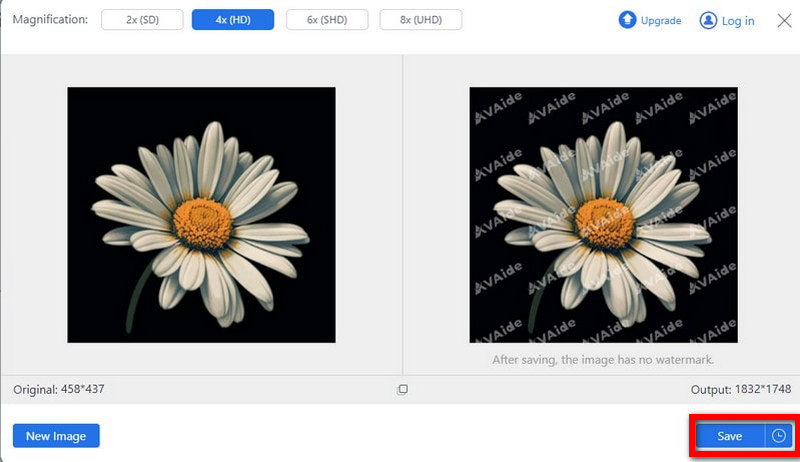
Шаг 3Технология искусственного интеллекта автоматически улучшит качество вашего GIF-файла, увеличив его разрешение, уменьшив шум и эффекты размытия, а также повысив резкость изображения.
Шаг 4После этого выберите между 2× и 8× масштабирование в зависимости от того, насколько хрустящим вы хотите получить результат.
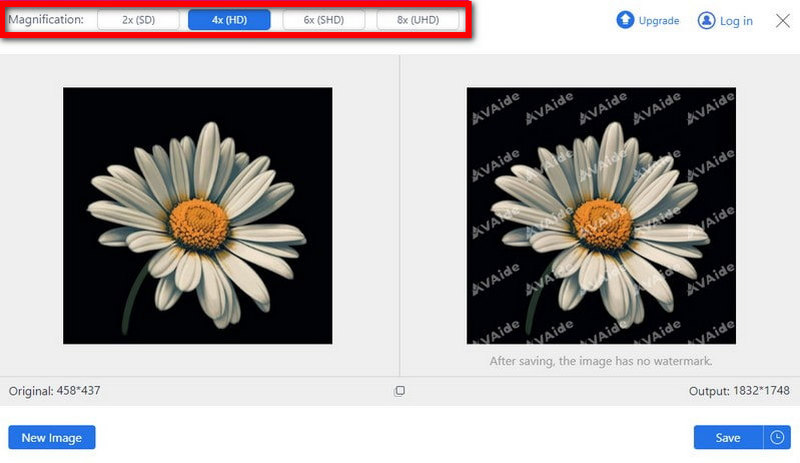
Шаг 5Наконец, загрузите улучшенный файл .gif на свой компьютер, щелкнув значок Сохранять кнопку, и он будет сохранен на вашем устройстве.
Часть 3. 2 простых способа улучшить GIF-изображение онлайн бесплатно.
Вот два простых способа бесплатно улучшить GIF-файлы онлайн, лучшим вариантом рекомендуется AVAide Image Upscaler:
1. Fotor AI Enhancer
Fotor AI Enhancer — ещё один хороший вариант для улучшения GIF-изображений. Используя алгоритмы сверхвысокого разрешения на основе искусственного интеллекта, он анализирует каждый кадр GIF-файла по отдельности, улучшая чёткость и детализацию при увеличении размера изображения. Эта функция эффективно уменьшает распространённые проблемы, такие как размытие, неровные края и блочные цвета, которые часто возникают после увеличения, обеспечивая более чёткие визуальные результаты. Будучи онлайн-инструментом, его можно использовать на разных устройствах без необходимости загрузки каких-либо программ.

Шаг 1Перейдите на официальный сайт и нажмите «Улучшить изображение сейчас», чтобы импортировать фотографию. Затем выберите «Улучшение изображения с помощью ИИ».

Шаг 2Выберите желаемый режим и нажмите «Сгенерировано»; ваш GIF-файл автоматически увеличится в размере. Затем нажмите «Скачать» в правом верхнем углу, чтобы сохранить улучшенный GIF-файл.

2. Увеличитель изображений Bigjpg AI
Еще один онлайн-инструмент — Bigjpg, онлайн-улучшитель изображений, поддерживающий изображения GIF. Bigjpg имеет алгоритмы на базе искусственного интеллекта, которые масштабируют изображения, включая GIF-файлы, сохраняя при этом детализацию. исправить качество изображенияи минимизация шума. Вот как вы можете использовать Bigjpg для бесплатного онлайн-улучшения GIF-файлов:
Шаг 1Посетите сайт Bigjpg.
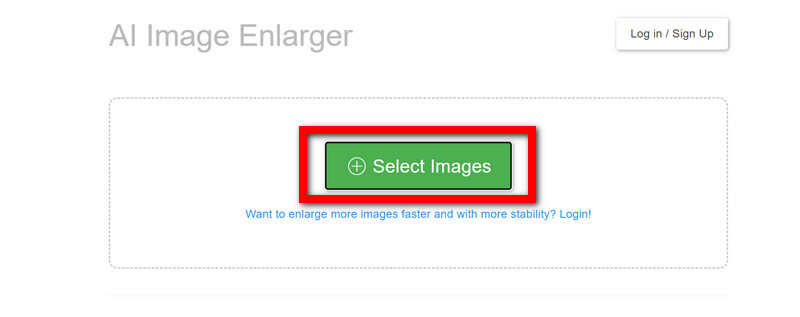
Шаг 2Найдите и нажмите кнопку Выберите изображение кнопку, чтобы улучшить желаемый файл GIF.
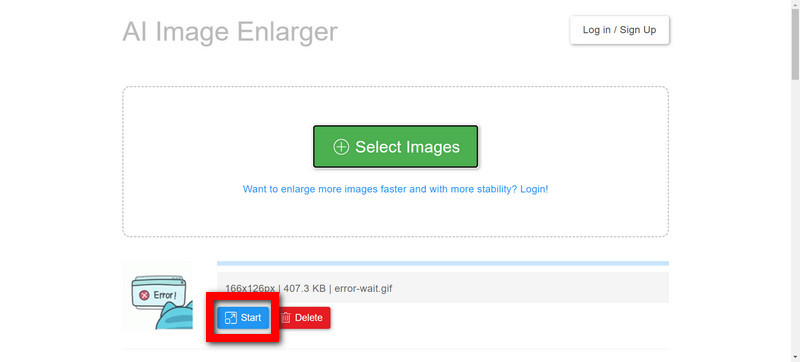
Шаг 3Затем щелкните Начинать Чтобы изменить файл GIF, выберите коэффициент масштабирования (2x, 4x или 8x) и нажмите В ПОРЯДКЕ чтобы применить изменения.
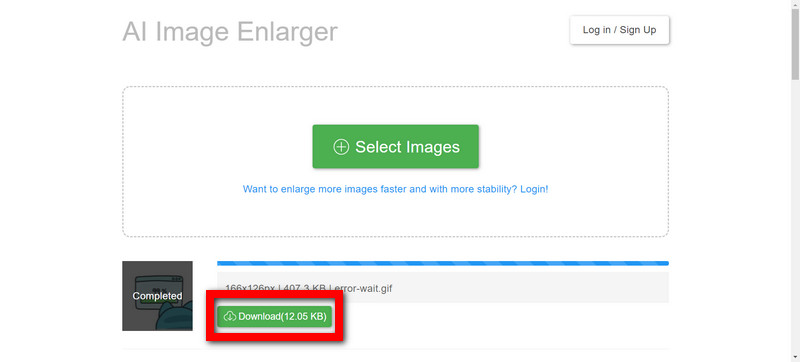
Шаг 4Дождитесь завершения обработки; это зависит от размера изображения GIF и выбранного коэффициента масштабирования.
Шаг 5Когда все будет готово, нажмите кнопку Скачать кнопку, чтобы сохранить улучшенный файл GIF.
Часть 4. 3 способа улучшить качество GIF-изображений на iPhone/Android
Откройте для себя три простых способа масштабирования GIF-файлов на устройствах iPhone и Android. С легкостью улучшайте свои GIF-файлы с помощью Remini, Pixelup или встроенных функций приложения «Галерея» или «Фотографии» вашего устройства. Ниже приведены подробные шаги для каждого из них:
1. Ремини
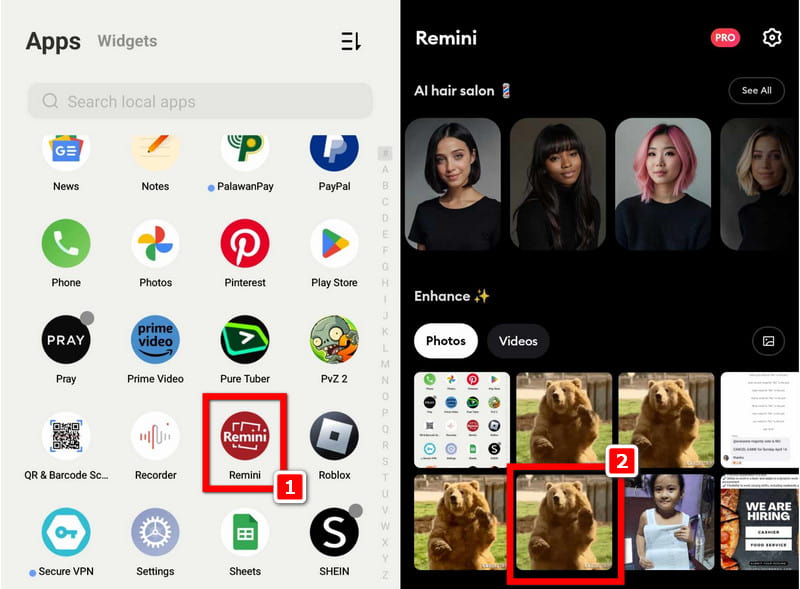
Шаг 1Загрузите и установите приложение Remini на свой телефон через Play Store, Apple Store или любой другой магазин приложений по вашему выбору.
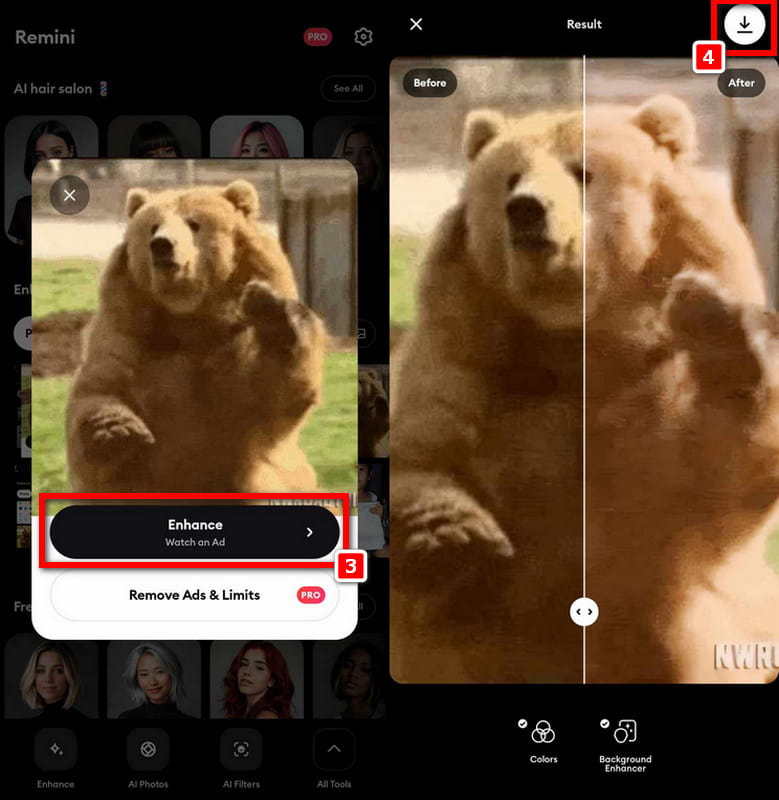
Шаг 2Затем откройте приложение и выберите GIF-файл, который хотите увеличить. Сделав выбор, коснитесь значка Усиливать кнопку и дождитесь загрузки.
Шаг 3После этого на экране появится фотография «До» и «После». Если вы удовлетворены результатом, нажмите кнопку Скачать кнопку в правом верхнем углу интерфейса.
2. Пикселап
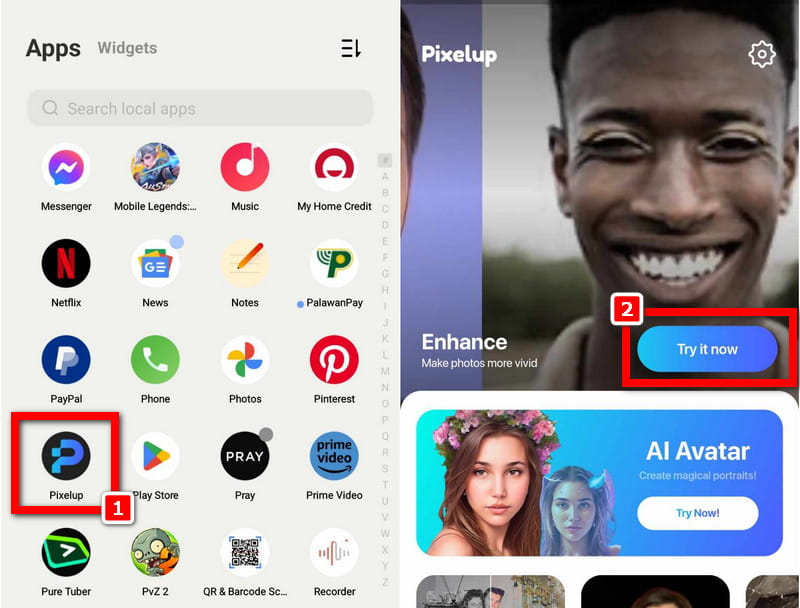
Шаг 1Установите приложение Pixelup на свой телефон и запустите его.
Шаг 2Как только приложение откроется, вы увидите функцию Enhance. Нажмите кнопку Попробуй это сейчас кнопка.
Шаг 3Далее выберите GIF-файл вы хотите масштабировать и ждать, пока оно загрузится в приложении. Нажать на Усиливать кнопку, чтобы начать процесс масштабирования.
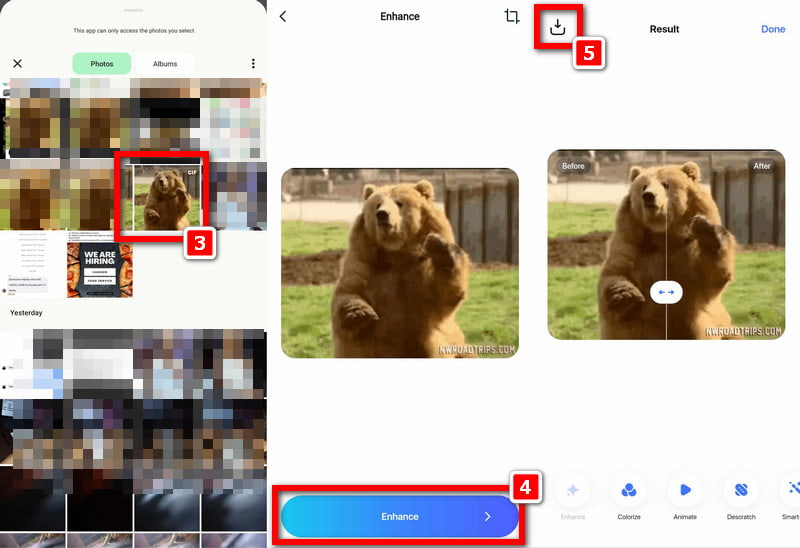
Шаг 4В конце нажмите кнопку Скачать кнопку в левом верхнем углу экрана, и все готово!
3. Приложение «Галерея» или «Фотографии».
Шаг 1Откройте приложение «Галерея» на своем устройстве Android или приложение «Фотографии» на своем iPhone.
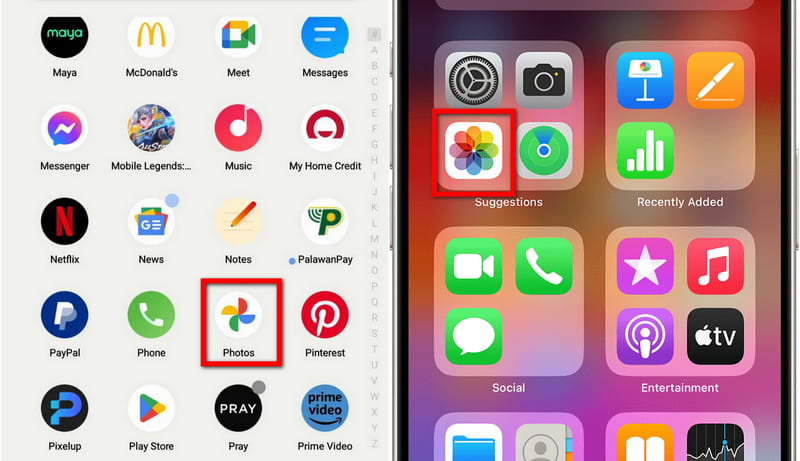
Шаг 2Выберите GIF-файл, который хотите масштабировать.
Шаг 3Нажмите на Редактировать или Больше опций значок.
Шаг 4Найдите параметр изменения размера или масштабирования, настройте размеры или качество по желанию и сохраните изменения.
Часть 5. Часто задаваемые вопросы по улучшению GIF-анимаций.
Можно ли улучшить качество GIF-изображения, не теряя при этом анимацию?
Да. Многие современные инструменты позволяют покадрово улучшать или масштабировать GIF-изображения, сохраняя анимацию, например, AVAide Image Upscaler. Вы также можете экспортировать улучшенную версию обратно в GIF-файл или конвертировать её в видео MP4 или WebM для более плавного воспроизведения.
Может ли ИИ сделать GIF-анимацию более четкой и резкой?
Да. ИИ-инструменты для улучшения GIF-изображений, такие как AVAide Image Upscaler, используют глубокое обучение для обнаружения границ, деталей и закономерностей движения, а затем реконструируют их для создания более чётких кадров и плавных переходов.
Увеличит ли улучшение GIF-файла его размер?
Обычно да; при повышении разрешения или частоты кадров файл становится больше, поскольку содержит больше данных изображения.
Можно ли улучшить старые или некачественные GIF-файлы?
Да. Инструменты улучшения качества на основе ИИ, такие как AVAide Image Upscaler, могут восстанавливать старые GIF-изображения, уменьшая пикселизацию, корректируя цвет, повышая резкость краев и увеличивая разрешение.
Как правило, знание как улучшить качество GIF жизненно важен для создания яркого визуального контента. Возможность легко масштабировать GIF-файлы с помощью AVAide Image Upscaler, Aiseesoft Image Upscaler Online или других методов, таких как Remini или Pixelup, может быть безграничной с точки зрения творческих возможностей. Следуя этим шагам, вы сможете обновить свои GIF-файлы до чего-то четкого и впечатляющего, используя эти новые и инновационные инструменты, которые помогут обогатить ваше присутствие в Интернете и волшебным образом очаровать любого, кто проходит мимо.

Наша технология искусственного интеллекта автоматически улучшит качество ваших изображений, удалит шум и исправит размытые изображения в Интернете.
ОБРАБОТАТЬ СЕЙЧАСРедактирование фотографий
- Средство для снятия одежды с помощью искусственного интеллекта
- Удалить мозаику из изображения
- Масштабирование изображений с помощью искусственного интеллекта
- Высококлассный GIF
- Удалить водяной знак Instagram
- Изменить разрешение фотографий на iPhone/Android
- Редактировать фотографию водительского удостоверения
- Конвертируйте фотографии из низкого разрешения в высокое
- Улучшить качество изображения
- Бесплатный усилитель фотографий
- Удалить авторские права с фотографии