Преобразование Преобразование JPG в PNG с прозрачным фоном Честно говоря, формат JPG гораздо гибче для логотипов, фотографий товаров, графики и других видов макетов. Поскольку файл JPG не может сохранять прозрачность, сначала необходимо удалить исходный фон. В этой статье рассматривается несколько практических способов, включая инструменты на основе искусственного интеллекта и стандартные графические редакторы, чтобы в итоге получить аккуратный PNG-файл, который действительно останется прозрачным.
- Различия между JPG и PNG — почему важна прозрачность
- Метод 1: Использование AVAide Background Eraser (рекомендуется)
- Метод 2: Использование Adobe Photoshop (профессиональная версия)
- Метод 3: Использование GIMP (бесплатная программа с открытым исходным кодом)
- Метод 4: Использование remove.bg (бесплатный онлайн-инструмент на основе ИИ)
- Метод 5: Использование приложения «Фотографии» Windows (встроенный инструмент)
- Какой метод лучше всего подходит именно вам?
Различия между JPG и PNG — почему важна прозрачность
JPG и PNG — два распространенных формата изображений, но они по-разному ведут себя в отношении прозрачности, сжатия и качества изображения. Зная эти различия, гораздо проще выбрать оптимальный вариант, особенно для логотипов, визуальной графики, изображений продукции и любой дизайнерской работы, требующей чистого, прозрачного фона.
- Характерная черта
- Прозрачность
- Качество изображения
- Размер файла
- Лучшее для
- Прозрачный фон
- Повторное редактирование
| JPG | PNG |
| ❌ Не поддерживается | ✓ Поддерживается |
| Хорошо, но используется сжатие с потерями. | Высокое качество, сжатие без потерь |
| Обычно меньшего размера | Обычно крупнее |
| Фотографии и подробные изображения | Логотипы, графика и прозрачные изображения |
| ❌ Нет | ✓ Да |
| Качество может снизиться | Лучше сохраняет качество изображения. |
Метод 1: Использование AVAide Background Eraser (рекомендуется)
Удаление фона AVAide Предлагает простой способ преобразовать JPG-файл в PNG-файл, в котором фон становится полупрозрачным. Искусственный интеллект берет на себя основную работу, определяя основной объект и удаляя существующий фон, поэтому вам не нужно возиться с ручными щелчками или выделением. Он также бесплатен для онлайн-использования, и после завершения вы можете сохранить готовое изображение с прозрачным фоном или заменить его на другой.
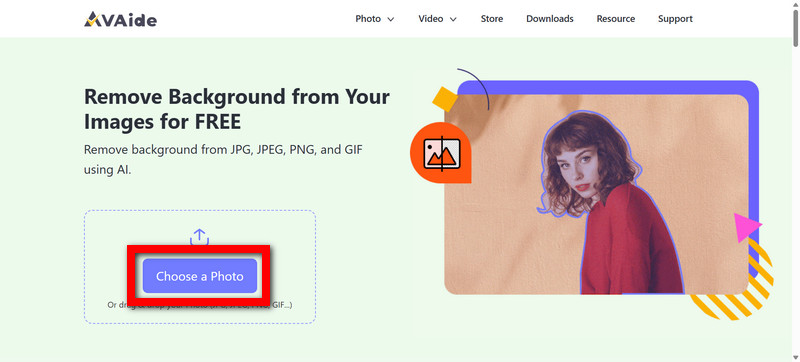
Шаг 1Загрузите изображение в формате JPG.
Откройте AVAide Background Eraser, затем нажмите Выберите фото Чтобы загрузить свой JPG-файл, вы также можете перетащить фотографию прямо в выделенную область.
Шаг 2Пусть ИИ удалит фон.
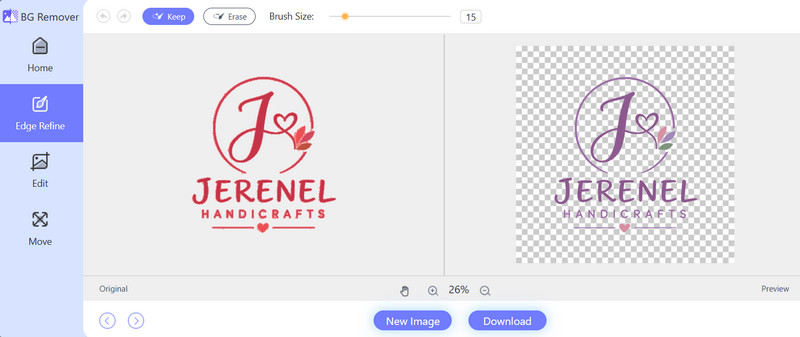
После загрузки изображения инструмент быстро находит основной объект и удаляет фон. Вам не нужно ничего выделять самостоятельно.
Шаг 3Проверьте прозрачность вывода.
Просто уделите секунду и просмотрите изображение после того, как фон исчезнет. Вы заметите, что главный объект остаётся сам по себе, на прозрачном фоне, а не является исходной сценой.
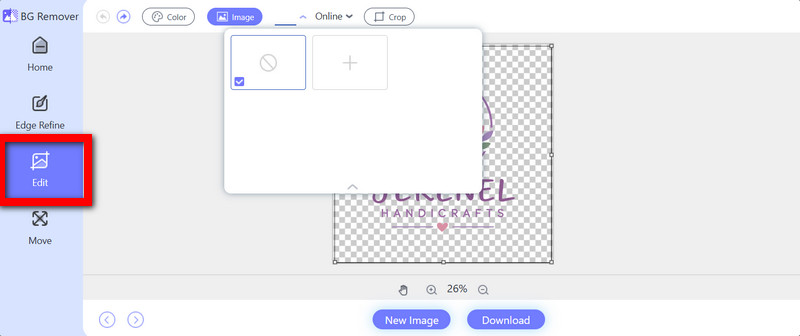
Шаг 4Настройте фон
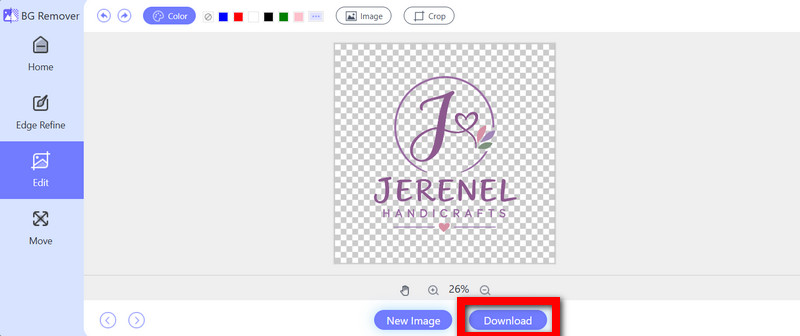
Если вы хотите создать другую атмосферу, перейдите в область редактирования и снова добавьте фон. Используйте Изображение загрузить другую фотографию или выбрать Цвет нанести сплошной слой.
Шаг 5Скачать изображение
Когда всё выглядит хорошо, ударьте. Скачать. Затем сохраните отредактированный PNG-файл либо с прозрачным фоном, либо с новым добавленным фоном.
Метод 2: Использование Adobe Photoshop (профессиональная версия)
Adobe Photoshop — довольно мощная программа для преобразования изображений JPG в прозрачные PNG, поскольку она позволяет очень точно удалять фон и уточнять края. Встроенные инструменты выделения немного ускоряют процесс, а маски слоев позволяют вносить необходимые корректировки, когда изображение более сложное или имеет неровные края.
Шаг 1Откройте Photoshop, а затем выберите Файл > Открыть чтобы загрузить файл JPG.
Шаг 2Кран Выберите тему, И она автоматически выбирает для вас основную тему; в большинстве случаев это работает очень хорошо.
Шаг 3Создайте маску слоя или просто удалите фон, чтобы проявилась прозрачность.
Шаг 4Подправьте края, особенно вокруг волос, одежды и тех мельчайших деталей, где часто все выглядит странно или неестественно.
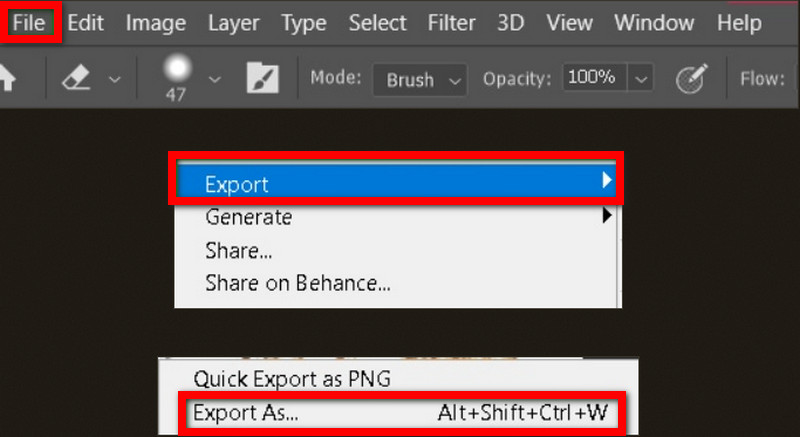
Шаг 5Идти к Файл > Экспорт > Экспортировать как, выбирать PNG, Затем включите прозрачность.
Метод 3: Использование GIMP (бесплатная программа с открытым исходным кодом)
GIMP — это бесплатная альтернатива для создания прозрачных PNG-изображений из JPG-файлов. В ней есть несколько инструментов для выделения и удаления фона, что позволяет лучше контролировать процесс вырезания. Даже если она требует больше усилий, чем инструменты на основе ИИ, она всё равно предоставляет полезные возможности редактирования, и для её использования не требуется платная подписка.
Шаг 1Откройте GIMP и выберите Файл > Открыть Загрузите файл JPG и дождитесь его отображения.
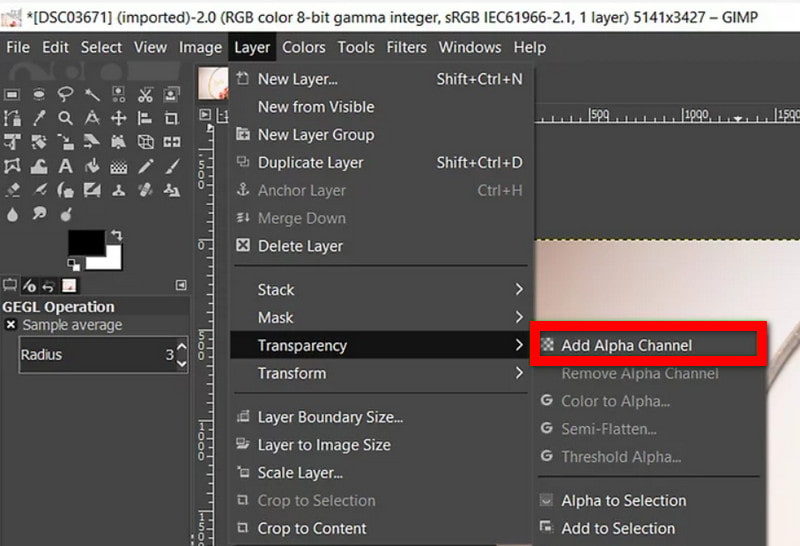
Шаг 2Щелкните правой кнопкой мыши по слою изображения, затем выберите Добавить альфа-канал, Таким образом, прозрачность включена.
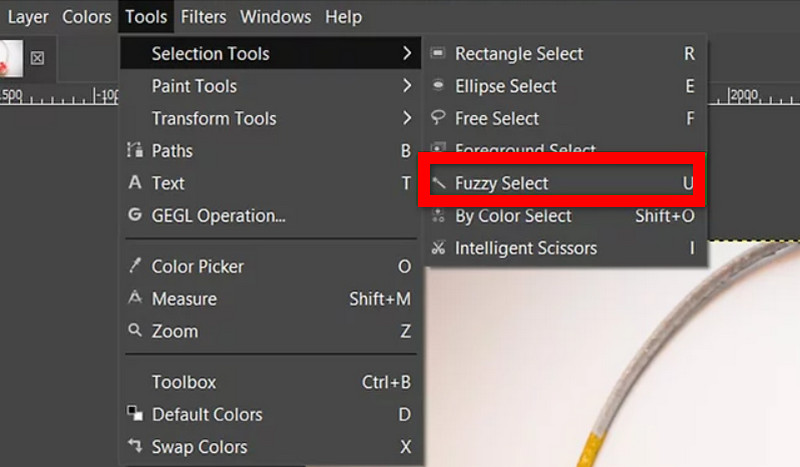
Шаг 3Использовать Нечеткий выбор или Выбор переднего плана, а затем отметьте и обведите контуры фона.
Шаг 4Удар Удалить и удалите выделенный фон. Вы заметите шахматную доску, эту маленькую сетку, что означает, что она прозрачная.
Шаг 5Выбирать Файл > Экспорт как, выберите PNG, а затем сохранить итоговое изображение.
Метод 4: Использование Remove.bg (бесплатный онлайн-инструмент на основе искусственного интеллекта)
Remove.bg значительно ускоряет конвертацию JPG в PNG с прозрачным фоном, поскольку использует автоматическое удаление фона с помощью ИИ. Программа определяет основной объект и очищает окружающий фон без необходимости ручного выделения или чего-либо подобного. Поэтому она удобна для фотографий товаров, портретов и других изображений, требующих быстрой и аккуратной обрезки, включая проекты, созданные с использованием... создатель логотипа на прозрачном фоне.
Шаг 1Перейдите на сайт Remove.bg в своем браузере, затем загрузите свой JPG-файл.
Шаг 2Подождите, пока ИИ обнаружит объект и удалит фон, это довольно просто.
Шаг 3Посмотрите предварительный просмотр, чтобы убедиться, что тема и эти мелкие детали остались на своих местах.
Шаг 4Убедитесь, что оно действительно прозрачное. Например, без фона, оставьте его пустым.
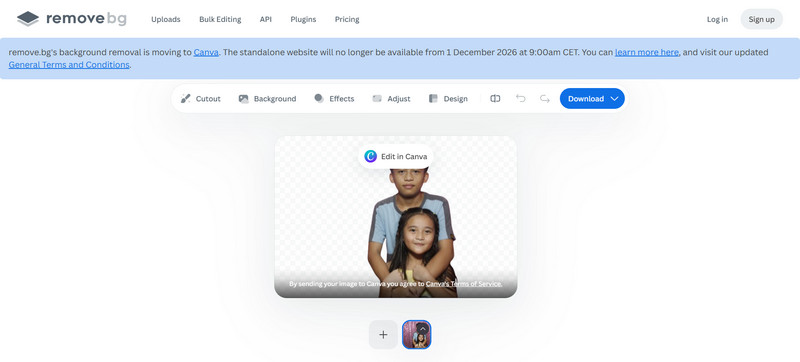
Шаг 5Нажмите, коснитесь или щелкните Скачать есть возможность сохранить его в формате PNG.
Метод 5: Использование приложения «Фотографии» Windows (встроенный инструмент)
Приложение «Фотографии» для Windows предоставляет удобный способ удаления фона изображений без установки дополнительного программного обеспечения, при условии, что вы используете поддерживаемые более новые версии Windows. Встроенная функция удаления фона позволяет быстро выделить основной объект, поэтому, честно говоря, это довольно неплохое решение для простых преобразований JPG в PNG, быстрой небольшой обработки и базовых задач. удаление фона задачи.
Шаг 1Найдите файл JPG, затем откройте его в Фотографии.
Шаг 2Чтобы получить доступ к инструментам, нажмите на опцию редактирования изображения и не пропускайте этот шаг.
Шаг 3выберите Удаление фона Таким образом, эта тема, по сути, выделяется в отдельную категорию.
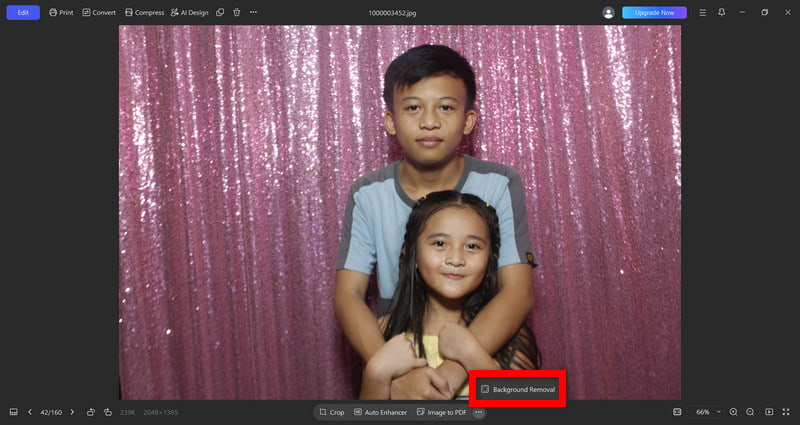
Шаг 4Посмотрите, что у вас получилось, а затем, если нужно, подкорректируйте края, возможно, еще немного.
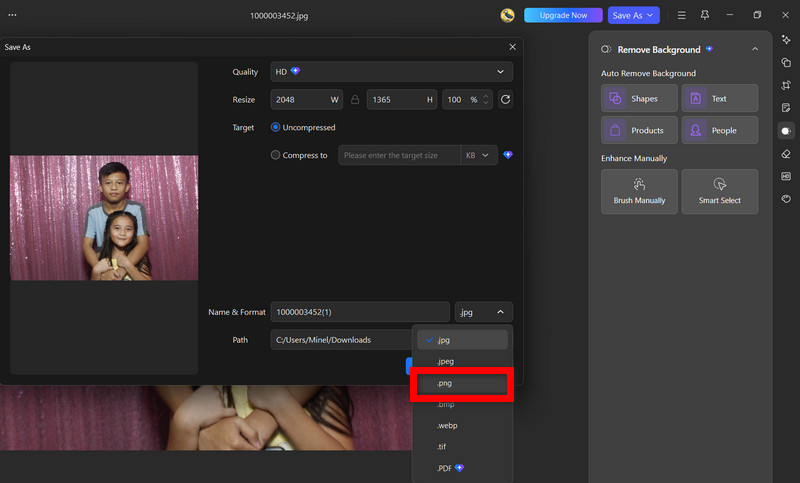
Шаг 5Сохранять или Экспорт Изображение в формате PNG, поэтому прозрачность сохраняется корректно.
Какой метод лучше всего подходит именно вам?
Честно говоря, лучший метод зависит от типа изображения, вашего опыта редактирования, а также от того, насколько вам нужен контроль. По моему опыту, AVAide Background Eraser действительно выделяется, потому что это один из самых удобных способов преобразования изображений JPG в прозрачные PNG, он сочетает в себе автоматическое удаление фона с помощью ИИ, поддерживает широкий набор форматов, и вы даже можете использовать его бесплатно онлайн — и все это в одном простом инструменте.
- Метод
- Удаление фона AVAide
- Adobe Photoshop
- GIMP
- Удалить.bg
- Фотографии Windows
| Простота использования | Лучшее для | Прозрачность | Расходы |
| ★★★★★ 5/5 | Быстрое автоматическое удаление фона | ✓ | Бесплатно |
| ★★★ 3/5 | Профессиональная обработка изображений | ✓ | Оплаченный |
| ★★★ 3/5 | Детальное ручное редактирование | ✓ | Бесплатно |
| ★★★★ 4/5 | Быстрое удаление фона с помощью ИИ | ✓ | Бесплатно/Платно |
| ★★★★ 4/5 | Базовое редактирование Windows | ✓ | Встроенный |
Как только вы научитесь конвертировать Преобразование JPG в PNG с прозрачным фоном, Благодаря этому ваши изображения становятся гораздо более подходящими для логотипов, товаров и других креативных макетов. Да, многие инструменты могут это сделать, но AVAide Background Eraser по-прежнему остается самым простым онлайн-вариантом, поскольку удаление фона происходит автоматически. Он предоставляет вам чистые, прозрачные изображения без всех сложных этапов редактирования или надоедливой установки программного обеспечения.
ОБ АВТОРЕ


Использует искусственный интеллект и технологию автоматического удаления фона для захвата сложных фонов из JPG, JPEG, PNG и GIF.
ОБРАБОТАТЬ СЕЙЧАСРедактирование фотографий
- Средство для снятия одежды с помощью искусственного интеллекта
- Удалить мозаику из изображения
- Масштабирование изображений с помощью искусственного интеллекта
- Высококлассный GIF
- Удалить водяной знак Instagram
- Изменить разрешение фотографий на iPhone/Android
- Редактировать фотографию водительского удостоверения
- Конвертируйте фотографии из низкого разрешения в высокое
- Улучшить качество изображения
- Бесплатный усилитель фотографий
- Удалить авторские права с фотографии