Иногда получается отличная фотография, но того человека, которого вы хотели видеть на снимке, просто нет. Вместо того чтобы пытаться собрать всех вместе для пересъемки, вы можете... добавьте человека с фотографии С помощью ИИ они сами сольются с окружающей обстановкой, как будто действительно там находятся, а сам процесс быстрый и автоматизированный. Вот как это сделать, независимо от того, какое устройство вы используете.
- Часть 1. Как добавить человека на фотографию с помощью онлайн-искусственного интеллекта.
- Часть 2. Как естественным образом добавить человека на фотографию в Photoshop.
- Часть 3. Как добавить человека на фотографию на iPhone/Android
- Часть 4. Устранение неполадок: Почему добавленный пользователь выглядит ненастоящим?
Часть 1. Как добавить человека на фотографию с помощью онлайн-искусственного интеллекта.
Самый быстрый и бесплатный способ — выделить человека с помощью инструмента удаления фона на основе искусственного интеллекта, а затем поместить получившийся фрагмент на нужную фотографию. Удаление фона AVAide Приложение выполняет оба шага в браузере: не требует установки, не требует регистрации, и вы получаете 10 бесплатных использований каждый день.
Шаг 1Откройте средство удаления фона.
Нажмите Выберите фото. Загрузите четкое фото человека, которого хотите добавить. Хорошее освещение и достаточно простой фон обеспечат более четкие контуры.
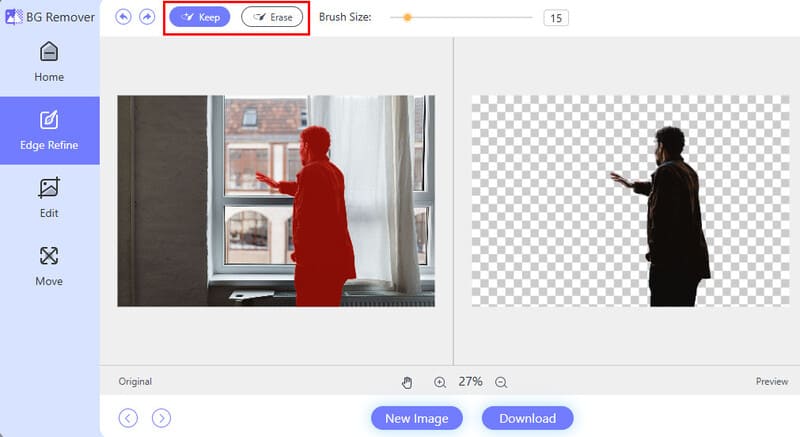
Шаг 2Пусть ИИ удалит фон.
Затем инструмент распознает объект и автоматически очищает фон. Если волосы или тонкие линии выглядят неровными, переключитесь на другой инструмент. Редактировать вкладка и использовать щетка Инструменты для уточнения выделения. Вы также можете обрезать лишнее пространство, чтобы человек оказался по центру.
Шаг 3Добавьте новое фоновое фото.
Все еще в Редактировать на вкладке выберите опцию добавления изображение в качестве нового фона. Добавьте сцену, в которой должен появиться человек. Теперь вырезанная фигурка человека находится поверх этой сцены.
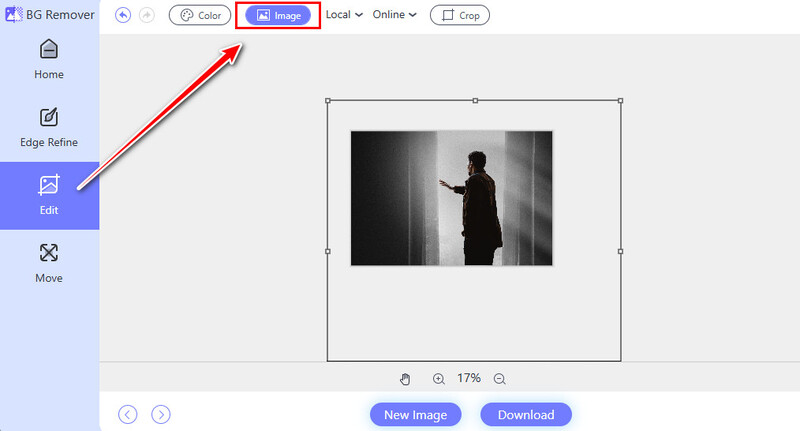
Шаг 4Разместить и загрузить
Перетащите человека на нужное место. Убедитесь, что его размер выглядит естественно по отношению к другим людям или объектам на сцене. Когда всё будет выглядеть правильно, щёлкните мышкой. Скачать. Теперь у вас есть готовое изображение, которое можно слегка подправить или поделиться им.
Часть 2. Как естественным образом добавить человека на фотографию в Photoshop.
Самое значительное обновление Photoshop с 2025 года — это... Гармонизировать, Это инструмент на базе Firefly, который автоматически подбирает цвет, освещение, тени и общий тон человека, которого вы добавляете в новую сцену. Один щелчок мыши заменяет большую часть старой ручной работы по осветлению, затемнению и цветовому балансу.
Шаг 1Откройте обе фотографии
Запустите Photoshop и откройте основную сцену через Файл > Открытым. Затем откройте фотографию человека, которого хотите добавить, или перетащите её в тот же документ, чтобы она появилась как новый слой.
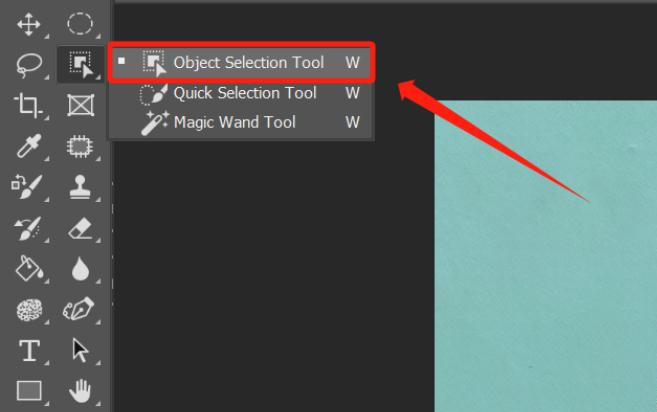
Шаг 2Выберите человека с помощью инструмента «Выделение объектов».
Выберите Инструмент выбора объектов (Сочетание клавиш W). Наведите курсор на человека, и Photoshop автоматически выделит объект. Щелкните, чтобы выделить, или используйте Выберите людей кнопка на панели параметров. После выбора нажмите Ctrl/Cmd + C, переключитесь на основную сцену и нажмите Ctrl/Cmd + V вставить.
Шаг 3Положение и масштаб
Использовать Инструмент перемещения и Свободная трансформация Разместить человека и отрегулировать размер. Держать Сдвиг При этом масштабируйте изображение, чтобы сохранить пропорции естественными. Проверьте перспективу; если человек выглядит наклоненным относительно плоскости земли, используйте Редактировать > Преобразовать > Перспектива или Искажать для быстрого решения проблемы.
Шаг 4Используйте функцию «Гармонизация» для управления освещением и тенями.
Выбрав слой с изображением человека, найдите следующее: Гармонизировать кнопка в Контекстная панель задач. Нажмите на него. Firefly анализирует фон и генерирует варианты, соответствующие направлению освещения, мягкости теней, цветовой температуре и общему тону. Выберите лучший вариант. Именно на этом этапе композиция выглядит реалистично, а не как будто наложенная поверх изображения.

Часть 3. Как добавить человека на фотографию на iPhone/Android
Вы пользователь мобильного устройства и хотите узнать, как добавить человека на фотографию на iPhone или Android? PicsArt вам поможет! Это фантастическое приложение, предлагающее множество функций. Среди них — возможность добавить другого человека на уже существующую фотографию. После редактирования фотографий вы можете загрузить их прямо на поддерживаемые платформы социальных сетей. Единственная сложность заключается в том, что для освоения всех опций и функций потребуется некоторое время.
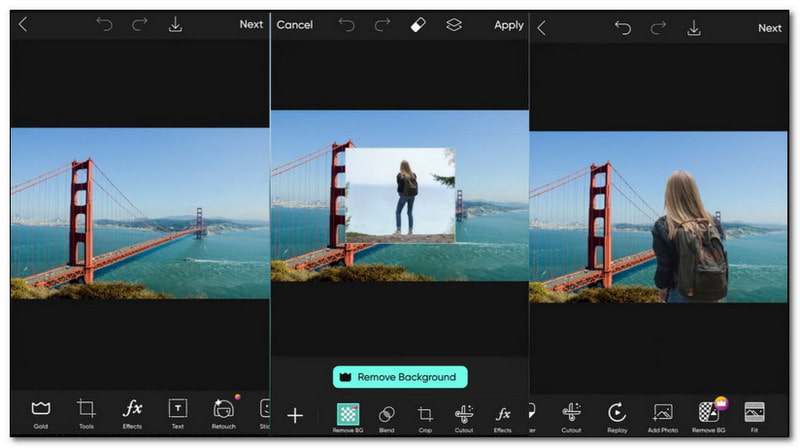
Шаг 1Откройте PicsArt и импортируйте основное фото.
Запустите приложение, нажмите кнопку "+" и выберите фоновое изображение из вашей фотогалереи.
Шаг 2Добавьте фотографию человека
Кран Добавить фото и выберите фотографию человека. Новый слой появится сверху.
Шаг 3Исключите человека
Если у человека всё ещё есть судимость, используйте... Удалить БГ инструмент внутри PicsArt.
Шаг 4Соответствуйте масштабу, перспективе и тону.
С помощью жеста «щипок» измените размер, чтобы человек выглядел пропорционально другим людям или объектам на сцене. Слегка поверните, если ракурсы камеры различаются. Затем откройте файл. Регулировать или Цвет Используйте инструменты и подкорректируйте яркость, контрастность и температуру, пока оттенки кожи и одежды не станут ближе к фоновому освещению. Уменьшение непрозрачности человека до 90-95 % также может помочь улучшить плавный переход.
Часть 4. Устранение неполадок: Почему добавленный пользователь выглядит ненастоящим?
Почему я вижу белый или светлый ореол вокруг человека?
Это классическое искажение краев из-за влияния исходного фона. Когда вы вырезаете кого-то, несколько пикселей старого неба или стены часто остаются прикрепленными. В онлайн-инструменте вернитесь назад и уточните края с помощью кисти меньшего размера или инструмента "ластик". В Photoshop выберите маску слоя, увеличьте масштаб и закрасьте проблемные края черной мягкой кистью. Размытие по Гауссу на 1 пиксель на маске также может смягчить переход, не создавая эффекта размытия.
Человек выглядит слишком крупным или слишком маленьким для этой сцены.
Масштаб — это один из первых параметров, на который обращает внимание наш глаз. Сравните высоту головы человека с высотой головы других людей, уже присутствующих на фотографии, или с известными объектами, такими как дверные рамы, автомобили, стулья и т. д. Используйте функцию «Свободное трансформирование» в Photoshop или жест масштабирования на мобильном устройстве. Если ноги должны стоять на земле, убедитесь, что нижняя часть вырезанного изображения совпадает с перспективными линиями пола или улицы.
Под человеком нет тени, и кажется, будто он парит в воздухе.
Для большинства композиций требуется хотя бы мягкая контактная тень. В Photoshop можно продублировать слой с человеком, залить его чёрным цветом, сильно размыть, уменьшить непрозрачность и разместить под ногами. Функция "Гармонизация" часто автоматически создаёт правдоподобную тень; если этого не происходит, нарисуйте её вручную мягкой чёрной кистью на новом слое с режимом "Умножение". В мобильных приложениях поищите опцию «тень» или «падающая тень», или нарисуйте тёмный овал под ногами и размойте его.
Направление освещения не совпадает.
Если человек был снят при мягком свете из окна, а на заднем плане яркое полуденное солнце, несоответствие очевидно. Функция «Гармонизация» создана именно для этого: она переосвещает объект, чтобы он соответствовал сцене. Без нее используйте корректирующие слои «Кривые» или «Цветовой баланс», привязанные к слою с человеком, и корректируйте светлые и темные участки, пока светлая сторона лица не совпадет с источником света на заднем плане.
Цвета выглядят неестественно.
Возьмите слой «Цветовой баланс» или «Фотофильтр», привязанный к человеку, и сместите средние тона в сторону общей цветовой температуры фона. Быстрый способ проверить: возьмите образец нейтрального участка на фоне и аналогичного тона на одежде или коже человека, затем немного смещайте, пока не почувствуете сходство.
Возможно, на каком-то этапе вам захочется добавить кого-нибудь на фотографию. К счастью, мы составили список лучших инструментов и ресурсов, которые помогут вам в этом. Благодаря этому посту вы узнали как добавить людей на фотографии которым легко следовать. Проявите творческий подход и сделайте свои воспоминания еще лучше, попробовав это сегодня!
ОБ АВТОРЕ


Использует искусственный интеллект и технологию автоматического удаления фона для захвата сложных фонов из JPG, JPEG, PNG и GIF.
ОБРАБОТАТЬ СЕЙЧАСРедактирование фотографий
- Средство для снятия одежды с помощью искусственного интеллекта
- Удалить мозаику из изображения
- Масштабирование изображений с помощью искусственного интеллекта
- Высококлассный GIF
- Удалить водяной знак Instagram
- Изменить разрешение фотографий на iPhone/Android
- Редактировать фотографию водительского удостоверения
- Конвертируйте фотографии из низкого разрешения в высокое
- Улучшить качество изображения
- Бесплатный усилитель фотографий
- Удалить авторские права с фотографии