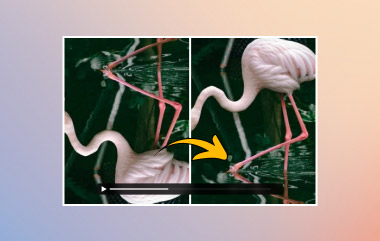
Видео, которое вы хотите посмотреть в VLC, отображается боком или вверх ногами? VLC позволяет поворачивать видео без необходимости использования другого медиаплеера. Для пользователей VLC на Windows и Mac приложение предлагает возможности временного или постоянного изменения ориентации видео. Процесс отличается для мобильных устройств. Итак, без лишних слов, это руководство объяснит, как это сделать. VLC поворачивает видео на разных устройствах, включая шаги, сочетания клавиш и ограничения, чтобы помочь вам найти лучшую альтернативу.
- Часть 1. Почему VLC — отличный выбор для поворота видео.
- Часть 2. Как повернуть видео в VLC (Windows и Mac)
- Часть 3. Как повернуть видео в VLC (iPhone)
- Часть 4. Как повернуть видео в VLC (Android)
- Часть 5. Ярлыки для поворота видео в VLC
- Часть 6. Альтернативный вариант: использование специального инструмента для поворота видео.
Часть 1. Почему VLC — отличный выбор для поворота видео.
VLC — практичный выбор для поворота видео, поскольку он бесплатный, и вы уже используете его для воспроизведения видео. С его помощью вам не нужно устанавливать отдельное программное обеспечение только для того, чтобы зафиксировать угол клипа. Если вы используете настольную версию, у вас будет полный контроль над применяемым поворотом, независимо от того, хотите ли вы установить его временно или сделать постоянным. Таким образом, это полезный вариант, когда вы хотите повернуть видео в VLC, не полагаясь на специальный видеоредактор, доступный на вашем устройстве.
Часть 2. Как повернуть видео в VLC (Windows и Mac)
1. Временное вращение (только для просмотра)
- Что это делает
Когда написано «Временное вращение», это означает, что оно изменяет способ отображения видео в VLC, не затрагивая исходный файл. С его помощью вы можете повернуть видео в медиаплеере VLC под определенным углом или использовать опцию трансформации, чтобы установить его в нужной вам ориентации.
- Когда использовать
Это хорошо работает, если вы хотите смотреть видео в правильной ориентации и не хотите создавать еще одну копию просматриваемого видео или изменять исходный файл.
- Основные этапы
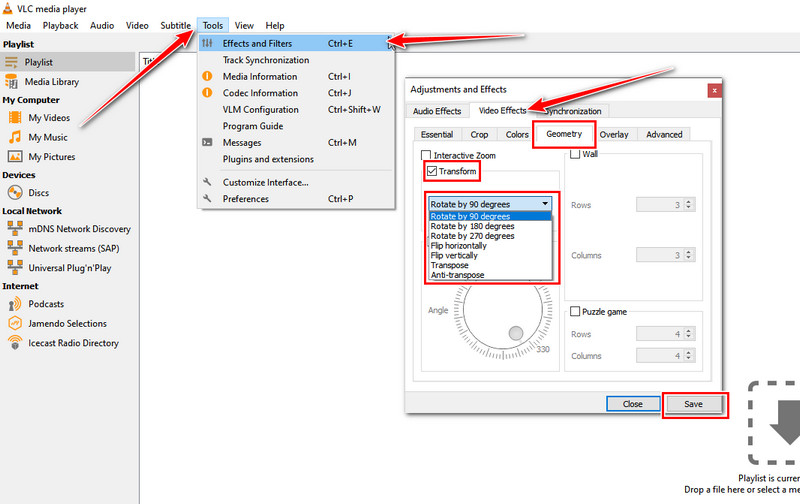
Сначала откройте VLC и выберите видео, которое хотите посмотреть. Затем нажмите Инструменты > Эффекты и фильтры > Видеоэффекты > ГеометрияЗдесь вам нужно включить функцию «Трансформация» и выбрать угол поворота, нажав на выпадающее меню. Наконец, закройте окно «Геометрия», и теперь вы можете воспроизводить видео под заданным ранее углом.
2. Постоянное вращение (сохранение в новый файл)
- Что это делает
В отличие от предыдущей функции, «Постоянное вращение» применяет изменение к видео. После выбора ориентации из списка в Медиаплеер VLCВам нужно было сохранить новый файл, что позволяло сохранить пропорциональную версию для использования в других проигрывателях или устройствах, которые у вас есть.
- Когда использовать
Этот метод подходит, если вы хотите, чтобы видео в VLC постоянно оставалось повернутым под выбранным вами углом. Он полезен, если вы планируете поделиться видео с измененной ориентацией с кем-либо или воспроизводить его на других устройствах без необходимости поворота.
- Основные этапы
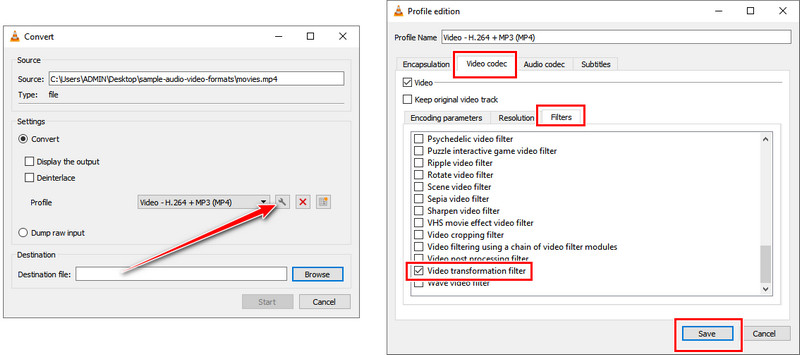
В программе VLC нажмите Средства массовой информации и выбрать Конвертировать/СохранитьНажмите на кнопку «плюс», чтобы загрузить видео, затем нажмите на кнопку «...». Конвертировать/Сохранить Нажмите кнопку еще раз. Выберите нужный формат вывода, укажите место сохранения, а затем нажмите кнопку. гаечный ключ кнопка. Перейти к видео. Кодек > Фильтрыи поставьте галочку в соответствующем поле. Фильтр преобразования видео, затем нажмите СохранятьНаконец, поставьте галочку напротив... Сохранять кнопка для начала обработки.
Часть 3. Как повернуть видео в VLC (iPhone)
VLC для iPhone В VLC поворот видео осуществляется иначе, чем в настольной версии. В отличие от настольной версии, здесь есть опция поворота во время воспроизведения, позволяющая изменять ориентацию просмотра без открытия настроек видеоэффектов. Изменение носит временный характер и не вносит постоянных изменений в исходное видео. Чтобы узнать, как повернуть видео в VLC на iPhone, выполните следующие действия.
Шаг 1Откройте VLC на своем iPhone, воспроизведите нужное видео и поверните устройство под желаемым углом.
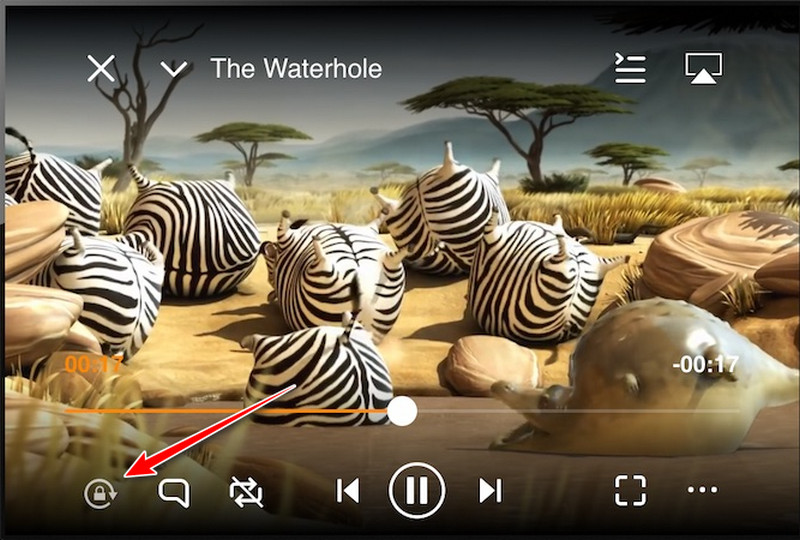
Шаг 2Коснитесь экрана один раз, чтобы открыть доступные элементы управления, затем найдите навесной замок кнопка для фиксации видео в текущем положении, чтобы оно не возвращалось к исходной версии.
Часть 4. Как повернуть видео в VLC (Android)
VLC для Android В VLC нет функции изменения ориентации экрана, но устройство Android может автоматически регулировать её с помощью своих датчиков. Если вы хотите повернуть фильм в VLC, вам нужно включить функцию автоматического поворота на вашем устройстве и позволить VLC следовать ориентации устройства.
Шаг 1Откройте видео, которое хотите воспроизвести, на своем Android-устройстве с помощью VLC. Проведите пальцем вниз от верхнего края экрана, чтобы открыть быстрые настройки.
Шаг 2Здесь нажмите на Автоповорот Чтобы включить эту функцию, когда цвет изменится на более светлый оттенок, это означает, что функция активирована. Вернитесь в VLC, и теперь он должен автоматически настроить ориентацию видео в соответствии с ориентацией вашего устройства.
Часть 5. Ярлыки для поворота видео в VLC
В последней версии VLC отсутствует сочетание клавиш для автоматического включения/выключения. повернуть видео на 180 градусовЧтобы кратко ознакомиться с описанными нами шагами, вы можете воспользоваться инструкцией, которую мы разместили здесь:
- Окна: Открыть Инструменты > Эффекты и фильтрыили вы можете нажать Ctrl + E. Идти к В разделе «Видеоэффекты» > «Геометрия» включите параметр «Трансформация». для выбора угла поворота.
- Мак: Открытым Окно > Видеоэффекты > ГеометрияЗатем выберите нужный вариант поворота.
- Android и iOS: Ни в одной из версий нет специальной комбинации клавиш для поворота.
Часть 6. Альтернативный вариант: использование специального инструмента для поворота видео.
Что самое важное нужно знать перед экспортом повернутого видео? Как видите, VLC полезен для изменения ориентации, но он не предоставляет возможности предварительного просмотра для проверки конечного результата перед экспортом. Вот тут-то и пригодится эта функция. Конвертер видео AVAide Это может быть более практичным вариантом, чем VLC. Программа включает в себя встроенный инструмент для редактирования видео, который позволяет поворачивать видео по своему желанию и предварительно просматривать изменения перед сохранением.
Шаг 1Загрузите программу на свой компьютер, выбрав соответствующую кнопку загрузки здесь. Затем следуйте инструкциям по установке и запустите программу.

БЕСПЛАТНАЯ ЗАГРУЗКА Для Windows 7 или новее
 Безопасная загрузка
БЕСПЛАТНАЯ ЗАГРУЗКА Для Mac OS X 10.13 или более поздней версии
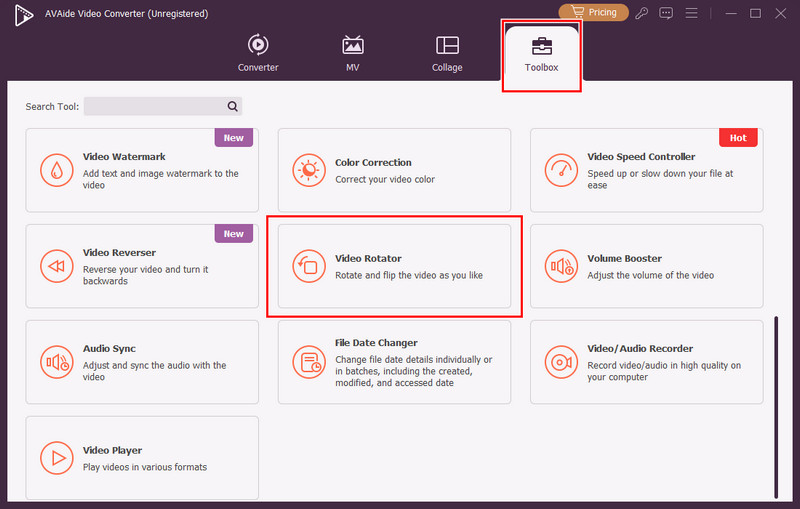
Безопасная загрузкаШаг 2Отметьте Ящик для инструментов и искать Ротатор видео Доступно здесь. Затем нажмите кнопку «+», чтобы импортировать видео, которое вы хотите повернуть.
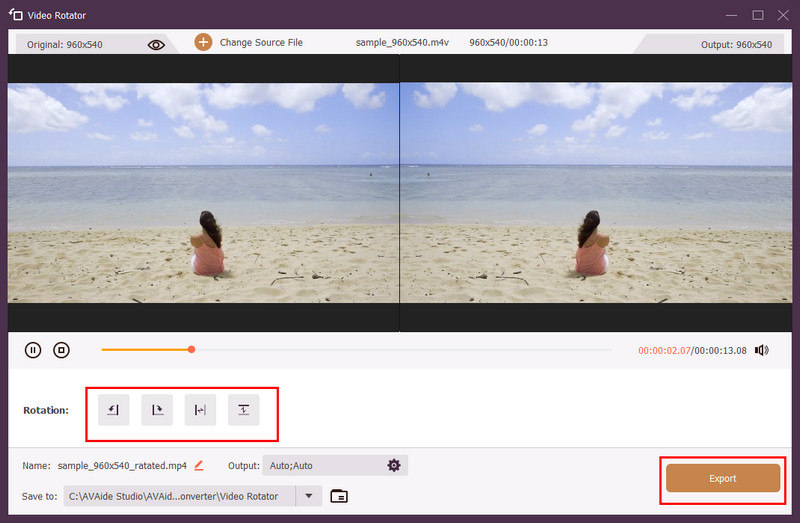
Шаг 3С его помощью можно регулировать ориентацию на 90 градусов влево или вправо и даже переворачивать изображение по горизонтали или вертикали. Это лучший выбор, когда вам нужно постоянно поворачивать и сохранять видео, а не просто менять его отображение в VLC во время воспроизведения.
К поворот видео в VLCЧтобы воспользоваться этой функцией, нужно знать, где её найти, и большая её часть скрыта в меню «Инструменты». Теперь, когда вы знаете, как это работает, вы можете быстро воспроизвести видео в VLC с любой желаемой ориентацией, чтобы исправить это или посмотреть с новой точки зрения. Но если вы хотите повернуть видео навсегда, мы рекомендуем отказаться от VLC и использовать другой способ. Конвертер видео AVAide, поскольку он поворачивает видео гораздо лучше, чем VLC.
ОБ АВТОРЕ

Ваш полный набор инструментов для видео, который поддерживает более 350 форматов для преобразования в качестве без потерь.
Редактировать видео
- Высококачественное видео AI
- Удалить водяной знак из видео
- Удалить текст из видео
- Уменьшите разрешение 4K до 1080p/720p
- Удалить фоновый шум из видео
- Редактор метаданных MP4
- Повышение резкости видео
- Обратное видео
- Исправить видео плохого качества
- Удалить метаданные из видео/аудио
- Зеркальное/незеркальное видео с фронтальной камеры