В поисках лучшего видеомонтаж Инструмент для обрезки видео может сделать редактирование быстрее и проще, независимо от того, создаете ли вы контент для социальных сетей, рабочие материалы, подборки лучших моментов или личные проекты. Правильный инструмент должен обеспечивать точную обрезку, поддерживать различные форматы и сохранять качество видео. В этой статье мы представим различные инструменты для обрезки видео, которые вы можете использовать, а также их функции, лучшие варианты, ограничения и другие подробности. Поэтому прочитайте этот обзор и узнайте больше о лучших инструментах для обрезки видео.
Часть 1. Различные сценарии обрезки
Выбор подходящего инструмента для обрезки видео зависит от того, что именно вы обрезаете, от размера файла и от того, что вам потребуется после обрезки. Перейдите к этому разделу, чтобы узнать больше о сценариях, в которых вы можете эффективно обрезать свои видео.
- Точные и точные разрезы — Эта функция удаляет фрагмент видео точно в нужный момент, например, в тот момент, когда говорящий заканчивает слово или попадает в нужный ритм. Для этого требуется покадровая обработка и перекодирование, что подходит для обучающих материалов, интервью и видеороликов с игровым процессом.
- Быстрая черновая обработка больших файлов. - Быстрая черновая нарезка больших или длинных записей, таких как лекции, трансляции или клипы в формате 4K, с помощью функции копирования потока. Этот процесс завершается за считанные секунды без потери качества.
- Браузерное приложение, не требует установки. — Обрезайте видео без установки каких-либо программ. Этот процесс идеально подходит для пользователей, которые хотят мгновенно и напрямую работать со своими видео в браузере.
- Автоматический поиск клипов — Эта программа использует инструмент на основе искусственного интеллекта для монтажа видео. Она также идеально подходит для работы с короткими роликами, часто с добавлением субтитров и вертикальной компоновки.
- Обрезка + Преобразование + Сжатие за один проход — В результате получается файл, готовый к отправке, например, видеоролик, размер которого не превышает лимит электронной почты, или файл в определенном формате, таком как GIF или MP4. Это экономит время и позволяет избежать повторного кодирования. Однако следует помнить, что сжатие всегда приводит к некоторому снижению качества в угоду меньшему размеру файла.
Часть 2. Лучшие видеотриммеры для точной обрезки видео.
1. LosslessCut
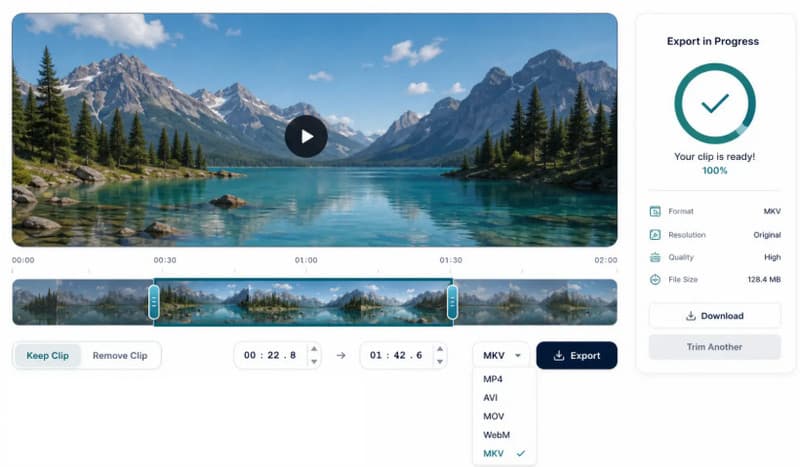
Лучше всего для: Мгновенная обрезка без потери качества файлов форматов MP4, MOV, MKV и других распространенных форматов.
Начальная цена: Бесплатно
Рейтинг: 4.3 / 5
LosslessCut Это один из бесплатных инструментов с открытым исходным кодом, способных обрезать видео и аудио без перекодирования. Таким образом, вы можете наслаждаться исходным качеством после удаления ненужных частей из видео. Преимущество этого инструмента в том, что он обрезает видео быстро, экономя ваше время. Поэтому для эффективного процесса обрезки видео рекомендуется использовать этот видеоредактор.
Дополнительные возможности:
- Инструмент для обрезки видео позволяет объединять, вырезать и разделять фрагменты без повторного кодирования.
- Она может извлекать аудио, субтитры и другие потоки.
- Она поддерживает различные платформы, такие как Windows, macOS и Linux.
Ограничения:
- Пользовательский интерфейс триммера требует некоторого времени на освоение, что не идеально для новичков.
- Это приводит к склейке ключевых кадров, смещая их на секунду-две.
2. Авидемукс
Лучше всего для: Пользователи/редакторы, которым нужен одновременно режим копирования без потерь и покадровая перекодировка фрагментов в одном бесплатном инструменте.
Начальная цена: Бесплатно
Рейтинг: 4 / 5
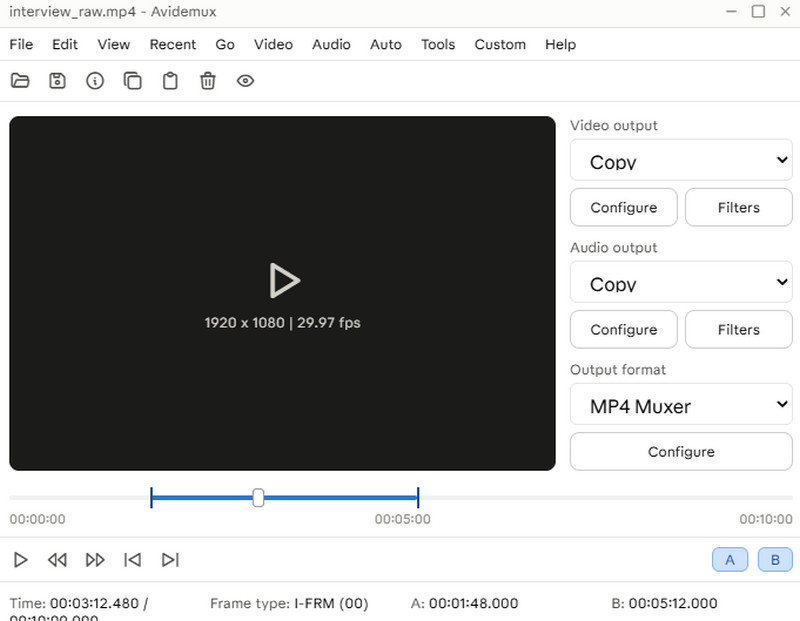
Для точной и сложной резки вы также можете положиться на Авидемюкс. Это бесплатный видеоредактор, ориентированный на простую обрезку, фильтрацию и кодирование видео. Кроме того, он может копировать потоки для мгновенной обрезки или перекодировать, если требуется покадровая точность. Этот редактор идеально подходит для всех пользователей благодаря своему аккуратному и простому интерфейсу. Он также предлагает различные встроенные фильтры, позволяющие вам... обрезать видео MP4 а также другие форматы, деинтерлейсинг и изменение размера.
Дополнительные возможности:
- Она может предлагать функцию режима копирования для мгновенной резки.
- Это позволяет использовать множество функций редактирования для улучшения видео.
Ограничения:
- Несмотря на простоту навигации по пользовательскому интерфейсу, он всё равно выглядит устаревшим и непривлекательным.
- Она не поддерживает современные методы многодорожечного редактирования.
3. Weeny Free Video Cutter
Лучше всего для: Для непрофессионалов, которым нужен простой способ разделения и обрезки видео в Windows.
Начальная цена: Бесплатно
Рейтинг: 4.2 / 5
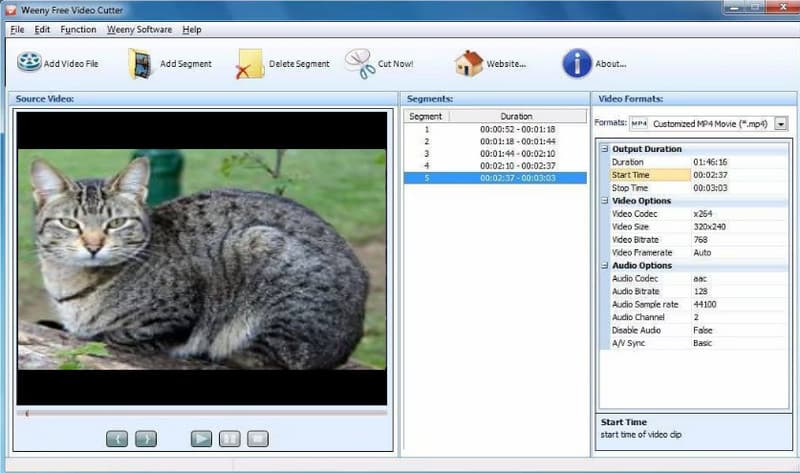
Если вы являетесь пользователем Windows, вы можете использовать Weeny Free Video Cutter Для обрезки видео. Это бесплатная и небольшая утилита для Windows, позволяющая разделять видеоматериалы или вырезать фрагменты. Кроме того, она может конвертировать выходные файлы в такие форматы, как MPG, AVI, MP4 и WMV. У неё также удобный пользовательский интерфейс для более плавной и простой обрезки видео.
Дополнительные возможности:
- Этот MP4-редактор позволяет обрезать или разделять видео на части.
- Этот инструмент может конвертировать видео в различные форматы для лучшей совместимости.
- Доступна возможность отключения звука и выключения компьютера.
Ограничения:
- Доступно только в операционных системах Windows.
- Предварительный просмотр отсутствует, а возможности разделения экрана ограничены.
- Обновления выходят непоследовательно.
Часть 3. Лучшие программы для обрезки видео больших файлов
1. Конвертер видео AVAide
Лучше всего для: Предназначено для начинающих и опытных пользователей, которым необходимо обрезать и редактировать видео для улучшения качества просмотра.
Начальная цена: Бесплатно
Рейтинг: 4.5 / 5
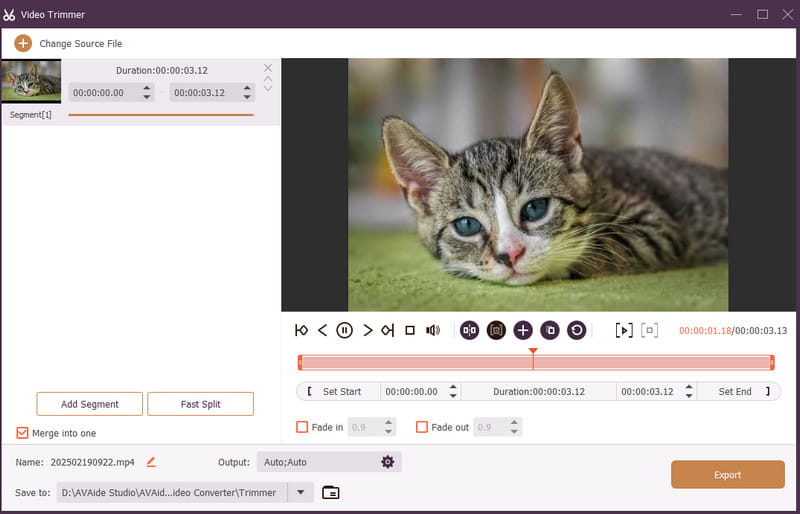
Вам нужен мощный резак для MP4-файлов? В таком случае вы можете положиться на... Конвертер видео AVAide. Эта программа предлагает функцию обрезки видео, которая позволяет обрезать и удалять ненужные части из вашего видеоматериала. Нам нравится её привлекательный пользовательский интерфейс, быстрая обрезка и возможность сохранять видео в высочайшем качестве. Она также может объединять видео, обрезать, добавлять эффекты и многое другое. Если вы хотите работать с большими видеофайлами, AVAide Video Converter — это то, что вам нужно.

БЕСПЛАТНАЯ ЗАГРУЗКА Для Windows 7 или новее
 Безопасная загрузка

БЕСПЛАТНАЯ ЗАГРУЗКА Для Mac OS X 10.13 или более поздней версии
Безопасная загрузкаДополнительные возможности:
- Это позволяет быстро и плавно обрезать видео.
- Видеоредактор поддерживает разрешение 4K для более качественного экспорта.
- Она может конвертировать видео в сотни выходных форматов, включая MP4, AVI, MKV, FLV, MOV, VOB и многие другие.
- Программа предлагает различные шаблоны для более качественного редактирования и улучшения видео.
Ограничения:
- Функция обрезки является второстепенной функцией программы.
2. Да Винчи Резолв
Лучше всего для: Опытные пользователи, предпочитающие более эффективную обрезку больших видеофайлов.
Начальная цена: Бесплатно, а версия Studio стоит $295.00.
Рейтинг: 4 / 5
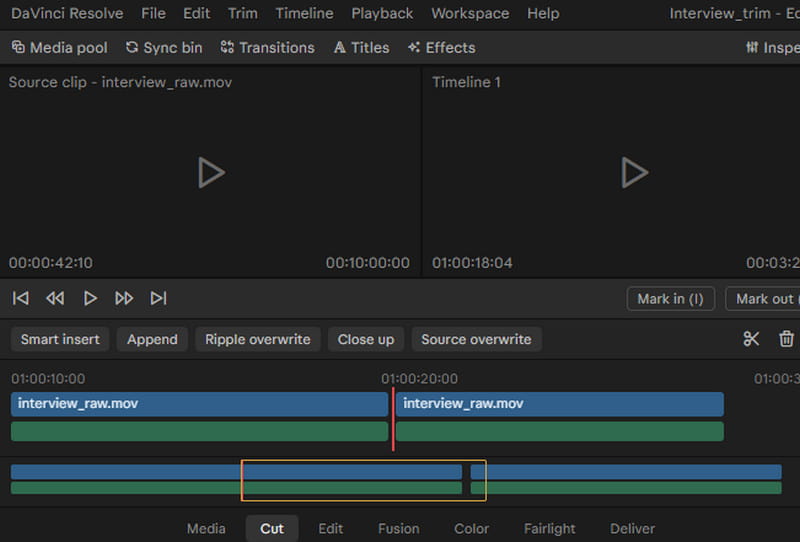
ДаВинчи Решимость Это профессиональное программное обеспечение для редактирования медиафайлов, которое также предлагает функцию обрезки видео. Оно идеально подходит, если вам нужно обрезать большие видеофайлы с высоким разрешением. С помощью этого редактора вы можете удалять ненужные части из видео или разделять отснятый материал на несколько файлов. Он также предлагает больше функций, чем вы могли себе представить. Вы можете кадрирование видео в DaVinci, Добавляйте эффекты, настраивайте параметры звука и многое другое, что делает его лучшим видеоредактором для профессионалов.
Дополнительные возможности:
- Он поддерживает аппаратное ускорение для более плавной работы при редактировании видео.
- Программа позволяет получать естественные цвета и высокое качество, что обеспечивает исключительный результат.
- Приложение доступно для Windows, Mac и Linux.
Ограничения:
- Пользовательский интерфейс может показаться слишком сложным для непрофессиональных пользователей.
- Для получения более качественного результата рекомендуется использовать версию Studio.
- Программа для обрезки видео требует значительных ресурсов.
Часть 4. Лучшие онлайн-резаки, работающие через браузер.
1. Онлайн-обрезчик видео
Лучше всего для: Пользователям, которым нужно обрезать видео без надоедливой рекламы.
Начальная цена: $6.00
Рейтинг: 4.3 / 5
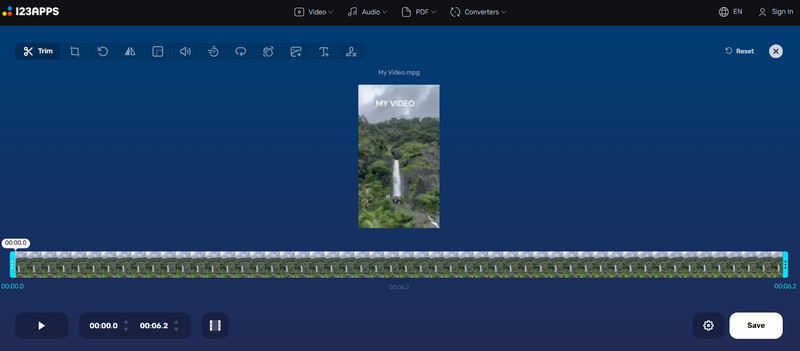
Онлайн-видеорезка Этот инструмент идеально подходит для обрезки видео прямо в браузере. Вам не нужно устанавливать никакое программное обеспечение. Он позволяет вручную обрезать и удалять любые части видео. Простой интерфейс и плавный процесс обрезки делают его идеальным инструментом для всех пользователей. Более того, он может предлагать дополнительные функции для улучшения видео. Вы можете переворачивать видео, Обрезать, добавлять текст, поворачивать, изменять скорость воспроизведения и многое другое. Приложение также доступно на всех веб-платформах, поэтому вы можете обрезать видео в любом браузере.
Дополнительные возможности:
- Этот инструмент позволяет сохранять видео без водяных знаков.
- Это позволяет изменить разрешение видео для более комфортного просмотра.
- Регистрация не требуется.
Ограничения:
- Бесплатная версия имеет различные ограничения.
- Для бесперебойной обрезки видео требуется быстрое и стабильное интернет-соединение.
2. Adobe Express
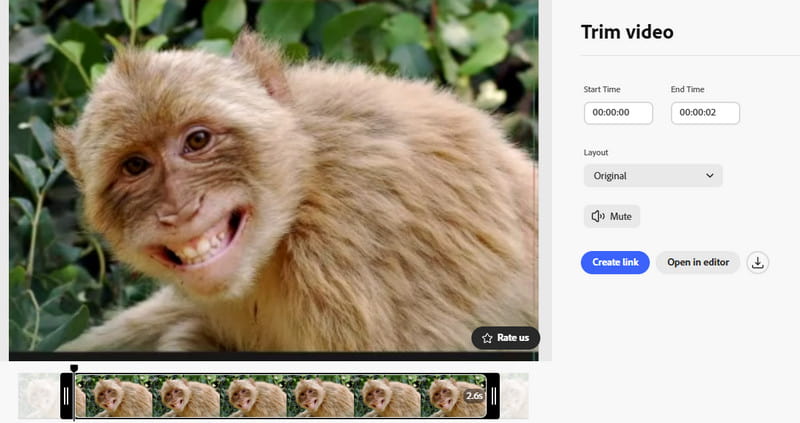
Лучше всего для: Монтаж и редактирование видеоматериалов, готовых к публикации в социальных сетях, а также добавление подписей или фирменной символики прямо в браузере.
Начальная цена: $12.99
Рейтинг: 4.2 / 5
Ещё один онлайн-редактор и инструмент для монтажа видео, к которому вы можете получить доступ, — это... Adobe Экспресс. Этот браузерный инструмент полезен, поскольку предлагает все необходимые функции для достижения желаемого результата. Он позволяет пользователям вручную обрезать видео и сохранять их в наилучшем качестве. Кроме того, он хорош не только для обрезки видео. Он также может отключать звук видео, изменять макет, добавлять различные элементы и многое другое.
Дополнительные возможности:
- Этот инструмент может предлагать различные шаблоны, подписи и стоковые медиафайлы.
- Поддерживаются настольные и мобильные версии.
- Этот инструмент может быть интегрирован с различными программами Adobe.
Ограничения:
- Некоторые функции доступны в платной версии.
- Для редактирования видео необходима учетная запись Adobe.
Часть 5. Лучший видеомонтажер с использованием ИИ.
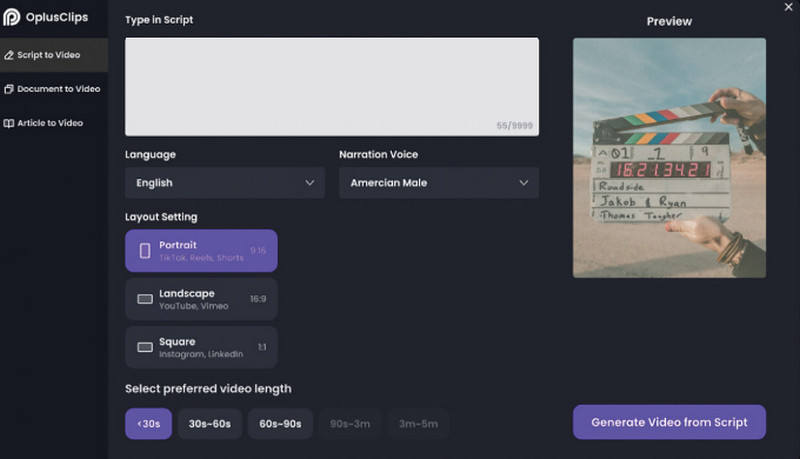
Лучше всего для: Создатели контента и маркетологи превращают длинные видеоролики в постоянный поток коротких клипов с минимальным монтажом.
Начальная цена: $15.00
Рейтинг: 4.4 / 5
Ищете видеомонтажер с использованием ИИ? Тогда вам подойдет этот инструмент. OpusClip. Этот инструмент может сканировать длинные видео, такие как вебинары, подкасты или стримы, и превращать их в короткие клипы. Инструмент обрезает их, добавляет субтитры и переформатирует для вертикальных платформ, таких как Reels, Shorts и TikTok. С помощью этого инструмента нет необходимости в ручной обрезке. Инструмент предложит вам обрезанное видео, которое вы можете мгновенно сохранить.
Дополнительные возможности:
- Она способна создавать видео плавно и точно.
- Он поддерживает несколько языков для улучшения результатов и понимания.
- Этот инструмент позволяет пользователям выбрать желаемую продолжительность видео.
Ограничения:
- Некоторые функции доступны в платном тарифе.
- Он не поддерживает ручную обрезку.
Часть 6. Сравнение лучших видеотриммеров
Чтобы узнать больше о лучших видеомонтажерах, ознакомьтесь со сравнительной таблицей в этом разделе.
| Видеотриммеры | Точность резки | Скорость обработки больших файлов | Простота использования | Сохранение качества |
| LosslessCut | Средний (на основе ключевых кадров) | Отличный | Середина | Отличное (без потерь) |
| Авидемюкс | Высокий (с перекодированием) | Хорошо (в режиме копирования), медленнее при кодировании. | Низкий до среднего | Отлично работает в режиме копирования. |
| Weeny Free Video Cutter | Середина | Середина | Высоко | Справедливое (перекодирование) |
| Конвертер видео AVAide | Отлично (кадровая точность) | Отличный | Высоко | Отличный |
| ДаВинчи Решимость | Отлично (кадровая точность) | Хороший товар, но тяжелый и его долго экспортировать. | Низкий (крутая кривая обучения) | Отличный |
| Онлайн-видеорезка | Середина | Низкие (лимиты на загрузку и размер файлов) | Отличный | Хорошо |
| Adobe Экспресс | Середина | Низкий или средний уровень (скорость загрузки, ограничения по длине). | Высоко | Хорошо |
| OpusClip | Низкий уровень для ручной обработки, на уровне слов — по расшифровке. | Средний (время обработки в облаке) | Высоко | Хорошо (перекодировано с субтитрами) |
Эти видеомонтажи Они идеально подходят для обрезки и вырезания видео, чтобы добиться желаемого результата. Поэтому, если вы хотите эффективно обрезать видео, лучше всего попробовать эти инструменты и посмотреть, какой из них идеально вам подходит. Кроме того, если вам нужен мощный видеотриммер с дополнительными функциями, мы рекомендуем использовать Конвертер видео AVAide. Эта программа позволяет обрезать, редактировать, конвертировать и сохранять видео в наилучшем качестве, что делает её самым замечательным инструментом для обрезки и редактирования видео для всех пользователей.
ОБ АВТОРЕ

Ваш полный набор инструментов для видео, который поддерживает более 350 форматов для преобразования в качестве без потерь.
Редактировать видео
- Высококачественное видео AI
- Удалить водяной знак из видео
- Удалить текст из видео
- Уменьшите разрешение 4K до 1080p/720p
- Удалить фоновый шум из видео
- Редактор метаданных MP4
- Повышение резкости видео
- Обратное видео
- Исправить видео плохого качества
- Удалить метаданные из видео/аудио
- Зеркальное/незеркальное видео с фронтальной камеры