Это распространённая проблема: после идеальной записи видео на Android, при повторном воспроизведении оно отображается боком. Обычно это происходит из-за того, что телефон во время записи находился в другом положении. Если вам интересно, почему так происходит. как повернуть видео на AndroidВам не всегда нужно использовать видеоредактор; уже есть встроенный инструмент, который вам поможет. Если вы ищете подходящий способ повернуть видео на Android, вы на верном пути.
Часть 1. Типичные сценарии поворота видео на Android.
Когда видео нужно повернуть, этому может потребоваться несколько причин, особенно если после записи отснятый материал отображается в неправильной ориентации. Вот несколько распространенных ситуаций, в которых может потребоваться исправить видео.
- Телефон был по ошибке помещен в горизонтальное или вертикальное положение, в результате чего воспроизведение происходило боком.
- В зависимости от положения телефона во время записи видео иногда отображается перевернутым.
- Видео было записано вертикально, но для более широкого экрана потребовался горизонтальный вариант просмотра.
- Некоторые платформы по-разному обрабатывают ориентацию видео, поэтому необходимо загружать его в нужной ориентации.
- В разных приложениях ориентация видео отображается по-разному; видео, которое хорошо смотрится в одном приложении, может отображаться боком в другом.
Часть 2. Как повернуть видео на Android без приложения (встроенные методы)
1. Использование Google Фото (самый простой и универсальный способ)
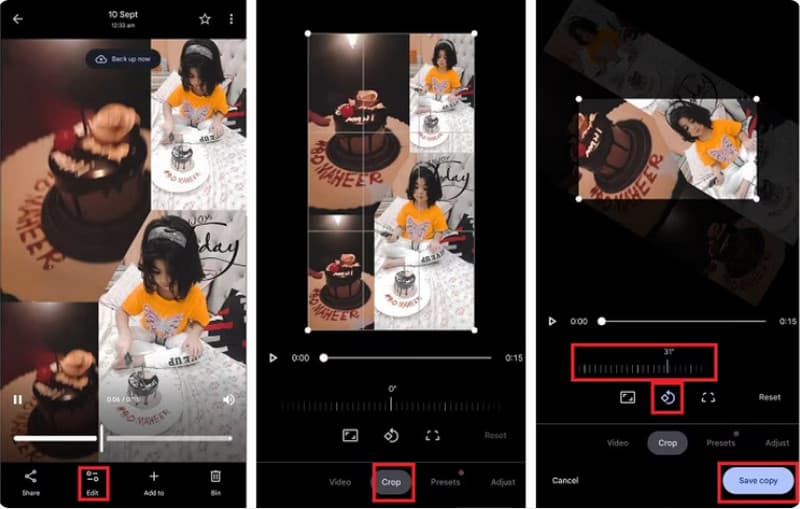
Google Фото Это одно из самых простых встроенных приложений для просмотра изображений и видео на вашем Android-устройстве. Тем не менее, оно также имеет функцию редактирования видео, позволяющую поворачивать видео. С помощью этого приложения вы можете навсегда изменить ориентацию видео и сохранить исправленную копию. Если вы хотите повернуть видео, записанное на телефон, потому что оно было записано в обратном порядке, выполните следующие шаги для его редактирования.
Шаг 1Откройте Google Фото и найдите видео, которое хотите повернуть, в своей фотобиблиотеке.
Шаг 2Внизу нажмите Редактировать и выберите ОбрезатьЗдесь вы можете нажать кнопку «Повернуть», чтобы каждый раз поворачивать видео на 90 градусов. Нажимайте ее непрерывно, пока видео не займет правильное положение.
Шаг 3Нажмите Сохранять или Сохранить копию чтобы сохранить повернутую версию на вашем устройстве Android.
2. Использование стандартного приложения «Галерея» (для Samsung, Xiaomi, Redmi и других марок)
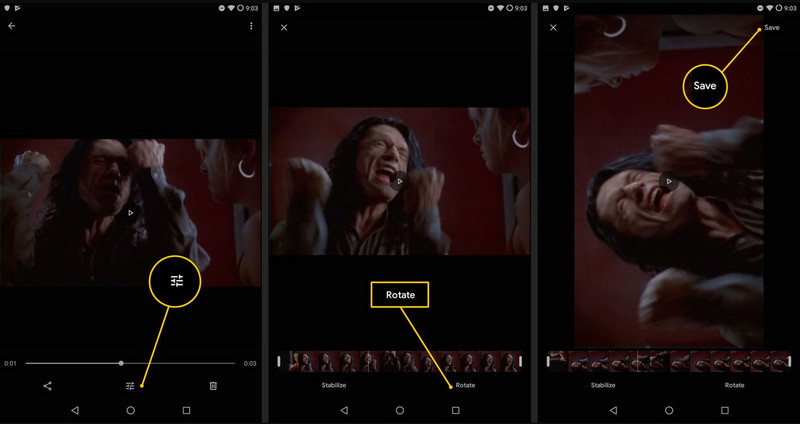
В большинстве телефонов Android есть приложение «Галерея», где можно просматривать, редактировать и делиться записанными видео. С помощью базовой функции редактирования видео на Android можно повернуть видео на 90 градусов всего несколькими касаниями. Однако некоторые кнопки редактирования различаются в зависимости от производителя. Чтобы узнать, как повернуть видео, следуйте нашему руководству.
Шаг 1Откройте приложение «Галерея» на своем Android-устройстве и найдите видео, которое хотите отредактировать. Затем нажмите на него. Редактировать пуговица, которая обычно изображается в виде карандаша.
Шаг 2Находить Обрезать, Преобразовать, или Повернуть Чтобы получить доступ к функции, которая поможет вам исправить ориентацию видео, нажмите на кнопку. Повернуть пока не получите нужный ракурс.
Шаг 3Быстро просмотрите отредактированное видео, затем нажмите кнопку. Сохранять или Сделанный создать копию.
3. Использование функции автоматического поворота экрана (для корректного воспроизведения видео)
В отличие от ранее упомянутых опций, функция автоматического поворота экрана отличается тем, что не изменяет ориентацию видеофайла навсегда. Вместо этого она управляет реакцией экрана при физическом повороте устройства. Если ваше видео на Android не поворачивается даже после активации этой функции, проверьте, поддерживает ли видеоплеер поворот экрана.
Шаг 1Откройте видео, которое хотите воспроизвести, в другой ориентации, затем проведите пальцем вниз от верхнего края экрана, чтобы открыть... Быстрые настройки на вашем Android.
Шаг 2Здесь найдите кнопку «Автоповорот», «Портрет» или «Альбомная ориентация» и нажмите на неё.
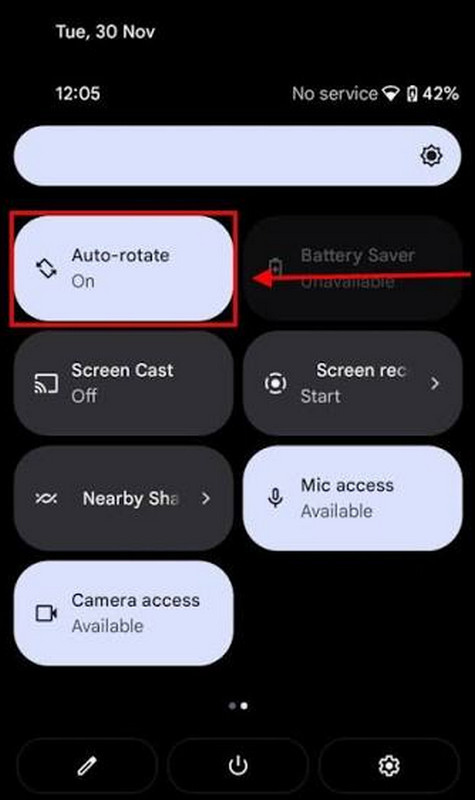
Шаг 3Вернитесь к видео и поверните телефон боком, чтобы временно изменить ориентацию видео.
Часть 3. Как повернуть видео на Android с помощью бесплатных приложений (для большего контроля)
1. В кадре
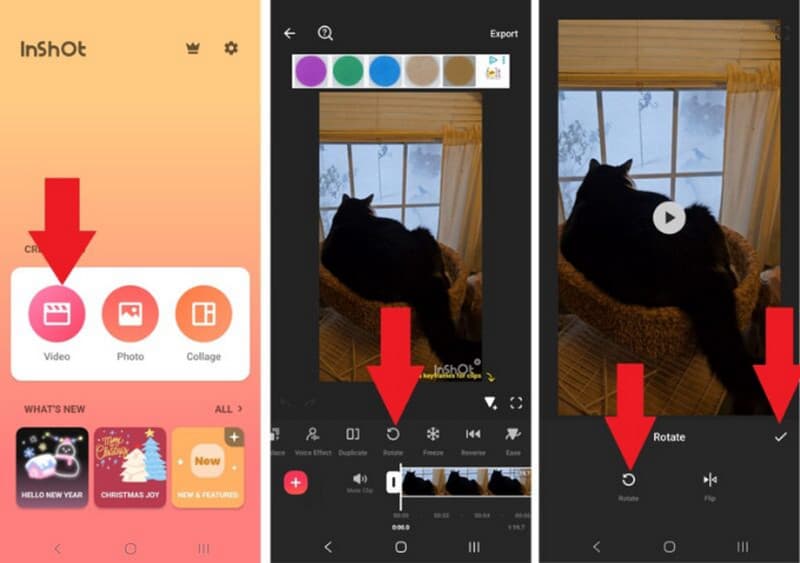
InShot AVAide — это простой видеоредактор, который отлично подходит для быстрой обработки видео на вашем устройстве Android, например, для поворота видео. Поэтому, если вы ищете способ повернуть видео на вашем ПК с помощью InShot, воспользуйтесь инструментом AVAide, который мы предлагаем. Он имеет понятный интерфейс, что облегчает его освоение и поиск основных инструментов для ваших нужд редактирования. Перед экспортом видео вы можете быстро просмотреть его, чтобы убедиться в правильности его положения. Чтобы узнать, как повернуть видео на Android, следуйте инструкциям здесь.
Шаг 1После загрузки приложения загрузите видео, которое хотите повернуть, затем нажмите на кнопку. Повернуть кнопка, которая находится ниже.
Шаг 2При нажатии на кнопку она будет поворачиваться на определённый угол. Нажимайте на неё ещё раз, пока не достигнете желаемого положения. Затем нажмите кнопку. Сохранять кнопка.
2. CapCut
Если вы ищете приложение с большим количеством функций редактирования, CapCut предоставляет больший контроль над вашим видео и даже поддерживает Улучшение изображения CapCut Для повышения качества изображения. Функция поворота также включает в себя обрезку, переходы, эффекты, текст, фильтры и другие инструменты для творческого редактирования, которые вам наверняка понравятся как редактору на Android. Вернемся к функции поворота: она предлагает регулировку поворота видео на 90 градусов на Android, которая корректирует ориентацию вашего видео перед экспортом. Хотите узнать, как это работает? Прочитайте это.
Шаг 1Скачайте приложение из Play Store и запустите его. После этого нажмите «Новый проект», чтобы выбрать видео, которое вы хотите отредактировать в этом приложении.
Шаг 2Коснитесь временной шкалы и выберите меню «Редактировать». Затем многократно нажимайте кнопку поворота, пока не получите желаемый результат.
Шаг 3Наконец, выберите качество видео и экспортируйте его.
3. Видеоконвертер AVAide
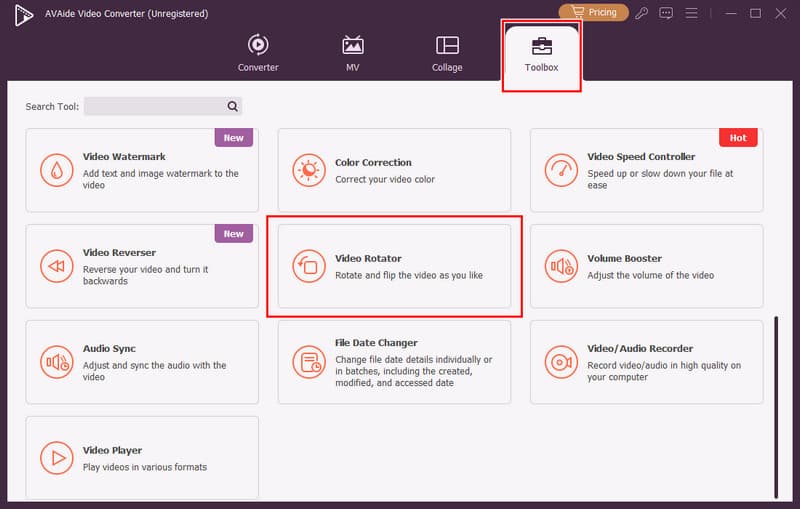
Конвертер видео AVAide Это настольное приложение, предлагающее широкий спектр инструментов для редактирования видео, предоставляющее вам больше контроля над видео, которые вы редактируете или конвертируете. В отличие от CapCut и InShot, оно лучше подходит для тех, кто использует Windows или Mac для редактирования, а не для редактирования непосредственно на телефоне Android. Оно может поворачивать видео и даже переворачивать их вверх ногами. Несмотря на то, что это настольный инструмент, он остается удобным и хорошо сделанным, обеспечивая профессиональный результат для всех, кто его использует. Узнайте, как работает приложение и как оно справляется с этой простой задачей всего за 3 простых шага.
Шаг 1Загрузите бесплатную версию программы на свой компьютер, нажав на соответствующую кнопку загрузки здесь. Затем следуйте инструкциям по установке и настройте программу.

БЕСПЛАТНАЯ ЗАГРУЗКА Для Windows 7 или новее
 Безопасная загрузка
БЕСПЛАТНАЯ ЗАГРУЗКА Для Mac OS X 10.13 или более поздней версии
Безопасная загрузкаШаг 2Перейти к Ящик для инструментов, и найдите Ротатор видео. После этого нажмите кнопку + Здесь находится кнопка для загрузки видео, записанного на Android, для редактирования.
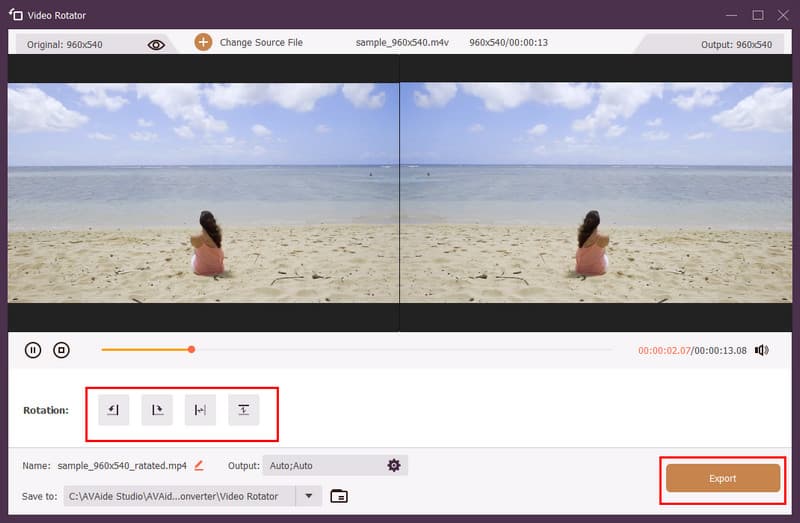
Шаг 3В разделе «Поворот» нажмите кнопку поворота, которую хотите применить к видео; вы можете повернуть его влево или вправо, или перевернуть вверх ногами. После предварительного просмотра, если вас всё устраивает, нажмите кнопку. Экспорт кнопка.
Часть 4. Устранение неполадок – Видео на Android не поворачивается?
1. Функция автоматического поворота экрана отключена.
Если при физическом повороте телефона он остается в портретном или альбомном положении, это означает, что функция автоматического поворота отключена. С помощью этих настроек вы можете управлять ориентацией экрана, что влияет на просмотр видео. Включение этой функции позволяет поддерживаемым приложениям изменять ориентацию при повороте устройства в другую сторону.
2. Проблема заключается в самом видеофайле.
Помимо настроек Android, основная проблема может заключаться уже в самом видеофайле. Видео обычно снимается в определенной ориентации, альбомной или портретной, но информация об ориентации может быть и неверной. Если это происходит в разных видеоплеерах, вам нужно отредактировать его с помощью редактора для поворота видео.
3. Проблемы с ротацией, специфичные для конкретного приложения.
В некоторых видеоплеерах и приложениях для потокового воспроизведения есть собственные элементы управления ориентацией экрана, которые блокируют его в определенном положении, даже если включен автоматический поворот. Если видео правильно поворачивается в других приложениях, скорее всего, проблема в самом приложении, из-за которого поворот не работает.
4. Устаревшее программное обеспечение
Устаревшая система или видеоприложение могут вызывать проблемы с воспроизведением и поворотом экрана. Обновления программного обеспечения исправляют подобные ошибки, поэтому поддержание Android и ваших видеоприложений в актуальном состоянии может предотвратить эту проблему.
5. Залипшие или неисправные датчики
Наконец, все устройства Android используют датчики движения для определения своего положения. Если эти датчики работают неправильно, экран остается зафиксированным в определенной ориентации, даже если включен автоматический поворот. Если поворот не удается в нескольких приложениях, проблемы могут быть связаны с аппаратной частью телефона, а не с теми, о которых мы упоминали ранее.
Вы хотите поверните видео на телефонеЧто ж, теперь вы можете следовать описанным нами шагам. Но сначала вам нужно определить проблему с неправильной ориентацией на вашем Android-устройстве. Если вы хотите навсегда исправить ориентацию видео, используйте видеоредакторы, которые мы упомянули и которым вас научили пользоваться.
ОБ АВТОРЕ

Ваш полный набор инструментов для видео, который поддерживает более 350 форматов для преобразования в качестве без потерь.
Редактировать видео
- Высококачественное видео AI
- Удалить водяной знак из видео
- Удалить текст из видео
- Уменьшите разрешение 4K до 1080p/720p
- Удалить фоновый шум из видео
- Редактор метаданных MP4
- Повышение резкости видео
- Обратное видео
- Исправить видео плохого качества
- Удалить метаданные из видео/аудио
- Зеркальное/незеркальное видео с фронтальной камеры