Видео являются наиболее привлекательным средством передачи информации и концепций. Однако неподходящий текст в видео будет отвлекать внимание зрителей и ухудшать эффект от видео.
Поэтому в этой статье представлены три способа удалить текст из видео бесплатно. Кстати, если вам интересно, можно ли удалить текст из видео в CapCut, Часть 3 — это решение для вас.
- Часть 1. Как удалить текст из видео в зависимости от его типа
- Часть 2. Легко удаляйте все виды текстов из видео с помощью AVAide Video Converter
- Часть 3. Как удалить текст из видео CapCut
- Часть 4. Удалить текст из видео онлайн бесплатно с помощью ИИ
- Часть 5. Часто задаваемые вопросы об удалении текста из видео
Часть 1: Как удалить текст из видео в зависимости от его типа
Чтобы удалить текст из видео и получить удовлетворительные результаты, мы должны сначала четко определить, какие виды текста могут встречаться в видео, и принять соответствующие меры. Как правило, в зависимости от фона и продолжительности текста, в видео выделяют четыре основных вида текста:
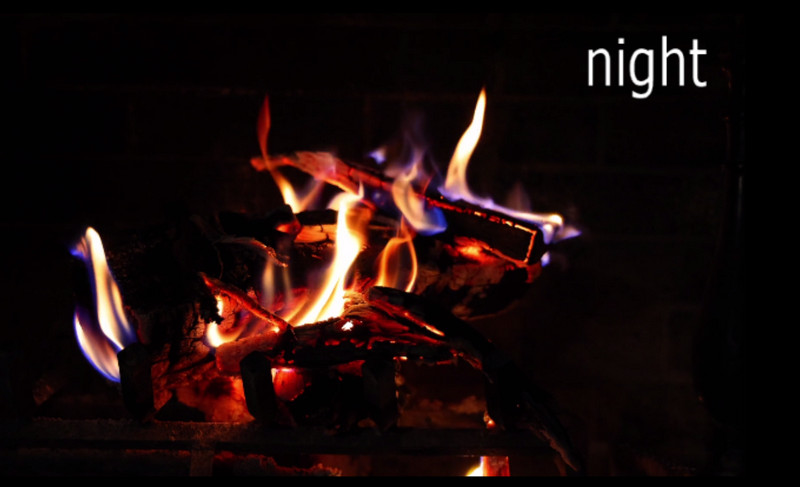
1. Текст на чистом цветном фоне
Если вы работаете с текстом на чистом цветном фоне или фон не слишком грязный, поздравляем! Текст легко удалить.
• Обрезать текст: Вы можете вырезать область с текстом. Позже замените её фоном того же цвета.
• Настройте разрешение: Если текст находится на чёрных полосах в углу видео, обрезка этих полос удалит текст, не затронув существенно содержание. Однако это изменит разрешение видео.
• Пакетное редактирование: Этот метод кадрирования полезен для пакетного редактирования, поскольку он удаляет текст из нескольких клипов, обрезая область, содержащую текст.
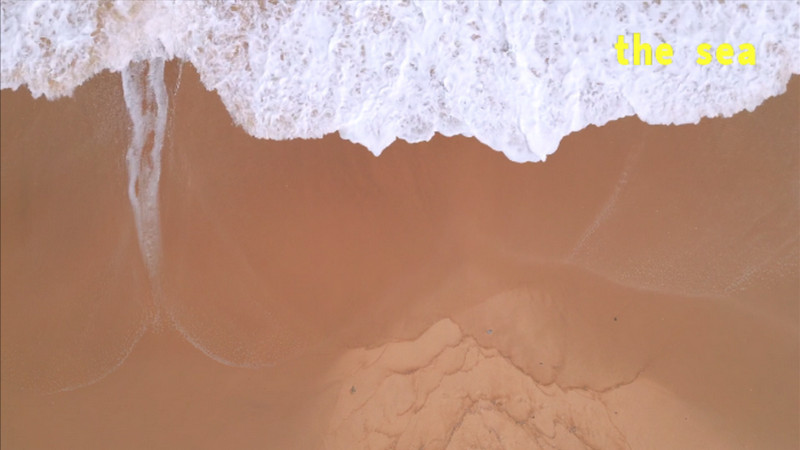
2. Субтитры и одиночные водяные знаки
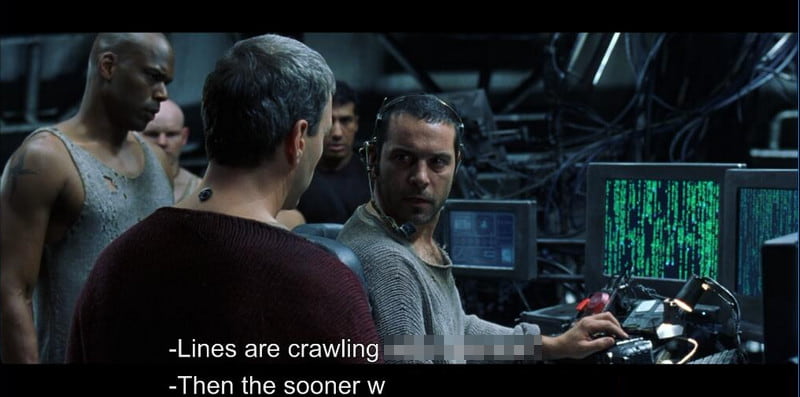
Субтитры — самый распространённый текст в видео. Как правило, они тянутся на всё видео, а их фон часто бывает сложным.
• Метод размытия: Используйте эффект размытия, чтобы смягчить текстовую область и позволить ей слиться с фоном, особенно для статических водяных знаков или простых субтитров. Это не повлияет на новые субтитры, если вы планируете добавить их позже.
• Удаление водяных знаков: Для более точного удаления текста из видео без размытия можно использовать Avaide Video Converter, Vmake, Capcut, Canva и другие инструменты.
3. Текст, длящийся короткое время
Если текст в видео длится недолго и имеет четкие границы, вы также можете размыть его. Но это может сбить с толку эту аудиторию, и размытие может показаться сбоем.
• Наклейка-накладка: Это простой метод. Однако он может не сработать, если нужно удалить движущийся текст из видео.
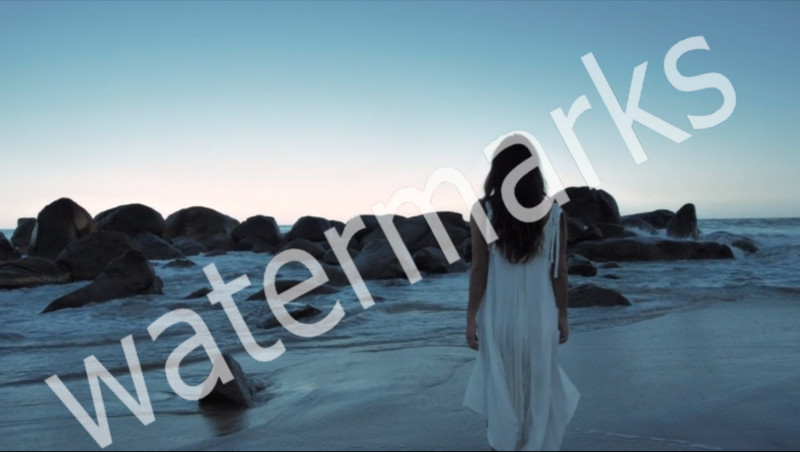
4. Водяной знак на весь экран
Удаление полноэкранных водяных знаков или логотипов — сложная задача, поскольку требует обширного редактирования. Неправильное удаление крупных водяных знаков часто ухудшает качество видео.
• Расширенное программное обеспечение для редактирования видео: Используйте профессиональные инструменты, такие как Adobe Premiere Pro, для высокоточного удаления водяных знаков с видео.
• Удаление водяных знаков с видео на основе искусственного интеллекта: Для более быстрого результата можно использовать платные инструменты на основе ИИ, такие как HitPaw или AniErasure, которые часто эффективно удаляют водяные знаки по всему экрану с минимальной потерей качества.
Часть 2: Легкое удаление всех видов текстов из видео с помощью AVAide Video Converter
Конвертер видео AVAide это профессиональное программное обеспечение для рабочего стола, которое конвертирует видео в различные форматы, и вы также можете использовать его для легкого удаления текста из видео. После установки вы можете загрузить видео в программу и задать область текста, чтобы размыть ее. Затем вы можете удалить текст из этого видео в заданной области одним щелчком мыши.
Вы можете указать время начала и окончания каждой области размытия, чтобы соответствовать разному времени появления текста. Для каждой области размытия вы можете опустить их границы, чтобы настроить их размер и положение или изменить число напрямую, чтобы настроить область попиксельно. Вы можете сравнивать исходное и последующее видео на протяжении всего процесса. Кроме того, перед экспортом вывода AVAide Video Converter позволяет вам установить кодировщик видео, режим масштабирования, битрейт и т. д., если вы хотите получить высококачественное видео и хотите сделайте свое видео более четким.
- Удаляйте текст из видео легко и аккуратно, без потери качества.
- Аппаратное ускорение для быстрого удаления текстов из больших видео.
- Поддержка видеовыходов 1080p/4K/5K/8K и более 300 форматов видео/DVD.
- Поддерживает множество простых в использовании функций, таких как создание GIF-файлов и улучшение качества видео.

 Безопасная загрузка
Давайте посмотрим, как удалить текст из видео с помощью AVAide Video Converter.
Шаг 1Скачайте эту программу по прежним ссылкам. Установите и запустите ее. Нажмите кнопку Больше инструментов вкладка вверху справа. Поиск или выбор Удаление водяных знаков с видео.

Шаг 2Нажмите кнопку «Добавить» и выберите видео с текстом.

Шаг 3Теперь нажмите на Добавить область удаления водяных знаков и отрегулируйте его размер и положение. Затем нажмите кнопку Экспорт кнопку для сохранения выходного видео по пути по умолчанию.
Перед экспортом можно сделать больше настроек. Например, нажмите кнопку с глазом в левом верхнем углу, чтобы сравнить исходное и выходное видео, задать время начала и окончания, указать формат выходного видео и т. д. ” /]
После удаления текстов из видео вы можете смело загрузить видео в Instagram и другое программное обеспечение для социальных сетей.
- Плюсы
- Простой в использовании интерфейс для быстрого удаления текста.
- Поддерживает вывод видео в формате 1080p, 4K и 8K с получением высококачественных результатов.
- Ускорьте выполнение крупных задач по редактированию видео с помощью аппаратного ускорения.
- Минусы
- Для настольного программного обеспечения требуется установка.
- Бесплатная пробная версия имеет некоторые ограничения.
Часть 3: Как удалить текст из видео CapCut
CapCut становится все более популярным программным обеспечением для редактирования видео как альтернатива Adobe Premiere, поскольку он прост в использовании, но при этом имеет множество дополнительных функций одновременно. Он имеет много модных видеоматериалов и эффектов, которые предпочитают создатели социальных сетей. Если вы создатель контента веб-сайта и редактируете видео WebM, вы также можете использовать CapCut для сжать файлы WebM а затем загрузить их на сайт.
Без лишних слов давайте рассмотрим, как удалить текст из существующего видео CapCut шаг за шагом.
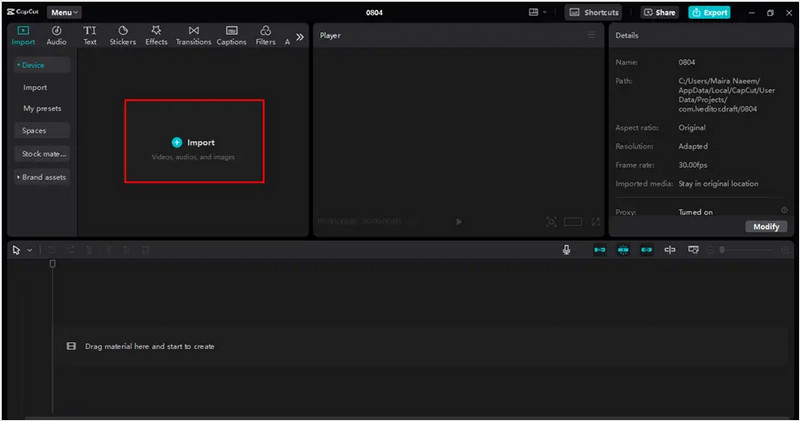
Шаг 1Запустите CapCut и создайте новый проект. Нажмите Импортировать чтобы загрузить существующее видео.
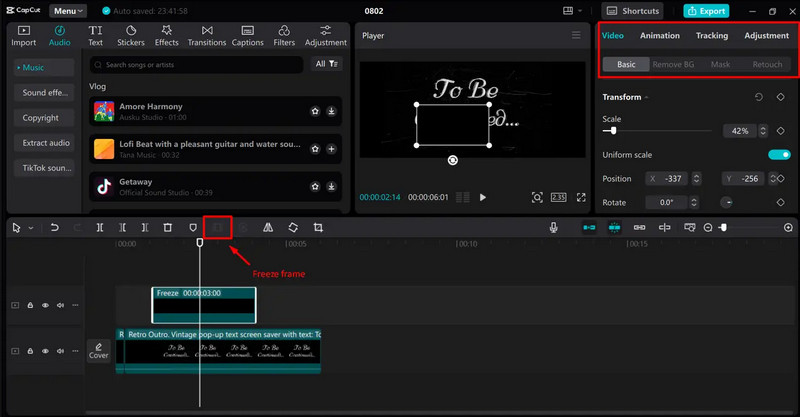
Шаг 2Перетащите загруженное видео на временную шкалу. Затем воспроизведите видео и остановите его в точке, где текст не виден. Обрежьте и вставьте эту область и настройте ее временную шкалу так, чтобы она охватывала период, в котором появляется текст.
Шаг 3Щелкните значок Экспорт Кнопка вверху справа. Отрегулируйте параметр и нажмите Экспорт еще раз, чтобы сохранить его.
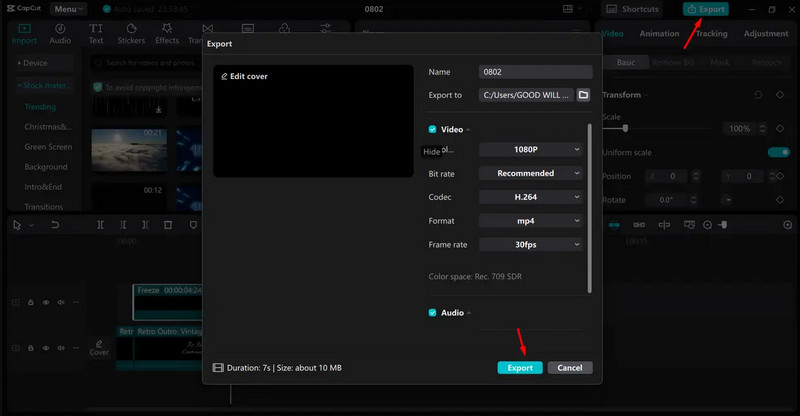
- Плюсы
- Экспортируйте видео в формате 1080p.
- Простое и бесплатное приложение для любительского редактирования видео.
- Предлагает множество фильтров, эффектов и расширенных инструментов.
- Минусы
- Не настолько точно удаляет текст, как профессиональное программное обеспечение для удаления водяных знаков.
- Функция удаления фона на базе ИИ доступна в версии Capcut Pro.
Часть 4: Удаляйте текст из видео онлайн бесплатно с помощью ИИ
Когда вы сталкиваетесь со сложной задачей удаления текста из видео, рассмотрите AI remover. С одной стороны, они более интеллектуальны. С другой стороны, они просты в использовании, но при этом сохраняют превосходные результаты. Давайте удалим текст из видео с помощью онлайн-инструмента: Media io.
Шаг 1Откройте браузер, войдите в Media io и войдите в систему. Нажмите кнопку загрузки, чтобы загрузить видео с текстом.
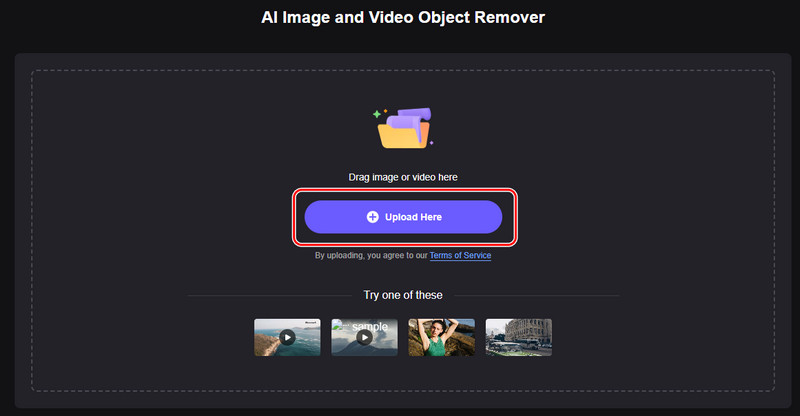
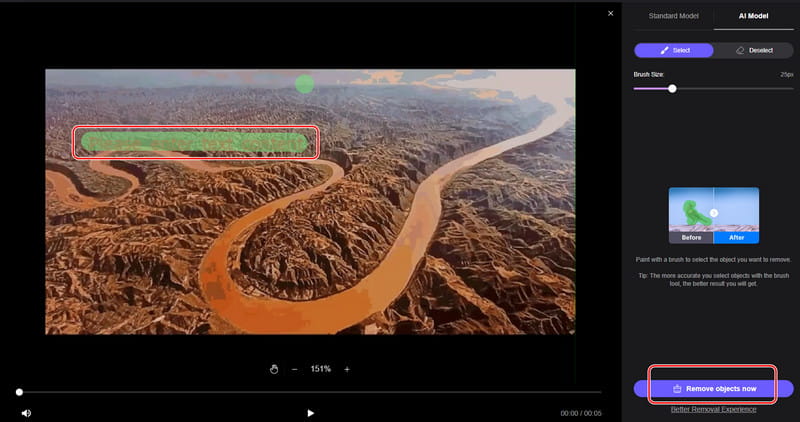
Шаг 2Удалите тексты и нажмите Удалить объекты сейчас в правом нижнем углу.
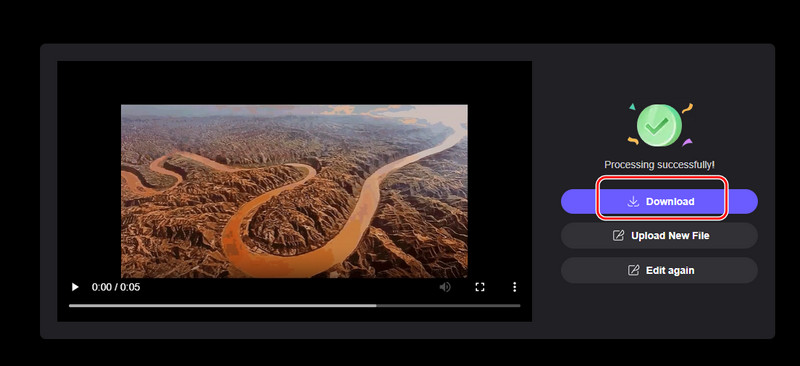
Шаг 3Подождите, пока он обработается. Это займет больше времени, чем настольное программное обеспечение. После успешной обработки нажмите Скачать и задайте для него выходную папку.
- Плюсы
- Бесплатное использование с простой функцией перетаскивания.
- Работает во всех браузерах и на любом устройстве при наличии интернет-соединения.
- Минусы
- Зависимость от Интернета и высокий пользовательский трафик могут замедлить скорость обработки.
- Ограничения на размер файла в бесплатной версии.
Часть 5. Часто задаваемые вопросы об удалении текста из видео
Как извлечь текст из видео?
Вы можете извлечь файл субтитров из видео с помощью AVAide Video Converter. Если текст добавлен в видеокадры, его можно удалить с помощью инструмента Watermark Remover.
Как стереть шрифт в видео?
Вы можете использовать AVAide Video Converter для прямой настройки шрифта, например, SFU. Если текст вмонтирован в видеокадры, удалить его можно только так же, как водяной знак.
Какой инструмент для удаления текста из видео самый лучший?
Лучшими инструментами для удаления текста из видео являются инструменты на основе искусственного интеллекта, такие как Canva, AVAide Video Converter или Wondershare UniConverter. Они могут автоматически удалять текст или водяные знаки из ваших видео.
Как удалить текст из существующего видео CapCut или другие программы? Это зависит от различных типов текста в видео. В этой статье представлены четыре измерения для удаления текста из видео и пошагово проиллюстрированы три метода. Если вы пробовали какой-либо из них, вы можете оставить комментарий и поделиться своим экспериментом.
Ваш полный набор инструментов для видео, который поддерживает более 350 форматов для преобразования в качестве без потерь.
Улучшение видео
- Повышение разрешения 1080p до 4K
- Повышение разрешения от 480p до 1080p
- Уменьшите разрешение 4K до 1080p/720p
- Уменьшить разрешение 1080p до 480p
- Повышение качества DVD до 1080p/720p
- Исправить видео плохого качества
- Повышение качества видео AI
- Улучшить качество видео
- Улучшить качество видео TikTok
- Лучший усилитель видео
- Приложение Video Enhancer для iPhone и Android
- Лучший усилитель видео 4K
- Высококачественное видео AI
- Очистите качество видео
- Сделать видео более высокого качества
- Сделайте видео ярче
- Лучшее приложение для размытия видео
- Исправить размытые видео
- Улучшить качество видео Zoom
- Улучшить качество видео GoPro
- Улучшить качество видео в Instagram
- Улучшить качество видео в Facebook
- Улучшить качество видео на Android и iPhone
- Улучшение качества видео в Windows Movie Maker
- Улучшение качества видео в Premiere
- Восстановить старое качество видео
- Повышение резкости видео
- Сделайте видео более четким
- Что такое разрешение 8K
- Разрешение 4K: все, что вам нужно знать [объяснение]
- 2 удивительных способа увеличить разрешение видео без потерь
- Конвертер разрешения видео: о чем следует подумать при его получении
- Выдающийся конвертер 5K в 8K, который вы не должны пропустить!
- Удаление фонового шума из видео: тремя эффективными способами
- Как удалить зерно из видео, используя 3 замечательных способа