Видеопроекты обычно разбиваются на несколько фрагментов, особенно в старом формате AVI. Это может усложнить воспроизведение и затруднить редактирование. В случае необходимости объединить файлы AVIЭто не просто вопрос объединения клипов. Совместимость кодеков, порядок файлов и потеря качества — все это факторы, влияющие на процесс. При правильном подходе вы можете плавно объединять видео без ошибок и доработок. В этом руководстве объясняются основные проблемы, проверенные методы и распространенные ошибки, которые помогут вам каждый раз получать качественные результаты.
Часть 1: Проблемы объединения AVI-файлов
На первый взгляд, кажется, что объединять AVI-файлы просто. Просто сложите их вместе, и готово, верно? На самом деле, это редко бывает так просто. AVI — это старый формат, и не все файлы имеют одинаковую структуру, даже если у них одинаковое расширение.
Одна из распространенных проблем — несоответствие кодеков. Два AVI-файла могут выглядеть идентично, но если они были созданы с использованием разных кодеков, их объединение может пройти некорректно. Это может привести к ошибкам, отсутствию звука или невозможности воспроизведения файлов.
Ещё одна проблема — синхронизация звука и видео. Когда клипы поступают из разных источников, при их объединении может произойти сбой во времени. В результате получается видео, где звук не соответствует тому, что вы видите на экране.
Размер файла также может замедлять работу. Обработка больших AVI-файлов занимает больше времени, а некоторые инструменты могут даже снижать качество во время объединения, не показывая этого явно.
Наконец, не все инструменты хорошо работают с форматом AVI. Некоторые программы испытывают трудности со старыми форматами, что может превратить простую задачу в неприятный опыт. Понимание этих проблем значительно упрощает предотвращение трудностей в будущем.
Часть 2: 3 лучших способа объединения AVI-файлов
1. Конвертер видео AVAide
Конвертер видео AVAide Это хороший вариант, если вам нужен надежный и простой способ объединения AVI-файлов в один. Он подходит как любителям, так и пользователям с продвинутыми знаниями, и процесс можно выполнить без проблем с кодеками и неудачных результатов. Инструмент имеет огромную библиотеку видеоформатов и работает с форматом AVI, хотя и использует альтернативные источники. Кроме того, он не ухудшает качество исходного видео в процессе объединения, что важно при работе со старыми форматами.
- Обеспечивает быстрое слияние без заметной потери качества.
- В нем предусмотрена пакетная обработка для объединения нескольких AVI-файлов.
- Встроенные инструменты для редактирования видео: обрезка, кадрирование и корректировка.
- Обеспечивает синхронизацию аудио и видео во время слияния.
- Легко поддерживает все кодеки AVI и другие мультимедийные файлы.

 Безопасная загрузка
Поддерживаемая платформа: Оно доступно для Windows и macOS, что делает его доступным для большинства пользователей компьютеров.
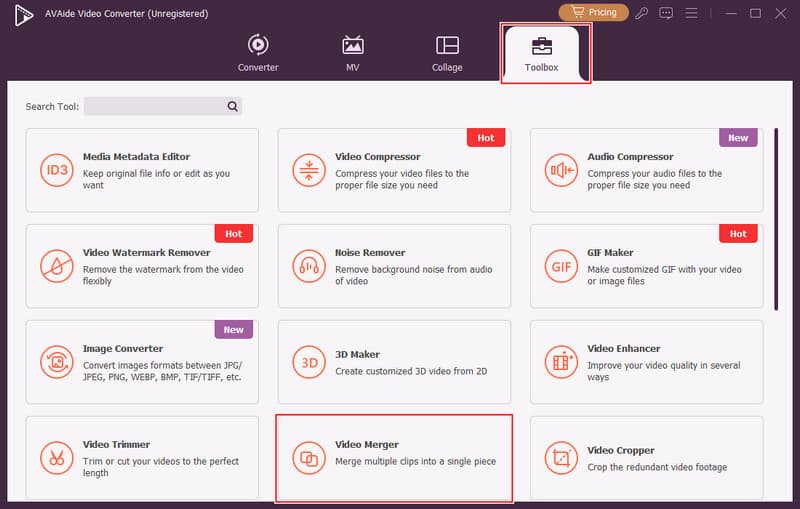
Шаг 1Откройте программу для объединения видео.
Установите AVAide Video Converter на свой компьютер. Для использования этой функции необходимо перейти в главный интерфейс. Больше инструментов, и Видео слияние.
Шаг 2Загрузка и упорядочивание файлов
Щелкните значок + Кнопка для импорта AVI-файлов, которые вы хотите объединить. После добавления вы можете упорядочить каждый клип, перемещая его вперед или назад по вашему желанию.
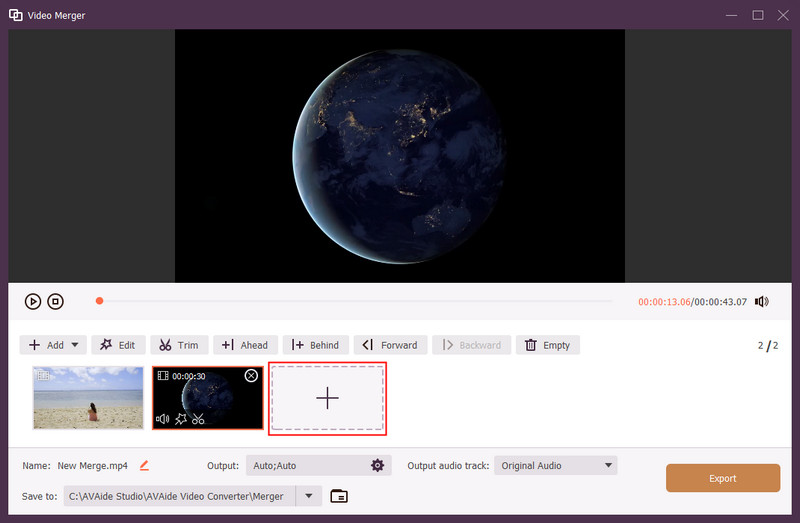
Шаг 3Экспорт объединенного видео
После того, как вы упорядочили свои клипы, перейдите в... Выход выберите формат AVI, затем нажмите В ПОРЯДКЕ Чтобы сохранить изменения, нажмите... Экспорт Чтобы начать процесс объединения, дождитесь завершения обработки файлов и сохраните итоговое объединенное видео на свое устройство.
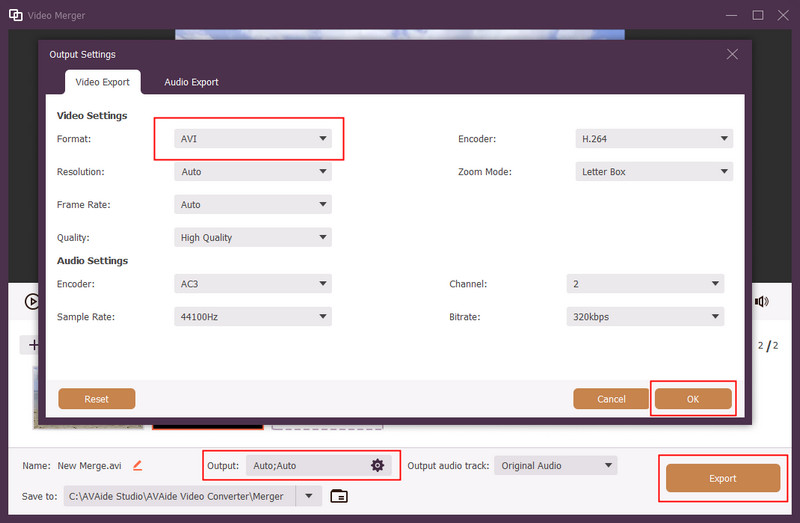
2. VLC Media Player
Медиаплеер VLC Это бесплатный и широко используемый инструмент, который позволяет объединять AVI-видеофайлы без установки ресурсоемкого программного обеспечения для редактирования. Хотя он в основном известен как медиаплеер, он также включает в себя базовые функции конвертации и объединения. Он лучше всего работает, когда ваши AVI-файлы имеют одинаковые кодеки и настройки формата.
Ключевая особенность:
- Свободное программное обеспечение с открытым исходным кодом
- Поддерживает широкий спектр видеоформатов.
- Встроенная функция преобразования и слияния.
- Легкий и простой в установке.
- На выходных файлах отсутствует водяной знак.
Платформы: Доступно для Windows, macOS и Linux
Шаг 1Откройте VLC и перейдите в Средства массовой информации меню, затем выберите Открыть несколько файлов.
Шаг 2Добавьте свои AVI-файлы и отметьте галочкой. Воспроизводите другой медиафайл синхронно. вариант, затем нажмите Конвертировать.
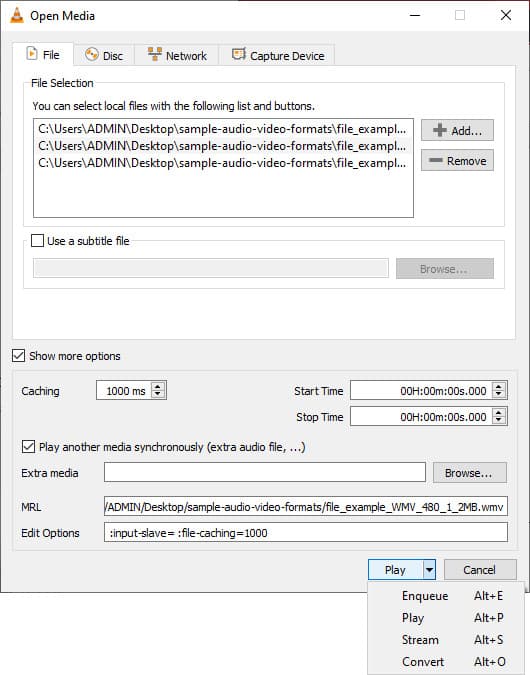
Шаг 3Выберите формат вывода и запустите процесс объединения файлов в один.
3. Clideo Online Video Merger
Клидео Это веб-инструмент, позволяющий объединять два AVI-файла без загрузки программного обеспечения. Вы можете использовать этот веб-инструмент как... уменьшение размера видео Для сжатия размера видеофайлов. Это хороший вариант для быстрых задач, особенно если вам нужно объединить всего несколько клипов. Поскольку он работает онлайн, им легко пользоваться, но производительность зависит от скорости вашего интернета и размера файла.
Ключевая особенность:
- Никакое программное обеспечение устанавливать не требуется.
- Чистый и простой интерфейс
- Воспроизведение различных типов видео, например, AVI.
- Позволяет упростить упорядочивание клипов перед их объединением.
- Функция «Просмотр» работает прямо в вашем браузере.
Платформы: Интернет
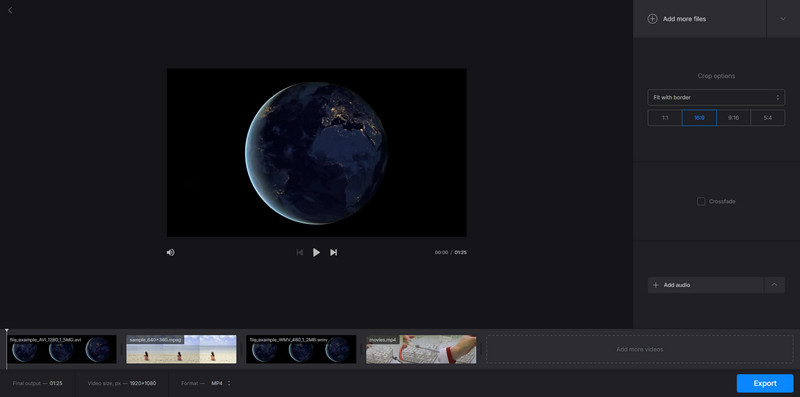
Шаг 1Зайдите на сайт Clideo и загрузите свои AVI-файлы.
Шаг 2Расположите зажимы в правильном порядке и при необходимости отрегулируйте настройки.
Шаг 3Нажмите Экспорт и загрузите итоговое объединенное видео после завершения обработки.
Часть 3: Распространенные проблемы при объединении AVI-файлов
Объединение AVI-файлов может показаться простым делом, но часто этому мешают некоторые технические проблемы. Вот наиболее распространенные проблемы, с которыми вы можете столкнуться:
1. Рассинхронизация звука
При изучении процесса объединения AVI-файлов многие пользователи замечают, что после слияния звук не совпадает с видео. Обычно это происходит, когда файлы имеют разную частоту кадров или настройки звука.
2. Большой размер выходного файла
При попытке объединить два AVI-файла итоговый результат может оказаться значительно больше ожидаемого размера. Это часто происходит, когда инструмент не сжимает или не оптимизирует видео должным образом.
3. Несовместимость кодеков
При объединении двух AVI-файлов в один могут возникать ошибки или проблемы с воспроизведением из-за различий в кодеках. Без соответствия форматов некоторые файлы могут не объединиться полностью.
4. Повреждение заголовка
Проблемы могут возникнуть при объединении AVI-файлов в один файл, особенно в случаях, когда процесс прерывается. Это может привести к повреждению заголовка файла, в результате чего видео станет непригодным для воспроизведения.
5. Потеря качества после слияния
Многие пользователи, объединяющие AVI-файлы в один, замечают ухудшение качества. Обычно это происходит, когда программа пересоздает видео, но не сохраняет исходные настройки.
Бонус: Рекомендуемый инструмент для предотвращения этих проблем.
Чтобы избежать этих типичных проблем, можно использовать проверенное бесплатное приложение для объединения AVI-файлов, например, такое: Конвертер видео AVAideПрограмма без проблем справляется с несоответствиями кодеков, поддерживает синхронизацию аудио и видео и объединяет файлы без потери исходного качества. Она также совместима с большими AVI-файлами, что помогает минимизировать риск ошибок или повреждения выходного файла.
Часть 4: Часто задаваемые вопросы по объединению AVI-файлов
Может ли VLC объединять видеофайлы?
Да, VLC способен объединять видеофайлы. Он использует функцию конвертации и открывает несколько файлов одновременно. Это идеально подходит для работы с видео одного формата. В противном случае могут возникнуть ошибки.
Какое программное обеспечение для объединения видео является лучшим?
Хороший вариант — AVAide Video Converter. Он прост в использовании и сохраняет качество видео. Кроме того, он без ошибок обрабатывает различные типы файлов.
Как навсегда интегрировать субтитры с любым видео с помощью VLC?
Откройте VLC и перейдите в меню «Конвертировать/Сохранить». Добавьте видеофайл и файл субтитров. Включите опцию субтитров, затем начните конвертацию. Субтитры будут добавлены к видео навсегда.
Объединение AVI-файлов может быть очень простым делом, если вы знаете, как это делается. Проблемы с кодеками, размером файла, синхронизацией и так далее — для любой проблемы есть очевидное решение при правильном подходе. Кроме того, это становится проще в освоении. как объединить AVI-файлы Когда вы используете качественные инструменты, которые гарантируют качество и минимизируют ошибки. С помощью этого руководства и его советов вы сможете легко объединять ваши видео, создавая в итоге чистый и цельный продукт.
ОБ АВТОРЕ

Ваш полный набор инструментов для видео, который поддерживает более 350 форматов для преобразования в качестве без потерь.
Редактировать видео
- Высококачественное видео AI
- Удалить водяной знак из видео
- Удалить текст из видео
- Уменьшите разрешение 4K до 1080p/720p
- Удалить фоновый шум из видео
- Редактор метаданных MP4
- Повышение резкости видео
- Обратное видео
- Исправить видео плохого качества
- Удалить метаданные из видео/аудио
- Зеркальное/незеркальное видео с фронтальной камеры