Шумоподавление видео — это необходимый процесс, который помогает удалить шум из видеоматериалов. Это полезно для видео, снятых в условиях низкой освещенности или с высоким значением ISO, что часто приводит к зернистости или пикселизации изображения. Удаление этого шума может улучшить общее качество видео и сделать его более привлекательным. В целом, шумоподавление видео является важным инструментом для повышения качества и точности видеоконтента. Основная причина, по которой мы создали эту статью, — предоставить вам решения по как шумоподавить видео эффективно. Пожалуйста, узнайте больше об этих решениях, когда мы исследуем их функции и пошаговые руководства.
Часть 1. Разница между шумом яркости и шумом цветности.
Шум яркости в основном ухудшает резкость и детализацию, в то время как шум цветности в основном снижает чистоту цвета. На практике при обработке изображений для подавления шума шум цветности обычно подавляется в первую очередь, чтобы минимизировать его влияние на детализацию. Затем следует устранение различий в детализации.
Шум яркости: Проявляется в виде неравномерно распределенных зерен или «снега» по изображению, в основном влияя на информацию о яркости (уровни черного и белого). Наиболее заметен в темных областях и напоминает зернистость пленки.
Цветовой шум: Выглядит как пятна или точки неестественного цвета, в основном влияющие на цветовую информацию. Часто наблюдается вдоль красных, зеленых или синих краев, а также в затененных областях.
Часть 2. Лучшее программное обеспечение для шумоподавления на ПК.
Какой самый лучший и надежный способ удалить шум из видео на вашем устройстве? Используйте Конвертер видео AVAideФункция шумоподавления видео в основном использует встроенные алгоритмы оптимизации на основе искусственного интеллекта для интеллектуального выявления и обработки случайного шума изображения, артефактов сжатия и зернистости, вызванных условиями низкой освещенности. Она автоматически балансирует резкость и плавность без существенной потери деталей, уменьшая визуальный шум и артефакты цветовых блоков для повышения общей четкости и визуальной стабильности.
Функция шумоподавления видео в AVAide Video Converter в основном использует встроенные алгоритмы оптимизации на основе искусственного интеллекта для интеллектуального выявления и обработки случайного шума изображения, артефактов сжатия и зернистости, вызванных условиями низкой освещенности. Она автоматически балансирует резкость и плавность без значительной потери деталей, уменьшая визуальный шум и артефакты цветовых блоков для повышения общей четкости и визуальной стабильности.
- Устранение визуальных шумов обеспечивает более чистое и качественное изображение.
- Улучшение четкости, разрешения, формата и общего качества видео после шумоподавления.
- Обеспечивает автоматическую идеальную синхронизацию звука и видео — ручная настройка не требуется.
- Экспорт в более чем 300 форматах обеспечивает широкую совместимость с основными медиаплатформами.

 Безопасная загрузка
Шаг 1Загрузите видеоконвертер AVAide
Начать загрузку Конвертер видео AVAide Загрузите приложение на своё устройство, нажав кнопку загрузки выше. Вы получите установочный файл приложения, который поможет вам быстро установить программу. Запустите её на своём устройстве и подтвердите необходимые разрешения и условия.
Шаг 2Импортируйте ваше видео
Далее нужно запустить приложение на своем компьютере и получить доступ к его основному интерфейсу. Ударь Ящик для инструментов возможность предоставить вам список расширенных функций. Найдите Video Enhancer возможность импортировать ваши файлы.

Шаг 3Шумоподавление вашего видео
После импорта видео выберите Удалить шум видео для шумоподавления вашего видео. Вы можете выбрать Предварительный просмотр возможность проверить и увидеть результат, даже если вы еще не выполнили процесс. После этого нажмите Усиливать возможность завершить процесс. Вы можете перейти в папку вывода инструмента и просмотреть выходной файл.


Часть 3. Шумоподавление видео в Adobe Premiere.
Если вы ищете профессиональное программное обеспечение для редактирования видео для шумоподавления вашего видео, Adobe Premiere Pro — отличный вариант. Это программное обеспечение широко используется специалистами киноиндустрии и других подобных отраслей и предоставляет расширенные функции редактирования видео, включая возможность шумоподавления вашего видео. Вы можете использовать встроенный эффект «Уменьшить шум», чтобы уменьшить шум вашего видео в Adobe Premiere Pro.
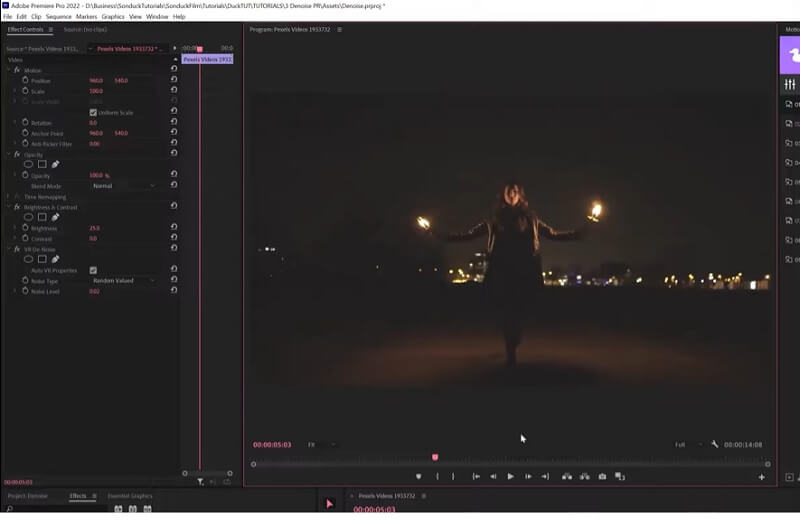
Шаг 1Импортируйте видео в Adobe Premiere Pro и перетащите его на панель временной шкалы. Перейдите на панель «Эффекты» и найдите Снизить уровень шума. Перетащите эффект на видеоклип на временной шкале.
Шаг 2в Элементы управления эффектами, измените настройки эффекта «Уменьшить шум» по своему вкусу. Вы можете настроить такие параметры, как степень шумоподавления, размер шумоподавления и резкость видео.
Шаг 3Просмотрите видео, чтобы увидеть, как эффект «Уменьшение шума» повлиял на ваши кадры. Если вы довольны результатом, нажмите кнопку Экспорт возможность сохранить видео.
Часть 4. Как уменьшить шум в видео на мобильном устройстве.
1. PowerДиректор
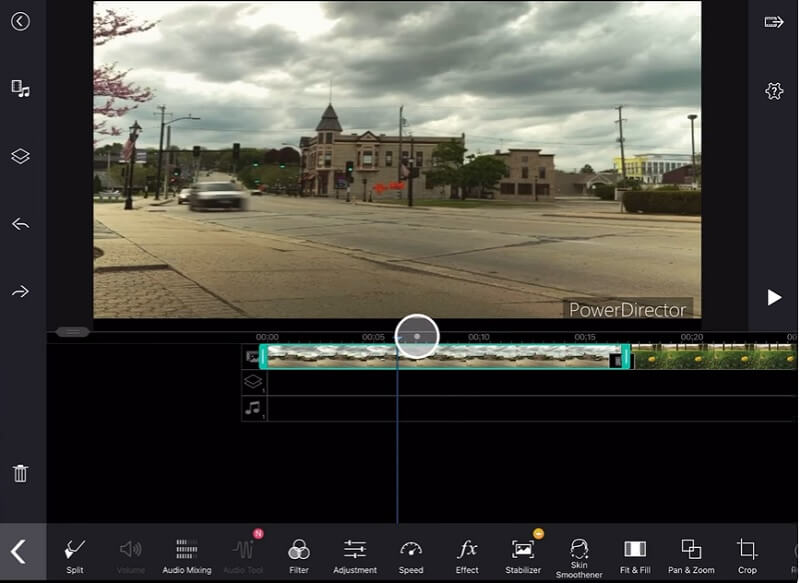
PowerDirector — это потрясающее программное обеспечение для редактирования видео, которое предоставляет ряд функций для улучшения вашего видео. Если вы хотите настроить яркость и контрастность, добавить специальные эффекты или улучшить качество звука вашего видео, PowerDirector поможет вам. Приложение поставляется со стабилизатором видео, который может удалять дрожащие и зернистые видео и стабилизировать их до приемлемого результата. Ниже вы можете ознакомиться с инструкциями по использованию этого приложения на устройствах Android.
Шаг 1 Установите PowerDirector в магазине Google Play, чтобы получить этот инструмент. Откройте его на своем Android-устройстве, нажмите на значок Создать новый проект и выберите соотношение сторон. Вы сможете просмотреть все видео, сохраненные на вашем устройстве Android. Импортируйте видео в PowerDirector и перетащите его на панель временной шкалы.
Шаг 2Выберите Редактировать и выберите нужные эффекты, которые вы хотите применить к своему видео. Вы можете выбрать один из множества эффектов, таких как коррекция цвета, стабилизация и улучшение звука. Примените эффекты к видео, нажав на эффект и настроив параметры каждого эффекта по своему вкусу.
Шаг 3Вы можете изменить такие параметры, как яркость, контрастность и т. д., а также уровень громкости и качество звука. Просмотрите видео, чтобы увидеть, как эффекты повлияли на ваши кадры. Если вас устраивает результат, нажмите на значок Производить возможность сохранить видео.
2. InShot
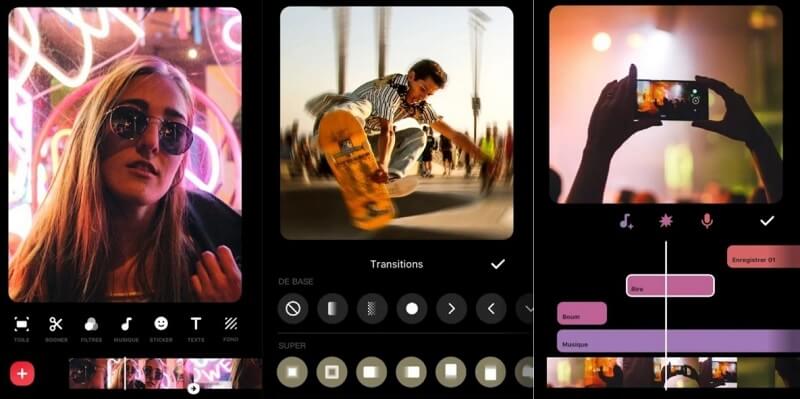
InShot может стать отличным инструментом при редактировании зернистого видео. Один из способов улучшить качество отснятого материала — настроить уровни яркости и контрастности. Кроме того, InShot предлагает множество фильтров, которые помогут уменьшить образование шума и зернистости. Он также может попытаться обрезать отснятый материал или увеличить масштаб, чтобы удалить некоторые зернистые области.
Шаг 1Установите InShot в свой App Store и запустите инструмент на своем iPhone. В его интерфейсе нажмите кнопку видео вариант. Затем на экране появятся все видеофайлы, перечисленные в приложении «Фотографии».
Шаг 2Выберите файл, который хотите улучшить, и нажмите кнопку Проверить икона. Вам будет предложено это сделать на главной панели редактирования InShot. Перейти к Фильтры вариант и нажмите кнопку Регулировать меню для поиска различных параметров для улучшения или шумоподавления вашего видео.
Шаг 3Эффективно изменяйте яркость, контрастность и резкость видео. Если вас устраивает результат, вы можете просмотреть файл и воспроизвести его на панели временной шкалы. Ударь Сохранять значок, чтобы экспортировать файл и сохранить изменения.
Часть 5. Часто задаваемые вопросы о шумоподавлении видео.
Зачем необходимо шумоподавление видео?
Видео с шумоподавлением необходимо, поскольку оно может значительно улучшить общее качество видео. Удаление нежелательного шума делает отснятый материал более точным и визуально привлекательным. Это особенно важно для профессиональных видеороликов, где качество имеет первостепенное значение.
Каковы преимущества шумоподавления видео?
Преимущества видео с шумоподавлением включают улучшенное качество изображения, уменьшение визуальных артефактов и более профессиональный вид конечного продукта. Кроме того, шумоподавление может гарантировать, что видео подходит для различных платформ и устройств, поскольку оно помогает оптимизировать видео для различных сценариев просмотра.
Значительно ли увеличивает время экспорта видео при использовании шумоподавления?
Да. Шумоподавление — ресурсоемкий процесс, который часто увеличивает время экспорта в 2–5 раз в зависимости от алгоритма, разрешения и включенной функции ускорения на графическом процессоре.
Как исправить проблему "танцующих пикселей" в темных областях видео?
«Танцующие пиксели» — это обычно шум цветности в тенях; чтобы стабилизировать изображение, уменьшите цветовой шум, примените временное шумоподавление и слегка осветлите тени перед шумоподавлением.
В целом, шумоподавление видео необходимо учитывать большинству видеоэнтузиастов. С помощью этого метода вы можете улучшить видео при слабом освещении и видео низкого качества. К счастью, методы лучшее программное обеспечение для шумоподавления для видео проверены и им легко следовать. Попробуйте их и проверьте фантастические результаты упомянутых выше инструментов.
Ваш полный набор инструментов для видео, который поддерживает более 350 форматов для преобразования в качестве без потерь.
Редактировать видео
- Высококачественное видео AI
- Удалить водяной знак из видео
- Удалить текст из видео
- Уменьшите разрешение 4K до 1080p/720p
- Удалить фоновый шум из видео
- Редактор метаданных MP4
- Повышение резкости видео
- Обратное видео
- Исправить видео плохого качества
- Удалить метаданные из видео/аудио
- Зеркальное/незеркальное видео с фронтальной камеры