Это портит удовольствие от просмотра сериалов запоем, когда... аудио и видео не синхронизированыЧестно говоря, задержка звука — это совсем не приятно. Возможно, вы перепробовали все способы решения этой проблемы, но у вас закончились варианты. Поэтому в этой статье вы найдете еще несколько советов по устранению задержки звука в вашем видео, в зависимости от того, используете ли вы компьютер или смартфон. Но прежде всего, давайте разберемся, почему звук рассинхронизирован и каковы возможные причины этого.
- Часть 1. Почему звук рассинхронизируется с видео?
- Часть 2. Универсальные решения – попробуйте сначала эти.
- Часть 3. Как исправить рассинхронизацию звука и видео на ПК с Windows 11.
- Часть 4. Как исправить рассинхронизацию звука и видео на iPhone
- Часть 5. Как исправить рассинхронизацию звука и видео на YouTube.
- Часть 6. Часто задаваемые вопросы о рассинхронизации аудио и видео.
Часть 1. Почему звук рассинхронизируется с видео?
Если вас интересует, почему возникает проблема, например, рассинхронизация звука и видео, существует множество причин. В этой части статьи вы узнаете о распространенных причинах задержки звука и о том, как быстро провести диагностику видео и вашего устройства.
1. Распространенные причины
Одной из наиболее распространенных причин задержки звука в видео является высокое разрешение видео или использование спецэффектов. Если ваше устройство едва поддерживает высокое разрешение, звук, безусловно, будет воспроизводиться первым. Кроме того, если вы используете внешнее устройство, например, саундбар, высока вероятность задержки звука в видео. Помимо этого, следует учитывать и другие причины задержки звука:
- Просмотр видео онлайн при медленном интернет-соединении.
- Ошибки в медиаплеерах приводят к рассинхронизации.
- Неплотно закрепленный HDMI-кабель или другие неисправные соединения.
- Переменная частота кадров видео, не поддерживаемая устройством.
2. Советы по быстрой диагностике
Самый простой способ проверить, рассинхронизированы ли звук и видео, — переключиться на другой медиаплеер или закрыть его. Попробуйте воспроизвести видео на другом устройстве, чтобы определить, в чем проблема: в файле или в самом устройстве. Если эти простые советы не помогут, перейдите к следующей части, где описаны более сложные решения.
Часть 2. Универсальные решения – попробуйте сначала эти.
Для синхронизации звука в видео можно использовать следующие методы. В этом разделе описаны общие решения, которые можно попробовать для устранения задержки звука.
1. Перезапустите всё.
Для начала принудительно закройте приложение медиаплеера. Если вы смотрите онлайн-трансляцию, закройте веб-сайт, включая все открытые вкладки. Затем перезагрузите устройство и попробуйте воспроизвести видео снова.
2. Проверьте и обновите всё.
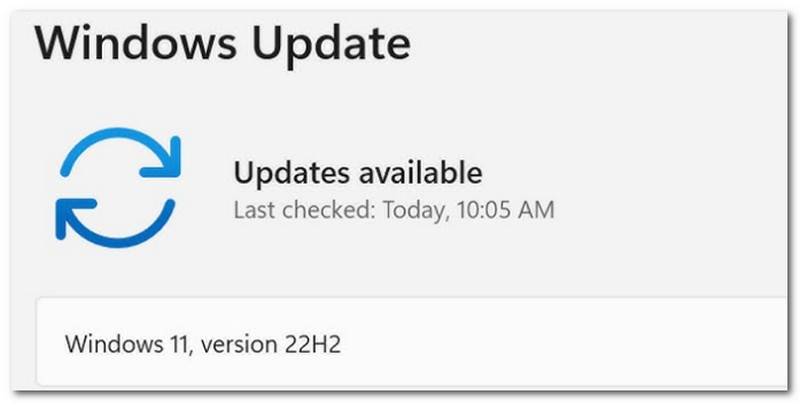
Операционная система вашего компьютера или телефона играет ключевую роль при возникновении задержки звука. Убедитесь, что ваше устройство обновлено до последней версии, чтобы удалить любые скрытые ошибки, которые могут вызывать проблему с видео.
3. Проверьте подключение к интернету.
Медленное интернет-соединение может быть основной причиной задержки звука в видео. Попробуйте отключить и перезагрузить интернет-роутер. При необходимости подключитесь к другой сети.
4. Отключить обработку звука
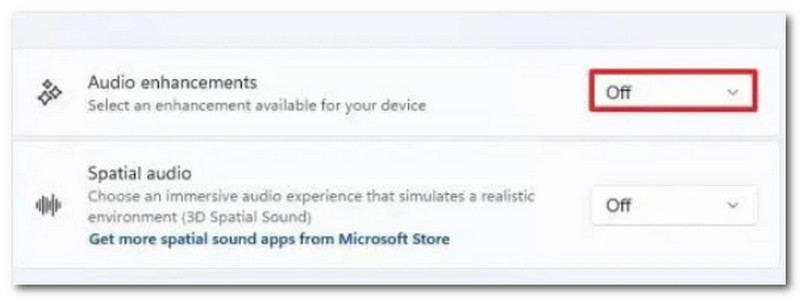
Улучшение звука включено на современных устройствах по умолчанию. Чтобы отключить его, перейдите в настройки и найдите «AI» или «Улучшение звука». Хотя эта функция помогает обеспечить чистоту звука при записи, она может ухудшить воспроизведение видео.
5. Очистить кэш
Накопление кэша с различных веб-сайтов и приложений может вызывать задержки на вашем устройстве и, в конечном итоге, в воспроизведении видео. Вы можете очистить кэш на своем устройстве и в веб-браузере, чтобы устранить задержки звука при онлайн-трансляции.
Часть 3. Как исправить рассинхронизацию звука и видео на ПК с Windows 11.
Если стандартные решения не устранили задержку звука в вашем видео, проверьте следующие расширенные решения для устранения рассинхронизации звука и видео.
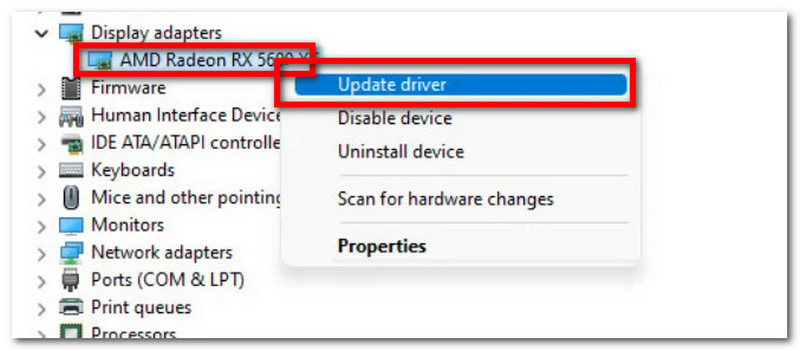
1. Обновите драйверы видеокарты.
Для плавной работы видео и предотвращения сбоев необходимо обновить драйверы видеокарты. Для простого обновления драйверов видеокарты перейдите в «Параметры» и найдите «Центр обновления Windows». Нажмите на кнопку обновления. Проверьте наличие обновлений кнопка. Ваше устройство будет работать со всеми необходимыми обновлениями, включая драйверы видеокарты. Перезагрузите устройство и попробуйте воспроизвести видео.
2. Изменить аудиоформат
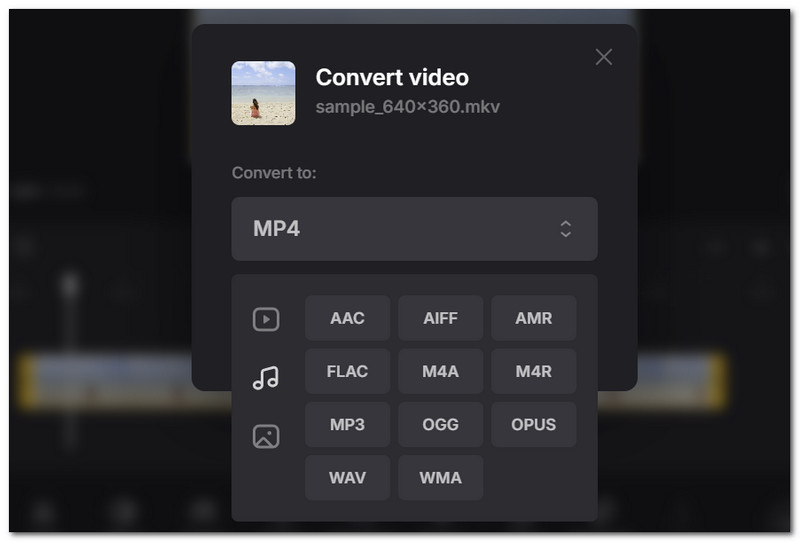
Иногда проблема заключается в аудиоконтейнере, вызывающем задержку звука. Для решения этой проблемы рекомендуется использовать аудиоконвертер. Найдите в интернете Clideo. Загрузите видео и выберите широко поддерживаемый аудиоформат, например, MP3 или AACСкачайте и проверьте наличие задержки звука.
3. Отключить эксклюзивный режим
Эксклюзивный режим позволяет заблокировать управление динамиками устройства для одного приложения. Вам потребуется отключить его, чтобы другие приложения, например, медиаплеер, могли воспроизводить видео без задержек. Чтобы отключить эту функцию, перейдите в настройки звука вашего компьютера и прокрутите вниз до пункта «Дополнительные параметры звука». Щелкните правой кнопкой мыши по основным динамикам устройства и выберите «Свойства». На вкладке «Дополнительно» установите флажок напротив пункта Разрешите приложениям получать эксклюзивный контроль над этим устройством.Затем нажмите «Применить», чтобы сохранить изменения.
4. Отключить быструю загрузку.
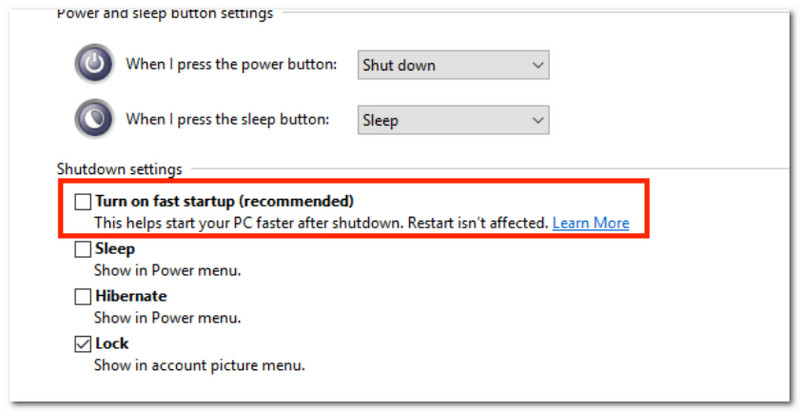
Быстрая загрузка значительно сокращает время загрузки вашего устройства. Однако её недостатки включают в себя сбои в работе предустановленных служб, таких как OneDrive, и задержку звука в видео. Просто откройте меню «Пуск» и введите Панель управленияВ левом меню перейдите в Измените назначение кнопок питания.затем перейдите к Изменить параметры, которые в данный момент недоступны.Отключите Включите быструю загрузку (рекомендуется). Выберите нужный параметр и сохраните изменения.
5. Отключите Hyper-V.
Чтобы устранить проблемы с производительностью компьютера и медиаплеера, отключите Hyper-V в настройках. Откройте меню «Пуск» и в диалоговом окне введите «Включение или отключение компонентов Windows». Прокрутите вниз, пока не увидите параметр «Hyper-V». Снимите флажок, затем нажмите «ОК» для сохранения.
6. Проверьте частоту обновления.
Ещё один способ исправить рассинхронизацию звука и видео — проверить частоту обновления. Это поможет проверить движение изображения и убедиться в правильной работе оборудования, например, кабелей. Просто перейдите в «Системные настройки» и нажмите «Дисплеи». Выберите желаемую частоту обновления, чтобы обеспечить плавное воспроизведение видео.
7. Используйте видеоконвертер AVAide.
Если раствор закончился, следующим шагом следует использовать Конвертер видео AVAideЭто многофункциональный инструмент, разработанный для быстрой синхронизации аудио и видео всего за несколько кликов. Он поддерживает широкий спектр медиаформатов, позволяя исправлять задержку звука в MP4, MKV, VOB и других форматах. Кроме того, он предлагает усиление громкости и регулировку задержки, а также позволяет сбросить настройки, если вас что-то не устраивает. Более того, AVAide станет лучшим решением, поскольку гарантирует отличное качество видео. Вот шаги для начала работы:
Шаг 1Загрузите и установите программу на свой компьютер. Откройте её и перейдите в... Ящик для инструментов чтобы выбрать Аудио Синхронизация инструмент.

БЕСПЛАТНАЯ ЗАГРУЗКА Для Windows 7 или новее
 Безопасная загрузка

БЕСПЛАТНАЯ ЗАГРУЗКА Для Mac OS X 10.13 или более поздней версии
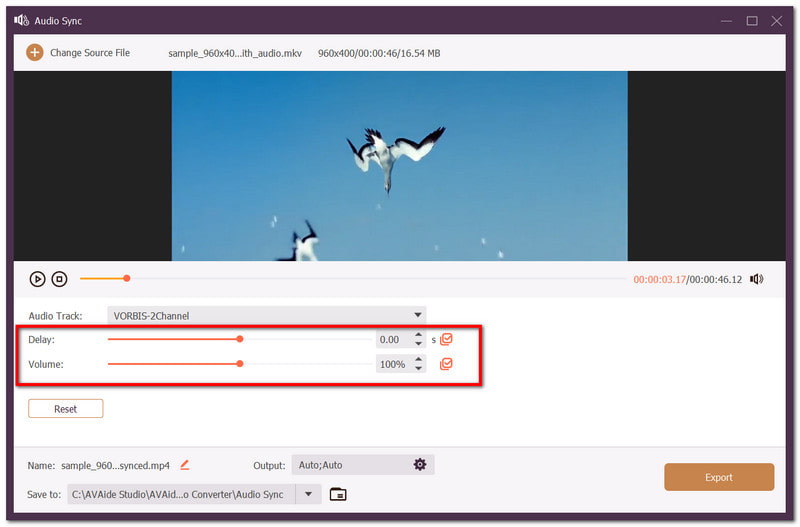
Безопасная загрузкаШаг 2Загрузите видео, которое хотите отредактировать. Если звук и видео не синхронизированы, используйте... Задерживать настройка для их синхронизации.
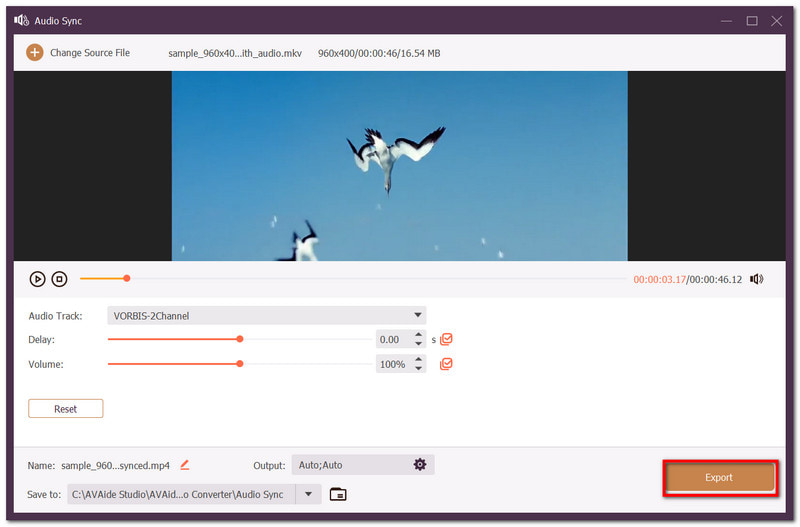
Шаг 3После завершения редактирования просмотрите видео. Нажмите на кнопку. Экспорт кнопка для сохранения синхронизированных аудио и видео.
Часть 4. Как исправить рассинхронизацию звука и видео на iPhone
Даже при использовании iPhone с наилучшим качеством фото и видео вы можете столкнуться с такими проблемами, как рассинхронизация звука и видео. Попробуйте следующие решения для устранения рассинхронизации звука.
- Проверьте воспроизведение других медиафайлов, чтобы определить, в чем проблема: в видео или в медиаплеере.
- Закройте приложение «Фотографии» или любой медиаплеер, который вы используете для потоковой передачи видео.
- Перезагрузите устройство, чтобы устранить временные системные ошибки.
- Проверьте наличие обновлений на стриминговых платформах и в операционной системе.
- Для потоковой передачи данных подключайтесь к более стабильному интернет-соединению.
Часть 5. Как исправить рассинхронизацию звука и видео на YouTube.
Вполне естественно сталкиваться с ошибками при просмотре видео на YouTube, особенно учитывая, что на сайте размещены миллионы видеороликов. Рассинхронизация звука и видео на YouTube может возникнуть из-за нестабильного интернет-соединения или обновления приложения. Если вы уверены в надежности своего интернет-соединения, попробуйте следующие советы, чтобы устранить задержку звука:
1. Обновите страницу.
Простое решение, которое всегда исправляет большинство ошибок. Нажмите кнопку «Обновить» на YouTube или закройте и откройте заново, если используете приложение.
2. Наушники
Если вы используете беспроводные наушники, попробуйте проводные. По сравнению с Bluetooth-наушниками, проводные наушники могут мгновенно передавать электрические сигналы, исключая возможность задержки звука в ваших видео на YouTube.
3. Изменить разрешение видео
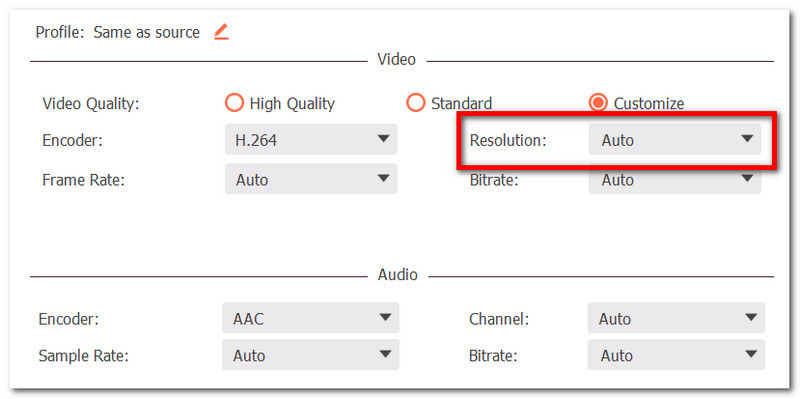
Попробуйте снизить разрешение видео как на YouTube, так и на вашем устройстве. Видео высокого разрешения может вызывать задержки и проблемы со временем воспроизведения видео и звука. Просто не забудьте обновить страницу после снижения разрешения.
Часть 6. Часто задаваемые вопросы о рассинхронизации аудио и видео.
Почему видео и звук в потоковом режиме не синхронизированы?
Обработка медиаконтента, такая как кодирование, декодирование и передача сигнала, играет важную роль в возникновении задержки звука. В большинстве случаев эта проблема возникает при потоковой передаче видео высокой четкости из-за необходимых вычислительных ресурсов.
Можно ли исправить рассинхронизацию звука и видео на Prime Video?
Да. Вы можете просто принудительно остановить и перезапустить приложение. Это решит проблему с рассинхронизацией звука в Prime Video.
Почему в OBS рассинхронизированы звук и видео?
Звук обрабатывается быстрее, чем изображение, и ошибка «OBS video audio out of sync» возникает, когда процессор вашего компьютера перегружен и пропускает видеокадры, вызывая задержку. OBS-рекордер экрана Также это может вызывать задержку звука, если распределение частоты дискретизации между вашими устройствами не совпадает.
В этой статье вы узнали о методах исправления проблем со звуком. не синхронизировано с видео на различных устройствах, таких как компьютеры и мобильные телефоны. Среди упомянутых решений наилучшим обходным путем является следующее: Конвертер видео AVAideЭта программа предлагает простую, но эффективную синхронизацию звука. Она также предоставляет другие необходимые инструменты для сжатия, конвертации и редактирования видео, чтобы вы могли создавать желаемый контент. Получите бесплатную версию прямо сейчас для Windows и Mac.
ОБ АВТОРЕ

Ваш полный набор инструментов для видео, который поддерживает более 350 форматов для преобразования в качестве без потерь.
Редактировать видео
- Высококачественное видео AI
- Удалить водяной знак из видео
- Удалить текст из видео
- Уменьшите разрешение 4K до 1080p/720p
- Удалить фоновый шум из видео
- Редактор метаданных MP4
- Повышение резкости видео
- Обратное видео
- Исправить видео плохого качества
- Удалить метаданные из видео/аудио
- Зеркальное/незеркальное видео с фронтальной камеры