Хотите узнать, как сделать ваш видеоконтент более привлекательным и понятным для всех? Просто добавить текст к видео! Если вы хотите выделить ключевые моменты в рабочих видеороликах, создать увлекательное видео для YouTube или Instagram Reels, или сделать обучающее видео более понятным, добавление стильного и эффектного текста может поднять ваш контент на новый уровень! Давайте я покажу вам, как легко это сделать — скоро ваше видео засияет, независимо от того, чем вы делитесь!
Часть 1: Зачем добавлять текст к видео?
Вы когда-нибудь листали ленту Instagram или TikTok с выключенным звуком на телефоне? Вот интересный факт: 851 030 пользователей социальных сетей смотрят видео без звука. Без текста ваш тщательно подготовленный контент может остаться незамеченным, поскольку зрители не смогут понять ваше сообщение без звука. Текст в видео — это не просто украшение, это полезный инструмент коммуникации. Вот почему вам стоит подумать о добавлении текста к вашим видео:
Уточните свое сообщение.
Иногда одного видео может быть недостаточно для полной передачи вашего сообщения. Зрители запоминают 951 TP3T информации, если она сопровождается видео и текстом, по сравнению с всего 101 TP3T при чтении только текста. Добавление текста к вашему видео на Reddit необходимо, если вы хотите укрепить память аудитории, чтобы они не пропустили важную информацию, даже при просмотре без звука.
Повышение вовлеченности
Добавление текста к вашим видео на YouTube или TikTok может значительно повысить вовлеченность аудитории, поскольку видео становится более интерактивным и привлекательным. Запоминающиеся заголовки, субтитры, подписи… Эти текстовые наложения могут привлечь больше зрителей.
Оптимизация для результатов поиска
Такие платформы, как YouTube, TikTok и Instagram, улавливают общий смысл вашего видео с помощью текстовых данных. Добавляя текст к видео, вы подаете алгоритмам сигнал к индексации вашего контента. Это означает, что ваше видео с большей вероятностью займет более высокое место в результатах поиска, поэтому пользователи смогут легко перейти по ссылке на ваш контент.
Часть 2: Различные типы текста для вашего ознакомления
Теперь, когда мы знаем, почему текст так важен, давайте рассмотрим различные типы текста, которые вы можете добавить в свои видео, чтобы максимально повысить их эффективность. Выберите правильный тип, и вы улучшите свой контент. Вот основные типы текста:
Субтитры и подписи
- Расшифруйте диалоги или обозначьте звуковые эффекты для просмотра без звука.
- Поддерживается импорт SRT/ASS/SSA.
- Подходит для обучающих видеороликов и видеоблогов.
Заголовки и подзаголовки
- Яркий и броский текст, призванный привлечь внимание зрителей.
- Для заставок или разделителей разделов, чтобы направлять поток контента.
Нижние трети
- Ненавязчивые и лаконичные текстовые поля в нижней части экрана.
- Помечайте гостей или выделяйте выгодные предложения.
- Добавление контекста без отвлечения внимания зрителей.
Текст призыва к действию (CTA)
- Четкие и настойчивые подсказки, например, «Подписаться» или «Скачать».
- Скажите зрителям, что им следует делать дальше.
- Крайне важен для маркетинговых видеороликов.
Водяные знаки
- Ненавязчивые логотипы, имена пользователей или URL-адреса.
- Защитите авторские права и создайте имидж бренда.
- Регулируемая прозрачность позволяет избежать перекрытия визуальных элементов.
Часть 3: Как добавить текст к видео в Windows/Mac
Если вы ищете надежную программу для добавления текста к видео на Windows/Mac, Конвертер видео AVAide Это определенно стоит попробовать. Это поможет вам без труда создавать видео, не копаясь в запутанных меню. Вы можете добавить текст, чтобы выделить ключевые слова, и свободно настраивать шрифт, размер, цвет и положение, пока он не будет выглядеть именно так, как вы хотите. А еще вы можете гибко добавлять субтитры к своему видео, чтобы расширить охват аудитории и повысить интерактивность. Вас ждет множество крутых функций!
Вот пошаговая инструкция:
Шаг 1Нажмите здесь, чтобы бесплатно скачать AVAide Video Converter. Следуйте инструкциям по установке, завершите настройку, а затем нажмите кнопку. Начать сейчас для запуска программного обеспечения.

БЕСПЛАТНАЯ ЗАГРУЗКА Для Windows 7 или новее
 Безопасная загрузка
БЕСПЛАТНАЯ ЗАГРУЗКА Для Mac OS X 10.13 или более поздней версии
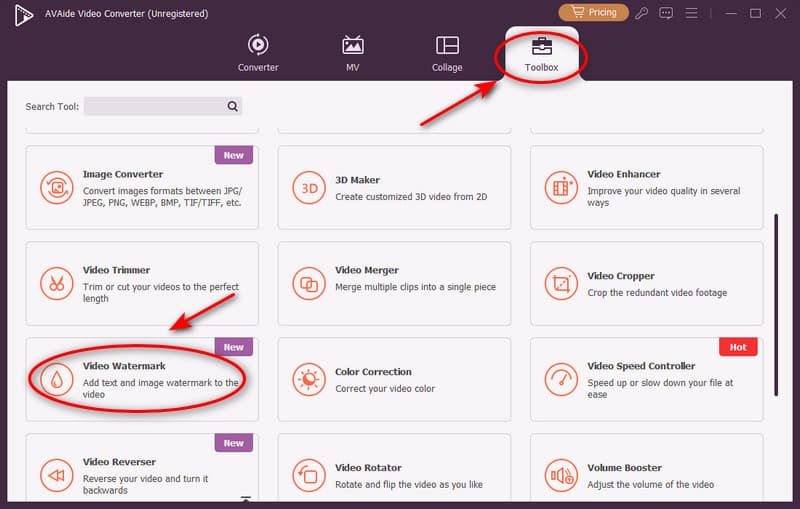
Безопасная загрузкаШаг 2На главном интерфейсе конвертера нажмите кнопку Ящик для инструментов Сначала нажмите кнопку, а затем проведите пальцем, чтобы выбрать. Видео водяной знак вариант.
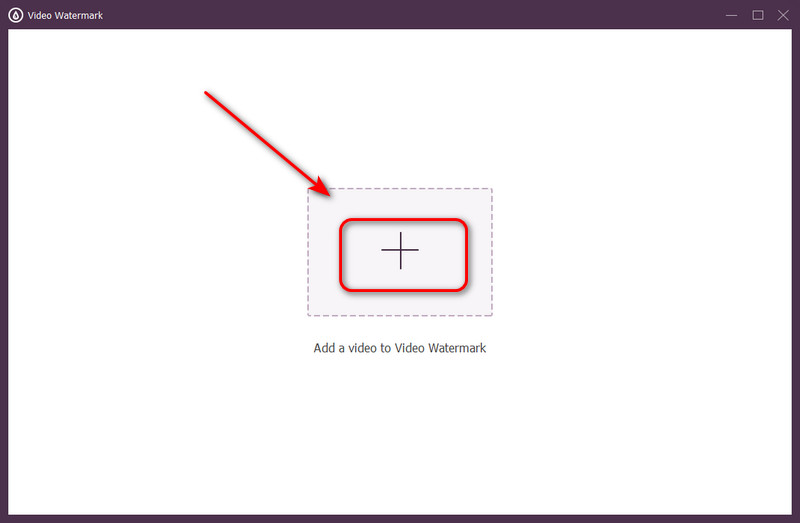
Шаг 3Нажмите на большую добавлять Нажмите кнопку и выберите файл, который хотите отредактировать.
Шаг 4Ударь Текстовый водяной знак и добавьте свои слова.
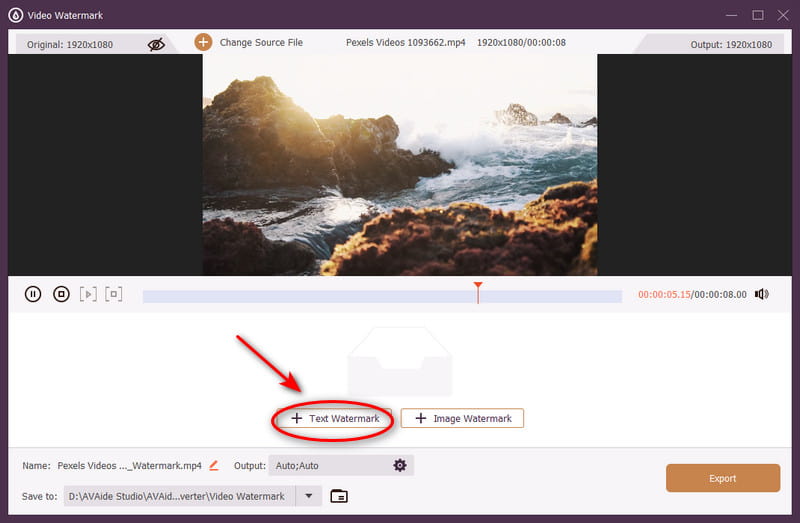
Шаг 5Выберите желаемый шрифт, поверните, измените цвет, размер и положение. Настройте текст в зависимости от контекста при нажатии. Экспорт Продолжить. Ваше видео готово!
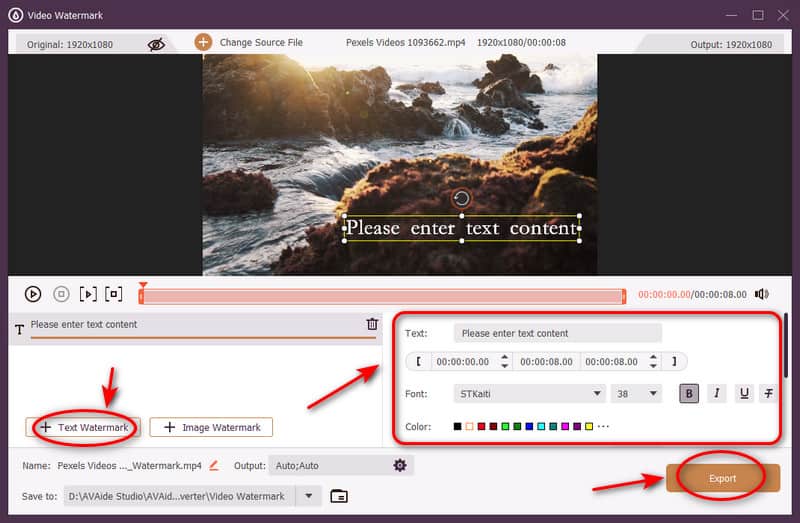
Если вы планируете Добавьте субтитры к своему видео. Кроме того, AVAide предлагает гибкие инструменты, которые работают без сбоев, позволяя легко настраивать текст для различных сцен!
Часть 4: Как добавить текст к видео онлайн
Разочарованы установкой программного обеспечения? Хотите бесплатно добавить текст к видео? Нет проблем! Этот онлайн-инструмент поможет вам в этом!
Клидео
Clideo — это бесплатный онлайн-редактор и видеомейкер, который позволяет бесплатно редактировать любые видеофайлы, изображения и GIF-файлы. Добавление текста на видео занимает всего несколько секунд.
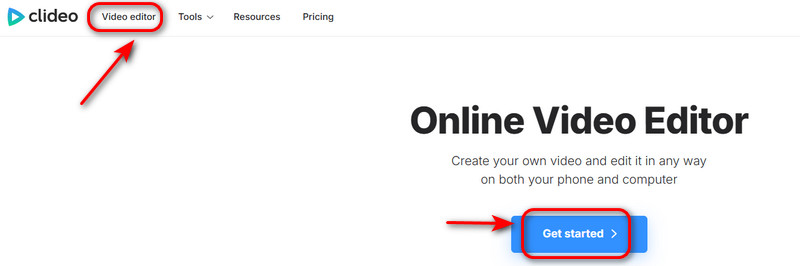
Шаг 1Нажмите Видео редактор и ударил Начать.
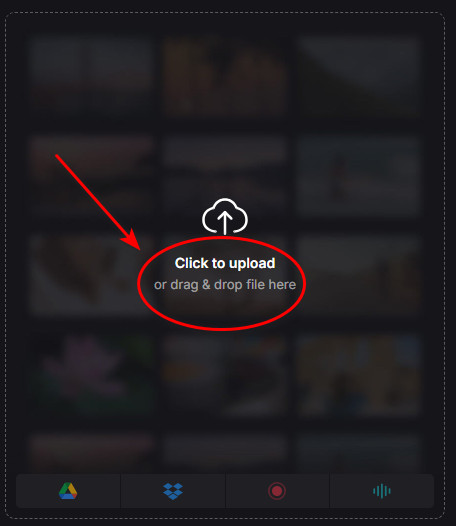
Шаг 2Щелкните значок Загрузить Нажмите кнопку и перетащите файл.
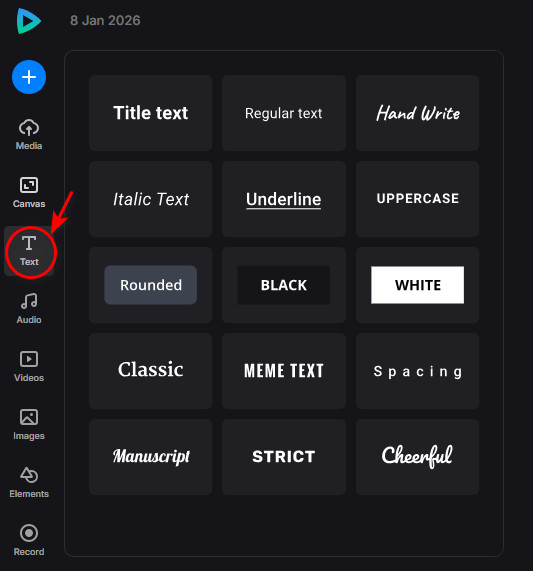
Шаг 3Нажмите Текст Кнопка для добавления текста и выбора желаемого стиля шрифта.
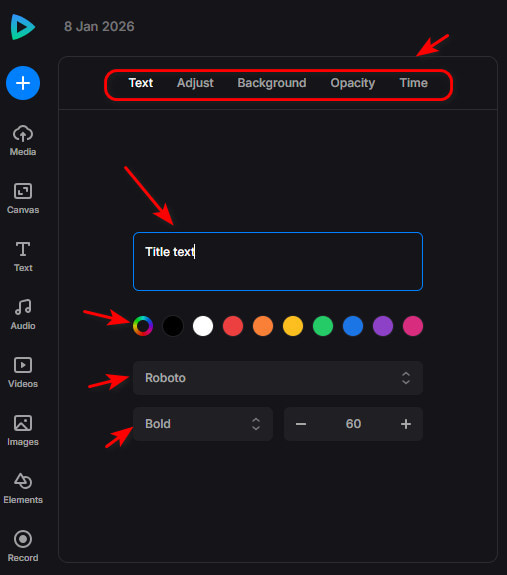
Шаг 4Настройте стиль, временную шкалу и анимацию.
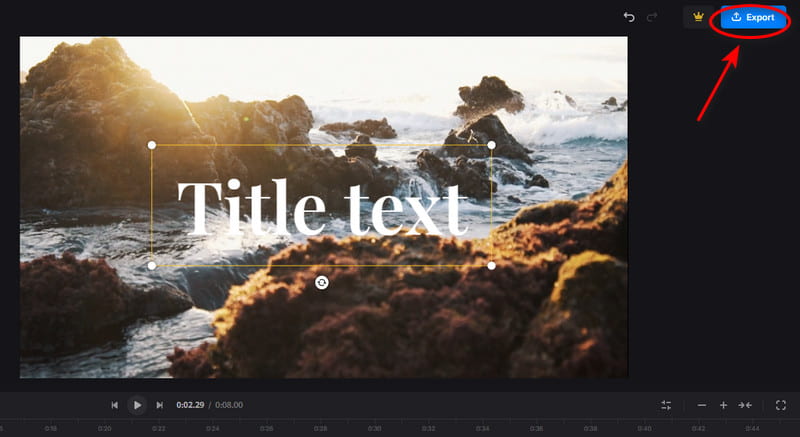
Шаг 5Ударь Экспорт в правом верхнем углу.
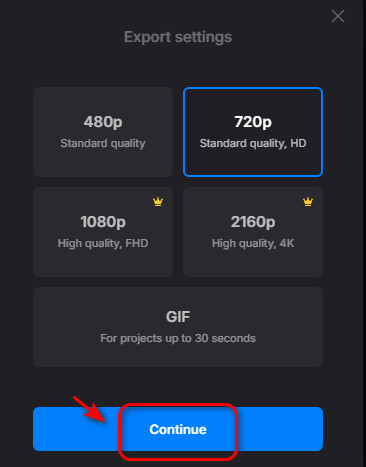
ШАГ 6Шаг 6: Выберите настройку и нажмите Продолжать Для экспорта вашего видео.
Часть 5: Как добавить текст к видео на iPhone
И теперь многие пользователи iPhone, вероятно, спрашивают: как быстро добавить текст к видео прямо на телефоне? Что ж, это встроенное приложение вот-вот изменит ситуацию! Не нужно тратить время на загрузку дополнительных приложений или засорение памяти!
iMovie
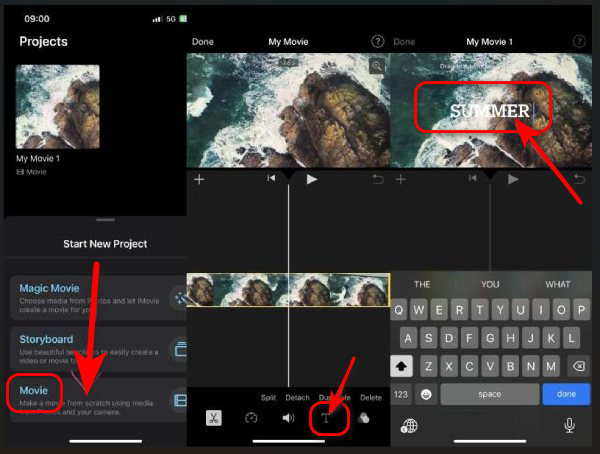
Удобное встроенное приложение для тех, кто хочет добавить текст на видео на iPhone. С помощью iMovie пользователи могут легко обрезать и объединять клипы, добавлять текст к видео, вставлять переходы, применять фильтры. Оно также предлагает множество шаблонов и кинематографических тем, которые помогают сделать видео качественными без особых усилий.
Шаг 1Добавить текст в видеоролик
Нажмите на клип > нажмите Титулы кнопка > выберите стиль.
Шаг 2Отредактируйте текст
Вы можете изменить его положение, временную шкалу, размер, стиль шрифта, цвет и многое другое.
Шаг 3Создайте заставку или финальные титры.
Нажмите Добавить медиа кнопка > выбрать фон > нажмите Добавить в проект кнопка > выберите стиль заголовка > обрежьте фоновый фрагмент.
Часть 6: Советы по добавлению текста в видео
- Текст должен быть кратким и легко читаемым.
В случае с текстом на экране действует принцип «чем меньше, тем лучше». Избегайте добавления абзацев и используйте только ключевые слова, чтобы зрители могли понять суть, не ставя видео на паузу. - Используйте контрастные цвета.
Убедитесь, что ваш текст выделяется на фоне. Он должен быть читаемым в любой сцене. Используйте высококонтрастные цвета, например, темный текст на светлом фоне. - Читаемый шрифт и стиль
Используйте простые и лаконичные шрифты, которые легко читаются на экране. Избегайте чрезмерно декоративных шрифтов и придерживайтесь единого стиля шрифтов. - Умное размещение
Разместите текст там, где он не будет загораживать важные визуальные элементы или лица. Нижняя треть страницы часто является безопасным вариантом для имен или заголовков. Если вы хотите создать сравнительные видеоролики, вы также можете использовать другой подход. коллажные видео Сначала разместите текст в одном и том же месте на каждом видеоролике, чтобы подчеркнуть различия!
Теперь вы можете добавить текст к вашему видео Как настоящий профессионал! Никаких сложных навыков, никаких замысловатых инструментов, только простые шаги, которые подойдут каждому. Теперь у вас есть все необходимое, чтобы превратить обычные видео в увлекательный и запоминающийся контент. Возьмите свое любимое видео, добавьте немного текстовой магии и наблюдайте, как ваш контент превращается из хорошего в отличный. Удачного творчества!
Ваш полный набор инструментов для видео, который поддерживает более 350 форматов для преобразования в качестве без потерь.
Редактировать видео
- Высококачественное видео AI
- Удалить водяной знак из видео
- Удалить текст из видео
- Уменьшите разрешение 4K до 1080p/720p
- Удалить фоновый шум из видео
- Редактор метаданных MP4
- Повышение резкости видео
- Обратное видео
- Исправить видео плохого качества
- Удалить метаданные из видео/аудио
- Зеркальное/незеркальное видео с фронтальной камеры