«Возможно ли преобразовать аудиофайл в видеофайл?»
Да, и это дает дополнительные преимущества, как и при конвертации валюты. M4A в MP4В этой статье вы узнаете, почему важно конвертировать аудио в видео, и как это сделать проще всего. Читайте дальше, чтобы убедиться, насколько это просто!
Часть 1: M4A против MP4: Зачем конвертировать аудио в видео?
Аудиофайлы, такие как M4A, отлично подходят для музыки, но у них есть ограничения. Именно поэтому важно понимать разницу между M4A и MP4. Они не могут содержать изображения, субтитры или визуальные эффекты. MP4, с другой стороны, — это видеоформат, который может хранить как звук, так и изображение.
Преобразование M4A в MP4 позволяет объединять музыку с изображениями или видео, делиться ими на большем количестве платформ и воспроизводить их на устройствах, которые могут не поддерживать только аудиоформаты. Это делает ваш контент более гибким, привлекательным и удобным для использования повсюду.
Часть 2: 5 умных способов конвертировать M4A в MP4
Ниже вы увидите пять простых инструментов, которые помогут вам плавно преобразовать аудио в видео. Каждый метод работает по-своему, поэтому вы можете выбрать тот, который подходит именно вам.
1. Конвертер видео AVAide
Эффективные способы конвертации M4A в MP4 часто начинаются с использования одного инструмента, который может обеспечить скорость, качество и дополнительные функции в одном месте. Конвертер видео AVAide Эта модель хорошо подходит для этой роли, поскольку поддерживает аппаратное ускорение, что помогает быстрее завершить преобразование и обеспечивает бесперебойную работу процесса.
Он также поддерживает пакетное преобразование, позволяя обрабатывать множество файлов M4A одновременно. Функция MV позволяет создавать видео MP4 путем объединения аудио и изображений, что полезно, когда требуется нечто большее, чем просто изменение формата. Он также поддерживает множество кодеков и форматов как для ввода, так и для вывода, что предоставляет больше возможностей для работы с файлами.
- Скорость преобразования до 120 раз выше.
- Сохраняет превосходную четкость выходного изображения после преобразования.
- Позволяет точно настраивать параметры вывода, такие как разрешение, кодировщик и битрейт.
- Включает в себя основные инструменты редактирования, такие как обрезка, объединение, кадрирование, поворот и фильтрация.

 Безопасная загрузка
Вот как быстро и просто конвертировать M4A в MP4 с помощью AVAide Video Converter:
Шаг 1Скачайте и установите конвертер.
Скачайте и установите AVAide Video Converter на свой компьютер. После завершения установки откройте программу, чтобы сразу же начать работу.
Шаг 2Добавьте свои файлы M4A
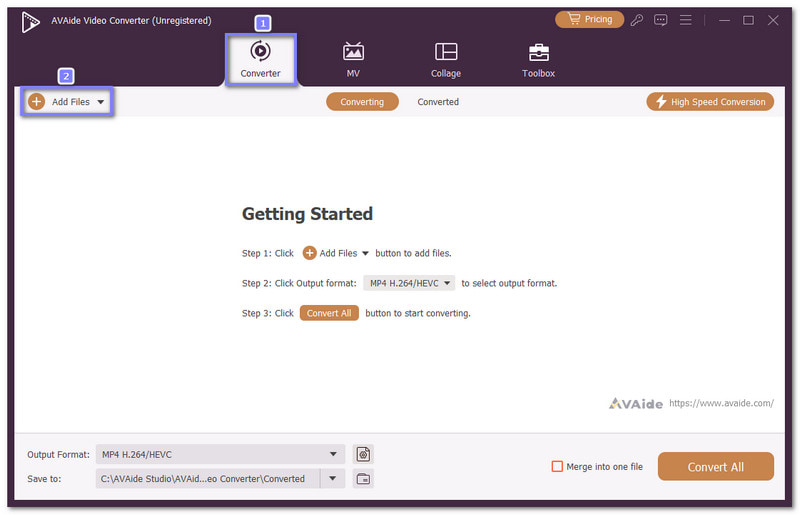
в Конвертер нажмите кнопку Добавить файлы Кнопка для загрузки файлов M4A. Вы также можете перетащить их на главный экран. Если у вас много файлов, вы можете объединить их, поскольку поддерживается пакетное преобразование.
Шаг 3Выберите формат выходного файла MP4.
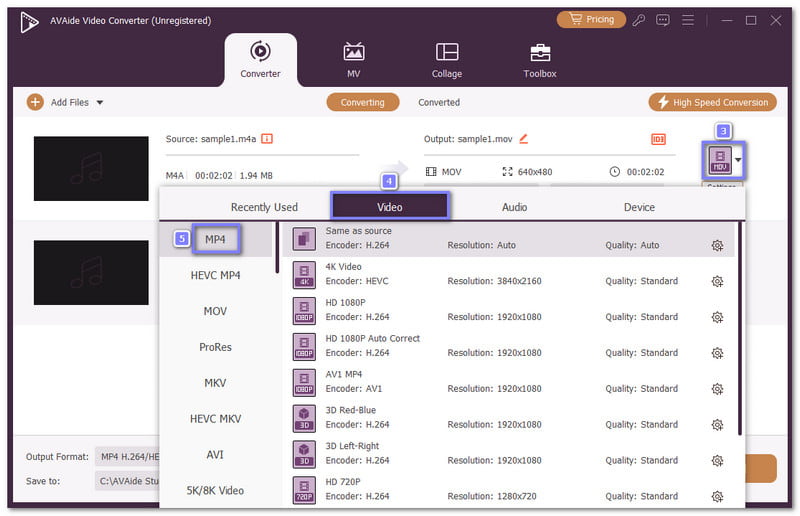
Ударь Формат Выпадающее меню для открытия выходных форматов. Из видео раздел, выбирай MP4 Укажите целевой формат, чтобы AVAide Video Converter подготовил правильный выходной файл.
Шаг 4Настройте параметры вывода.
Для более удобного управления нажмите кнопку Пользовательский профиль Эта опция позволяет настроить кодировщик, частоту дискретизации, битрейт и параметры каналов, а затем сохранить внесенные изменения для получения желаемого результата.
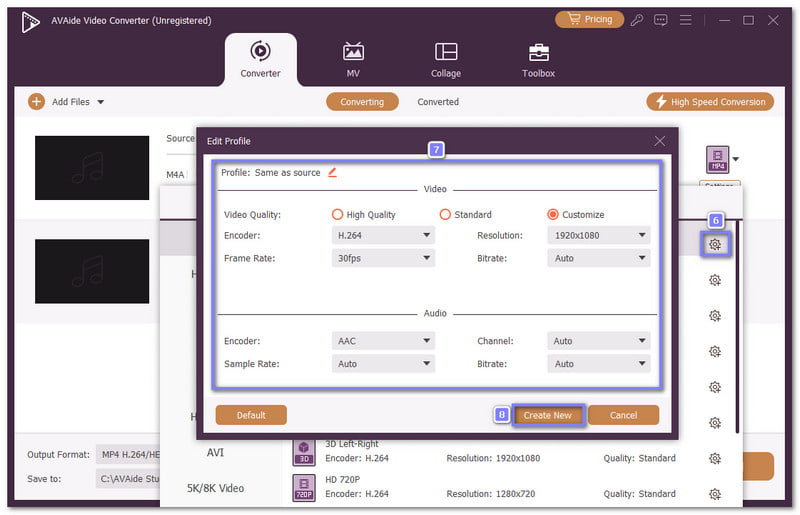
Шаг 5Начать преобразование M4A в MP4
Выберите папку для сохранения и при необходимости переименуйте файл. Кроме того, AVAide — это не только конвертер, но и один из лучших инструментов для работы с файлами. лучшие редакторы M4AВы можете нажать на палочка Нажмите кнопку для редактирования файла перед экспортом. Когда все будет готово, нажмите кнопку. Конвертировать все Нажмите кнопку и позвольте AVAide Video Converter завершить работу. После этого откройте выбранную папку и наслаждайтесь новым файлом MP4 с выбранными вами настройками.
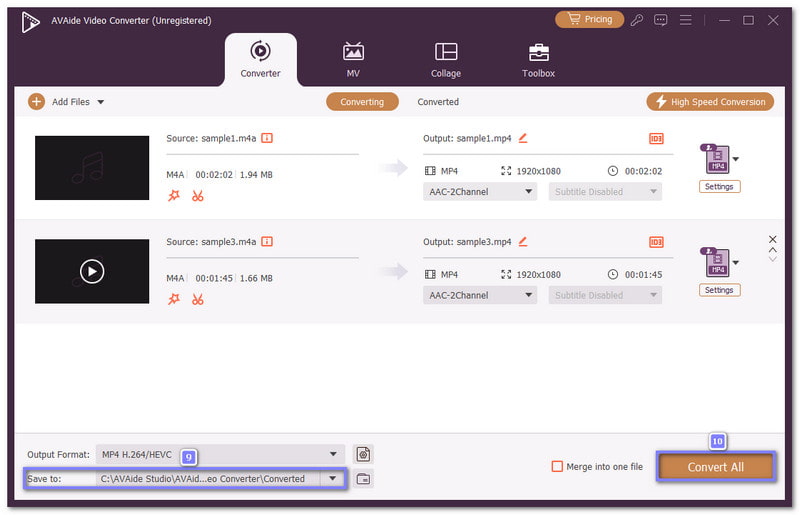
Почему мы выбрали именно его: AVAide Video Converter делает конвертацию M4A в MP4 быстрой и простой. Он предоставляет MP4 в различных разрешениях, таких как 720p, 1080p и 4K. Вы также можете настраивать параметры вывода и использовать предустановленные устройства для удобства. Кроме того, вы можете использовать его для конвертировать MP4 в M4A Если вам нужно извлечь аудио из видеофайла. Кроме того, программа имеет функции редактирования, позволяющие обрезать, объединять или кадрировать файл перед конвертацией.
2. Замзар
Нужен быстрый конвертер M4A в MP4, не требующий установки каких-либо программ? Zamzar — разумный выбор. Он поддерживает более 1200 типов файлов, поэтому его возможности выходят за рамки простого преобразования аудио. Интерфейс понятен и прост в использовании. Бесплатные пользователи могут загружать файлы размером до 50 мегабайт и запускать несколько конвертаций одновременно, что очень удобно, когда нужно обработать большое количество файлов.
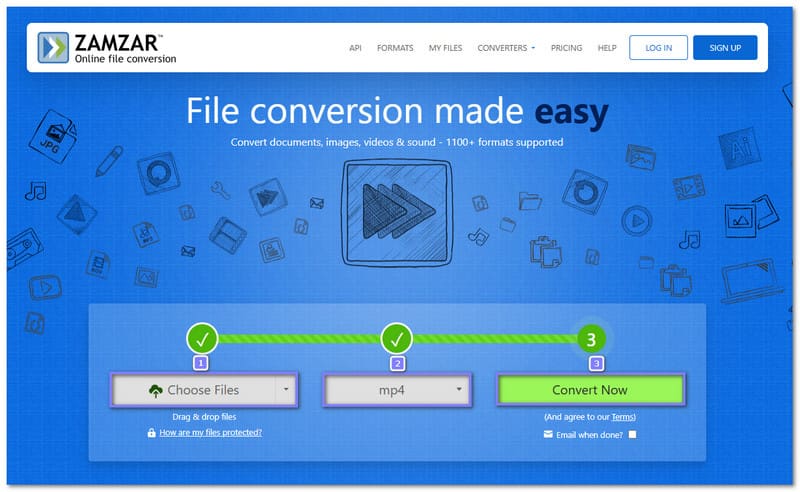
Шаг 1Откройте Zamzar и нажмите Выберите файлы кнопка для загрузки файла M4A.
Шаг 2После того, как файл появится, откройте его. Преобразовать в меню и выбрать MP4 как выходной формат.
Шаг 3Нажимать Преобразовать сейчас Чтобы начать преобразование, нажмите кнопку. Обработка вашего файла займет несколько минут. После завершения преобразования нажмите кнопку. Скачать Сохраните файл MP4 на своё устройство. Затем проверьте сохранённый файл и воспроизведите его, чтобы убедиться, что формат изменился правильно.
3. ВЛК
У некоторых пользователей уже установлен конвертер на компьютере, и они об этом не знают. VLC известен тем, что воспроизводит видео, но он также бесплатно меняет форматы файлов. Он работает на разных системах и хорошо справляется с базовыми преобразованиями. Это делает его полезным, когда вам нужно преобразовать M4A в MP4. Вы также можете... конвертировать M4A в WMA при этом все данные хранятся в одной надежной программе для настольных компьютеров.
Шаг 1Запустите VLC на своем компьютере и нажмите Средства массовой информации в верхнем меню.
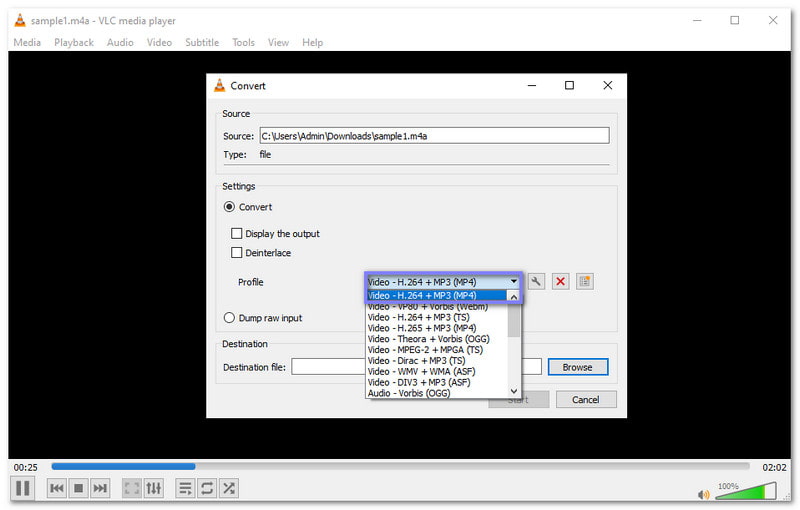
Шаг 2Выберите Конвертировать/Сохранить Нажмите кнопку и импортируйте файл M4A в открывшееся окно.
Шаг 3Щелкните значок Конвертировать/Сохранить снова нажмите кнопку, затем выберите MP4 под Профиль раздел.
Шаг 4Выберите место, куда хотите сохранить новый файл, и при необходимости переименуйте его. Наконец, нажмите кнопку. Начинать Нажмите кнопку и подождите, пока завершится создание файла MP4.
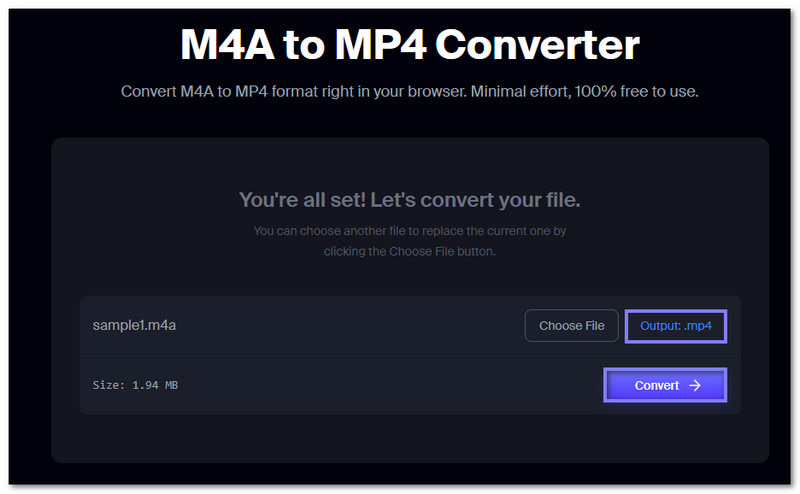
4. Ретрансляция
Если вам нужен самый быстрый способ через браузер, Restream — это онлайн-конвертер M4A в MP4, который упрощает процесс. Вы загружаете файл, сайт подготавливает формат, и ждете загрузки. Никаких программ не требуется, и никакой оплаты не нужно. Удобный интерфейс помогает новичкам, так как основные инструменты легко найти, а конвертация начинается всего с нескольких кликов.
Шаг 1Откройте страницу Restream - M4A to MP4 Converter в вашем браузере.
Шаг 2Нажмите Выбрать файл или перетащите файл M4A в поле для загрузки.
Шаг 3Проверьте, если MP4 В качестве выходного формата выбран определенный параметр. Часто он выбирается по умолчанию.
Шаг 4Если это уже установлено, нажмите на кнопку. Конвертировать Нажмите кнопку, чтобы начать изменение формата файла. После завершения процесса нажмите кнопку Скачать кнопка для сохранения файла MP4.
5. Айтюнс
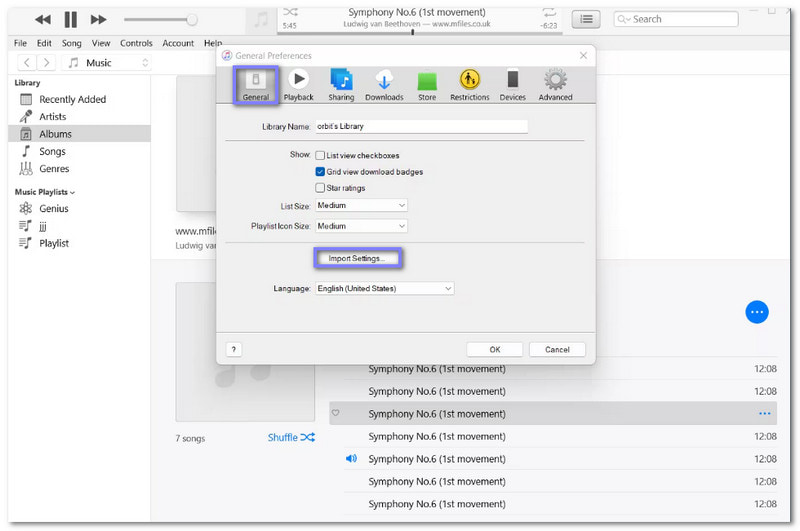
iTunes использует другой подход, поскольку сначала работает с вашей музыкальной библиотекой. Вместо прямого преобразования он создает новую версию в формате AAC, которую вы можете позже сохранить как видеофайл M4A в формате MP4. Этот метод более привычн для пользователей Apple. Он также помогает сохранить высокое качество звука, что полезно, если вы хотите, чтобы новый файл хорошо воспроизводился на устройствах Apple.
Шаг 1Запустите iTunes и нажмите Редактировать, тогда выбирай Настройки.
Шаг 2Идти к Общий и открыть Импорт настроек.
Шаг 3Выберите нужный вариант кодировки, затем нажмите кнопку. В ПОРЯДКЕ кнопку, чтобы сохранить его.
Шаг 4Вернитесь в свою библиотеку и выберите файл M4A, который хотите конвертировать.
Шаг 5Нажмите Файл, выберите Конвертировать, затем выберите Создать версию в формате MP4Новый файл появится рядом с исходным.
Часть 3: Сравнение 5 конвертеров M4A в MP4
Ниже приведено сравнение пяти конвертеров M4A в MP4. Сравнение проводилось по таким параметрам, как платформа, удобство использования, скорость и т.д. Пожалуйста, ознакомьтесь с результатами.
- Фактор
- Платформа
- Простота использования
- Скорость
- Массовая конверсия
- Управление выходом
- Лучшее использование
| Конвертер видео AVAide | Замзар | VLC | Рестрим | iTunes |
| Windows и Mac | Браузер | Windows, Mac и Linux. | Браузер | Windows и Mac |
| ★★★★★ | ★★★★★ | ★★★★ | ★★★★★ | ★★★ |
| Быстро | Середина | Медленный | Середина | Медленный |
| ✓ | ✓ | ✓ | ✗ | ✗ |
| Да, отрегулируйте настройки. | Глубоких настроек нет. | Основные параметры профиля. | Расширенные настройки отсутствуют. | Только базовый вывод. |
| Быстрый и полный контроль. | Отлично подойдет для пользователей Apple. | Преобразовать, если установлен VLC. | Мгновенная конверсия в браузере. | Пользователи экосистемы Apple. |
Часть 4: Часто задаваемые вопросы о преобразовании M4A в MP4
M4A и MP4 — это одно и то же?
Нет. M4A — это аудиоформат, используемый для музыкальных и звуковых файлов. MP4 — это видеоформат, который может включать видео, аудио и субтитры.
Как открыть файлы M4A?
Файлы M4A можно открывать с помощью медиаплееров, таких как iTunes, VLC, Windows Media Player или QuickTime. Большинство смартфонов и планшетов также могут воспроизводить M4A без дополнительных настроек.
В чём заключаются недостатки формата M4A?
Файлы M4A поддерживаются не всеми устройствами. Они не могут хранить видео или субтитры. Некоторые старые проигрыватели могут их не распознавать, что может ограничить возможности воспроизведения.
Вышеупомянутые инструменты позволяют каждому. изменить M4A на MP4Один из лучших — Конвертер видео AVAideОн обеспечивает сверхбыстрое преобразование и прост в использовании, идеально подходит для любого уровня подготовки. Он плавно преобразует аудио в видео, сохраняя высокое качество!
ОБ АВТОРЕ

Ваш полный набор инструментов для видео, который поддерживает более 350 форматов для преобразования в качестве без потерь.
переключить звук