


Пользователи Android, желающие узнать как записывать звук на Android Вы находитесь в нужном месте, поскольку в этой статье будут рассмотрены все простые методы, которые вам могут понадобиться.
Мы рассмотрим, как записывать внешний звук, например, голос и звуки окружающей среды, а также как захватывать внутренний звук с вашей телефонной системы. Мы также включим базовое руководство по устранению неполадок, которое поможет вам решить распространенные проблемы с записью.
- Часть 1. Запись внешнего звука (голос и звуки окружающей среды)
- Часть 2. Запись внутреннего звука (из системных настроек телефона)
- Часть 3. В случае необходимости использования внешних микрофонов с Android
- Часть 4. Устранение распространенных проблем.
- Бонус. Лучший видеорегистратор для Android с улучшенным качеством записи экрана.
Часть 1. Запись внешнего звука (голос и звуки окружающей среды)
1. Использование встроенного приложения диктофона.
Этот метод позволяет легко освоить запись звука на телефоне Android, используя базовую функцию, уже имеющуюся в большинстве телефонов Android для захвата голоса и звука.
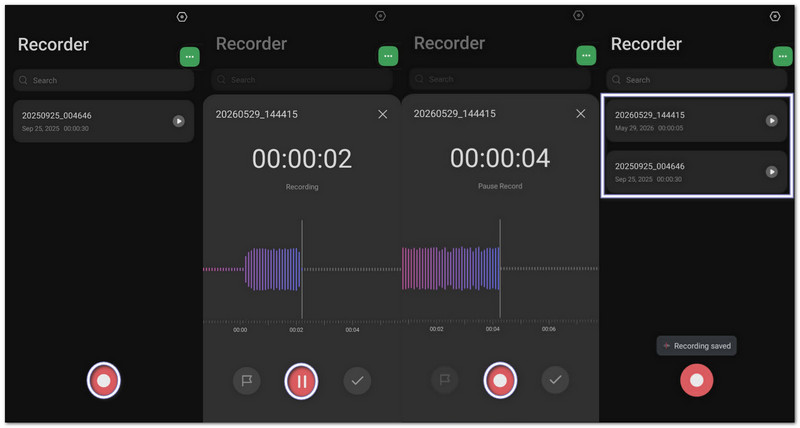
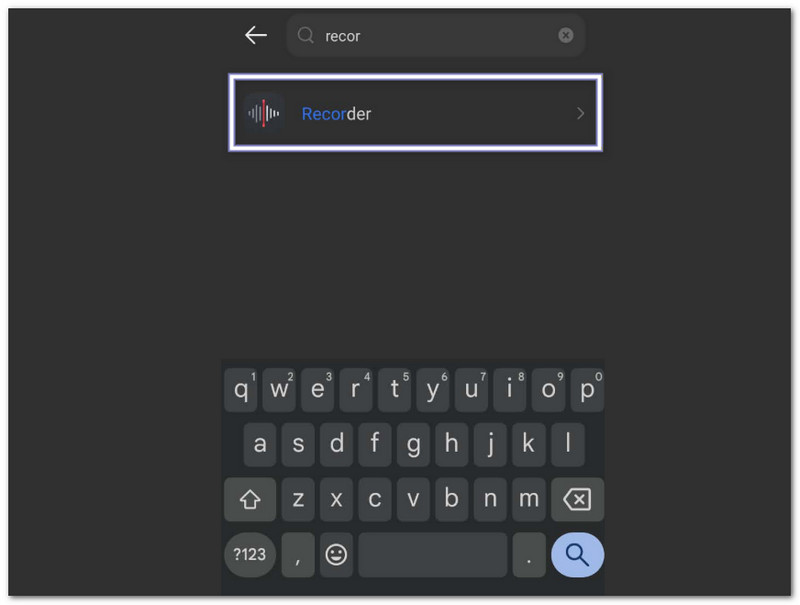
Шаг 1Откройте список приложений и найдите Диктофон.
Шаг 2Нажмите на красный Записывать Нажмите кнопку, чтобы начать запись вашего голоса или звуков, находящихся поблизости.
Шаг 3Кран Пауза Если вам нужен короткий перерыв. Нажмите. Резюме продолжить.
Шаг 4Кран Сохранять После завершения записи ваш аудиофайл будет сохранен в приложении «Файлы» или «Мои файлы». Большинство записей сохраняются в формате MP3 или M4A.
2. Запись внешнего звука без использования каких-либо приложений.
Этот подход позволяет записывать голос на Android с мгновенным захватом звука, используя встроенные функции телефона, без необходимости открывать какие-либо установленные приложения для записи.
А. Виджет записи Google
Шаг 1Нажмите и удерживайте пустое место на главном экране.
Шаг 2Кран Виджеты и найти Google Запись виджет.
Шаг 3Перетащите его на главный экран.
Шаг 4Нажмите на виджет в любое время, чтобы начать запись одним касанием.
Б. Google Ассистент
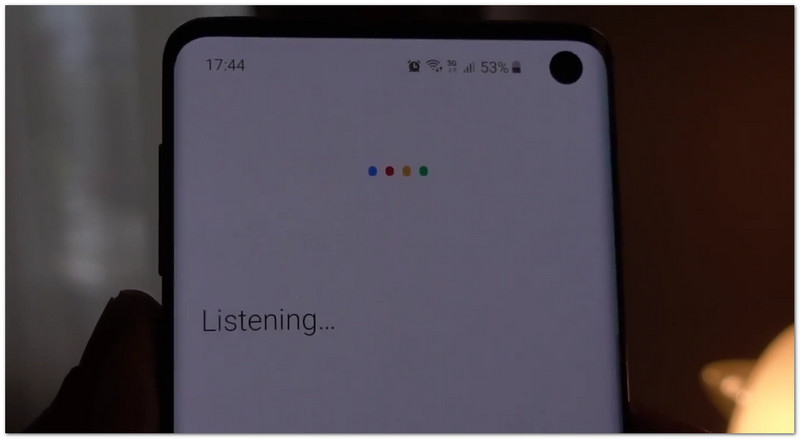
Шаг 1Сказать "Эй, Googleили держать Власть кнопка.
Шаг 2Сказать "Записать мой голос" или "Начать аудиозапись."
Шаг 3Google Ассистент откроет диктофон и начнет запись звука.
C. Плитка быстрых настроек
Шаг 1Проведите пальцем вниз от верхнего края экрана.
Шаг 2Искать Диктофон или Устройство записи экрана в быстрых настройках.
Шаг 3Нажмите на него, чтобы мгновенно начать запись.
Шаг 4Остановите запись по завершении и сохраните файл.
3. Запись с помощью стороннего приложения (для лучшего качества и расширения функционала)
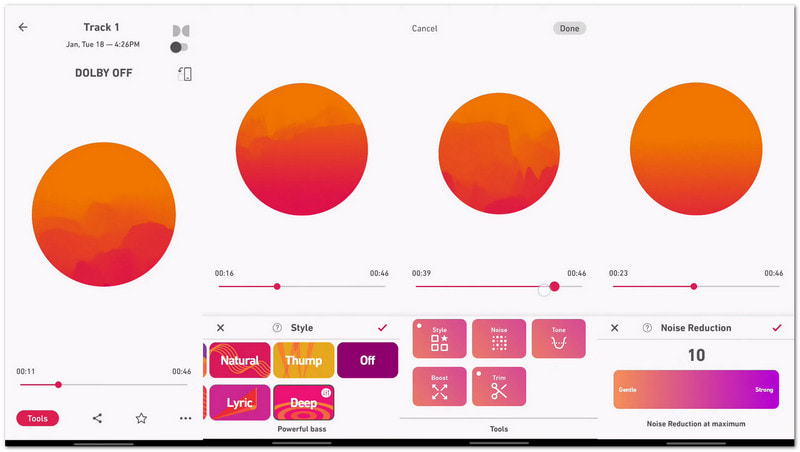
Запись с помощью стороннего приложения, например Dolby On, обеспечивает лучшую четкость звука и больший контроль для всех типов аудиопотребностей. Она превращает ваш телефон в простую студию звукозаписи для голоса, музыки и видео.
Приложение улучшает звук с помощью шумоподавления, эквалайзера и студийных эффектов, обеспечивая более чистое и профессиональное звучание. Оно действительно полезно, если вам нужно научиться записывать звук на устройствах Samsung и других Android-смартфонах.
Шаг 1Установить Dolby On из магазина Google Play.
Шаг 2Откройте приложение и нажмите Записывать кнопка.
Шаг 3Записывайте свой голос, музыку или фоновые звуки. Приложение автоматически снижает уровень шума и улучшает четкость звука.
Шаг 4Сохраните или поделитесь записью после редактирования с помощью встроенных аудиоинструментов.
Часть 2. Запись внутреннего звука (из системных настроек телефона)
1. Использование встроенной программы записи экрана.
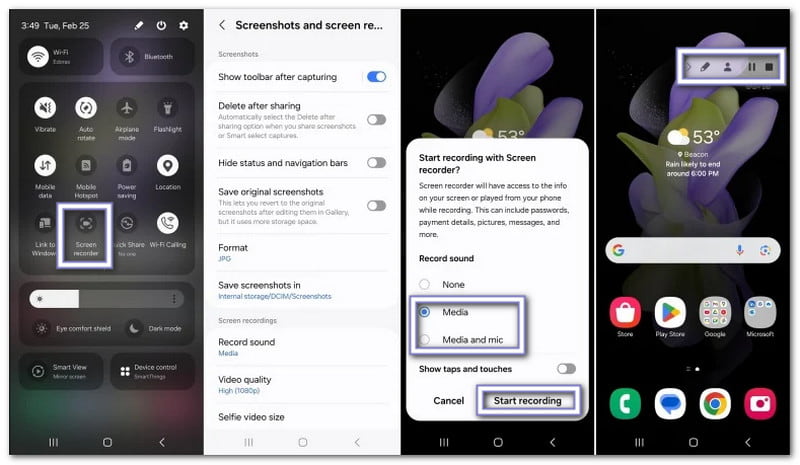
Это официальная функция Android, которую нужно изучить. как записывать внутренний звук на Androidи она стабильно записывает системный звук вместе с активностью экрана.
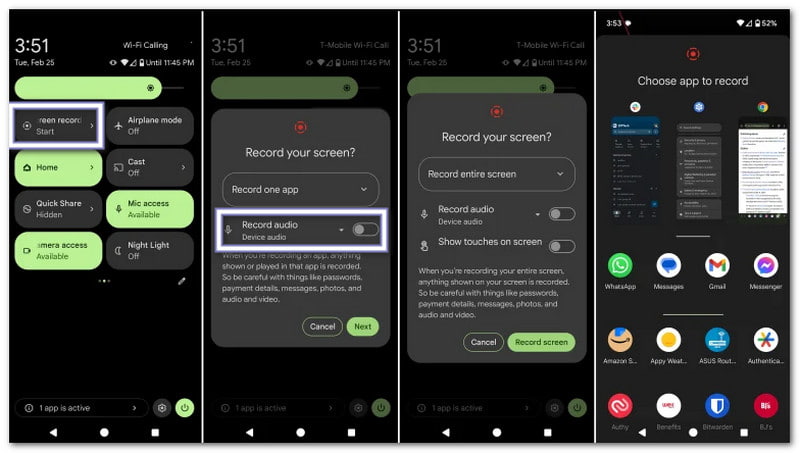
Шаг 1Чтобы открыть, проведите пальцем вниз от верхнего края экрана дважды. Быстрые настройки.
Шаг 2Находить Устройство записи экранаЕсли он отсутствует, нажмите Карандаш или Редактировать и добавьте его первым.
Шаг 3Кран Устройство записи экрана и выбрать Аудиоустройство или Средства массовой информации и Микрофон в качестве источника звука.
Шаг 4Начните запись и откройте приложение, игру или видео, которое хотите записать. Остановите запись по завершении.
2. Запись чистого внутреннего звука (без видео) с помощью стороннего приложения.
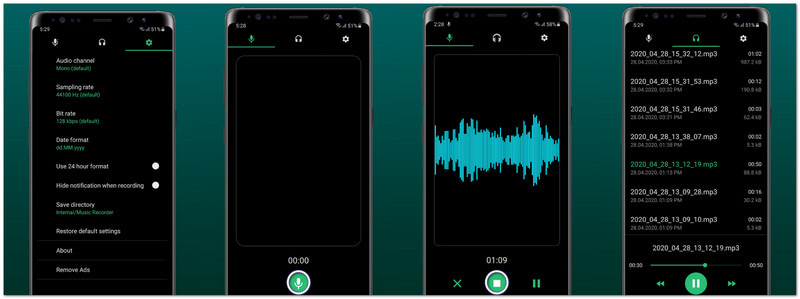
Если вы ищете способ записывать только аудио на Android, приложение Music Recorder - Song Recorder, разработанное компанией Jaya Zone Tech, станет простым решением.
Этот приложение для записи голоса Записывает высококачественный звук из приложений, игр и музыкальных плееров. Вы также можете настроить битрейт, частоту дискретизации и выбрать моно или стерео для лучшего качества звука. Поддерживает паузу, возобновление записи, редактирование, обмен файлами и даже скрытый режим записи для гибкого использования.
Шаг 1Установить Запись музыки - Запись песен Загрузите приложение из магазина Google Play и откройте его.
Шаг 2Предоставьте необходимые разрешения для Микрофон и Доступ к хранилищу.
Шаг 3Открытым Настройки и изменить Источник записи от микрофон к Встроенный звукВы также можете выбрать MP3 или WAV формат.
Шаг 4Кран Записывать и воспроизвести аудио, игру или видео, которое вы хотите записать. Приложение записывает только внутренний звук.
Часть 3. В случае необходимости использования внешних микрофонов с Android
Микрофон вашего телефона отлично подходит для простой записи. Но если вам нужен более чистый звук, меньше шума или более громкий голос, внешний микрофон может очень помочь.
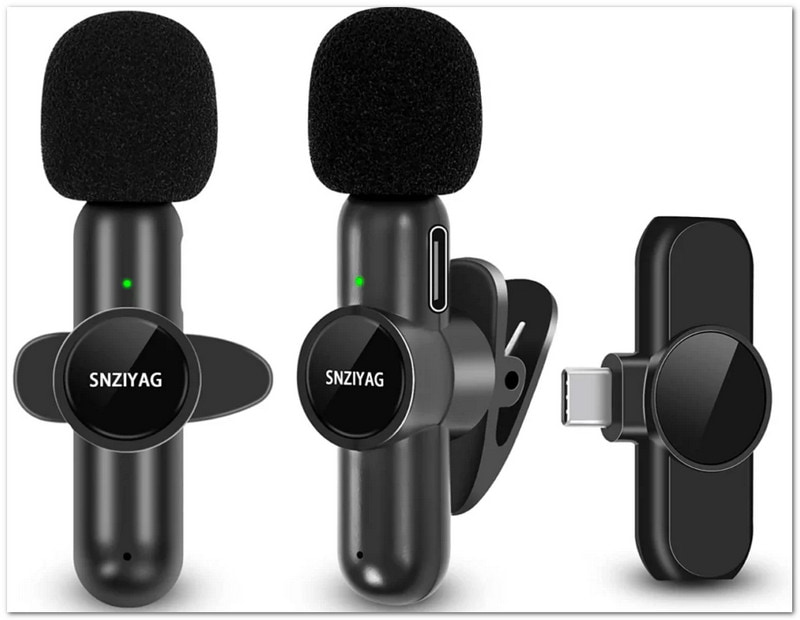
Вариант A: Микрофоны с разъемом USB-C
Микрофоны с разъемом USB-C просты и быстры в использовании. Вам нужно всего лишь подключить их к порту USB-C вашего телефона и начать запись. Большинство телефонов Android автоматически их распознают. Они часто обеспечивают более чистый звук и лучшую четкость голоса, чем встроенный микрофон телефона. Они отлично подходят для создателей контента, студентов и для мобильной видеосъемки.
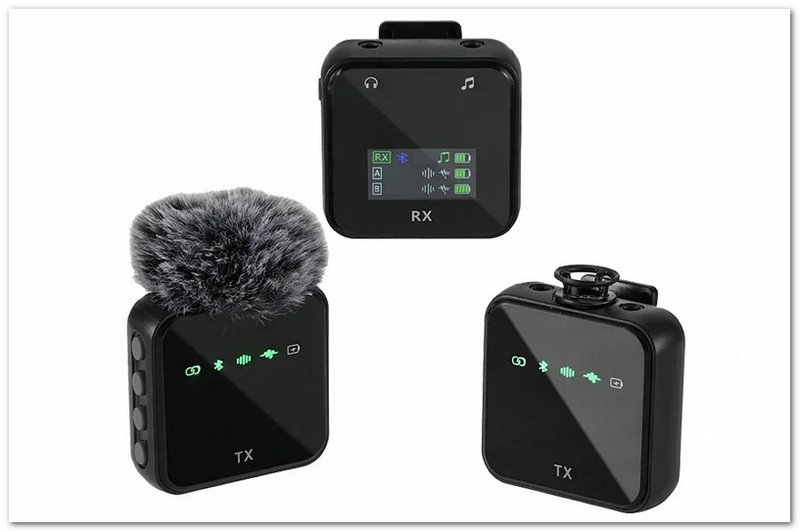
Вариант B: Беспроводные Bluetooth-микрофоны
Bluetooth-микрофоны позволяют записывать без проводов. Вы подключаете их через настройки Bluetooth вашего телефона и начинаете запись в обычном режиме. Они полезны, если вы перемещаетесь во время съемки или разговора. Многие используют их для видеоблогов, презентаций, видеосъемки на открытом воздухе и интервью, поскольку они портативны и их легко носить с собой.
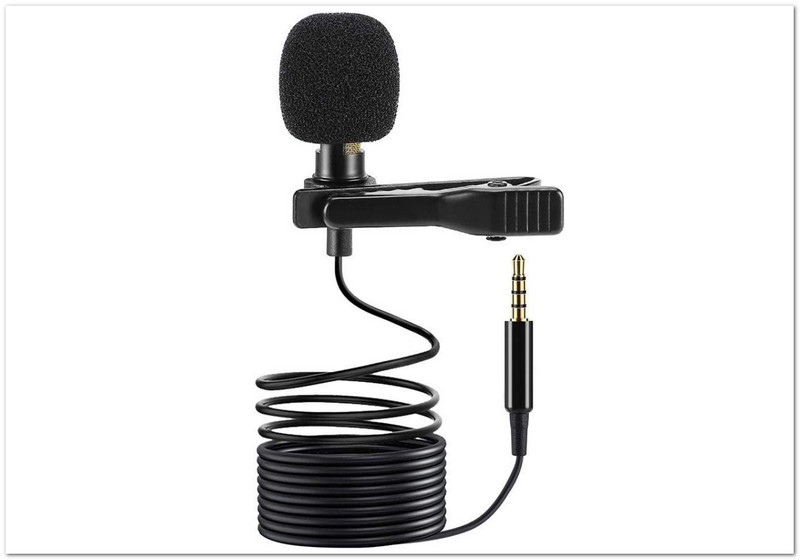
Вариант C: Микрофоны 3,5 мм
Микрофоны с разъемом 3,5 мм подключаются через разъем для наушников вашего Android-смартфона. Если у вашего устройства нет разъема для наушников, вы можете использовать адаптер USB-C на 3,5 мм. Эти микрофоны доступны по цене и просты в использовании для голосовых заметок, школьных проектов, звонков и простых записей. Они также являются хорошим выбором для начинающих, которые хотят получить более качественный звук, не тратя слишком много денег.
Часть 4. Устранение распространенных проблем.
Вы закончили изучение записи звука на Android. Но что делать, если возникнут непредвиденные проблемы? Знаете ли вы, что делать?
Это может показаться сложным, особенно для новичков. Но не волнуйтесь. Мы не оставим вас в тупике. Мы также предложим простые решения, на которые вы сможете положиться, если когда-либо столкнетесь с проблемами, подобными описанным ниже.
1. Функция выбора встроенного звука недоступна (заблокирована).
В некоторых приложениях Android блокирует встроенный звук. Также это может быть связано с правилами авторского права. Используйте встроенный звук. Устройство записи экрана от Быстрые настройкиЭто лучше подходит для системного звука. Если возможно, установите уровень звука на Аудиоустройство или Средства массовой информации и микрофон.
2. Внешний микрофон не распознан.
Это происходит, когда телефон не может обнаружить микрофон. Включите его. OTG в Настройки для Микрофоны USB-C. Проверять Кабели и Адаптеры для поддержки и микросхема ЦАППеред открытием приложения сначала подключите микрофон. Попробуйте. Открыть камеру если нужно.
3. Диктофон не отображается
Приложение может быть скрыто или отключено. Открыть Панель приложений и поиск Рекордер. Идти к Настройки > Программы и включить, если отключена.
4. Фоновая запись прекращается
Android может закрывать приложения для экономии заряда батареи. Оптимизация батареи к Без ограниченийЗаблокируйте приложение. Недавние приложения Поэтому оно остается открытым.
5. Записи не сохраняются
Чаще всего проблема связана с объемом хранилища или правами доступа. Разрешить Хранилище или разрешение на доступ к файламПроверьте, не заполнено ли хранилище. Очистите память. кэш и попробуйте снова.
Бонус: Лучший видеорегистратор для Android с улучшенным качеством записи экрана.
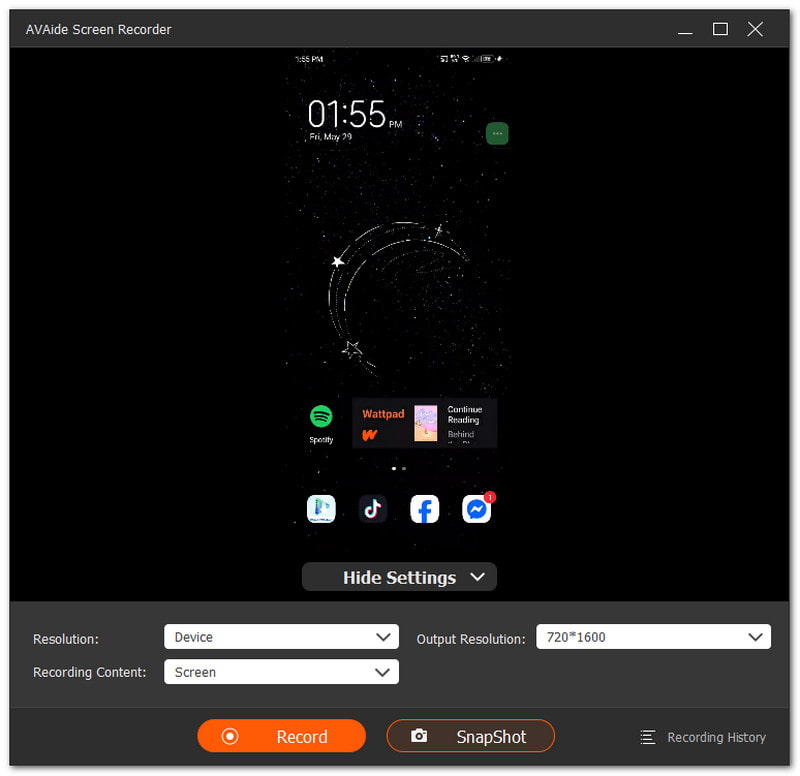
Программа записи экрана AVAide Предлагает функцию записи экрана телефона, работающую на устройствах Android. Поддерживает разрешение до 4K для четкого и резкого видео. Также позволяет записывать звук с микрофона телефона, звука из динамиков компьютера или и того, и другого одновременно. Кроме того, можно сделать снимок во время записи для немедленного сохранения. Идеально подходит для мобильных игр, обучающих видеороликов и видеозвонков.
- Запись звука на iPhone, Android, Windows и Mac.
- Делает снимки экрана телефона в высоком разрешении.
- Позволяет выполнять такие операции редактирования, как обрезка, объединение, преобразование и усиление звука.
- Поддерживает такие форматы, как MP4, WMV, AVI, GIF и MP3.

 Безопасная загрузка
Теперь ты знаешь как записывать звук на Android и что делать, если возникнут проблемы. Если проблемы возникнут, просто проверьте свои настройки, права доступа и инструменты записи.
Для достижения лучших результатов вы также можете использовать такой мощный инструмент, как... Программа записи экрана AVAideЭто обеспечивает плавную запись и высокое качество изображения для пользователей Android, а также для пользователей Windows и Mac.
ОБ АВТОРЕ

Записывайте действия на экране со звуком, онлайн-встречами, игровыми видео, музыкой, веб-камерой и т. д.


