


Вам сложно сделать выбор? GIF-запись экрана С таким количеством вариантов на рынке? Не волнуйтесь, мы вам поможем. В этой статье мы представим шесть превосходных программ для записи экрана, из которых вы можете выбрать подходящую. Каждый инструмент имеет ключевые функции, преимущества и другие детали, которые помогут вам определиться. Таким образом, выбор подходящей программы станет простым и беззаботным.
Топ 1: AVAide Screen Recorder
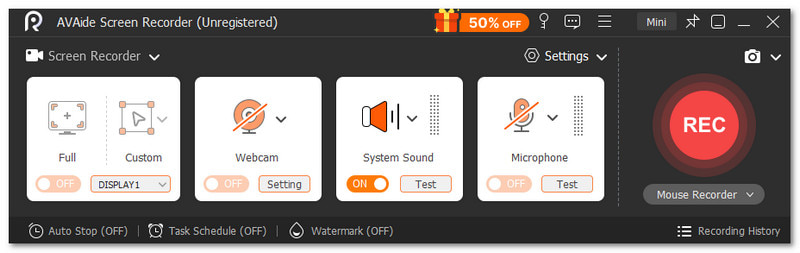
Первым в списке идет Программа записи экрана AVAideЭто ведущий инструмент для записи экрана в формате GIF, и, в отличие от других, он поддерживает GIF в качестве выходного формата. Благодаря этому вы можете записывать экран и сохранять его напрямую в виде зацикленного анимированного изображения.

БЕСПЛАТНАЯ ЗАГРУЗКА Для Windows 7 или новее
 Безопасная загрузка
БЕСПЛАТНАЯ ЗАГРУЗКА Для Mac OS X 10.13 или более поздней версии
Безопасная загрузкаЗапись начинается одним щелчком мыши, и она обеспечивает плавное и четкое изображение, даже если частота кадров достигает 15 кадров в секунду. Программа работает как на Windows, так и на Mac, поэтому вы не привязаны к одной системе.
Цены: Предлагается бесплатная версия и подписка от $39.00.
Ключевая особенность:
• Легко делайте скриншоты.
• На записях отсутствует водяной знак.
• Запись видео на весь экран или в выбранную область.
• Предварительный просмотр результата сразу после записи.
• Сохранение анимированного изображения размером до 400 мегабайт.
Преимущества: Простое в использовании приложение позволяет добавлять аннотации, такие как текст, рисунки на доске и точки фокусировки. После записи вы можете отредактировать результат, обрезав, сжав и т.д.
Недостатки: Для неограниченного использования всех функций необходимо оформить подписку.
Топ-2: ScreenToGif
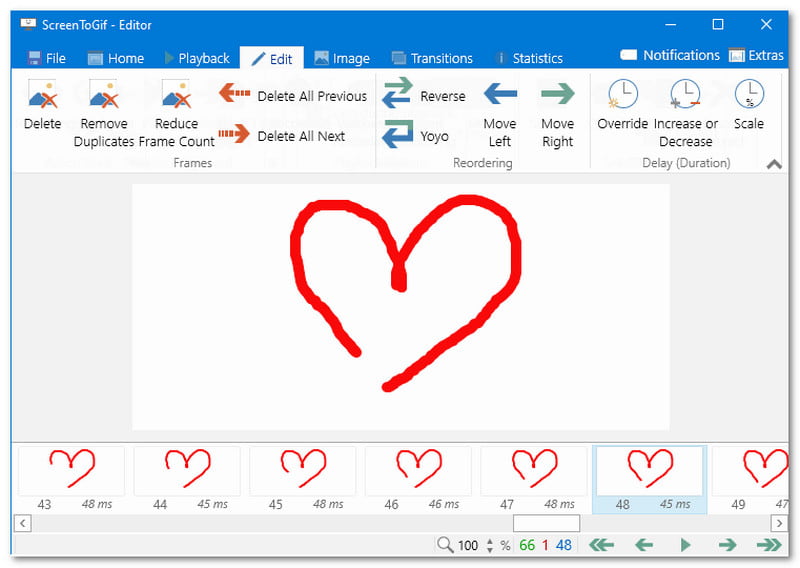
Если вам нужна мощная, но бесплатная программа для записи экрана в формате GIF, ScreenToGif — это настоящая находка. Она имеет открытый исходный код, отличается малым весом и позволяет захватывать часть экрана, видеопоток с веб-камеры или даже рисовать в режиме реального времени на планшете. После записи вы можете редактировать, обрезать и экспортировать свою работу в виде движущегося изображения.
Цены: Бесплатно
Ключевая особенность:
• Запись экрана, веб-камеры и эскизов.
• Варианты экспорта: GIF, видео, PSD и последовательность PNG.
• Встроенный редактор для обрезки, покадровой обработки и многого другого.
Преимущества: Полностью бесплатное и открытое программное обеспечение, легкое и портативное, предлагающее гибкие возможности записи.
Недостатки: Интерфейс предназначен только для Windows, может показаться несколько устаревшим и требует наличия среды выполнения .NET.
Топ-3: CleanShot X
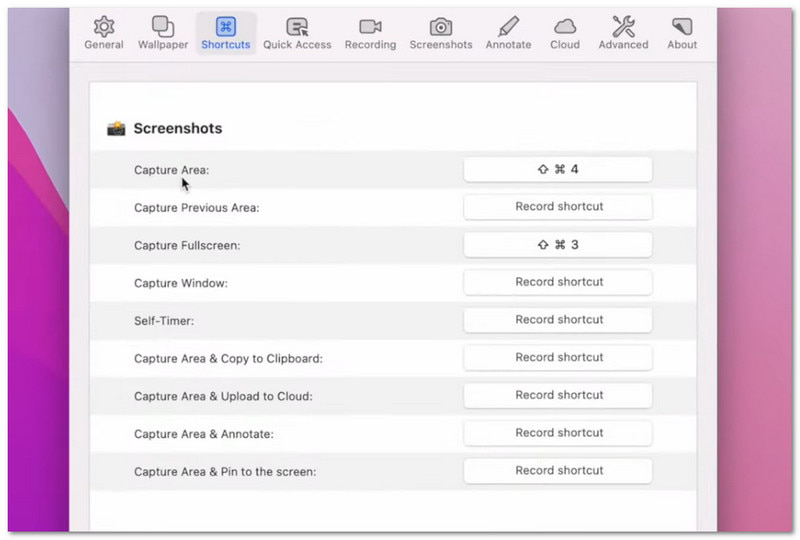
У вас Mac и вам нужно больше, чем просто запись GIF-файлов? CleanShot X предлагает запись экрана в GIF, создание скриншотов и множество других мощных функций — всё в одном приложении. Благодаря этому вам не нужно переключаться между разными приложениями, чтобы записать экран или сделать короткий видеоролик. Это делает его идеальным для повседневного использования, особенно когда другие приложения кажутся слишком простыми.
Цены: $29 (Единовременный платеж)
Ключевая особенность:
• Легко объединяйте и аннотируйте несколько изображений.
• Сделайте снимок экрана, на котором отображается содержимое, выходящее за пределы видимой области экрана.
• Чтобы уменьшить размер файла, записывайте с более низким разрешением.
Преимущества: Чистый, отточенный пользовательский интерфейс, множество мощных инструментов для захвата и аннотирования изображений, а также поддержка интеграции с облачными сервисами.
Недостатки: Только для операционной системы Mac. Пробного периода нет, но действует 30-дневная политика возврата средств.
Топ-4: GIPHY
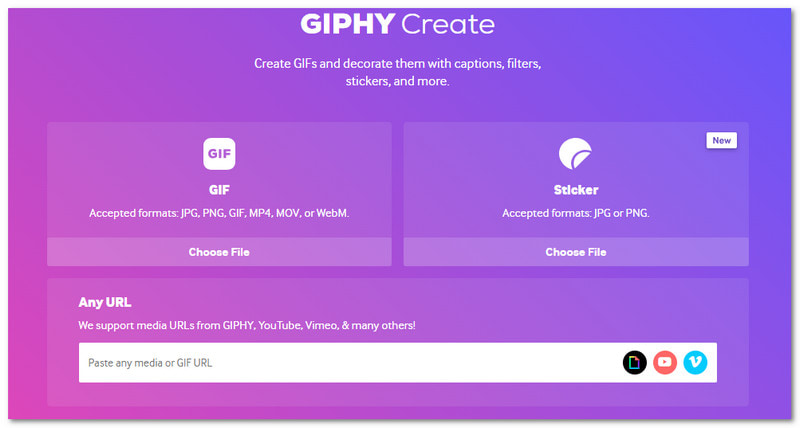
Большинство знают GIPHY благодаря его огромной библиотеке GIF-анимаций, но вы также можете использовать его для создания собственных. С помощью GIPHY Create вы загружаете видео (или используете URL-адрес), а затем добавляете к нему подписи, стикеры, фильтры и даже настраиваете время появления и исчезновения текста. Это очень просто и работает через веб-браузер, поэтому вам не нужно ничего устанавливать.
Цены: Бесплатно
Ключевая особенность:
• Используйте стикеры и фильтры.
• Создайте анимированное изображение из URL-адресов видео или загруженных файлов.
• Добавить текст в GIF с указанием времени (когда они появляются или исчезают).
Преимущества: Абсолютно бесплатно, обеспечивает легкий обмен информацией, отлично подходит для развлечений и социальных сетей, и работает полностью онлайн.
Недостатки: Поддерживаются ограниченные форматы, некоторые URL-адреса не работают, и требуется подключение к интернету.
Топ-5: Пивоварня GIF

Если вам нравится точно настраивать внешний вид зацикленного изображения, GIF Brewery — это отличный вариант для записи анимированных GIF-файлов на Mac. Он предназначен для преобразования видеофайлов или снимков экрана в GIF-файлы и позволяет настраивать все параметры. Включает задержку кадров, зацикливание, цветовые фильтры и размер. Это не самый эффектный инструмент, но он по-своему мощный, особенно когда вам нужен контроль над конечным результатом.
Цены: Бесплатно
Ключевая особенность:
• Добавляйте подписи и накладывайте изображения.
• Настройка количества кадров и задержки.
• Варианты зацикливания (обычный, обратный, палиндром).
Преимущества: Бесплатно для использования и отлично подходит для создания оптимизированных, высококачественных анимированных изображений.
Недостатки: Пользовательский интерфейс выглядит несколько устаревшим, отсутствуют современные функции обмена данными, а разработка идёт медленно.
Топ-6: Gifox

Для пользователей Mac, которым нужна удобная программа для записи фрагментов экрана в формате GIF по доступной цене, Gifox — отличный вариант. Этот GIF-рекордер имеет понятный интерфейс в виде строки меню, работает с любой выбранной областью экрана или дисплеем и даже позволяет импортировать видео или изображения для создания GIF-файлов. Кроме того, он предоставляет возможность управления сжатием, поэтому результат будет выглядеть хорошо, не занимая много места.
Цены: Бесплатно навсегда (Gifox Basic) и $14.99 (Gifox Pro)
Ключевая особенность:
• Делитесь через Dropbox, Google Drive и Imgur.
• Встроенный редактор: вырезание, обрезка, кадрирование, дублирование, повторный экспорт.
• Управление сжатием: частота кадров, цвета, дизеринг.
Преимущества: Усовершенствованный интерфейс, мощные возможности сжатия и хорошая гибкость экспорта.
Недостатки: Базовая бесплатная версия довольно ограничена, в то время как полная версия платная.
Бонус: Как записать GIF-анимацию на Mac/Windows
В качестве бонуса мы покажем вам, как записать GIF-файл на Mac и Windows, используя... Программа записи экрана AVAideНе волнуйтесь, пользоваться им очень легко и быстро. Вы можете сделать снимок экрана, добавить аннотации и создать высококачественные GIF-файлы всего за несколько кликов. Так что, пожалуйста, попробуйте, следуя инструкциям ниже!
Шаг 1Сначала загрузите и установите AVAide Screen Recorder на свой компьютер Mac или Windows. Убедитесь, что вы выбрали правильную версию для вашей системы. После установки откройте программу, чтобы начать запись GIF-файлов.
БЕСПЛАТНАЯ ЗАГРУЗКА Для Windows 7 или новее
Безопасная загрузкаБЕСПЛАТНАЯ ЗАГРУЗКА Для Mac OS X 10.13 или более поздней версии
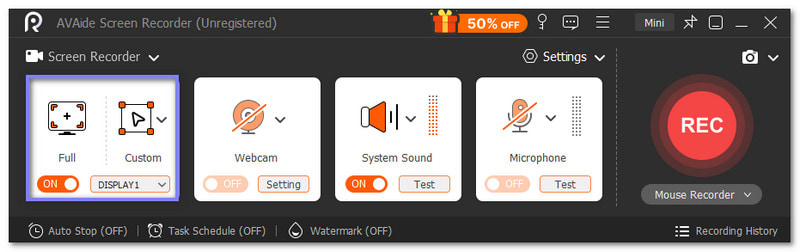
Безопасная загрузкаШаг 2На главном интерфейсе выберите область записи. Вы можете выбрать полноэкранный режим или пользовательскую область.
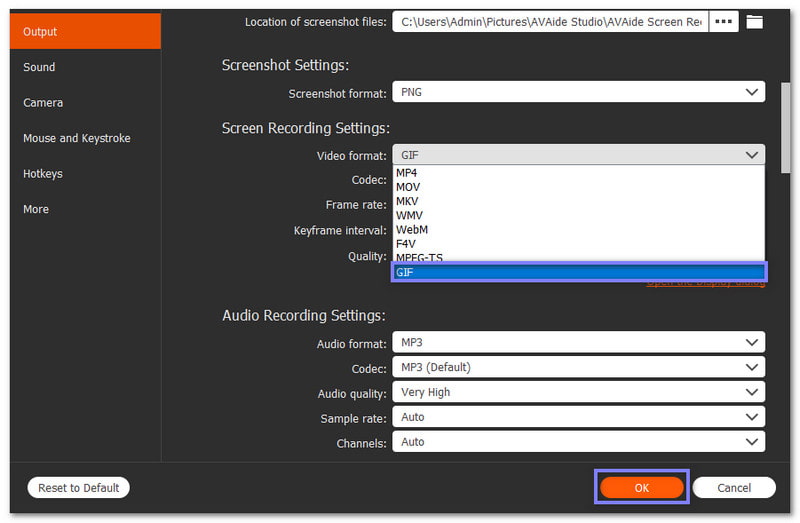
Шаг 3Щелкните значок Настройки выпадающее меню, перейдите в Настройки выводаи установить гифка в качестве выходного формата. При желании вы также можете изменить его. Частота кадров от 1 до 15 кадров в секунду, Интервал ключевых кадров от 1 до 10 секунд, и Качественный до очень высокого уровня. После завершения нажмите В ПОРЯДКЕ кнопку, чтобы применить сделанные вами изменения.
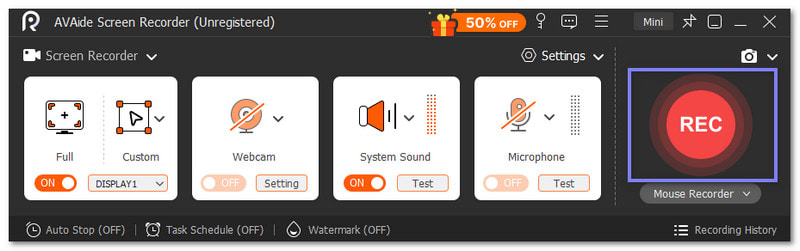
Шаг 4Ударь РЭЦ Нажмите кнопку, чтобы начать запись. Во время записи используйте Редактировать Возможность добавить текст, подписи, рисунки, выноски, эффекты размытия или блики аэрографом, чтобы сделать ваш GIF более привлекательным.
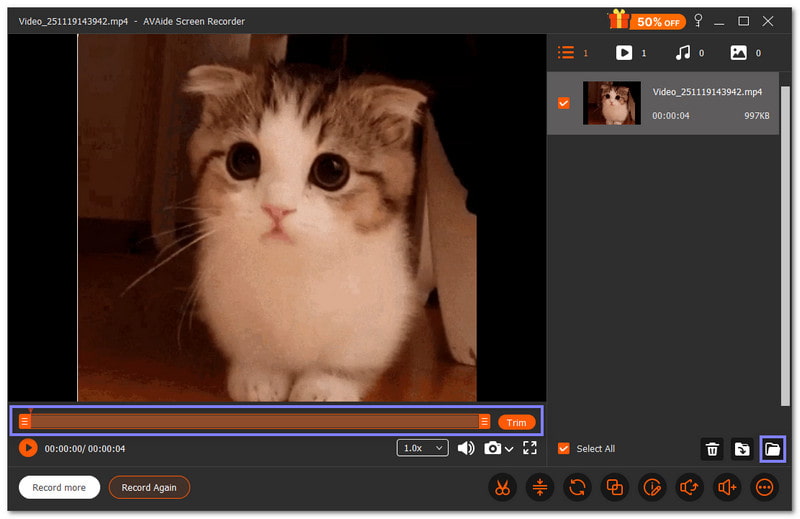
Шаг 5После завершения записи просмотрите GIF-файл, чтобы оценить результат. Если вас всё устраивает, нажмите кнопку. Сохранять Нажмите кнопку, чтобы экспортировать GIF-файл на свой компьютер. Теперь ваш GIF-файл готов к использованию или распространению где угодно.
Вот и всё! Вы уже научились записывать GIF-файлы. Также хотим сообщить, что AVAide Screen Recorder не ограничивается только записью GIF-файлов. Вы также можете использовать его для... записать видеонапример, обучающие материалы и руководства, демонстрации продуктов, презентации и онлайн-встречи.
Запись GIF-файлов Это действительно доставляет удовольствие, особенно когда вы запечатлеваете забавные моменты или важные события на экране, которыми вы можете с гордостью поделиться со своей семьей, родственниками, друзьями или в социальных сетях. Вы можете использовать Программа записи экрана AVAide для этого.
Это приложение позволяет записывать GIF-файлы и добавлять аннотации, подписи и эффекты, чтобы сделать ваши видеоролики более живыми и привлекательными. Благодаря простым шагам и высокому качеству изображения, запись еще никогда не была такой легкой, увлекательной и удобной для обмена.
Записывайте экран, аудио, веб-камеру, геймплей, онлайн-встречи, а также экран iPhone/Android на свой компьютер.


