


Короткие и длинные видеоролики сейчас повсюду. Приложения, такие как TikTok и Instagram, упростили создание и редактирование видео на телефоне для всех желающих. YouTube тоже присоединился к этому тренду со своим собственным приложением. YouTube Создать.
В этой статье вы узнаете все о YouTube Create. Мы представим объективный обзор, покажем, как его скачать и использовать, а также поделимся лучшей альтернативой. Поэтому, пожалуйста, продолжайте читать, чтобы узнать все подробности.
Часть 1: Что такое YouTube Create?
Начнём с простого вопроса: что такое YouTube Create?
YouTube Create — это бесплатное приложение для редактирования видео, созданное YouTube. Оно предназначено для авторов, которые хотят создавать видео для YouTube, используя только телефон. Его особенность заключается в том, что оно хорошо подходит как для длинных, так и для коротких видеороликов.
После редактирования видео появляется возможность загрузить его прямо на ваш канал YouTube. Поскольку это сервис от YouTube, его функции разработаны в соответствии с правилами и форматами YouTube. Это делает создание контента менее сложным и более удобным для новых пользователей.
Часть 2: Непредвзятый обзор YouTube Create
Давайте посмотрим, как YouTube Create работает на практике. В этой части мы разберем, что у него получается хорошо, а в чем — плохо.
Ключевая особенность
- 1.Основные инструменты редактирования: Видеоредактор YouTube Create удовлетворяет основным потребностям редактирования. Вы можете аккуратно обрезать видео. Вы можете разделить видео на части. Вы можете обрезать видео, чтобы оно соответствовало экрану. Доступно более 40 переходов.
- 2.Автоматические субтитры: YouTube Create может добавить субтитры Одним касанием. Поддерживаются некоторые языки. Вы можете редактировать текст вручную, чтобы исправлять ошибки. Это помогает зрителям, которые смотрят без звука.
- 3.Музыка и звуковые эффекты без авторских прав: Приложение включает в себя безопасную музыкальную библиотеку YouTube. Все треки бесплатны для использования. Они безопасны для монетизации. Инструмент синхронизации ритма помогает синхронизировать клипы с музыкой.
- 4.Очистка звука: Функция очистки звука удаляет фоновый шумОн хорошо подходит для видео с разговорами. Он помогает при записи в шумных местах.
- 5.Фильтры, эффекты и стикеры: Приложение для редактирования видео YouTube Create предлагает множество фильтров и визуальных эффектов. Вы также можете добавлять анимированные изображения, стикеры и эмодзи.
- 6.Прямая загрузка на YouTube: Видео можно загружать непосредственно на ваш канал. Нет необходимости в дополнительных приложениях. Это ускоряет процесс публикации.
- 7.Запись закадрового голоса: В приложении можно записывать голосовое сопровождение. Это полезно для создания руководств и сюжетных видеороликов.
Поддерживаемые регионы
Следует знать, что YouTube Create пока доступен не везде. Доступ зависит от вашего местоположения. К таким регионам относятся США, Канада, Великобритания, Австралия, Филиппины, Индия, Германия, Франция, Испания, Сингапур и Южная Корея. Однако со временем список регионов может расшириться.
Преимущества
YouTube Create выделяется в нескольких ключевых областях. Эти моменты наиболее важны для начинающих авторов.
Совершенно бесплатно и без рекламы.
Приложение на 100% бесплатное. В нём нет рекламы. Нет заблокированных функций. Это редкость для мобильных редакторов.
Совместимость
Приложения YouTube Create для Android и YouTube Create для iOS доступны в Google Play Store и App Store.
Легко использовать
Интерфейс простой. Кнопки понятны. Инструменты легко найти. Новички быстро освоят программу. Опытные разработчики смогут редактировать на ходу.
Создано для YouTube
Музыка и звуки безопасны для YouTube. Это снижает риск нарушения авторских прав. Это помогает создателям контента, которые хотят зарабатывать деньги.
Поддерживает короткие и длинные видеоролики.
Вы можете редактировать вертикальные и горизонтальные видео. Это делает приложение более гибким.
Ограничения
В YouTube Create по-прежнему существуют ограничения. Это важно, если вам нужен больший контроль.
Всё ещё в стадии бета-тестирования.
Сервис YouTube Create для iOS и Android всё ещё находится в стадии бета-тестирования. Могут возникать ошибки. Некоторые пользователи сообщают о сбоях. Длительный экспорт иногда может завершаться неудачей.
Базовый уровень редактирования
Отсутствуют расширенные инструменты. Нет глубоких настроек цвета. Нет сложных временных шкал. Профессиональные редакторы могут почувствовать себя ограниченными в своих возможностях.
Экспортный лимит
Экспорт видео осуществляется только в разрешении до 1080p. Вариант с разрешением 4K пока отсутствует.
Часть 3: Как скачать и использовать YouTube Create
Вы уже узнали основные моменты о YouTube Create. Теперь пришло время попробовать его самостоятельно. Не знаете, с чего начать? Не волнуйтесь. Мы проведем вас через каждый шаг. Вы узнаете, как скачать приложение, как использовать функции редактирования и как экспортировать видео на ваше устройство. Готовы начать? Давайте начнем.
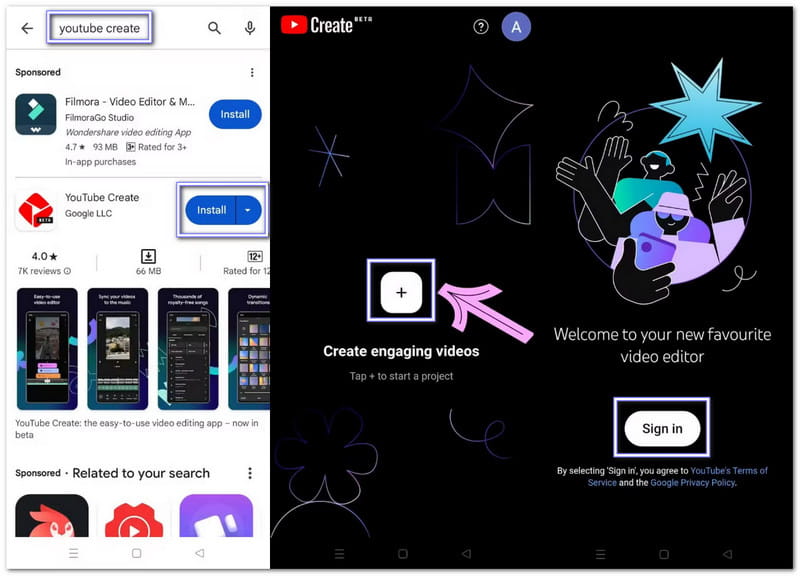
Шаг 1Первым делом вам нужно установить YouTube Create на своё устройство. После установки откройте его.
Шаг 2Нажимать Войти Войдите в систему, используя свою учетную запись Google. Это необходимо для использования приложения. После запроса разрешите доступ к вашим фотографиям и видео, чтобы вы могли редактировать файлы со своего телефона.
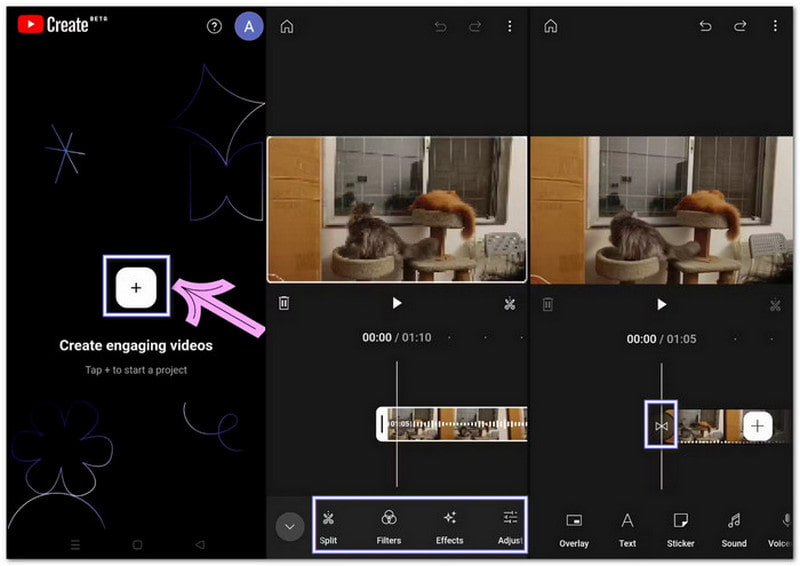
Шаг 3Нажмите Добавлять Нажмите кнопку на экране и выберите видео со своего устройства. Импортировать Видео появится в центре экрана. Под ним отобразится временная шкала. Именно здесь начинается редактирование.
Шаг 4Нажмите на клип на временной шкале, чтобы открыть панель редактирования. Вы можете обрезать, вырезать и разделять клипы, добавлять фильтры и эффекты, а также стикеры. Очистка звука Для удаления шума. Добавьте музыку из бесплатной библиотеки YouTube. При необходимости запишите голосовое сопровождение. Включите. Подписи Чтобы добавить субтитры. Выберите правильный вариант. Соотношение сторон Для коротких видеороликов или обычных видео. Все легко настраивается касанием.
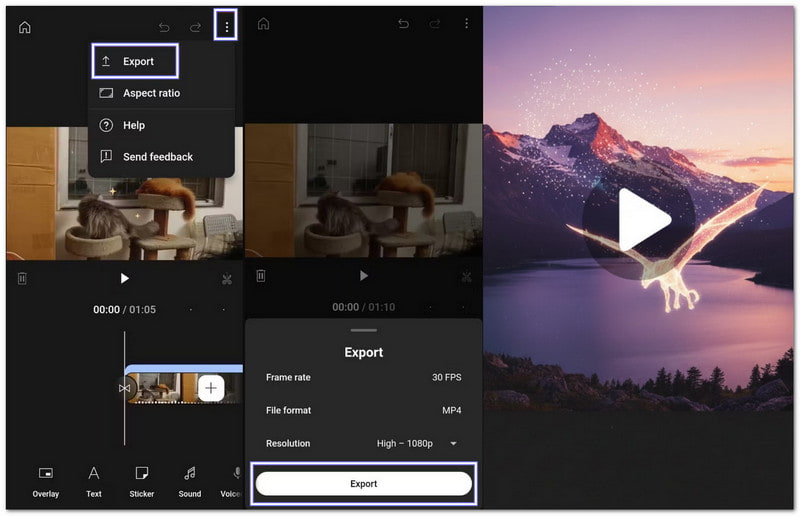
Шаг 5После завершения нажмите на меню с тремя точками вверху. Затем выберите «Экспорт» и укажите уровень четкости видео. После этого YouTube Create сохранит видео на ваш телефон. Вы также можете сразу же загрузить его на YouTube или поделиться им в социальных сетях. Если экспорт не удается, попробуйте использовать меньше эффектов или снизить разрешение до 720p.
Полезная заметка: Не удаляйте приложение YouTube Create перед экспортом видео. Все проекты будут потеряны, если приложение будет удалено или если вы смените телефон.
Часть 4: Лучшая альтернатива YouTube Create для ПК
Если вы ищете лучшую альтернативу YouTube Create для ПК, то вам больше ничего не нужно искать. Конвертер видео AVAideЭто профессиональная программа для редактирования видео на компьютере, созданная для создателей контента, которым нужен больший контроль и расширенные возможности. Она включает в себя функции поворота и обрезки, добавления эффектов и фильтров, добавления водяных знаков, интеграции звука, обрезки клипов и применения готовых тем.
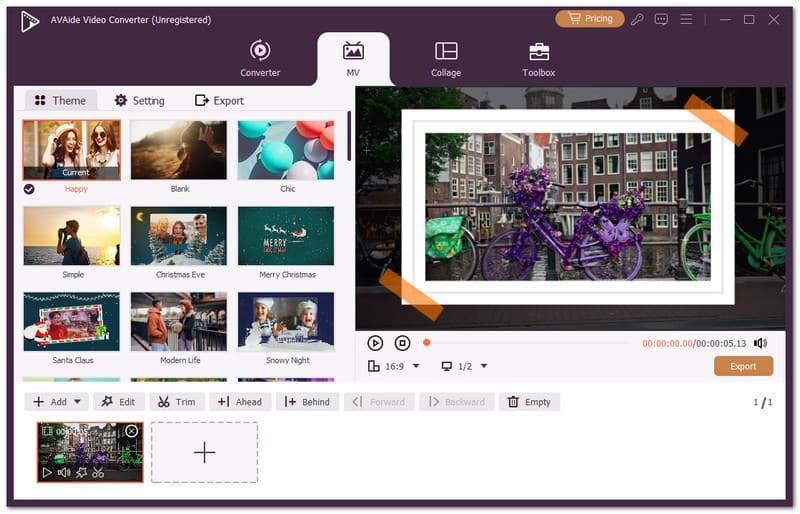
- Объедините множество клипов или видеороликов в один проект.
- Оформите свои видеоролики с помощью профессионально выглядящих шаблонов.
- Добавьте вступительный и заключительный текст, чтобы сделать видеоролики полными.
- Работает с популярными форматами видео, такими как MP4, MOV, AVI и MKV.
- Перед экспортом измените формат, разрешение и частоту кадров видео.

 Безопасная загрузка
Программа также поддерживает множество видеоформатов, таких как MP4, MOV, AVI, MKV и WMV, что позволяет легко редактировать практически любое видео, не беспокоясь о совместимости. Использовать её просто и удобно. Независимо от того, создаёте ли вы короткие клипы или длинные видеоролики, AVAide Video Converter поможет вам легко получить желаемый результат.
YouTube Create действительно полезен для создателей контента на YouTube. Он предлагает базовые функции редактирования для обработки ваших видео и их прямой загрузки на YouTube в соответствии с требованиями платформы. Да, Приложение YouTube Create можно скачать бесплатно.Однако оно доступно не во всех странах.
Если вам нужен более доступный инструмент с расширенными возможностями редактирования, попробуйте... Конвертер видео AVAideПрограмма работает на Windows и Mac и позволяет выполнять точное редактирование. С помощью этого инструмента вы можете легко создавать видео и наслаждаться редактированием без ограничений.
Ваш полный набор инструментов для видео, который поддерживает более 350 форматов для преобразования в качестве без потерь.
Редактировать видео
- Высококачественное видео AI
- Удалить водяной знак из видео
- Удалить текст из видео
- Уменьшите разрешение 4K до 1080p/720p
- Удалить фоновый шум из видео
- Редактор метаданных MP4
- Повышение резкости видео
- Обратное видео
- Исправить видео плохого качества
- Удалить метаданные из видео/аудио
- Зеркальное/незеркальное видео с фронтальной камеры


