Черно-белый фильтрЭтот видеоэффект подчеркивает классическую элегантность и эмоциональную глубину. Он придает вашим видеороликам монохромный оттенок, вызывая ностальгию, которая знакома большинству из нас. Но почему этот фильтр вызывает у нас чувство ностальгии и напоминает о молодости? Причина в том, что наш мозг обманывается, думая, что если видео содержит только белые и черные цвета, то ролик был создан десятилетия назад. Сегодня этот фильтр используется в фотографии, свадебной съемке и даже на специальных мероприятиях, где хотят создать ностальгическую атмосферу. Если вы увлекаетесь видеосъемкой и стремитесь стать видеомонтажером, этот эффект может очень помочь вам придать глубину, эмоциональность и атмосферу вашим видеороликам. В этой статье мы собрали наиболее вероятные решения, как этого добиться.
Часть 1. Зачем добавлять черно-белый фильтр к видео?
Добавление черно-белого фильтра к видео может кардинально изменить его визуальное воздействие и повествование. Удаляя другие оттенки, фокус смещается на композицию, освещение, контраст и эмоции вашего видеопроекта, позволяя зрителям уделять больше внимания объекту. Это может придать сценам более вневременной, классический или художественный вид. Этот эффект также помогает объединить кадры, минимизируя отвлекающие факторы, вызванные конфликтующими или слишком яркими цветами, создавая более целостный образ на протяжении всего видео. Кинорежиссеры часто используют черно-белый формат для передачи таких тем, как простота, серьезность или моральная неоднозначность. С технической точки зрения, для постпродакшена или видеомонтажа, черно-белый формат может помочь скрыть несоответствия в цветокоррекции или освещении. Кроме того, большинство видеомонтажеров, создающих фильмы или короткометражные рассказы, используют его для выделения флэшбеков, снов и других альтернативных реальностей, что делает сцену более выразительной и креативной.
Часть 2. Как бесплатно добавить черно-белый фильтр к видео.
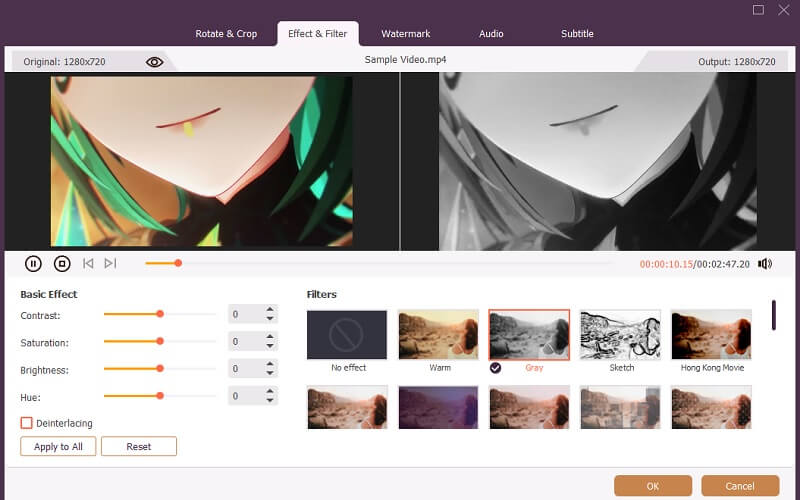
Черно-белые фильтры — распространенный эффект; большинство видеоредакторов, которые вы можете найти, содержат этот эффект, но Конвертер видео AVAide AVAide Video Converter предлагает гораздо больше, чем просто применение эффектов. Благодаря интуитивно понятному и удобному пользовательскому интерфейсу, как профессионалы, так и начинающие видеоредакторы могут без проблем освоить его функциональные возможности. В приложение предустановлен набор фильтров. Один из них — фильтр «Серый», который создает эффект черно-белого изображения, удаляя другие цвета из видеоклипа. Эффект «Эскиз» также создает эффект черно-белого изображения, придавая вашему видеоряду вид нарисованного от руки. Что отличает этот инструмент от других видеоредакторов начального уровня, так это возможность персонализировать применяемые к видео эффекты. В нем есть ползунок для регулировки различных параметров, таких как контраст, яркость, оттенок и насыщенность. Ниже описаны шаги по использованию AVAide Video Converter для добавления черно-белого фильтра к видео.

БЕСПЛАТНАЯ ЗАГРУЗКА Для Windows 7 или новее
 Безопасная загрузка
БЕСПЛАТНАЯ ЗАГРУЗКА Для Mac OS X 10.13 или более поздней версии
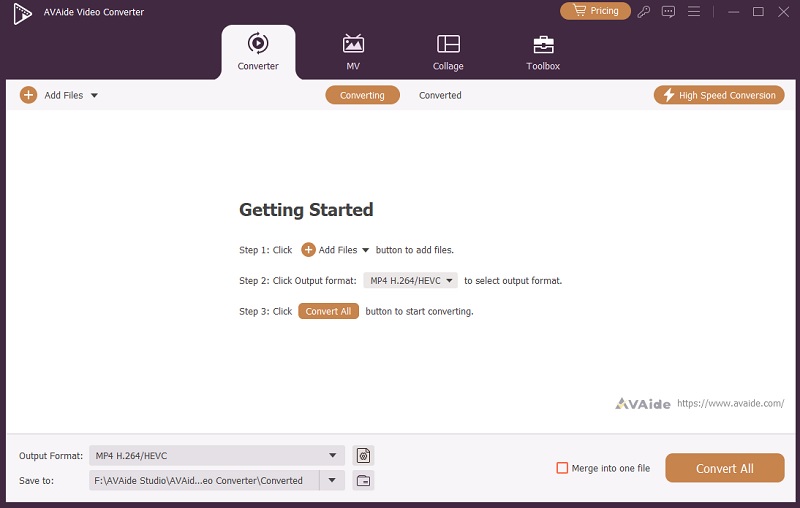
Безопасная загрузкаШаг 1Загрузите видеоконвертер AVAide
Первый шаг для редактирования видео и добавления черно-белого фильтра — это установка программы AVAide Video Converter на ваше устройство. Это программное обеспечение совместимо с операционными системами Mac и Windows. Вы можете выбрать или щелкнуть Скачать бесплатно Нажмите кнопку ниже, чтобы загрузить установщик файлов. После завершения выполните все необходимые действия и получите доступ к основному интерфейсу программы.
Шаг 2Подготовьте и добавьте свое видео.
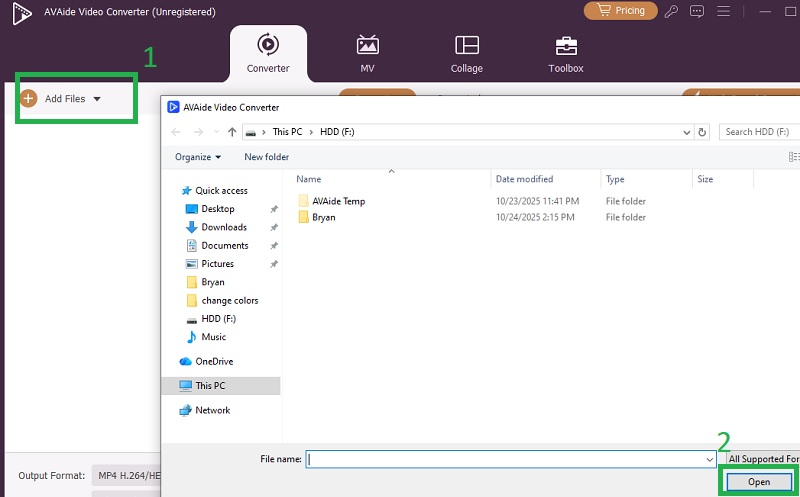
Следующий шаг — получить доступ к интерфейсу AVAide Video Converter и нажать на кнопку. Добавить файлыЭта кнопка предоставит вам доступ к папке вашего устройства и позволит просмотреть видеопроект, над которым вы работаете. После подтверждения видео нажмите на кнопку. Открытым кнопка для добавления непосредственно в приложение.
Шаг 3Примените эффект «Черно-белый».
После этого нажмите на Редактировать Нажмите кнопку, чтобы перейти к следующему окну. В этом новом окне отобразятся различные настройки редактирования и вкладки. Нажмите на кнопку. Эффект и фильтр Чтобы найти набор предустановленных эффектов в приложении, просмотрите и выберите их. Серый или Эскиз Эффект, который нужно применить к вашему видеопроекту. Нажмите здесь. В ПОРЯДКЕ Кнопка для экспорта файла расположена в нижней части окна.
- Если эффект получается слишком темным и практически не позволяет рассмотреть объект вашего видеоролика, вам необходимо... сделать видео ярче для корректировки визуального оформления.
Часть 3. Как применить эффект черно-белого изображения на камере.
Преобразование видео с помощью AVAide Video Converter — это умный приём. Но если вы хотите создавать монохромные видео непосредственно на своём устройстве, это тоже возможно. Ваш телефон обладает множеством инструментов, включая встроенную камеру. В наш цифровой век большинство из нас больше не используют портативные камеры, поскольку в наших мобильных телефонах они есть. Даже если ваш телефон работает на Android или iOS, камера всегда присутствует в его характеристиках. В этом разделе мы расскажем вам, как настроить некоторые параметры камеры на ваших мобильных устройствах, чтобы создавать чёрно-белые эффекты на ваших видео или фотографиях.
1. Android
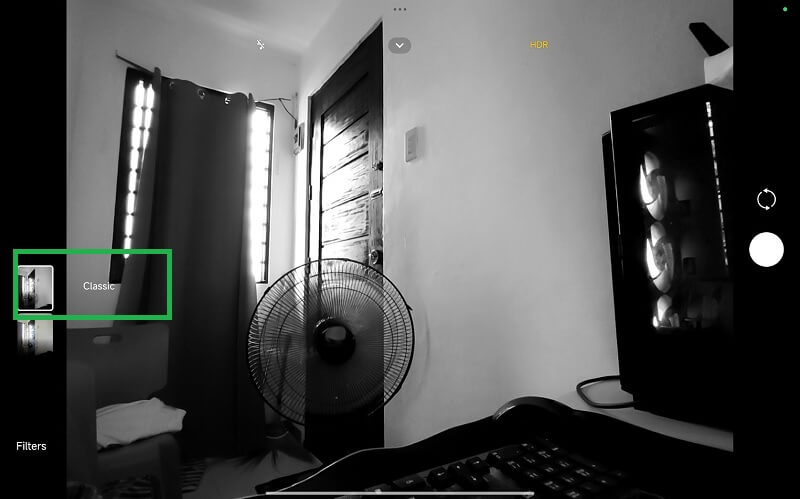
Шаг 1Откройте устройство и перейдите на главный экран, где расположены все ваши приложения. Выберите... Камера кнопка для доступа к камере вашего мобильного телефона.
Шаг 2Доступ к Фильтр кнопка. Поскольку устройства Android производятся разными брендами, настройки камеры различаются в каждой модели.
Шаг 3Просмотрите набор фильтров и найдите фильтры B&W, Classic, H-400 или другие, предоставляющие возможность черно-белой съемки. Нажмите на кнопку. Захватывать кнопка для сохранения черно-белых изображений или видео.
2. Устройства iPhone или iPad
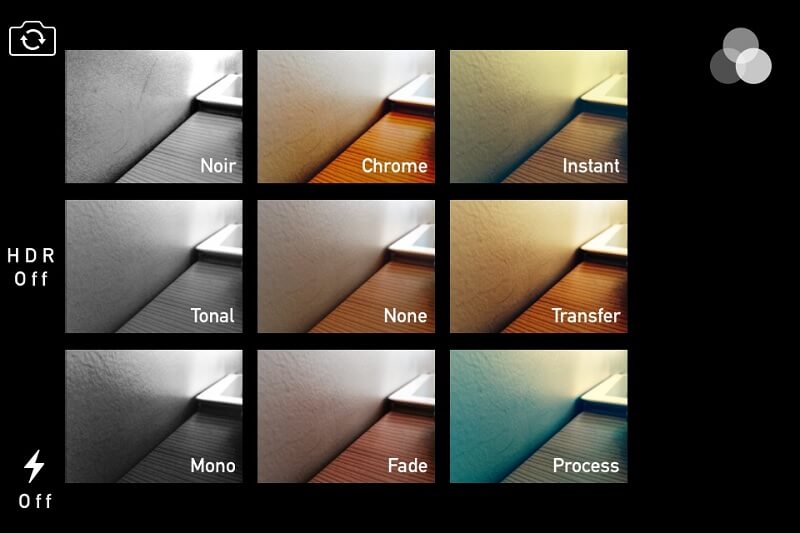
Шаг 1Чтобы получить доступ к настройкам устройства Apple, войдите в главный раздел настроек. Камера приложение.
Шаг 2Нажмите на значок фильтра. Поскольку iPhone выпускаются в разных моделях и версиях, расположение значков фильтра также различается. На iPhone X и более ранних моделях кнопка находится в верхней части экрана. На iPhone XS, XR и более поздних версиях необходимо нажать или развернуть значок фильтра. Камера Сначала отрегулируйте параметры и выберите значок фильтра.
Шаг 3Просмотрите список эффектов, выберите черно-белый вариант и нажмите на него. захватывать Кнопка для записи видео или создания селфи в черно-белом режиме.
- Если качество видео на вашем мобильном устройстве низкое, лучше использовать Программа для улучшения видео на iPhone или Android для корректировки качества выходного файла.
Часть 4. Другие способы создания эффекта черно-белого изображения.
1. Капкат
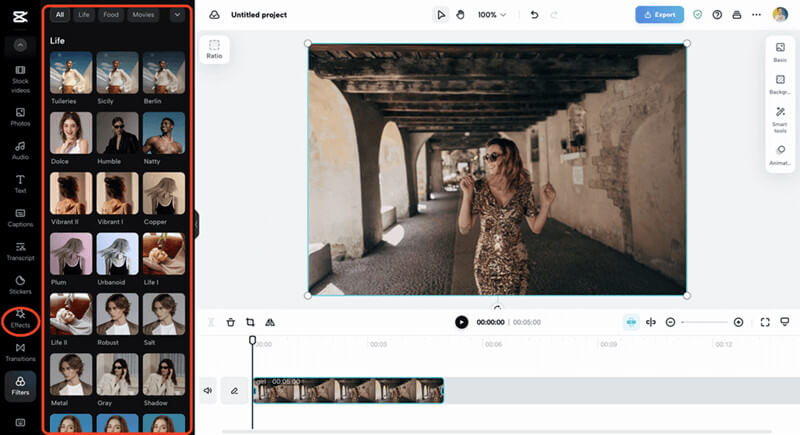
Одним из лучших инструментов для видеомонтажа в цифровую эпоху является CapCut. Это программное обеспечение предоставляет множество базовых функций редактирования, включая применение черно-белых фильтров. Черно-белый эффект в CapCut легко получить. Стоит обратить внимание на функцию наложения (Overlay). Эта функция позволяет смешивать черно-белые клипы с цветными для создания ярких контрастов или выделения определенных моментов. Кроме того, вы можете точно настроить яркость, контраст и экспозицию для усиления теней и бликов. Более того, приложение предоставляет встроенные функции эффектов, такие как монохром, классический или черно-белый.
2. Adobe Premiere Pro
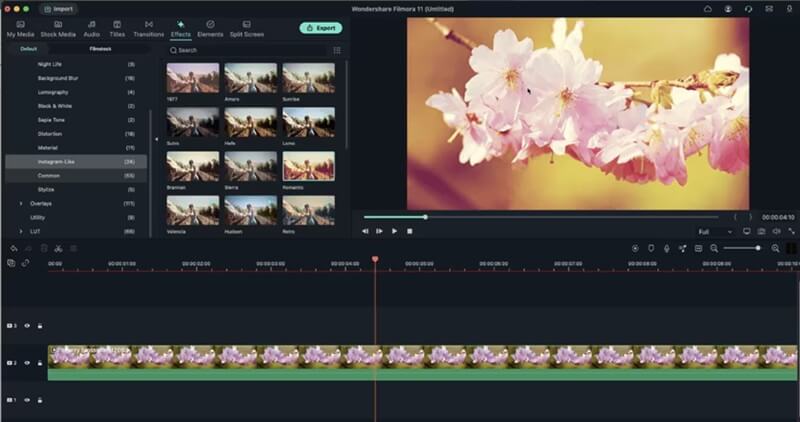
Еще один видеоредактор с широким набором функций — Adobe Premiere Pro. Эффект черно-белого изображения в Adobe Premiere можно получить, используя функцию «Черно-белый», которая находится на панели эффектов. Также можно использовать панель временной шкалы для перетаскивания видео, к которому вы хотите применить эффекты. Premiere мгновенно удалит все цвета, представив ваше видео в оттенках серого. Для более сложного редактирования лучшим способом получить эффект состаренного видео является опция Lumetri Color. Панель Lumetri Color также позволяет точно настроить контрастность видео. В качестве альтернативы установите ползунок насыщенности на ноль для чисто монохромного эффекта.
В черно-белый эффект Остается неизменным инструментом в видеопроизводстве, предлагая создателям мощный способ вызывать эмоции, выделять элементы и создавать ностальгическую или классическую атмосферу. Независимо от того, используете ли вы профессиональное программное обеспечение для редактирования, такое как Конвертер видео AVAide Или просто изучая встроенные функции камеры вашего смартфона, вы получаете возможность превратить обычные видеоматериалы в монохромные шедевры, что стало доступнее, чем когда-либо. Понимая как художественное воздействие, так и технические аспекты, вы можете использовать этот фильтр, чтобы улучшить свои истории и выделить свои видеоролики. Воспользуйтесь творческими возможностями черно-белых фильтров; иногда удаление цвета — лучший способ добавить более глубокие эмоции и смысл вашим видео и историям.
Ваш полный набор инструментов для видео, который поддерживает более 350 форматов для преобразования в качестве без потерь.
Редактировать видео
- Высококачественное видео AI
- Удалить водяной знак из видео
- Удалить текст из видео
- Уменьшите разрешение 4K до 1080p/720p
- Удалить фоновый шум из видео
- Редактор метаданных MP4
- Повышение резкости видео
- Обратное видео
- Исправить видео плохого качества
- Удалить метаданные из видео/аудио
- Зеркальное/незеркальное видео с фронтальной камеры