Изображения состоят из тысяч или миллионов пикселей, и Photoshop известен тем, что позволяет управлять ими. Этот сторонний инструмент широко используется для редактирования и ретуширования фотографий. Он позволяет создавать плакаты, веб-элементы и другие продукты, которые можно использовать с изображениями.
Photoshop поддерживает различные форматы изображений, включая JPEG, PNG, GIF, BMP, HEIC и т. д. Но некоторые задаются вопросом, почему они не могу открыть файлы DDS в PhotoshopЗнаете, почему? Если нет, то эта статья поможет вам разобраться в теме! Она ответит на большинство ваших вопросов и даст полезные рекомендации. Прокрутите страницу ниже, чтобы узнать всю информацию по теме.
Часть 1: Может ли Photoshop открыть формат изображений DDS?
DDS, или DirectDraw Surface, процветает в этом поколении по сравнению с другими форматами изображений. Этот формат изображений используется в разработке игр. Благодаря ему пользователи могут хранить бесчисленное количество текстур, кубических карт, MIP-текстур и других компонентов изображения. Однако совместимость файлов DDS ограничена. К ним нельзя получить доступ с мобильных устройств, веб-браузеров, компьютеров Mac или известных фоторедакторов, таких как Photoshop.
Фоторедактор фотошоп Может редактировать изображения, используя сложные функции редактирования. Благодаря этому он является оптимальным вариантом для редактирования файлов DDS. Однако этот сторонний инструмент не поддерживает указанный формат изображений.
Часть 2: Как загрузить и установить плагин Photoshop DDS
Вы можете задаться вопросом, как открыть файл DDS в Photoshop, если он не поддерживает этот формат. Внимание! В этой статье мы расскажем о двух лучших плагинах для Photoshop DDS. В этом случае вы наконец-то сможете редактировать файлы DDS, используя встроенный плагин. Увеличение разрешения изображений в Photoshop, инструменты ретуши, изоляция объектов и многое другое! Продолжайте прокручивать страницу, чтобы узнать больше.
1. Плагин NVIDIA DDS для Photoshop
Плагин NVIDIA DDS для Photoshop Также известен как Texture Tools Exporter. Этот плагин позволяет импортировать и экспортировать текстуры, сжатые на GPU. Он включает DirectDraw Surface и другие форматы изображений, которые не поддерживаются Photoshop. Этот плагин позволяет экспортировать и импортировать карты нормалей, KTX и т. д. Более того, он поддерживает множество форматов, включая BC6, BC7, ASTC и другие.
Однако загрузка упомянутого плагина может быть сложной. Причина в том, что его можно скачать с разных сайтов. Для обеспечения безопасности убедитесь, что вы скачиваете плагин с официального сайта. Как открыть файлы DDS в Photoshop с помощью плагина NVIDIA DDS? Ниже приведены инструкции.
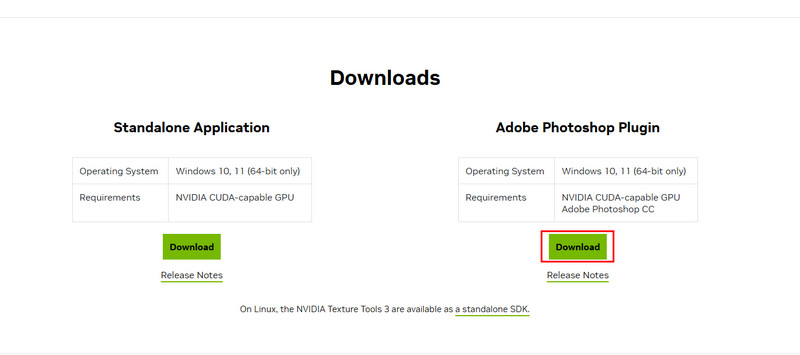
Шаг 1Перейти на сайт Плагин NVIDIA DDS. После этого прокрутите вниз и выберите Скачать кнопка под Плагин Adobe Photoshop кнопка.
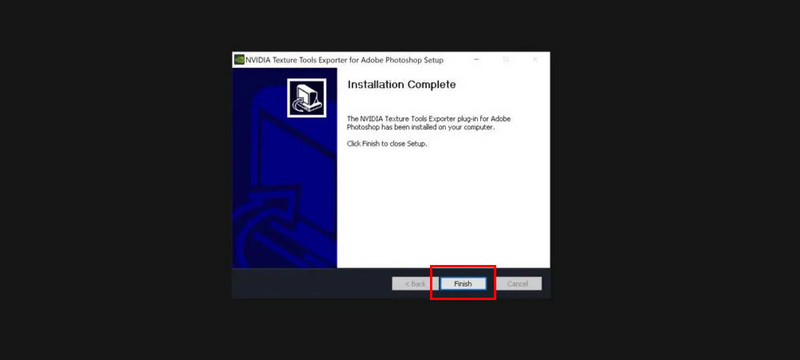
Шаг 2Закройте Photoshop и настройте загруженный файл на компьютере. На экране появится небольшое диалоговое окно, предлагающее настроить файл для продолжения процесса. Нажмите кнопку Следующий кнопку, пока не увидите Заканчивать Нажмите кнопку в правом нижнем углу. Нажмите её, чтобы продолжить. Теперь вы можете импортировать файлы DDS в Photoshop.
2. Плагин Intel® Texture Works для Photoshop
Плагин Intel® Texture Works Предназначен для инструмента DDS Photoshop CS2 и других версий. Главное преимущество этого плагина — его полная бесплатность. Он поддерживает современные методы сжатия текстур. Этот метод широко используется в 3D-графике и играх. Он открывает и экспортирует изображения DDS из Photoshop. Кроме того, он позволяет автоматически генерировать MIP-текстуры. Установка этого плагина требует профессиональных навыков и терпения. Вам потребуется открывать и переносить файлы из одного файла в другой.
Кроме того, этот плагин не поддерживает старые версии Photoshop. Он также не поддерживает устройства macOS, включая более ранние и последние версии. Хотите использовать плагин Intel® Texture Works в качестве плагина DDS для Photoshop CS2? Ниже приведены наилучшие инструкции.
Шаг 1Щелкните значок почтовый индекс кнопку в правом верхнем углу Плагин Intel® Texture Works для Photoshop Веб-сайт. Нажмите на Авторизоваться или Присоединяйтесь сейчас Нажмите кнопку в левом нижнем углу. Для этого действия вам потребуется войти в учётную запись. Для продолжения процесса выполните инструкции на экране.
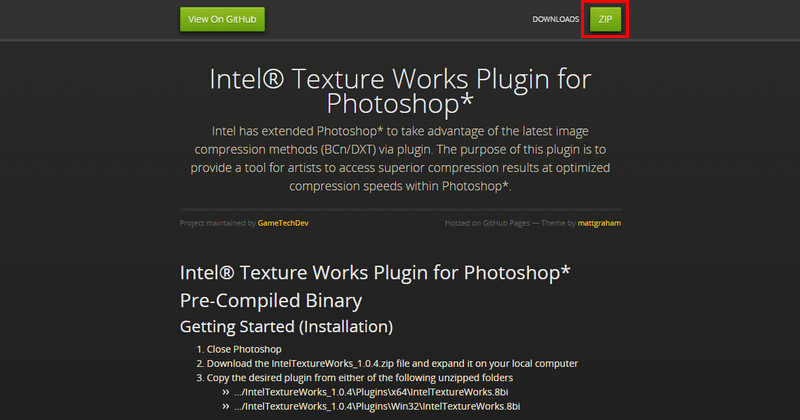
Шаг 2ZIP-файл будет загружен через несколько секунд. Нажмите кнопку IntelTextureWorks Выберите папку на экране и настройте её. Затем выберите Win32 и следуйте инструкциям на экране для завершения процедуры настройки.
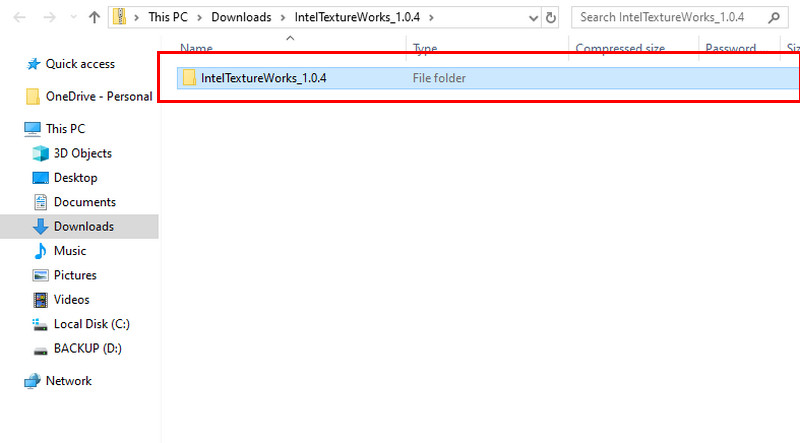
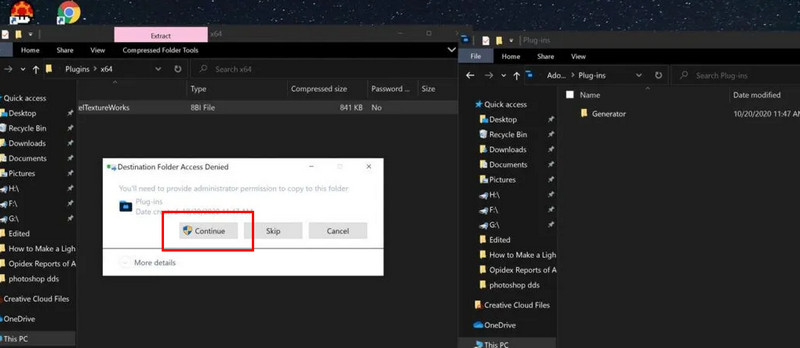
Шаг 3Откройте новый Проводник при открытом Photoshop. Затем найдите Файлы программы и нажмите на Adobe кнопку на главном экране. Затем нажмите кнопку Фотошоп кнопку и выберите Плагины кнопку. Наконец, нажмите кнопку Продолжать кнопка.
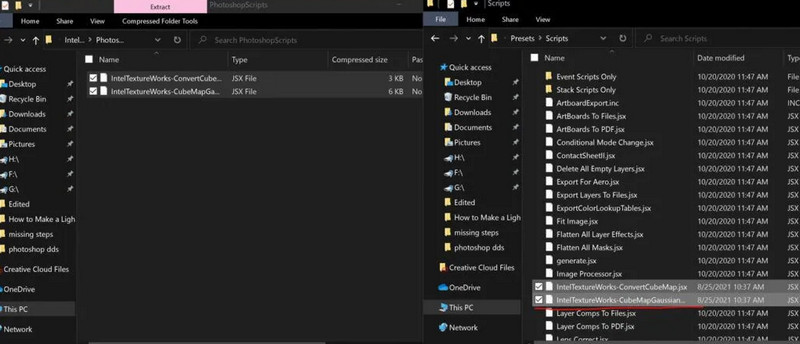
Шаг 4Вернуться назад к Фотошоп папку и нажмите Пресеты кнопку. После этого выберите Скрипты Нажмите кнопку в главном интерфейсе. На экране появятся два файла. Перетащите их в Скрипты Наконец, теперь вы можете получить доступ к файлам DDS в Photoshop.
Часть 3: Преобразование DDS в формат, поддерживаемый Photoshop
Настройка плагинов для открытия DDS для Photoshop требует терпения и определённых технических навыков, верно? Есть альтернативный способ решения этой проблемы. Используйте Конвертер изображений AVAide для конвертации файлов DDS в форматы изображений, поддерживаемые Photoshop. Эта онлайн-программа имеет простой интерфейс, который будет удобен даже новичкам. Преимущество этой программы в том, что она поддерживает пакетное конвертирование, которое занимает всего несколько секунд или минут. Преобразование нескольких файлов DDS больше не отнимет у вас много времени.
Кроме того, этот инструмент сохраняет исходное качество изображений после конвертации. Инструкции ниже помогут вам использовать этот онлайн-инструмент для конвертации файлов DDS в форматы изображений, поддерживаемые Photoshop.
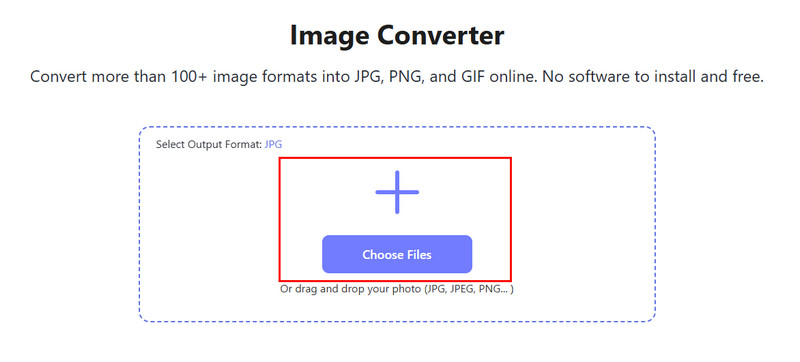
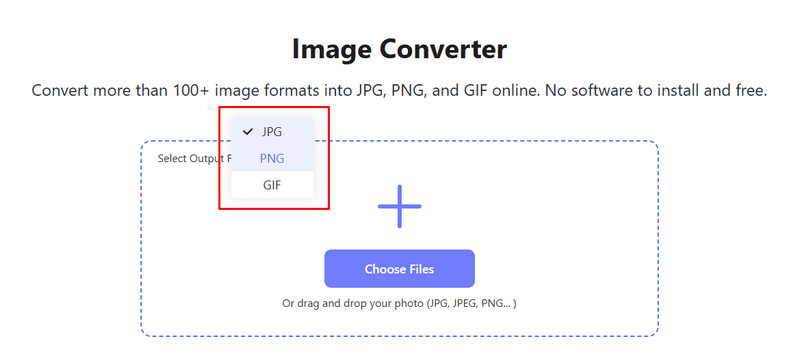
Шаг 1Посетите веб-сайт Конвертер изображений AVAide. Таким образом, вы увидите интерфейс и полную информацию об инструменте. Затем нажмите кнопку плюс или Выберите файлы кнопка в центре.
Шаг 2Откроется альбом на компьютере. Выберите файлы DDS, которые вы хотите конвертировать, чтобы импортировать их. Затем перейдите к Выберите формат вывода Раздел в левом верхнем углу. Появятся три формата изображения, и вы сможете выбрать один из них. JPG, PNG, и гифка.
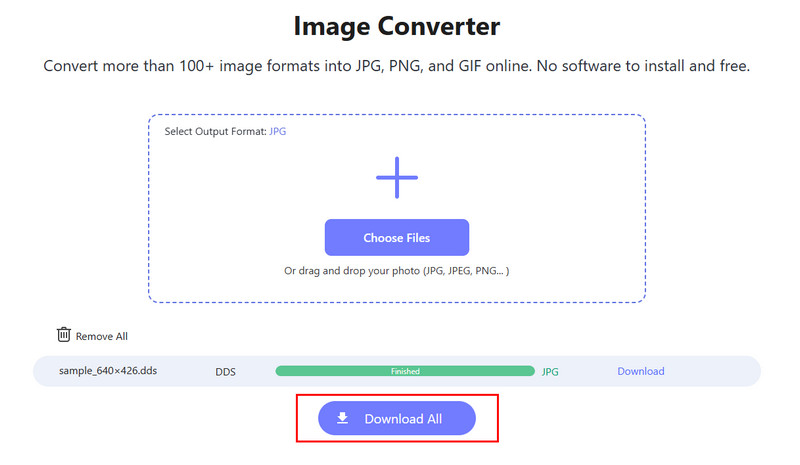
Шаг 3Онлайн-инструмент автоматически конвертирует файлы DDS в выбранный вами формат изображения. Дождитесь завершения конвертации и нажмите кнопку Скачать все опция в нижней центральной части основного интерфейса.
В заключение, существует бесчисленное множество Плагины Photoshop .dds Вы можете использовать его для доступа к файлам на компьютере. Вам нужно лишь выбрать наиболее подходящий вариант, отвечающий всем вашим потребностям. Процессы загрузки, настройки и установки практически одинаковы. Они требуют времени, терпения и навыков. К счастью, эта публикация познакомила вас с Конвертер изображений AVAide для преобразования файлов DDS в форматы изображений, поддерживаемые Photoshop.

Вы можете легко конвертировать свою фотографию из любого формата изображения в популярный JPG, PNG или GIF без потери качества.
ОБРАБОТАТЬ СЕЙЧАС