«Кто-нибудь знает, как улучшить качество изображения в формате PNG?»
«Как увеличить разрешение файла .png?»
Эти вопросы часто задают на Reddit. Если у вас такие же опасения, в этой статье вы найдете ответы. Мы покажем вам, как это сделать. увеличить разрешение PNG Используя три надежных инструмента. Каждый из них может увеличить изображение, но работает по-разному. Поскольку вам нужны результаты быстро, приступайте прямо сейчас!
Часть 1: Почему необходимо повышать разрешение PNG-файлов?
Файлы PNG широко используются для цифровых изображений, логотипов и графики, но они не всегда сохраняют четкость. Даже если изображение PNG хорошо выглядит на экране, проблемы могут возникнуть при увеличении или печати. Вот несколько важных причин для повышения разрешения PNG:
1. Избегайте размытых или неровных PNG-файлов.
Небольшие или низкоразрешенные PNG-файлы могут терять четкость при растягивании для баннеров, плакатов или презентаций. Поэтому при увеличении разрешения добавляются пиксели, а изображение остается четким.
2. Обеспечьте четкость печати.
Многие оптимизированные для экрана PNG-файлы имеют низкое разрешение, обычно 72 DPI. Увеличение разрешения до 300 DPI гарантирует четкость и профессиональный вид печатных PNG-файлов.
3. Улучшение детализации PNG-изображения
Повышение разрешения улучшает качество линий, краев и мелких деталей в логотипах, графике и иллюстрациях.
4. Исправление PNG-файлов низкого разрешения.
Небольшие PNG-файлы или скриншоты могут выглядеть размытыми. Увеличение разрешения делает их подходящими для больших экранов или проектов без потери качества.
В заключение, повышение разрешения PNG гарантирует, что ваши изображения останутся четкими, детализированными и готовыми для любого использования в цифровом или печатном виде.
Часть 2: Как бесплатно повысить разрешение файла PNG онлайн
Интересуетесь, как можно увеличить разрешение изображения в формате PNG без установки каких-либо программ? И при этом не потратив ни копейки? Именно это и есть! AVAide Image Upscaler Это позволяет вам это сделать. Программа может увеличить разрешение ваших PNG-файлов в 2, 4, 6 или даже 8 раз. Искусственный интеллект сделает всю работу за вас; вам нужно лишь выбрать желаемый уровень.
Также доступен предварительный просмотр изображений. Вы можете увидеть разницу в резкости и детализации, наведя курсор на изображение. Также отображаются исходная и выходная ширина и высота в пикселях. Ещё одно преимущество — отсутствие водяного знака на изображении. Благодаря этому его можно использовать где угодно.
Ознакомьтесь с приведенными ниже шагами, чтобы узнать, как повысить разрешение PNG-файлов с помощью AVAide Image Upscaler:
Шаг 1Поскольку программа доступна онлайн, откройте браузер и перейдите на основной сайт AVAide Image Upscaler. Вы увидите большой Выберите фото Кнопка в центре. Нажмите на нее, и она немедленно откроет вашу локальную папку. Оттуда выберите файл PNG, разрешение которого вы хотите увеличить. Он загрузится мгновенно.
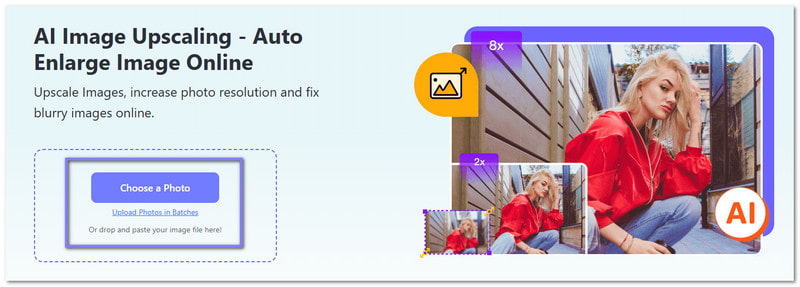
Шаг 2Программа AVAide Image Upscaler начнет обработку вашего изображения и немедленно увеличит его разрешение. По умолчанию она повышает разрешение. 2×Но вы также можете выбрать более дорогие варианты, например... 4×, 6×, или 8× Чтобы сделать изображение еще четче, наведите курсор мыши на область изображения, чтобы сравнить оригинал и увеличенную версию. Обратите внимание, что 6× и 8× Требуется платный тарифный план.
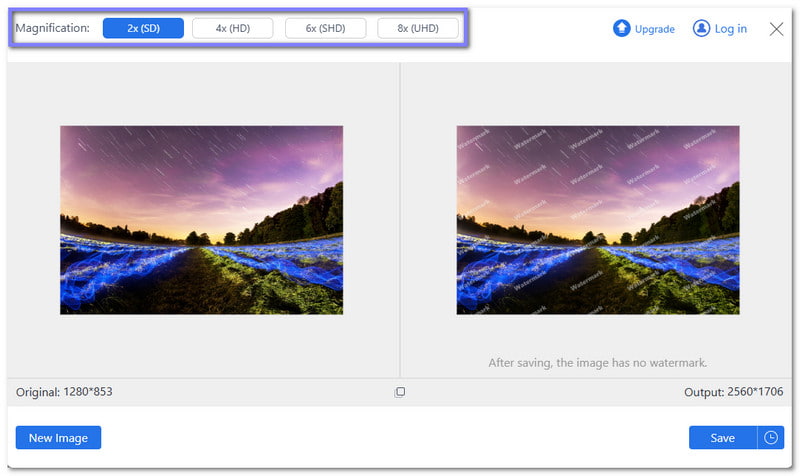
Шаг 3Довольны ли вы результатом? Если да, нажмите кнопку. Сохранять Кнопка находится в правом нижнем углу. И ваш PNG-файл с более высоким разрешением будет загружен немедленно. Если вы хотите увеличить разрешение другого PNG-файла, просто нажмите на кнопку. Новое изображение Нажмите кнопку в правом нижнем углу. Затем повторите процесс.

Рекомендуется для: AVAide Image Upscaler идеально подходит для тех, кому нужно легко получить более четкие PNG-изображения. Он хорошо подходит для публикаций в социальных сетях, цифрового дизайна и небольших печатных проектов, где необходимы четкие изображения высокого разрешения. Также рекомендуется использовать его, если вы хотите увеличить разрешение JPGа также другие распространенные форматы изображений.
Часть 3: Как увеличить разрешение PNG-файлов в Illustrator
Adobe Illustrator — это универсальная программа для создания четких и точных изображений. Что касается изображений в формате PNG, знание того, как увеличить разрешение PNG в Illustrator, помогает улучшить их четкость. Это позволяет контролировать параметры экспорта, такие как размер, разрешение и фон. В результате ваши изображения становятся более резкими и готовыми для логотипов, презентаций или любых цифровых проектов.
Шаг 1Откройте Adobe Illustrator. Импортируйте файл PNG, нажав на соответствующую кнопку. Файл, тогда МестоВыберите файл PNG, чтобы он отобразился на монтажной области с исходным разрешением.
Шаг 2Выберите изображение в формате PNG. Аккуратно измените его размер, используя угловые маркеры, удерживая при этом... СдвигЭто предотвращает растяжение или искажение изображения.
Шаг 3После этого перейдите в Файл, выберите Экспорт. Нажмите Экспортировать каки выберите Папуа-Новая Гвинея. Это правильное место для управления разрешением изображения.
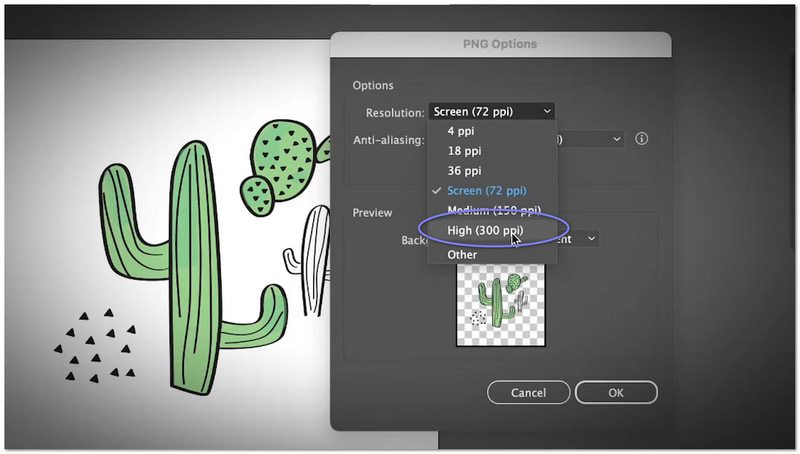
Шаг 4Давать возможность Используйте монтажные области, нажмите Экспорти установите разрешение на 300 PPI для экспорта PNG с более высоким разрешением.
Шаг 5Что касается последнего шага, выберите Прозрачный при необходимости или выберите цвет фона, затем нажмите В ПОРЯДКЕ сохранить файл PNG с улучшенной четкостью.
Рекомендуется для: Adobe Illustrator лучше всего подходит для дизайнеров. Он также отлично подходит для создания логотипов. Любой, кому нужны четкие, высококачественные PNG-файлы для своих проектов, может их использовать.
Часть 4: Как увеличить разрешение PNG-файлов в Photoshop
Ещё один продукт Adobe, предназначенный для мощной обработки изображений, — это Adobe Photoshop. Изучение способов увеличения разрешения PNG в Photoshop позволяет настраивать размер, разрешение и детализацию, делая изображения более резкими и чёткими. Он может добавлять пиксели, уменьшать размытие и сглаживать края. Это делает PNG-файлы с низкой чёткостью пригодными для печати, цифровых проектов или использования в интернете.
Шаг 1Запустите Adobe Photoshop. Затем загрузите PNG-файл, который хотите улучшить, чтобы сразу начать работу над изображением, которое нужно увеличить.
Шаг 2Перейдите в верхнее меню и нажмите Изображение. Далее выберите Размер изображения Чтобы открыть настройки, вы можете изменить разрешение и размеры вашего PNG-файла.
Шаг 3После открытия окна «Размер изображения» найдите разрешение и увеличить это число до большего значения в зависимости от того, насколько низко расположено исходное изображение, чтобы Photoshop добавил больше пикселей и улучшил четкость.
Шаг 4Затем в том же окне выберите Сохранить детали 2.0 Используйте параметры передискретизации, чтобы сохранить резкость изображения. При необходимости отрегулируйте параметры... Ползунок "Уменьшить шум" чтобы сгладить любые зернистые участки без потери четкости.
Шаг 5Наконец, нажмите В ПОРЯДКЕ Чтобы применить изменения, вы увидите, что ваш PNG-файл увеличится в размере и станет более детализированным. Это позволит получить изображение с более высоким разрешением, подходящее для печати или загрузки в высоком качестве.
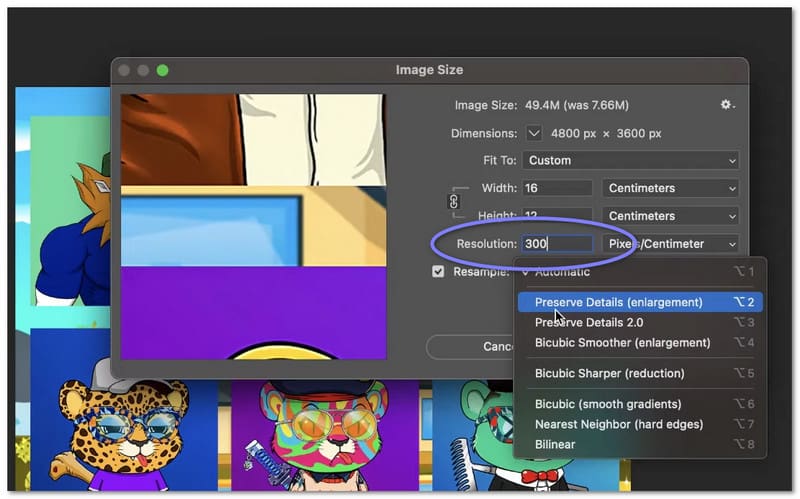
Рекомендуется для: Photoshop лучше всего подходит для фотографов. Он также идеально подходит для дизайнеров. Любой, кому нужны четкие изображения PNG высокого разрешения для печати или цифрового использования, может их использовать. Photoshop упрощает этот процесс. увеличить разрешение изображения быстро и точно.
В заключение, действительно необходимо повысить разрешение PNG, чтобы ваши изображения оставались четкими, ясными и профессиональными. Благодаря этому ваш логотип, публикации в социальных сетях, иллюстрации или цифровые произведения искусства будут выглядеть наилучшим образом независимо от того, где вы их используете.
Если вы хотите Увеличьте разрешение PNG онлайн бесплатнона вас всегда можно положиться AVAide Image UpscalerНичего скачивать не нужно, потому что приложение масштабирует изображение прямо в браузере. Воспользуйтесь им прямо сейчас и получите изображения высокого качества!

Наша технология искусственного интеллекта автоматически улучшит качество ваших изображений, удалит шум и исправит размытые изображения в Интернете.
ОБРАБОТАТЬ СЕЙЧАСРедактирование фотографий
- Средство для снятия одежды с помощью искусственного интеллекта
- Удалить мозаику из изображения
- Масштабирование изображений с помощью искусственного интеллекта
- Высококлассный GIF
- Удалить водяной знак Instagram
- Изменить разрешение фотографий на iPhone/Android
- Редактировать фотографию водительского удостоверения
- Конвертируйте фотографии из низкого разрешения в высокое
- Улучшить качество изображения
- Бесплатный усилитель фотографий
- Удалить авторские права с фотографии