Изображения в формате JPG используются повсюду. Хотя файлы JPEG обычно меньше файлов RAW, фотографии высокого разрешения все равно могут занимать много места. Так что же делать? Сжать JPGВ этом руководстве мы покажем различные способы уменьшения размера файлов. Поэтому, пожалуйста, прокрутите страницу вниз и выберите наиболее удобный для вас способ.
- Часть 1: Что такое файл JPG?
- Часть 2: Почему необходимо сжимать JPG-файлы
- Часть 3: Лучший способ сжатия JPG без потери качества
- Часть 4: Как сжать файлы JPG с помощью iLoveIMG (онлайн)
- Часть 5: Как сжать JPG-файл с помощью Paint (Windows)
- Часть 6: Как сжать JPG-файл с помощью Preview (Mac)
- Часть 7: Как сжать JPG-файл с помощью Curtail (Linux)
- Часть 8: Как сжать JPG-файл с помощью функции сжатия фотографий и изображений (iPhone)
- Часть 9: Как сжать JPG-файл с помощью Photo Compressor and Resizer (Android)
Часть 1: Что такое файл JPG?
Перед сжатием изображения в формате JPG полезно знать, что это за файл. JPG и JPEG — это один и тот же формат файлов изображений. Различий в качестве или назначении нет. Формат JPG появился в старых системах Windows, которые допускали только три буквы. JPEG — это полное название Объединенной группы экспертов по фотографии (Joint Photographic Experts Group). Этот формат использует сжатие с потерями для уменьшения размера файла.
Часть 2: Почему необходимо сжимать JPG-файлы
Сжатие файлов JPG уменьшает размер файла, сохраняя при этом высокое качество, ускоряет загрузку страниц, улучшает SEO и экономит место на устройствах или серверах. Меньшие по размеру файлы также проще отправлять по электронной почте, в чате или загружать онлайн. Сжатие также повышает производительность на телефонах, планшетах и старых компьютерах.
Часть 3: Лучший способ сжатия JPG без потери качества
Сжатие изображений AVAide Платформа позволяет сжимать изображения JPG в 50-80% за считанные секунды, сохраняя при этом четкость и резкость изображения. Поддерживается пакетное сжатие, позволяющее уменьшить размер множества изображений одновременно. Платформа работает полностью онлайн и бесплатна. Регистрация не требуется. Вы загружаете изображение, немного ждете и сразу же скачиваете уменьшенные изображения. Просто, быстро и надежно!
Ключевая особенность:
- Надежное и безопасное сжатие, защищающее ваши файлы.
- Сжатие в один клик с быстрыми и автоматическими результатами.
- За один раз можно загрузить до 40 изображений, максимальный размер файла — 5 мегабайт.
- Поддерживает множество форматов изображений, таких как JPG, PNG, BMP и другие.
Ниже вы узнаете, как работает сжатие JPG-файлов без потери качества:
Шаг 1Откройте свой любимый браузер и перейдите на официальный сайт AVAide Image Compressor. Страница загружается быстро и отображает чистый экран, поэтому вы можете начать работу сразу же, без регистрации.
Шаг 2Щелкните значок Выберите файлы Нажмите кнопку или перетащите ваши JPG-изображения в область загрузки. Вы можете загрузить до сорока изображений за раз. Настоящая экономия времени, не правда ли?
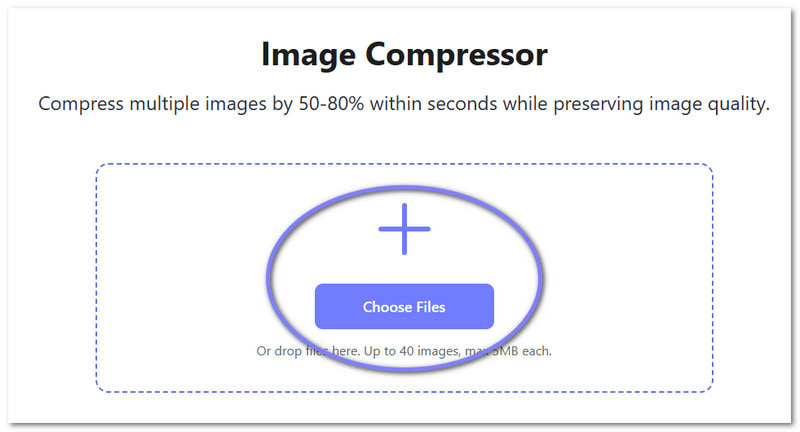
Шаг 3Сразу после загрузки AVAide Image Compressor автоматически начнет сжимать ваши JPG-изображения. Вы увидите реальные результаты на экране. Например, изображение размером 485,19 КБ может уменьшиться до 30,49 КБ, а файл размером 547,57 КБ — до 204,38 КБ.

Шаг 4Когда вы будете удовлетворены результатом, нажмите кнопку. Скачать все Кнопка. Ваши сжатые изображения JPG будут сохранены в локальной папке. Вот и все. Вы просто сжали файлы JPG без потери качества всего за несколько простых шагов!

Часть 4: Как сжать файлы JPG с помощью iLoveIMG (онлайн)
iLoveIMG — одна из лучшие компрессоры изображений Это позволяет сжимать JPG-файлы онлайн. Программа позволяет уменьшать размер множества изображений одновременно, что идеально подходит для пакетного сжатия. Она также точно показывает, насколько уменьшились ваши файлы в процентах, так что вы знаете, насколько сэкономили.
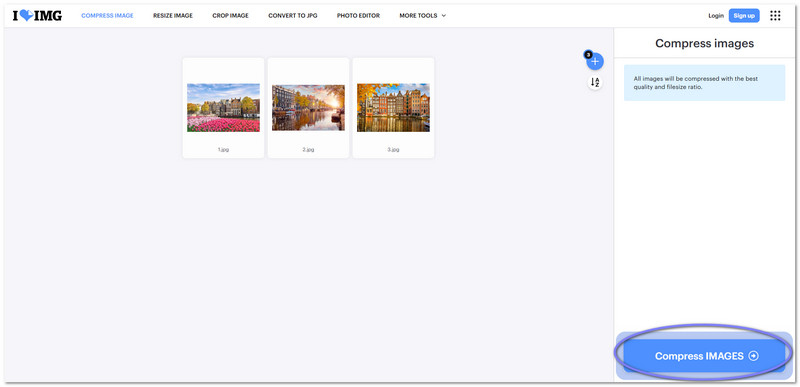
Шаг 1Перейдите на сайт iLoveIMG. Нажмите Выберите изображения или перетащите файлы JPG. Вы можете добавить несколько изображений одновременно.
Шаг 2После загрузки всех изображений нажмите кнопку Сжать изображения кнопка. Платформа начнет автоматически уменьшать размер файла.
Шаг 3Пожалуйста, подождите, пока завершится сжатие. Вы сможете увидеть, сколько места вы сэкономили в процентах.
Шаг 4Если вас устраивает результат, нажмите Скачать сжатые изображения чтобы сохранить файлы меньшего размера на ваше устройство.
Часть 5: Как сжать JPG-файл с помощью Paint (Windows)
Программа Windows Paint также может помочь вам сжать файл JPG. Вы можете открыть изображение и изменить его размер, отрегулировав ширину и высоту или процентное соотношение. Этот метод хорошо подходит для начинающих, поскольку он встроен в Windows.
Шаг 1Щелкните правой кнопкой мыши по изображению в формате JPG и выберите Открыть с > Краска чтобы открыть его.
Шаг 2Нажмите Изменить размер под Домой вкладка. Вы увидите Изменение размера и наклон окно.
Шаг 3Введите желаемый процент в поле Горизонтальный и Вертикальный поля. Например, тип 50 Чтобы уменьшить изображение вдвое. Отметьте галочкой. Сохранять пропорции чтобы изображение не растянулось. Затем нажмите. В ПОРЯДКЕ.
Шаг 4После изменения размера нажмите Файл > Сохранять Чтобы сохранить сжатое изображение в формате JPG, вы также можете выбрать другой вариант. Сохранить как сохранить исходное изображение.

Часть 6: Как сжать JPG-файл с помощью Preview (Mac)
На компьютерах Mac программа Preview — это встроенная программа, которая может сжимать изображения JPG. Она позволяет изменять размеры изображения, разрешение и количество пикселей для уменьшения размера файла. Программа показывает, насколько изменился размер файла, что полезно для планирования хранения.
Ниже вы узнаете, как сжать JPG-файл с помощью программы «Предварительный просмотр»:
Шаг 1Найдите свой JPG-файл и дважды щелкните по нему, чтобы открыть. Предварительный просмотр.
Шаг 2Нажмите Инструменты > Отрегулировать размер Чтобы открыть параметры изменения размера, воспользуйтесь строкой меню.
Шаг 3Выберите желаемый размер. Вы можете изменить его. Соответствовать В заданные размеры, Пиксели для точного подсчета пикселей или для корректировки разрешениеБудет отображен новый размер файла и процентное изменение.
Шаг 4После этого нажмите Файл > Сохранить как Чтобы создать новую сжатую копию, дайте ей новое имя и нажмите кнопку. Сохранять чтобы сохранить исходный файл в безопасности.

Часть 7: Как сжать JPG-файл с помощью Curtail (Linux)
Curtail — это программа для Linux, позволяющая бесплатно сжимать файлы JPG. Она позволяет выбирать между сжатием без потерь и с потерями, а также сохранять метаданные, если это необходимо. Поддерживается пакетная обработка изображений, поэтому можно сжать множество фотографий одновременно. Также отображается исходный и новый размеры файлов, а также сэкономленное место.
Шаг 1Запустите Curtail на своем компьютере с Linux. Подождите, пока программа полностью откроется, чтобы вы увидели основной интерфейс.
Шаг 2Выберите необходимый тип сжатия. Без потерь Если вы хотите сохранить четкость изображения, выберите... с потерями Если вам нужен файл меньшего размера и вас устраивает небольшое изменение четкости изображения.
Шаг 3Теперь выберите файлы JPG, которые хотите сжать. Вы можете выбрать их в файловом менеджере или просто перетащить в главное окно.
Шаг 4Программа начнет автоматическое сжатие ваших изображений в формате JPG сразу после их загрузки. После завершения вы увидите сводку с именем файла, исходным и новым размером, а также объемом сэкономленного места. Затем вы можете сохранить сжатые изображения на свой компьютер.

Часть 8: Как сжать JPG-файл с помощью функции сжатия фотографий и изображений (iPhone)
Это мобильное приложение помогает сжимать файлы JPG на вашем iPhone. Оно сохраняет четкость фотографий, уменьшая при этом размер файла, даже на 901 ТБ и более. Приложение показывает примерный объем сэкономленного места до сжатия. Сжатые изображения сохраняются в вашей библиотеке и специальном альбоме для быстрого доступа. Помимо JPG, вы также можете использовать его для... сжать PNG, файлы изображений HEIC и HEIF.
Шаг 1Загрузите приложение Compress Photo & Pictures от New Marketing Lab, Inc. из App Store.
Шаг 2Откройте приложение и нажмите Выберите фотографии для сжатияЗатем выберите изображения в формате JPG, которые хотите уменьшить. Для экономии усилий можно выбрать несколько изображений одновременно.
Шаг 3Настроить Качество фотографий и Размеры фото используя ползунки ниже Настройки сжатияПеремещение ползунков покажет, как изменится размер изображения. Установите их в соответствии с тем, насколько вы хотите уменьшить размер файла.
Шаг 4После регулировки нажмите Компресс Кнопка «Сжать фотографии и изображения» уменьшит размер файлов ваших JPG-изображений. После завершения вы можете сохранить уменьшенные изображения на свой телефон или поделиться ими напрямую.
Часть 9: Как сжать JPG-файл с помощью Photo Compressor and Resizer (Android)
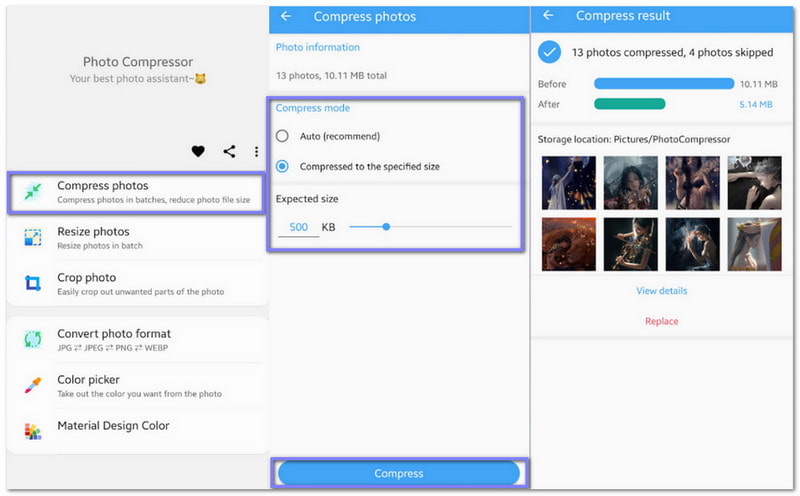
Это приложение для Android помогает быстро сжимать изображения JPG, сохраняя при этом практически неизменную четкость. Оно использует интеллектуальное сжатие для уменьшения размера файла без видимых потерь. Вы можете сжимать одну фотографию или несколько одновременно, что экономит время. При необходимости можно также задать точный размер файла.
Воспользуйтесь приведенным ниже руководством, чтобы освоить сжатие файлов JPG с помощью вашего телефона Android:
Шаг 1Зайдите в Google Play Store и установите приложение Photo Compressor and Resizer от Ван Юфэня.
Шаг 2Кран Сжатие фотографий Выберите нужные изображения из открывшихся параметров. Затем выберите изображения JPG, которые хотите уменьшить. После выбора нажмите кнопку. СЛЕДУЮЩИЙ кнопка для перехода вперед.
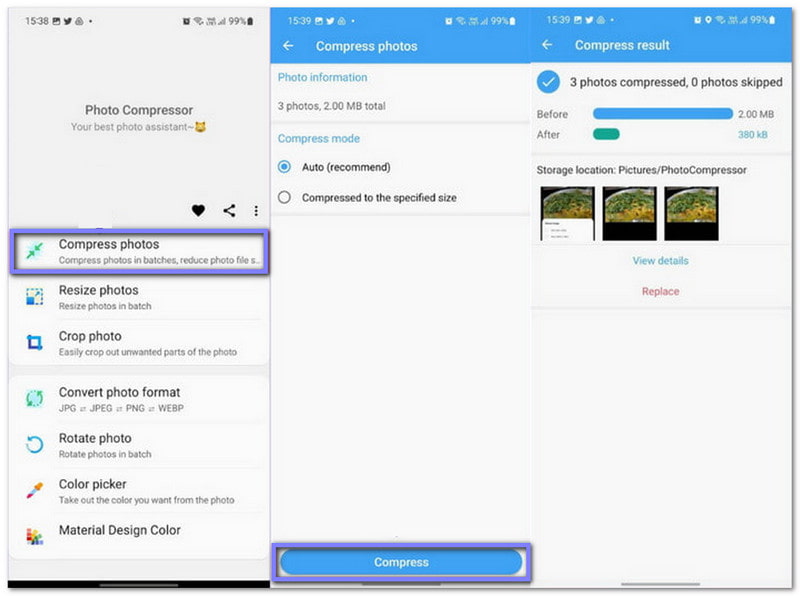
Шаг 3Выберите способ сжатия изображений. Отметьте соответствующий пункт. Авто опция автоматического сжатия или выбор Сжато до указанного размера Если вам нужен файл определенного размера, это позволит вам контролировать размер конечного изображения.
Шаг 4Нажимать Компресс Чтобы начать процесс, после сжатия вы можете сравнить размеры изображений до и после сжатия и сохранить уменьшенные файлы на свое устройство. Готово!
Одно можно сказать наверняка: обучение как сжать файл JPG Предлагает множество преимуществ. Независимо от того, нужны ли вам изображения для социальных сетей, электронной почты или вашего веб-сайта, меньший размер изображений делает все быстрее и проще.
Хорошо, что теперь вы знаете, как это сделать. Конечно, всегда лучше сжимать JPG-файлы без потери качества. Для этого... Сжатие изображений AVAide Это лучший выбор. Использовать его вам ничего не будет стоить!

Уменьшите размер файла изображения онлайн за считанные секунды, сохранив качество. Мы поддерживаем JPG, PNG, WEBP, GIF и другие форматы.
ОБРАБОТАТЬ СЕЙЧАСРедактирование фотографий
- Средство для снятия одежды с помощью искусственного интеллекта
- Удалить мозаику из изображения
- Масштабирование изображений с помощью искусственного интеллекта
- Высококлассный GIF
- Удалить водяной знак Instagram
- Изменить разрешение фотографий на iPhone/Android
- Редактировать фотографию водительского удостоверения
- Конвертируйте фотографии из низкого разрешения в высокое
- Улучшить качество изображения
- Бесплатный усилитель фотографий
- Удалить авторские права с фотографии