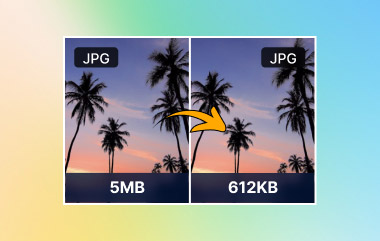
Изображения в формате JPEG используются на большинстве сайтов и в электронных СМИ. Статистика показывает, что они применяются более чем на трех четвертях активных сайтов, включая сайты с самым высоким рейтингом. Такая популярность обусловлена мощным сжатием, которое минимизирует размер файлов. Проблемы начинаются с ухудшения качества изображений из-за сжатия.
Оказаться в нужное время и в нужном месте, чтобы сжать JPEG Правильное сжатие полезно для обеспечения четкости, скорости и удобства использования. Статья начинается с объяснения формата файла JPEG, причин, по которым сжатие важно, и завершается описанием практических способов его применения в интернете или на платформах Windows и Mac.
Часть 1: Что такое файл JPEG?
JPEG-файл — один из самых популярных форматов изображений, используемых для эффективной фотосъемки. Он был разработан Объединенной группой экспертов в области фотографии (Joint Photographic Experts Group) с целью минимизации размера файла при сохранении качества изображения. Именно этот баланс сделал JPEG стандартом для веб-сайтов, электронной почты и цифровой фотографии.
В формате JPEG используется сжатие с потерями, известное как JPEG-сжатие. Этот метод удаляет данные изображения, которые человеческий глаз редко замечает. В результате размер файлов значительно уменьшается, часто в 10-20 раз. Происходит некоторая потеря качества, но обычно она незначительна и приемлема для фотографий. Проблемы возникают, когда изображения сжимаются слишком агрессивно или сохраняются несколько раз.
Формат поддерживает 24-битный цвет, что позволяет отображать более 16 миллионов цветов. Это делает JPEG подходящим для сложных изображений с градиентами и реалистичным освещением. Он менее эффективен для четких графических изображений, таких как логотипы или текст, где артефакты сжатия более заметны.
Файлы JPEG обычно имеют расширение .jpg или .jpeg. Оба расширения обозначают один и тот же формат и работают одинаково.
JPEG против JPG
Между JPEG и JPG нет никакой разницы. Название JPG происходит от старых систем Windows, которые допускали только трехбуквенные расширения. Сегодня эти форматы идентичны. При сжатии JPEG размер файла и качество изображения остаются неизменными независимо от того, является ли расширение JPG или JPEG.
Часть 2: Зачем нужно сжимать файлы JPEG?
1. Более быстрая загрузка сайта
Одна из основных причин медленной загрузки страниц — большие изображения. Большие JPEG-файлы увеличивают время загрузки и ухудшают пользовательский опыт. Умение сжимать JPEG-файлы помогает уменьшить вес страницы, улучшить показатели производительности и повысить видимость в поиске без изменения содержимого изображений.
2. Улучшение производительности поисковых систем.
Поисковые системы отдают предпочтение быстрым и эффективным страницам. Изображения большого размера могут негативно повлиять на индексацию и рейтинг. Знание того, как сжимать JPEG-файлы, также важно для обеспечения быстрой загрузки изображений, соответствия техническим требованиям SEO и корректного отображения на различных устройствах.
3. Упрощенный обмен и загрузка.
Существует множество сайтов, которые ограничивают размер загружаемых изображений. Почтовые сервисы, формы и системы управления контентом обычно отклоняют большие файлы. Возможность сжатия JPEG до 100 КБ означает, что процесс обмена происходит быстрее и исключает сбои при загрузке из-за ошибок.
4. Сокращение объема используемого хранилища и полосы пропускания.
Изображения высокого разрешения со временем занимают место в памяти и расходуют пропускную способность сети. Это приводит к дополнительным расходам и замедляет работу систем. Наиболее частый ответ на этот вопрос — как можно более экономично сжимать JPEG-файлы при работе с библиотеками изображений, резервными копиями изображений и облачными хранилищами изображений.
5. Сохранение визуального качества при уменьшении размера.
Не все методы сжатия одинаковы. Неправильные настройки могут размывать детали и приводить к появлению артефактов. Понимание того, как сжимать изображения JPEG без потери качества, помогает сохранить резкость, удаляя при этом ненужные данные из файла.
6. Улучшенное управление оптимизацией изображений
Сжатие изображений в формате JPEG позволяет контролировать уровни качества, разрешение и размер выходного файла. Эта гибкость делает JPEG подходящим для множества вариантов использования, от веб-публикаций до личного хранения, при условии, что сжатие изображений в формате JPEG применяется целенаправленно и сбалансированно.
Часть 3: Как сжимать фотографии JPEG онлайн
1. Компрессор изображений AVAide
Сжатие изображений AVAide Это браузерная программа, предназначенная для быстрой и успешной оптимизации изображений. Она позволяет пользователям сжимать фотографии в формате JPEG одним щелчком мыши без использования ручных настроек или загрузки программного обеспечения. Инструмент использует интеллектуальное сжатие, которое минимизирует размер файла без потери качества, обеспечивая четкость и точность изображения.
Это программное обеспечение с открытым исходным кодом, не добавляет водяных знаков и позволяет сжимать пакеты JPEG-файлов, что делает его эффективным при одновременной работе со множеством файлов. Простота, качество и скорость делают AVAide жизнеспособным выбором для решения повседневных задач сжатия изображений.
Шаг 1Откройте браузер и перейдите на официальный сайт AVAide Image Compressor. Нажмите на Выберите файлы Кнопка для загрузки изображения JPEG, которое вы хотите сжать. Инструмент поддерживает пакетную загрузку, поэтому вы можете добавить несколько файлов JPEG одновременно.
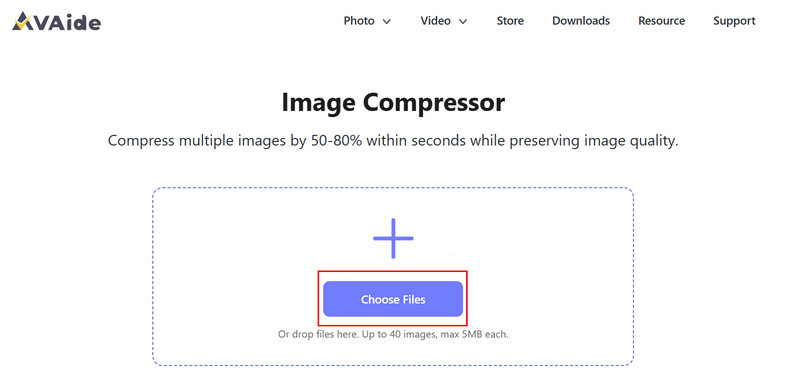
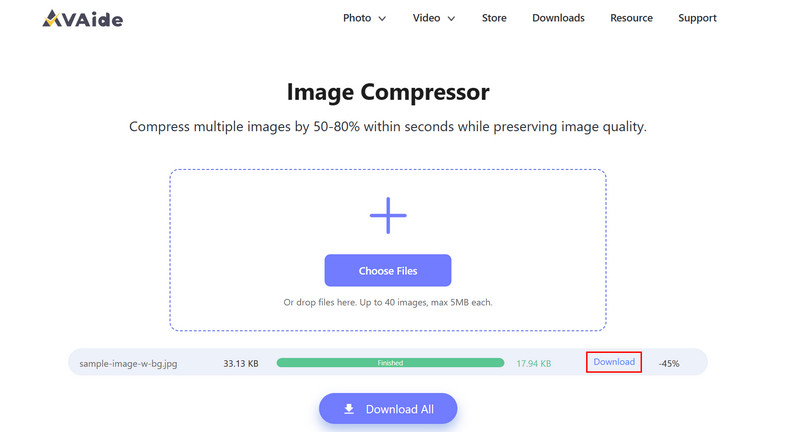
Шаг 2После загрузки сжатие начинается автоматически. Сайт обрабатывает каждое изображение и уменьшает его размер без необходимости ручного вмешательства. После завершения нажмите кнопку. Скачать Кнопка рядом с каждым файлом позволяет сохранить сжатый JPEG-файл на ваше устройство.
2. Крошечный PNG
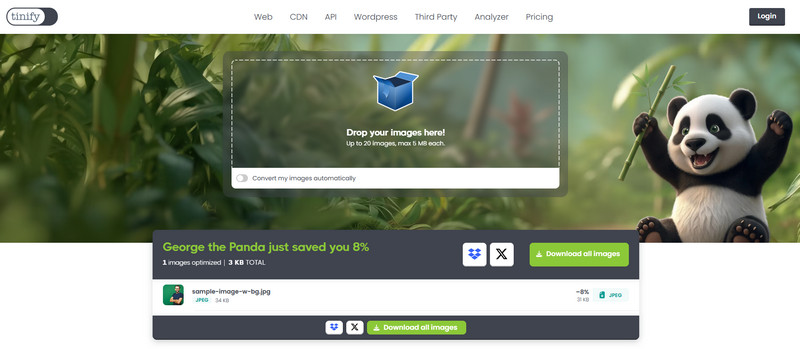
TinyJPG TinyJPG — это простой и быстрый онлайн-инструмент для оптимизации изображений JPEG. Он позволяет пользователям быстро сжимать JPEG-файлы онлайн с минимальным количеством шагов. Инструмент автоматически уменьшает размер файла, сохраняя при этом хорошее качество изображения, что делает его идеальным для загрузки в интернет, вложений в электронную почту и хранения. TinyJPG также поддерживает пакетное сжатие, поэтому можно обрабатывать несколько изображений одновременно, совершенно бесплатно и без добавления водяных знаков.
Шаг 1Перейдите на сайт TinyJPG и перетащите сюда изображение в формате JPEG, которое вы хотите сжать.
Шаг 2TinyJPG автоматически сжимает изображения. После завершения процесса нажмите кнопку Загрузить все изображения кнопка для сохранения каждого сжатого JPEG-файла на ваше устройство.
3. Сжатие JPEG
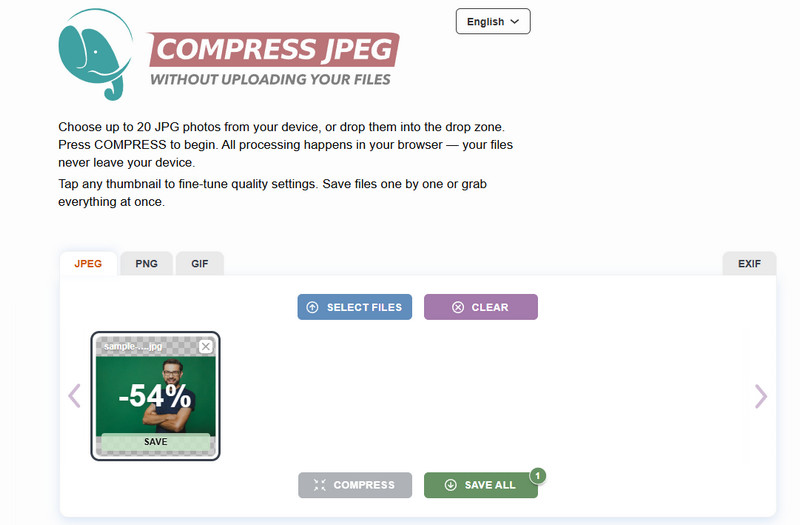
CompressJPEG Это удобный инструмент, предназначенный для бесплатного сжатия файлов JPEG. Он эффективно сжимает файлы без потери качества изображения, поэтому отлично подходит для публикации или обмена файлами в интернете. Для его использования не требуется регистрация или установка, а интерфейс достаточно прост и понятен, чтобы даже новички могли сжать свои изображения за считанные секунды.
Шаг 1Откройте браузер, найдите CompressJPEG и нажмите Выбрать файлыСтарайтесь избегать кликов по рекламным объявлениям, которые внезапно появляются из ниоткуда.
Шаг 2После загрузки нажмите кнопку Компресс чтобы обработать его и нажать Сохранять чтобы загрузить сжатую версию.
4. ILoveIMG
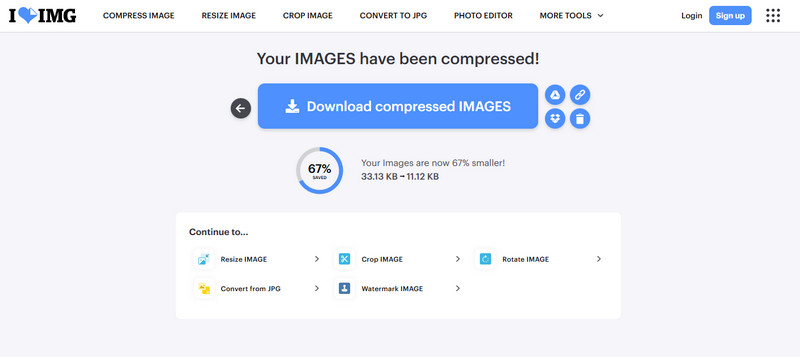
Я люблюIMG Это быстрый браузерный компрессор изображений, позволяющий пользователям легко сжимать JPEG-файлы онлайн. Он поддерживает пакетную обработку. Сжатие ILoveIMGПлатформа работает в любом современном браузере и сохраняет качество изображений. Она бесплатна и является надежным выбором для пользователей, работающих с большим количеством изображений для веб-сайтов или электронной почты.
Шаг 1После того, как вы откроете ILoveIMG, найдите Сжать изображение, нажмите Выберите изображение для импорта JPEG-файла.
Шаг 2Отметьте Сжать ИЗОБРАЖЕНИЯ Нажмите кнопку, чтобы продолжить. После завершения нажмите Скачать сжатые ИЗОБРАЖЕНИЯ чтобы получить это.
5. Оптимизатор JPEG
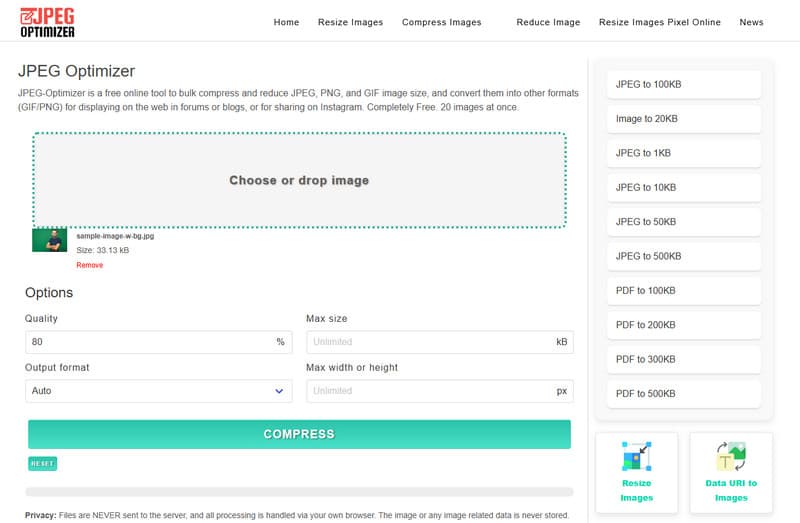
Оптимизатор JPEG Это онлайн-приложение, очень лёгкое и позволяющее сжимать JPEG-файлы без потери качества. Оно имеет различные уровни сжатия, что обеспечивает пользователю больший контроль над размером выходного файла и визуальной точностью. Именно поэтому это идеальное решение для онлайн-сжатия JPEG-изображений, когда важно оптимизировать загрузку, отправку по электронной почте или хранение с высокой точностью, не загружая дополнительное программное обеспечение.
Шаг 1В веб-интерфейсе вы перетаскиваете изображение, которое хотите сжать, или нажимаете кнопку «Выбрать», чтобы загрузить его.
Шаг 2Здесь у вас есть возможность отрегулировать степень сжатия перед тем, как нажать кнопку. Компресс.
Часть 4: Как уменьшить размер файла JPEG с помощью встроенной программы в Windows/Mac
1. Приложение «Фотографии»
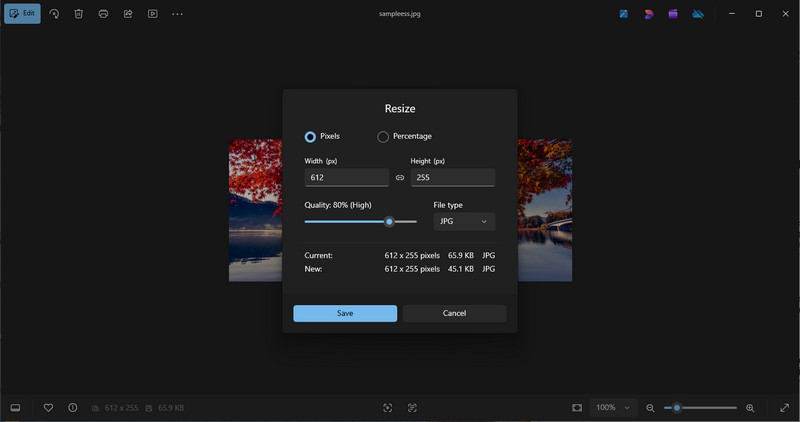
Приложение «Фотографии» Эта программа позволяет без особых усилий изменять размер и сжимать изображения JPEG. Она уменьшает размер файлов и автоматически сжимает их, сохраняя четкость изображений. Идеально подходит для обмена в интернете, электронной почты или хранения фотографий без ухудшения их качества. Photos работает быстро, надежно и хорошо подходит как для отдельных изображений, так и для множества файлов. С помощью этого инструмента вы можете быстро сжимать файлы JPEG без установки каких-либо дополнительных программ.
Шаг 1Откройте изображение в формате JPEG в приложении «Фотографии».
Шаг 2Щелкните значок меню или три точки и выберите Изменить размер изображение.
Шаг 3Выберите предустановленный размер или введите собственные размеры, затем сохраните сжатое изображение.
2. Краска
Краска — это ещё один встроенный инструмент Windows, который может уменьшить размер изображения, и вы можете его использовать. Рисуйте, чтобы создать прозрачный фон.Предусмотрена возможность ручного управления шириной и высотой, что автоматически уменьшает размер файлов. Это просто и подходит для быстрого сжатия при отсутствии фотографий.
Шаг 1Откройте изображение JPEG в программе Paint.
Шаг 2Нажмите Изменить размер, выбирать Пиксели или Проценти введите меньшие значения.
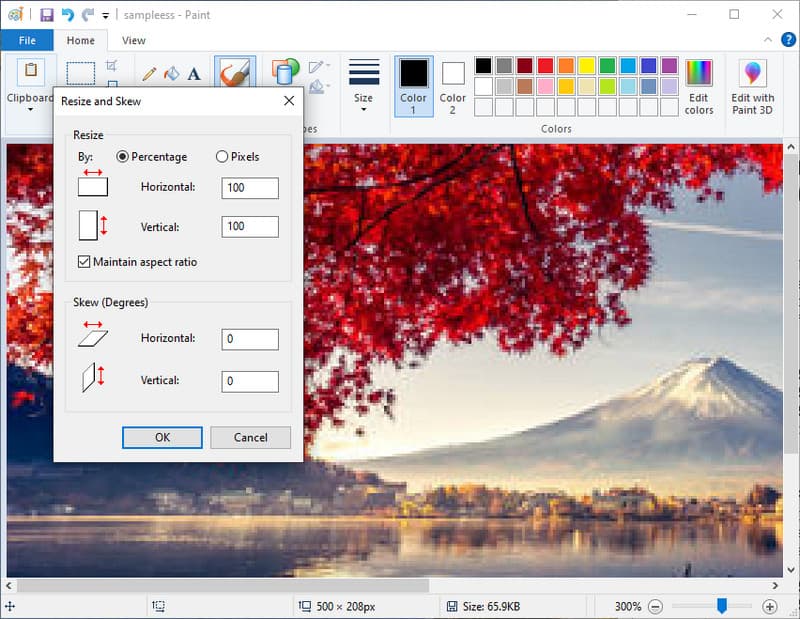
Шаг 3Сохраните изображение, чтобы создать сжатый файл JPEG.
3. Предварительный просмотр на Mac
Предварительный просмотр Эта программа позволяет пользователям Mac эффективно уменьшать размер JPEG-файлов. Вы можете уменьшить количество измерений, отрегулировать разрешение и снизить качество до определенной степени, чтобы сэкономить место и сохранить резкость изображений. Это особенно полезно, когда вам нужно сжать JPEG-файлы до 50 КБ для загрузки, отправки по электронной почте или хранения. Preview также поддерживает пакетное изменение размера нескольких изображений одновременно.
Шаг 1Откройте изображение JPEG в программе «Предварительный просмотр».
Шаг 2Идти к Инструменты > Отрегулировать размер и уменьшить ширину, высоту или разрешение.
Шаг 3Для дальнейшего сжатия выберите Файл > Экспорт, переместите Ползунок качестваи сохраните изображение.
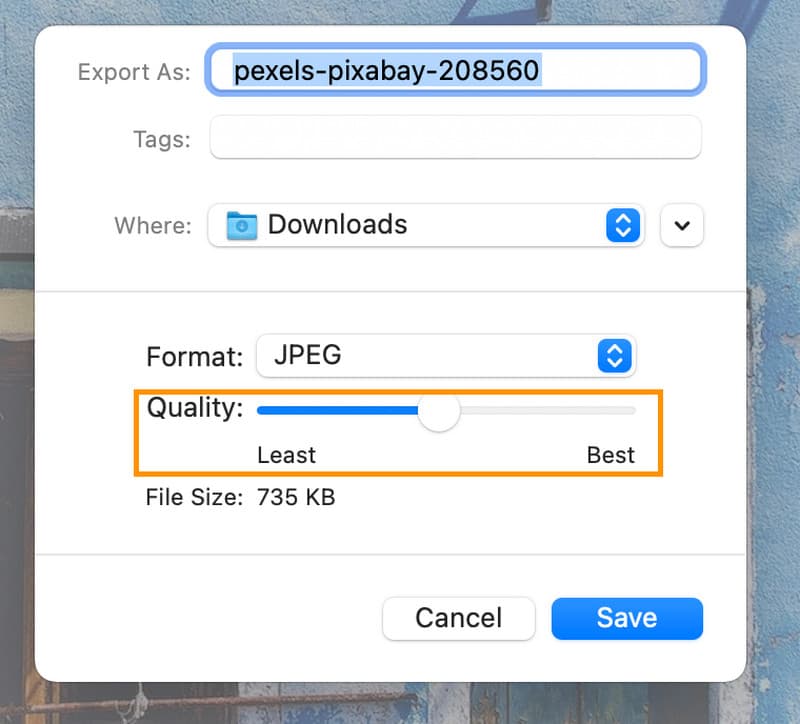
Им необходимо уменьшить размер файлов JPEG для более быстрой загрузки, обмена и эффективного хранения. Независимо от того, используете ли вы онлайн-инструменты или встроенные приложения в Windows и Mac, это возможно. сжимать файлы JPEG За короткое время можно получить четкое изображение высокого качества. Такие методы обеспечивают удобную и эффективную обработку и распространение фотографий.

Уменьшите размер файла изображения онлайн за считанные секунды, сохранив качество. Мы поддерживаем JPG, PNG, WEBP, GIF и другие форматы.
ОБРАБОТАТЬ СЕЙЧАСРедактирование фотографий
- Средство для снятия одежды с помощью искусственного интеллекта
- Удалить мозаику из изображения
- Масштабирование изображений с помощью искусственного интеллекта
- Высококлассный GIF
- Удалить водяной знак Instagram
- Изменить разрешение фотографий на iPhone/Android
- Редактировать фотографию водительского удостоверения
- Конвертируйте фотографии из низкого разрешения в высокое
- Улучшить качество изображения
- Бесплатный усилитель фотографий
- Удалить авторские права с фотографии