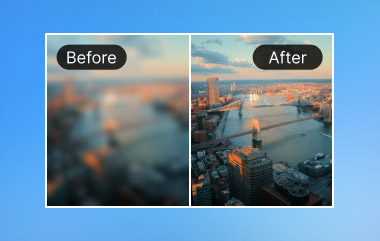
Вы находите идеальную фотографию, но при увеличении она становится размытой и нечёткой. Раздражает, правда? Понять, как это сделать... Увеличьте изображение без потери качества. Это предотвратит разочарование. Даже крошечный файл можно сделать четким и ясным с помощью правильных инструментов и методов. В этой статье показано, почему это важно с точки зрения качества изображения, представлен обзор бесплатных онлайн-опций, обсуждаются методы работы в Photoshop и даются профессиональные советы о том, как сохранить все детали.
Часть 1: Почему важно увеличивать изображения без потери качества
Когда речь идёт о небольших изображениях, их легко игнорировать, а когда они нужны для решения серьёзной проблемы, проблемы быстро становятся очевидными. Некачественное увеличение изображения приводит к потере деталей, пикселизации краёв, и то, что раньше казалось идеальным, начинает выглядеть непрофессионально. Для каждого, кто работает с изображениями, будь то веб-сайт, социальные сети или печатная продукция, наличие чётких, а не размытых изображений — это не вариант. Именно поэтому качество так важно:
1. Профессионализм начинается с ясности.
Использование увеличителя позволяет сохранять качество изображения, благодаря чему ваше зрение остается четким и резким. Фотографии с искажениями или пикселизацией могут испортить даже тщательно продуманную работу, сделав ее некачественной.
2. Детали имеют значение.
При увеличении изображения без потери качества текстуры, линии и мелкие элементы остаются нетронутыми. Каждая деталь способствует созданию безупречного, высококачественного результата.
3. Печать требует точности.
Если вы хотите узнать, как увеличить изображение без потери качества для печати, то крайне важно сохранить разрешение. Увеличение низкого качества приведет к размытым изображениям, которые снизят эффект.
4. Улучшается вовлеченность зрителей.
Люди положительно реагируют на четкие изображения. Использование увеличенных изображений без потери качества в интернете позволяет сохранить изображения ясными и привлекательными, гарантируя, что ваша аудитория заметит каждую деталь.
5. Последовательность бренда зависит от четкости.
При увеличении изображений без потери качества логотипы, фотографии товаров и графика сохраняют свою целостность. Единообразие платформ способствует повышению узнаваемости вашего бренда.
6. Эффективность экономит время
Выбор правильного метода, например, бесплатное увеличение изображения без потери качества в интернете, сокращает объем доработок. Четко определенные изображения в начале работы экономят время и предотвращают разочарование.
Увеличение изображений без потери качества — это не просто технический навык; это краеугольный камень эффективной визуальной коммуникации. В следующих разделах вы узнаете о бесплатных онлайн-инструментах и методах работы в Photoshop, которые помогут увеличить ваши изображения, сохранив при этом все детали.
Часть 2: Как увеличить изображение без потери качества бесплатно онлайн
Когда нужно увеличить небольшую фотографию, не теряя резкости, использование искусственного интеллекта для увеличения изображения без потери качества — самое быстрое решение. AVAide Image Upscaler Это неограниченный онлайн-инструмент, позволяющий увеличивать изображения до 8 раз, сохраняя при этом четкость краев, яркость цветов и детализацию. Все, что вам нужно сделать, это загрузить фотографию, выбрать размер, а остальное сделает искусственный интеллект. Он лучше всего подходит для публикаций в социальных сетях, презентаций или индивидуальных проектов, обеспечивая качественные результаты за считанные секунды и без использования сложного программного обеспечения.
Шаг 1Откройте браузер на своем iPhone или компьютере и перейдите на веб-сайт AVAide Image Upscaler.
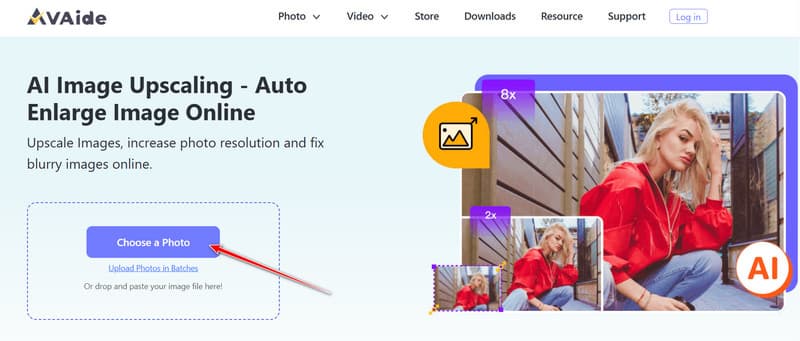
Шаг 2Нажмите Выберите фото и загрузите изображение, которое хотите увеличить. Это может быть небольшая или слегка размытая фотография, которую нужно сделать более четкой.
Шаг 3Выберите желаемый уровень увеличения. Искусственный интеллект автоматически улучшит и масштабирует ваше изображение. После завершения процесса нажмите кнопку. Сохранять чтобы скачать версию высокого качества.
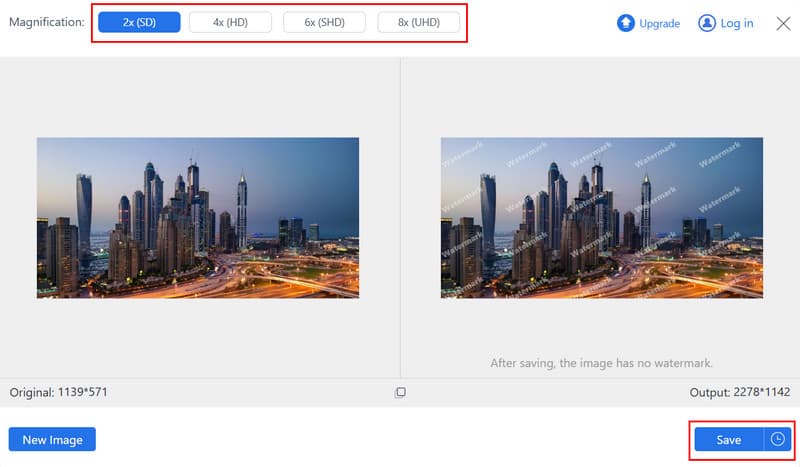
Всего за три шага вы можете превратить любой маленький или размытое изображение Превратить в четкое, профессионально выглядящее изображение без каких-либо технических навыков.
Часть 3: Как увеличить изображения в Photoshop без потери качества
Если вы ищете лучший способ увеличить изображение без потери качества, Фотошоп Предлагает непревзойденный контроль и точность. По сравнению с другими базовыми инструментами изменения размера, Фоторедактор фотошоп Обладает улучшенными алгоритмами передискретизации, способными интеллектуально создавать новые пиксели, сохраняя при этом текстуру, края и четкость. Идеально подходит для дизайнеров, специалистов полиграфической отрасли и всех, кому требуется профессиональный результат при масштабировании изображений.
Шаг 1Откройте изображение в Photoshop, перейдите в... Изображение > Размер изображенияЭто откроет диалоговое окно для изменения размера; все необходимые настройки выполняются здесь.
Шаг 2Проверить ресамплинг Это позволяет Photoshop пересчитывать пиксели и увеличивать изображение, сохраняя при этом детализацию, а не растягивая его.
Шаг 3Выбирать Сохранение деталей (увеличение) в качестве метода передискретизации. Это указывает Photoshop на необходимость улучшения и сохранения мелких деталей для получения максимально четких результатов.
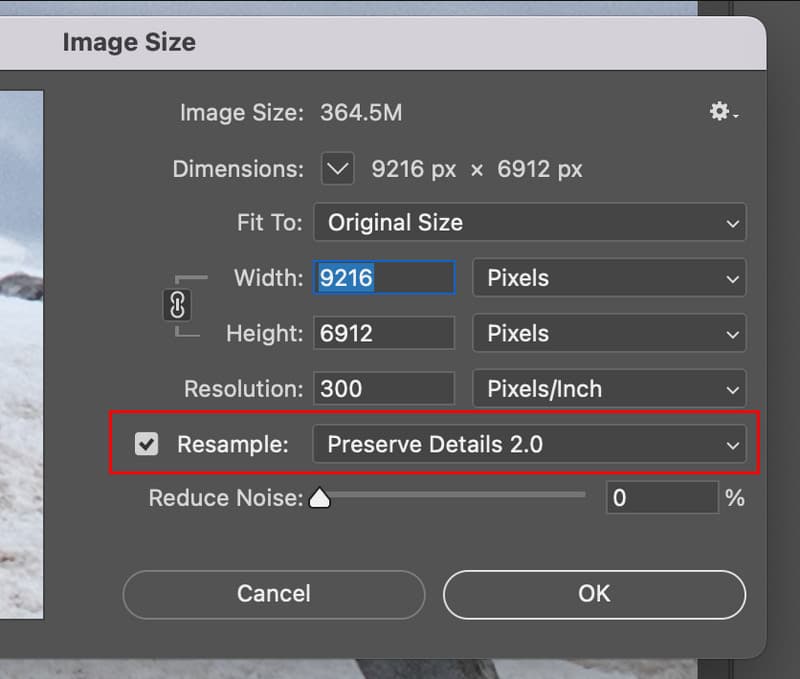
Шаг 4Выберите ширину и высоту, а также разрешение. 300 DPI для печати или 72 DPI для веб-браузераи нажмите на В ПОРЯДКЕPhotoshop увеличит изображение, не уменьшая размытие или пикселизацию.
Следуя этим шагам, вы сможете уверенно увеличивать изображения без потери качества, обеспечивая их четкость, детализацию и профессиональный вид как для печати, так и для цифрового использования.
Часть 4: Советы по увеличению изображений без потери качества
Для увеличения изображений без потери качества необходима правильная стратегия, точные настройки и эффективные инструменты. Ниже приведены несколько советов, которые помогут вам добиться четких и профессиональных изображений:
1. Начните с источника самого высокого качества.
Чем чётче исходное изображение, тем лучше вы сможете увеличить его без потери качества. Иногда низкое разрешение файла ограничивает степень увеличения до того, как детали начнут размываться.
2. По возможности используйте инструменты на основе искусственного интеллекта.
Современные инструменты на основе искусственного интеллекта, которые часто называют увеличителями изображений без потери качества, могут интеллектуально добавлять пиксели и автоматически восстанавливать детали, обеспечивая более четкие результаты, чем традиционные методы.
3. Избегайте слишком сильного масштабирования одновременно.
Постепенное увеличение изображения пошагово помогает программному обеспечению сохранять края и текстуры, что упрощает увеличение изображения без потери качества.
4. Выберите правильный формат файла.
Работайте с форматами без потерь качества, такими как PNG или TIFF. Это гарантирует, что увеличение изображения в интернете бесплатно без потери качества даст наилучшие результаты.
5. Обратите внимание на сжатие.
Во время редактирования избегайте сохранения изображений в сильно сжатых форматах. Сжатие снижает детализацию и может затруднить увеличение изображения в Photoshop без потери качества, а также с помощью любых других инструментов.
6. Предварительный просмотр в полном размере
Всегда просматривайте изображение в полном размере. Это позволяет обнаружить размытие, пикселизацию или артефакты перед использованием.
7. Вносите корректировки незаметно.
После увеличения изображения тонкая коррекция резкости или контраста помогает сохранить естественный вид без появления нежелательных артефактов.
Вот несколько советов, которые помогут вам всегда получать высококачественные увеличенные изображения, независимо от того, используете ли вы онлайн-инструменты, программы масштабирования на основе ИИ и так далее.
Размытые или пикселизированные изображения больше не должны ограничивать вашу креативность. Зная это, вы поймете, что... как увеличить изображение без потери качества Это дает вам возможность превращать небольшие изображения в четкую, профессионально выглядящую графику для любых целей. Кроме того, вы можете рассчитывать на решения на основе искусственного интеллекта, бесплатные онлайн-инструменты для масштабирования или интеллектуальные методы изменения размера; правильный метод сохранит все детали, цвет и края. Используя советы, представленные в этом руководстве, вы можете быть уверены в создании высококачественных изображений, которые будут выглядеть четкими и изысканными независимо от размера или платформы.

Наша технология искусственного интеллекта автоматически улучшит качество ваших изображений, удалит шум и исправит размытые изображения в Интернете.
ОБРАБОТАТЬ СЕЙЧАСРедактирование фотографий
- Средство для снятия одежды с помощью искусственного интеллекта
- Удалить мозаику из изображения
- Масштабирование изображений с помощью искусственного интеллекта
- Высококлассный GIF
- Удалить водяной знак Instagram
- Изменить разрешение фотографий на iPhone/Android
- Редактировать фотографию водительского удостоверения
- Конвертируйте фотографии из низкого разрешения в высокое
- Улучшить качество изображения
- Бесплатный усилитель фотографий
- Удалить авторские права с фотографии