Баннер вашего профиля LinkedIn похож на большой плакат вверху страницы вашего профиля. Это первое, на что обращают внимание люди! Это широкое изображение, которое находится за изображением вашего профиля. Задумывались ли вы когда-нибудь об идеальном Размер баннера LinkedIn?
В этой статье мы расскажем, как обрезать фотографию размером с баннер LinkedIn одним щелчком мыши. Даже если ваша фотография… не удлиненный Если размер не подходит для изменения, мы также предложим вам решение. Прочитайте эту публикацию и узнайте больше.
Часть 1. Размер баннера LinkedIn
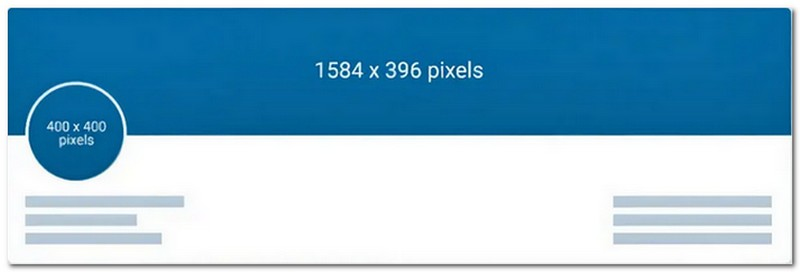
Начнём с размера изображения баннера LinkedIn. Согласно последним требованиям LinkedIn к размеру изображения, размер баннера различается для личного, корпоративного и создаваемого вами поста. Подробности ниже:
• Размер изображения баннера LinkedIn для личных пользователей: 1584*396
• Размер изображения баннера LinkedIn для компаний: 1538*768
• Размер изображения баннера LinkedIn для публикаций: 1200*628
Все три прямоугольные формы хорошо смотрятся в верхней части вашего профиля или публикаций в LinkedIn. Этот размер гарантирует четкость и отсутствие обрезания баннера на различных устройствах, таких как компьютеры, планшеты и смартфоны.
Часть 2. Изменение размера изображения для баннера LinkedIn
Изменение размера изображений для вашего баннера LinkedIn гарантирует их идеальную посадку без обрезки и размытия. Поэтому рассмотрите возможность использования Imgresizer.com легко изменять размер изображений для баннера LinkedIn.
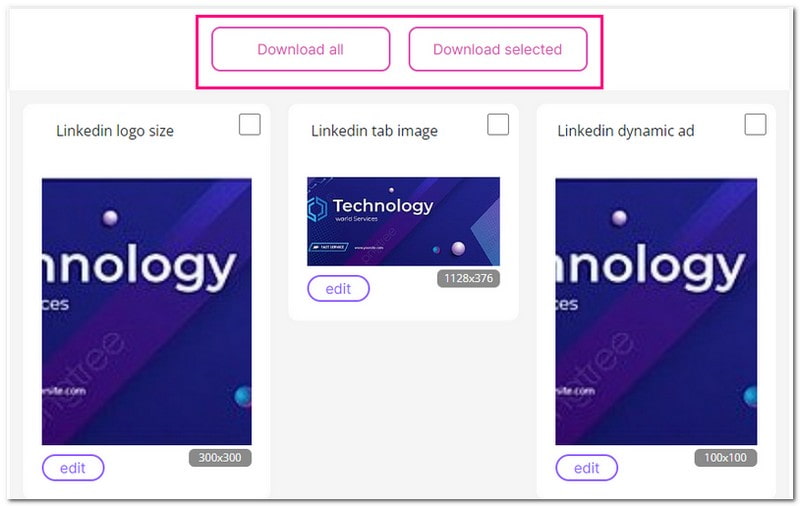
Этот онлайн-ресурс для изменения размера предлагает готовые изображения различных размеров на основе шаблонов. Эти размеры имеют различные размеры в зависимости от требований, например изображение профиля, размер логотипа, фото обложки, бизнес-баннер и т. д. Кроме того, он предоставляет возможность выбрать, какие изображения сохранять.
Вот как изменить размер изображения для баннера LinkedIn с помощью Imgresizer.com:
Шаг 1Сначала откройте веб-браузер и найдите Imgresizer.com — онлайн-инструмент для изменения размера изображений LinkedIn.
Шаг 2Ударь + ВЫБРАТЬ файл Кнопка, чтобы открыть локальный файл. Затем выберите изображение, размер которого вы хотите изменить для баннера LinkedIn.
Шаг 3На платформе будут представлены различные размеры, такие как Размер логотипа LinkedIn, Изображение профиля LinkedIn, Обложка LinkedIn, так далее.
Шаг 4У вас есть возможность Скачать все или Скачать выбранное изображений. Если вы выберете Скачать все, платформа автоматически сохранит все изображения с измененным размером в вашем локальном файле. Если вы выберете Скачать выбранное, поставьте галочку на каждой нужной фотографии.
Часть 3. Получите более четкое изображение размера баннера LinkedIn
Как мы видим, изображение баннера LinkedIn вытянутое. Поэтому, если изображение квадратное или нечёткое и имеет высокое разрешение, итоговое обрезанное изображение будет размытым или растянутым.
Поэтому перед обрезкой изображения до размера баннера LinkedIn необходимо увеличить его, чтобы конечный результат был чётким и имел нормальную форму. Вы можете воспользоваться двумя бесплатными инструментами для увеличения масштаба изображений, представленными ниже:
1. AVAide Image Upscaler
Первоклассная онлайн-платформа, позволяющая сделать изображения четкими для вашего баннера LinkedIn: AVAide Image Upscaler. Независимо от того, используете ли вы настольный компьютер, ноутбук или мобильный телефон, AVAide Image Upscaler без проблем работает на всех платформах.
AVAide Image Upscaler использует интеллектуальную технологию искусственного интеллекта для улучшения качества изображения без потери четкости и резкости. Это гарантирует, что ваши улучшенные изображения будут выглядеть чистыми и впечатляющими без каких-либо дополнительных отметок. Если вам нужно увеличить изображение, вы можете легко увеличить его. Он очень прост в использовании! Всего за несколько кликов вы на пути к потрясающему баннеру.
Шаг 1Первым делом, идем в Сайт AVAide Image Upscaler.
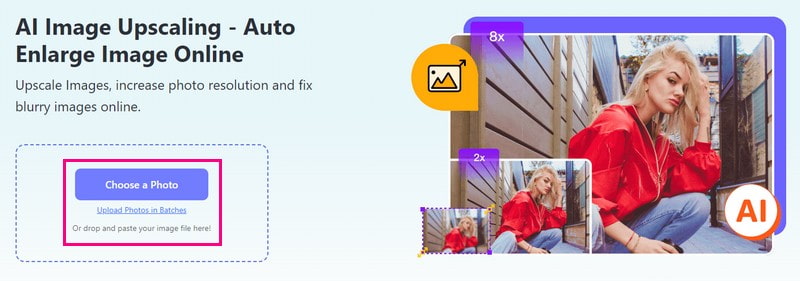
Шаг 2Вы увидите Выберите фото кнопка на главном интерфейсе — нажмите на нее. Он откроет ваш локальный файл; пожалуйста, выберите изображение, которое вы хотите улучшить.
Шаг 3Платформа обработает ваше изображение. Он увеличит его масштаб и отобразит высококачественные изображения для предварительного просмотра.
Если вы хотите увеличить свою маленькую фотографию, перейдите в раздел Увеличение вариант. Вы можете выбрать 2×, 4×, 6×, и 8×. Выберите, насколько вы хотите увеличить фотографию. Не волнуйтесь; это просто.
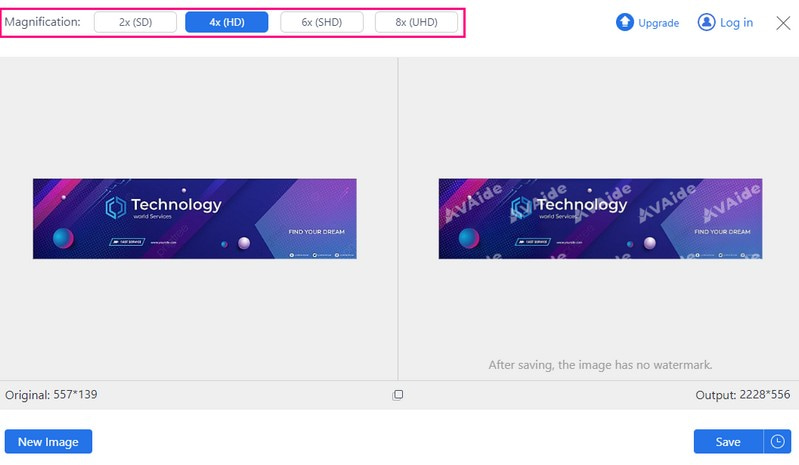
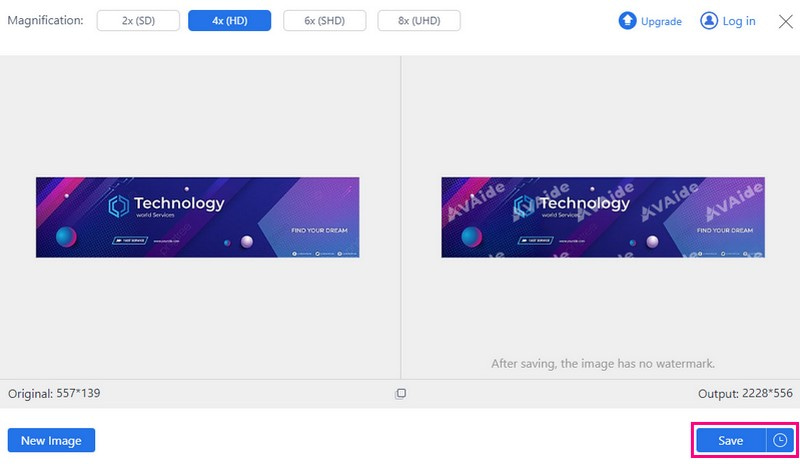
Шаг 4Если вы довольны своим выбором, нажмите кнопку Сохранять кнопка. После небольшой обработки ваше улучшенное изображение будет готово. Вы можете найти улучшенное изображение в локальном файле.
- Поддерживает изображения размером до 3000x3000 пикселей, что вполне достаточно для размера баннера LinkedIn.
- Делает ваше изображение более четким и обеспечивает его хороший вид в профиле.
- Абсолютно бесплатно и даже не требует регистрации.
- Вы можете предварительно просмотреть фотографии эффекта «до» и «после».
- Ваша фотография будет автоматически удалена через 24 часа.
2. Пикванд
Познакомьтесь с Picwand, вашим идеальным мобильным компаньоном, позволяющим без особых усилий создавать кристально четкие баннеры LinkedIn.
Picwand поставляется в бесплатной и платной версиях с функциями, которые сделают ваши фотографии привлекательными. Он использует первоклассный искусственный интеллект для улучшения изображений, включая портретные и групповые фотографии. Кроме того, он может масштабировать его до более высокого разрешения, включая 1080p, 4K и 8K, без потери качества. Он использует безопасный и стабильный алгоритм облачной обработки для обеспечения наилучшего качества изображения. Имея в виду простой интерфейс, вы можете легко выбрать и улучшить желаемое изображение.
Шаг 1Чтобы начать работу, установите Picwand на свое мобильное устройство.
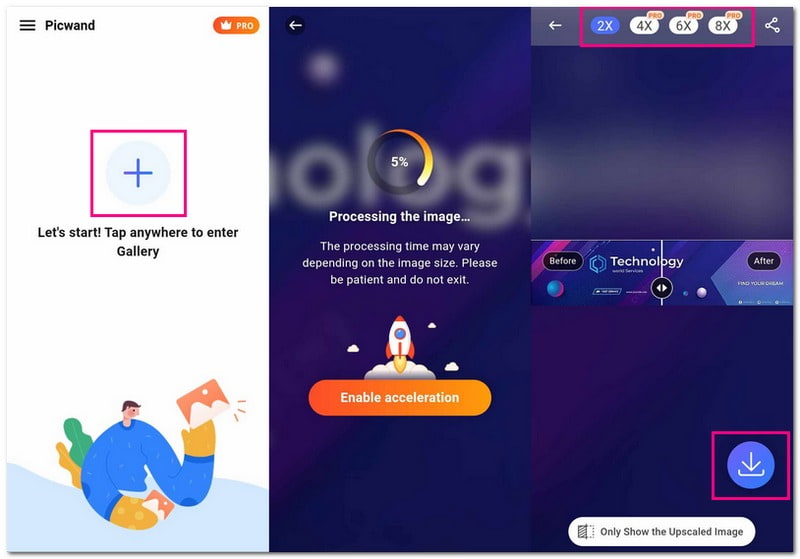
Шаг 2Нажмите (+), чтобы добавить изображение, которое вы хотите использовать в качестве баннера LinkedIn.
Шаг 3Picwand автоматически улучшает качество изображения. Это улучшит качество вашей фотографии без необходимости каких-либо действий. Вы увидите сравнение того, как изображение выглядело до и после улучшения.
Шаг 4Если вы хотите продемонстрировать более подробную информацию о своем баннере, вы можете увеличить изображение, используя такие параметры, как 2×, 4×, 6×, и 8×. Просто помните, что некоторые из этих опций требуют подписки.
Шаг 5Если результат вас устраивает, нажмите кнопку Стрелка вниз кнопку, чтобы сохранить улучшенное изображение прямо на телефоне.
Часть 4. Часто задаваемые вопросы об изменении размера изображений для баннера LinkedIn
Какой размер изображения лучше всего подходит для LinkedIn?
Убедитесь, что соотношение сторон вашего изображения составляет 1,91:1, а размеры в идеале — 1200 × 627 пикселей. Изображение должно быть шире 200 пикселей. Если он уже, он будет отображаться в виде небольшого эскиза в левой части вашего сообщения.
Каким должен быть мой баннер LinkedIn?
Вы можете использовать красивую фотографию, связанную с вашей работой, отраслью или чем-то, что отражает вашу личность и работу. Это отличный способ привлечь внимание людей и сделать ваш профиль фантастическим.
Какой размер изображения лучше всего подходит для публикации в LinkedIn?
Для логотипов компаний в LinkedIn предлагается размер около 300 × 300 пикселей. Для личных профилей немного больше — 400 × 400 пикселей. Но вы также можете использовать изображения большего размера, например, до 7680 × 4320 пикселей. Обычно изображения имеют квадратную или прямоугольную форму, чтобы хорошо вписаться в пространство.
В чем преимущество баннера LinkedIn?
Включение баннера LinkedIn — это быстрый способ придать вашему профилю или бизнес-странице особенный вид. Вы можете использовать баннер, чтобы обсудить дело, которое вас волнует, или показать, что важно в вашей работе или бренде.
Как изменить фоновый баннер LinkedIn?
Сначала посетите свой профиль LinkedIn. Далее нажмите кнопку «Карандаш» в правом верхнем углу. Затем импортируйте фотографию и настройте ее по своему вкусу. После урегулирования нажмите кнопку «Применить», чтобы подтвердить изменения. Наконец, продолжайте сохранение.
Итак, теперь вы знаете идеал Размер баннера профиля LinkedIn! Помимо понимания правильного размера, вы также получили представление о том, как сделать изображения более прозрачными для баннера LinkedIn.
Такие инструменты, как AVAide Image Upscaler и Picwand, могут улучшить качество изображения и выделить ваш баннер. Более того, это помогает увеличивать изображения без потери качества. Все дело в том, чтобы ваш профиль сиял и производил неизгладимое впечатление!

Наша технология искусственного интеллекта автоматически улучшит качество ваших изображений, удалит шум и исправит размытые изображения в Интернете.
ОБРАБОТАТЬ СЕЙЧАСРедактирование фотографий
- Средство для снятия одежды с помощью искусственного интеллекта
- Удалить мозаику из изображения
- Масштабирование изображений с помощью искусственного интеллекта
- Высококлассный GIF
- Удалить водяной знак Instagram
- Изменить разрешение фотографий на iPhone/Android
- Редактировать фотографию водительского удостоверения
- Конвертируйте фотографии из низкого разрешения в высокое
- Улучшить качество изображения
- Бесплатный усилитель фотографий
- Удалить авторские права с фотографии