


Поворот DVD в формате H.264 Формат H.264 стал наиболее эффективным и популярным решением для сохранения видеоколлекций. Преимущество формата H.264 заключается в лучшей совместимости, качестве и эффективности. Однако всем известно, что DVD-диски сегодня не поддерживаются на некоторых платформах. Кроме того, в них используется устаревший кодек, что делает их менее практичными для любителей видео. Поэтому, если у вас есть любимые видео на DVD-дисках, и вы хотите их посмотреть и сохранить, преобразование их в формат H.264 — идеальный вариант. К счастью, это руководство предоставит вам различные эффективные методы для мгновенного преобразования DVD-дисков в формат H.264 на ваших компьютерах с Windows и Mac. Читайте дальше и изучите наиболее эффективные процессы конвертации и копирования.
Часть 1. DVD против H.264: Зачем конвертировать DVD в H.264?
Существует множество причин, по которым вам может потребоваться преобразовать ваши DVD-диски в формат 2.644. Прочитайте этот раздел, чтобы узнать больше о причинах.
- Совместимость — Если вы хотите наслаждаться плавным воспроизведением видео, лучше преобразовать DVD в формат H.264, поскольку этот формат более совместим с различными медиаплатформами.
- Меньший размер файла — Видеоформат H.264 позволяет получить файлы меньшего размера, что делает его идеальным для сбора файлов без большого расхода места на диске.
- Обеспечение перспективности ваших медиаресурсов — Что касается перспектив на будущее, то можно сказать, что H.264 лучше, поскольку его легко резервировать, дублировать и передавать.
Часть 2. Лучший способ конвертировать DVD в H.264.
Вам нужен лучший конвертер, который поможет вам преобразовать DVD в формат H.264? Тогда мы рекомендуем... AVAide DVD RipperЭта программа идеально подходит, поскольку обладает всеми необходимыми функциями. Нам особенно нравится возможность копирования DVD без потери качества. У неё также простой интерфейс, позволяющий конвертировать файлы без каких-либо проблем. Самое приятное — это возможность работы с DVD-дисками, защищёнными от копирования. Вы также можете настраивать некоторые параметры, такие как частота кадров, разрешение, битрейт, частота дискретизации, количество каналов и многое другое. Программа поддерживает различные цифровые форматы, такие как MP4, MKV, VOB, MOV, AVI, FLV и др.
Чтобы проверить возможности этой программы, выполните следующие шаги и начните копирование DVD в формат H.264.
Шаг 1Скачать AVAide DVD Ripper На вашем компьютере. Для более удобного доступа используйте кнопки ниже.

БЕСПЛАТНАЯ ЗАГРУЗКА Для Windows 7 или новее
 Безопасная загрузка
БЕСПЛАТНАЯ ЗАГРУЗКА Для Mac OS X 10.13 или более поздней версии
Безопасная загрузкаШаг 2Затем, из Потрошитель для этой функции нажмите Загрузить DVD вставьте DVD-диск, который хотите конвертировать.
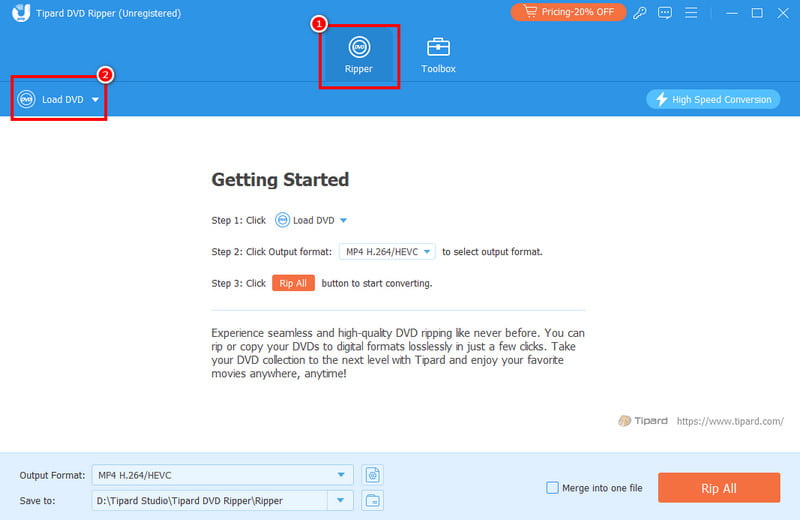
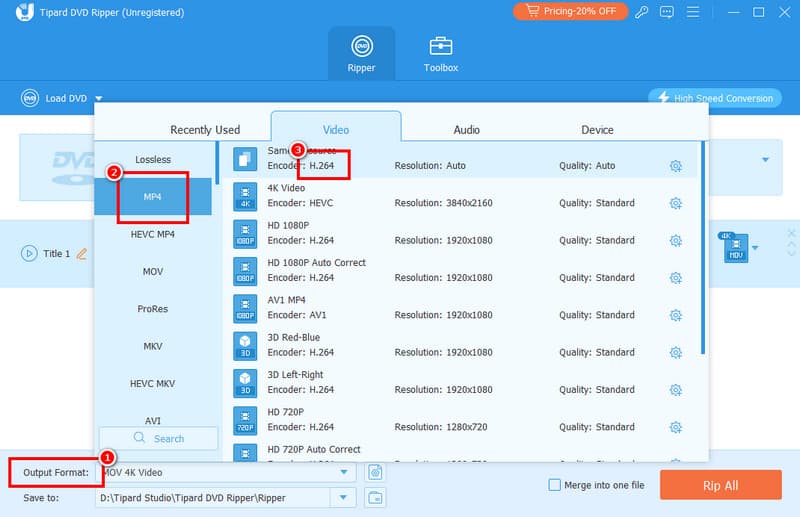
Шаг 3После этого приступайте к Формат вывода и выберите желаемый формат. Затем убедитесь, что выбранный формат соответствует следующим требованиям: Н.264 кодек.
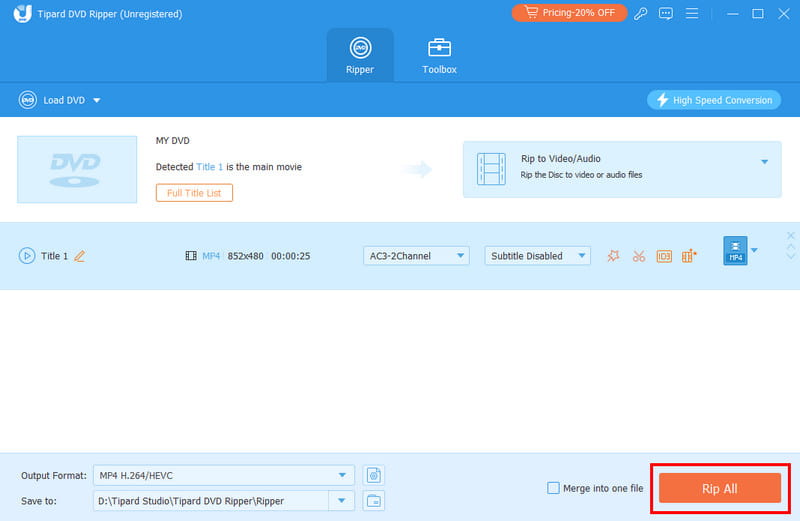
Шаг 4Наконец, нажмите на Разорвать все Нажмите кнопку ниже, чтобы начать преобразование вашего DVD в формат H.264.
Часть 3. Копирование DVD в H/264 с помощью VLC.
Если вы хотите бесплатно конвертировать DVD в формат H.264, вы также можете воспользоваться следующими сервисами: Медиаплеер VLCЭто программное обеспечение — не просто отличный видео- и аудиоплеер. Вы также можете использовать его как превосходный инструмент для воспроизведения видео и аудио. бесплатный риппер DVD Эта программа предназначена для копирования и конвертации DVD-дисков. Главное её преимущество — простой пользовательский интерфейс и быстрая конвертация. Она также предлагает различные инструменты редактирования, позволяющие улучшить видео. Вы можете обрезать, изменять соотношение сторон, регулировать яркость, изменять скорость воспроизведения и многое другое. Единственная проблема — устаревший дизайн, что делает её не идеальной для пользователей, предпочитающих привлекательный интерфейс. Но всё же, если вы хотите начать конвертацию DVD в H.264, следуйте инструкциям ниже.
Шаг 1Скачайте и запустите VLC на вашем компьютере. После этого перейдите к следующему шагу. Средства массовой информации раздел. Затем нажмите кнопку Открытый диски на вашем экране появится еще один мини-интерфейс.
Шаг 2Щелкните значок Просматривать Добавьте DVD-диск, который хотите скопировать. После этого переходите к следующему шагу.
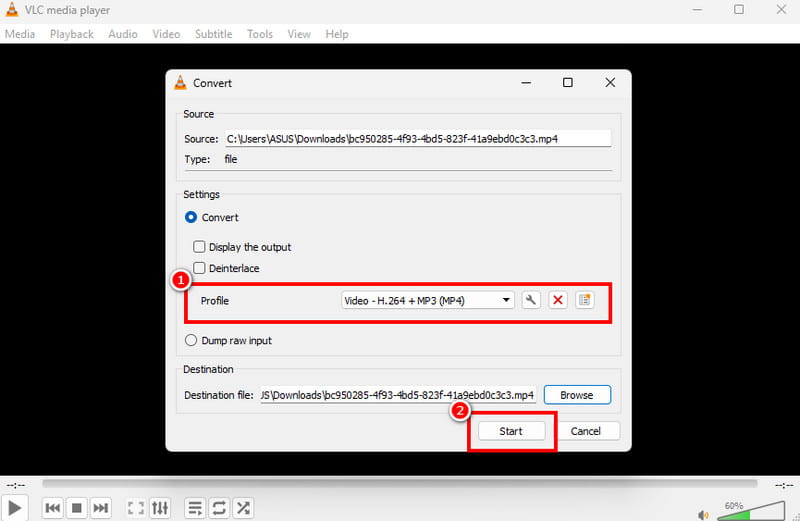
Шаг 3Перейдите к Профиль в разделе выберите предпочтительный формат с помощью Н.264 кодек. Для завершения процесса нажмите кнопку Начинать Нажмите кнопку, чтобы начать процесс преобразования DVD в H.264.
Часть 4. Преобразование DVD в формат H.264 с помощью Handbrake.
Ручной тормоз Это также эффективный инструмент, доступный на Windows и Mac для преобразования ваших DVD-дисков в формат H.264. Эта бесплатная программа с открытым исходным кодом позволяет легко добиться нужного результата благодаря плавному процессу копирования и простому пользовательскому интерфейсу. Преимущество этого программного обеспечения в том, что это не просто отличный инструмент для копирования. Вы также можете использовать базовые инструменты редактирования, которые помогут улучшить ваше видео. Вы можете добавить фильтр, уменьшить шум, повысить резкость, изменить формат, повернуть и обрезать видео, сделав его идеальным. лучший DVD рипер и редактор. Единственный недостаток заключается в отсутствии расширенных функций, которые могли бы улучшить ваши видео. Также иногда программа по какой-то причине зависает. Но тем не менее, когда дело доходит до копирования DVD, можно сказать, что эта программа надежна. Ознакомьтесь с шагами ниже и узнайте, как конвертировать DVD в H.264 с помощью Handbrake.
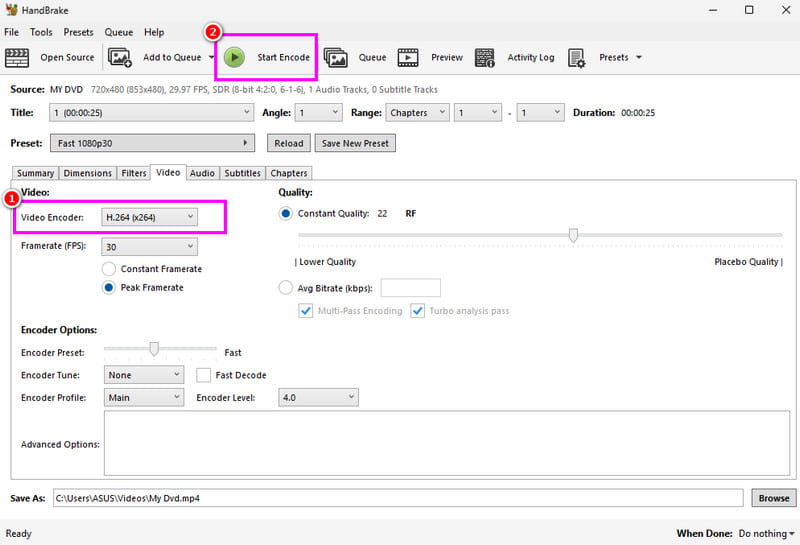
Шаг 1Загрузить и установить Ручной тормоз На вашем компьютере. Затем запустите программу, чтобы начать процесс преобразования DVD в H.264.
Шаг 2Затем нажмите кнопку Файл кнопка для добавления файла DVD с вашего компьютера.
Шаг 3После добавления перейдите к видео настройка и выберите Н.264 вариант из Видео кодировщик раздел.
Шаг 4Для последнего процесса нажмите кнопку Начать кодирование Нажмите кнопку выше, чтобы начать процесс преобразования DVD в формат H.264.
Часть 5. Сравнение лучших конвертеров DVD в H.264.
Если вы хотите получить более подробную информацию о лучших конвертерах DVD в H.264, ознакомьтесь со сравнительной таблицей, представленной ниже.
| Конвертеры DVD в H.264 | AVAide DVD Ripper | Медиаплеер VLC | Ручной тормоз |
| Простота использования | Простой | Простой | Простой |
| Качество вывода | Высококачественный H.264 с настраиваемыми параметрами. | Хорошо, но возможности тонкой настройки ограничены. | Отлично; расширенные возможности управления битрейтом, ВЧ-сигналом и фильтром. |
| Скорость преобразования | Быстро | Стандарт | Быстро |
| Инструменты редактирования | Продвинутый и базовый | Базовый | Базовый |
| Доступность платформы | Windows и Mac | Windows и Mac | Windows и Mac |
| Поддерживаемый формат | MP4, MKV, WMV, AVI, FLV, M4V и другие. | MP4, AVI, TS и WebM | MP4, MKV и WebM |
Благодаря этому уроку вы научились... конвертировать DVD в H.264 Форматирование происходит легко и плавно. Поэтому, для лучшего воспроизведения видео, начните конвертировать свои DVD прямо сейчас. Кроме того, если вам нужен лучший конвертер, мы рекомендуем использовать AVAide DVD RipperЭтот конвертер/риппер обеспечивает быструю обработку, высокое качество и функцию идентификации, позволяя получить необходимый результат после завершения процесса.
Копируйте DVD-диски в форматы H.264, MP4, MOV и более 300 других форматов с высоким качеством и высокой скоростью.
Копировать Blu-ray и DVD
- Конвертировать BDMV в MP4
- Изменить соотношение сторон DVD
- Конвертировать BDMV в MKV
- Конвертировать ISO в MP4
- Лучший Blu-ray риппер
- Лучший дешифратор DVD
- Конвертировать DVD в DivX/Xvid
- Конвертировать Blu-ray в ISO
- Программное обеспечение для копирования Blu-ray
- Конвертировать DVD в HD 1080p
- Копировать DVD на компьютер


