«Я хочу скопировать фильм Blu-ray, но это займет больше часа, можно ли ускорить копирование Blu-ray?» Все предлагают вам оцифровать вашу коллекцию оптических дисков, но все они игнорируют одну важную вещь — стоимость времени. Некоторые люди выбирают высокую скорость, но качество вывода становится ужасным. На самом деле на процесс влияет множество факторов. Это руководство призвано объяснить, как ускорить копирование Blu-ray и DVD процесс.
Часть 1: Что ограничивает скорость копирования Blu-ray/DVD
Сколько времени требуется для копирования Blu-ray или DVD? На этот вопрос нет простого ответа. Количество времени определяется многими факторами, о которых вы, возможно, не знаете. К наиболее важным факторам, ограничивающим скорость копирования Blu-ray и DVD, относятся:
1. Скорость чтения вашего Blu-ray или DVD-привода. Обычно это выражается в таких единицах, как 8X или 16X. Последняя вдвое быстрее первой. Максимальная скорость DVD-привода составляет 24X, а максимальная скорость Blu-ray-привода — 16X.
2. Продолжительность фильма, который вы собираетесь скачать. Чем длиннее фильм, тем больше размер файла и тем больше времени требуется для его просмотра.
3. Производительность процессора вашей системы. При копировании Blu-ray или DVD программное обеспечение должно работать в соответствующей среде. Это обычно называется минимальными требованиями. Если вы выбрали программу для копирования Blu-ray/DVD, внимательно ознакомьтесь с системными требованиями.
4. Выберите правильный видеокодек. Вы можете скопировать содержимое Blu-ray или DVD в форматы MP4, MKV, H.265 и другие. Например, H.265 обеспечивает высокое качество, но кодирование происходит медленно.
5. Состояние ваших оптических дисков. Если ваш оптический диск зашифрован, это займет больше времени. Кроме того, царапины и другие повреждения также влияют на скорость.
6. Программное обеспечение для копирования Blu-ray/DVD-дисков. На рынке существует множество программ, способных копировать Blu-ray и DVD диски, но лишь немногие могут ускорить этот процесс.
Часть 2: Как работают NVIDIA и другие аппаратные ускорители
Благодаря аппаратному ускорению, ресурсоемкие задачи кодирования, первоначально выполняемые центральным процессором, могут быть перенесены на выделенные аппаратные блоки, что значительно повышает скорость и снижает нагрузку на систему. Достигаемое за счет параллелизации и схем с фиксированными функциями, аппаратное кодирование обеспечивает скорость обработки, близкую к реальному времени – даже в несколько раз быстрее, чем кодирование с помощью центрального процессора – при существенном снижении энергопотребления и тепловыделения.
Компромисс заключается в том, что управление параметрами кодирования и эффективность сжатия обычно несколько ниже, чем при программном кодировании с использованием только центрального процессора. Однако в таких сценариях, как пакетное копирование, обработка контента 4K/HDR или приложения с приоритетом скорости, аппаратные ускорители предлагают явное преимущество в компромиссе «эффективность против качества».
Часть 3: Как ускорить копирование Blu-ray/DVD-дисков
Вам следует изучить факторы, влияющие на скорость копирования Blu-ray/DVD. Давайте теперь сосредоточимся на том, как ускорить этот процесс. Во-первых, очистите свой оптический диск и убедитесь, что он находится в идеальном состоянии. Если возможно, обновите свое оборудование и операционную систему. Конечно, это очень дорого. Что еще важнее, приобретите подходящее программное обеспечение для копирования Blu-ray/DVD. Оно должно позволять настраивать параметры вывода, такие как видеокодек. В этом отношении мы рекомендуем Tipard Blu-ray Converter. Лаконичный интерфейс позволяет новичку быстро освоиться. Кроме того, настраиваемые параметры позволяют добиться желаемого результата.
- Ускорьте копирование Blu-ray/DVD с аппаратным ускорением.
- Поддержка разрешения видео до 4K.
- Предлагайте множество пользовательских опций и пресетов.
- Обходите широкий спектр шифрований и региональных кодов.

 Безопасная загрузка
Шаги по ускорению процесса копирования Blu-ray/DVD-дисков.
Шаг 1Загрузите свой диск
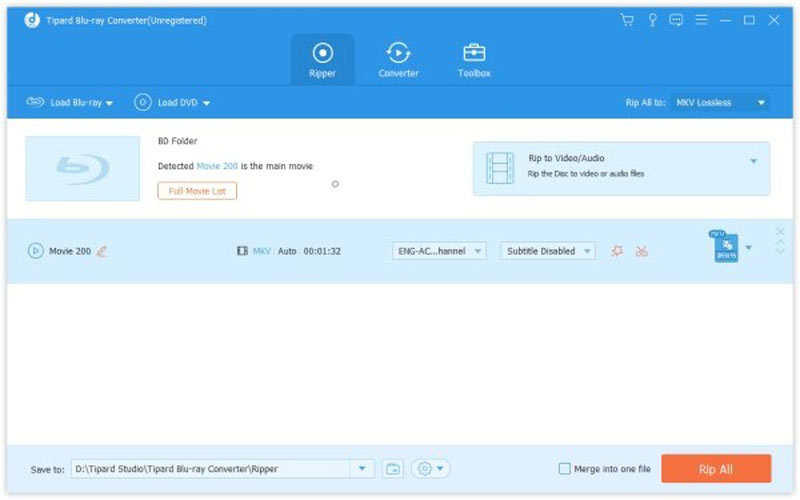
Запустите лучшее программное обеспечение для копирования Blu-ray / DVD после его установки на свой ПК или Mac. Вставьте нужный оптический диск в компьютер. Если вы используете внешний привод Blu-ray или DVD, обязательно правильно подключите его к компьютеру. Далее потяните вниз Загрузить DVD меню, выбери Загрузите DVD-диски выберите свой диск. Чтобы скопировать Blu-ray, перейдите на Загрузите Blu-ray меню.
Шаг 2Настроить процесс
Далее нажмите кнопку Полный список названий кнопку и отметьте только те заголовки, которые вы хотите скопировать. Это важно для экономии времени.
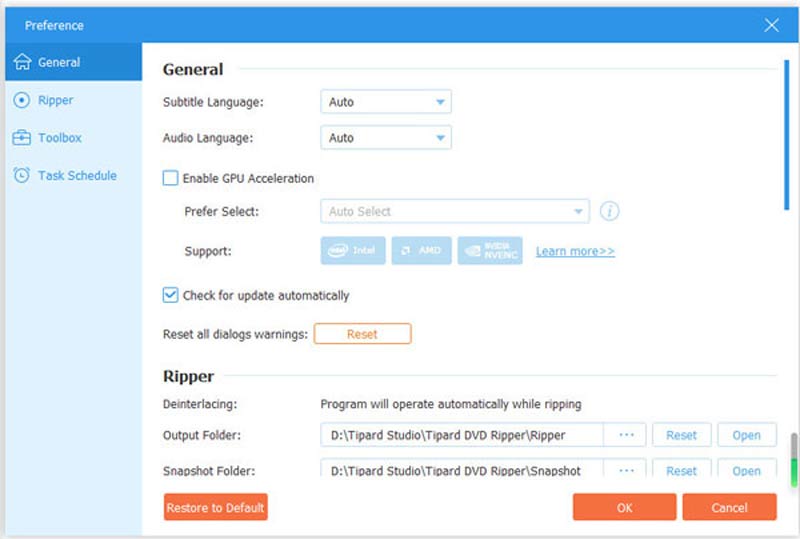
Затем щелкните Механизм значок внизу, чтобы открыть предпочтение диалог. Направляйтесь к Общий вкладку и установите флажок рядом с Включить ускорение графического процессора. Он ускоряет копирование Blu-ray/DVD в 30 раз быстрее, чем другие. Ударять В ПОРЯДКЕ для подтверждения изменений.
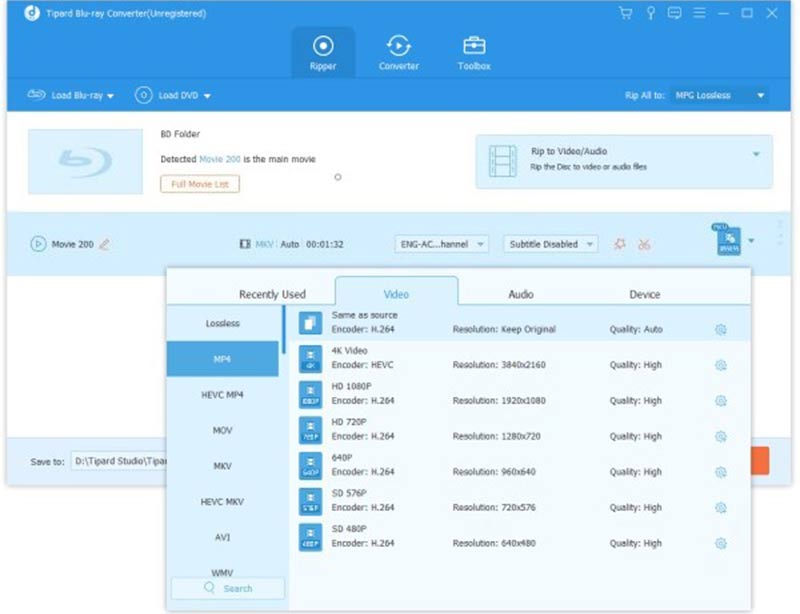
Шаг 3Щелкните значок Копировать все в меню в правом верхнем углу, чтобы открыть диалоговое окно профиля. Выходной формат по умолчанию — MPG Lossless, который сохраняет исходное качество, но может занять больше времени. Перейти к видео вкладку, выберите правильный выходной формат и выберите предустановку. Вы также можете настроить параметры, нажав кнопку Настройки икона. Если вы собираетесь смотреть видео на своем мобильном устройстве, перейдите на Устройство вкладку и выберите модель вашего устройства.
Шаг 4Быстро копируйте Blu-ray / DVD
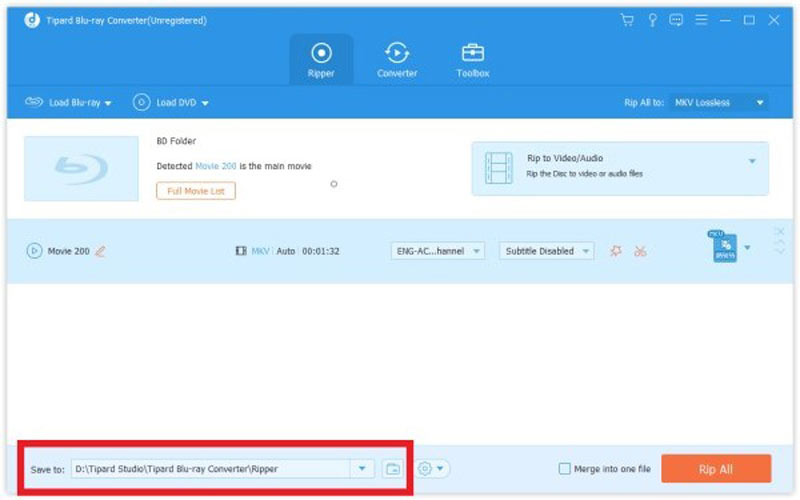
Вернитесь к основному интерфейсу и перейдите в нижнюю область. Ударь Папка значок и установите конкретный каталог для сохранения результатов. Наконец, нажмите на Разорвать все кнопку, чтобы немедленно начать копирование оптического диска.
Примечание: Согласно нашим исследованиям, копирование однослойного DVD занимает всего несколько минут. Конечно, точное время также зависит от вашего оборудования и настроек.
Часть 4: Часто задаваемые вопросы об ускорении копирования Blu-ray/DVD-дисков
Как ускорить копирование DVD с помощью HandBrake?
Во-первых, выполните минимальные требования HandBrake. Если нет, то он будет работать очень медленно. Выберите MP4 или H.264 в качестве видеокодека. Если вы копируете коммерческие DVD, обязательно установите libdvdcss на свой компьютер. Это позволяет HandBrake удалить шифрование CSS.
Является ли MakeMKV быстрым риппером DVD?
Это не быстрый риппер DVD, но он имеет контроль скорости. Чтобы изменить строку скорости для определенного диска, вам нужно отредактировать настройки MakeMKV. Активируйте диск и запустите MakeMKV, чтобы он обнаружил диск. Откройте настройки, ничего не меняйте и нажмите В ПОРЯДКЕ.
Почему одни DVD копируются быстро, а другие медленно?
Более медленные, скорее всего, двухслойные. В этом случае ваш компьютер должен прочитать его и сжать в файл меньшего размера. Кроме того, на скорость может влиять состояние оптических дисков.
Приведёт ли высокоскоростная запись к снижению качества видео?
В большинстве случаев высокоскоростное копирование само по себе не ухудшает качество видео, если оно включает прямую переупаковку или использует настройки без потерь. Однако, если ускорение достигается за счет аппаратного перекодирования или чрезвычайно быстрых предустановок кодирования, эффективность сжатия может быть снижена из-за упрощенной оценки движения и принятия решений о сжатии.
Теперь вы должны понимать, как ускорить копирование Blu-ray или DVD процесс на вашем компьютере. Мы перечислили основные факторы, влияющие на скорость копирования оптических дисков. Вы можете улучшить производительность, проверяя их по очереди. AVAide DVD Ripper — лучший вариант для максимально быстрой работы. Если у вас есть другие вопросы по этой теме, пожалуйста, свяжитесь с нами, написав их под этим сообщением.
Лучший инструмент для копирования и преобразования файла образа DVD-диска / папки / ISO в различные форматы.