Arquivos DDS são arquivos de textura desenvolvidos e mantidos pela Microsoft. DDS, abreviação de DirectDraw Surface, é normalmente usado em modelagem 3D, design gráfico e aplicativos de videogame. Além disso, é um formato de contêiner de imagens que contém texturas, mapas de cubo, mipmaps e mapas normais, compactados ou não. Falando em compactação, ele suporta vários esquemas de compactação, como os formatos DXTn, ATi e BCn para aplicativos gráficos de alto desempenho. Dito isso, isso é altamente recomendado se você gosta de texturas de alta qualidade com tamanho de arquivo reduzido. Não é de se admirar que seus videogames rodem sem problemas, mais rápido e com melhor desempenho. Enquanto isso, você pode estar se perguntando: como abro arquivos DDS como parte dos seus preparativos. Descubra como aqui.
Parte 1: O que é um arquivo DDS?
Campos DDS são formatos de imagem raster especializados, projetados para conter texturas e mapas de ambiente em videogames. Este formato de imagem também suporta recursos avançados, incluindo Compressão de Textura, que é S3TC/DXTC, que reduz o tamanho do arquivo sem perda significativa de qualidade. Além disso, os arquivos DDS podem conter mapas de cubo para reflexos, skyboxes e texturas volumétricas. É bastante versátil para diferentes necessidades gráficas. Há momentos em que os usuários precisam abrir arquivos WebP para projetos web. Por outro lado, o DDS atende a um propósito totalmente diferente no desenvolvimento de jogos.
Parte 2: Como abrir o DDS no Windows e Mac
Como as pessoas têm necessidades e preferências diferentes, as diversas abordagens deste post atendem a todas as necessidades. Confira abaixo.
1. GIMP
GNU, abreviação de GNU Image Manipulation Program, é um editor de imagens de código aberto compatível com DirectDraw Surface ou DDS. Além de ser conhecido como uma ferramenta de edição de arte digital e fotos, o GIMP também funciona como um visualizador e editor de DDS com a ajuda de plugins. Além disso, esta ferramenta oferece recursos avançados para transparência, configurações de compressão e ajuste de camadas. Se você estiver inspecionando texturas, convertendo formatos de imagem e editando mapas normais, o GIMP é um ótimo aplicativo.
Passo 1Primeiro, acesse a página oficial do GIMP e baixe o instalador. Em seguida, instale e execute-o no seu computador.
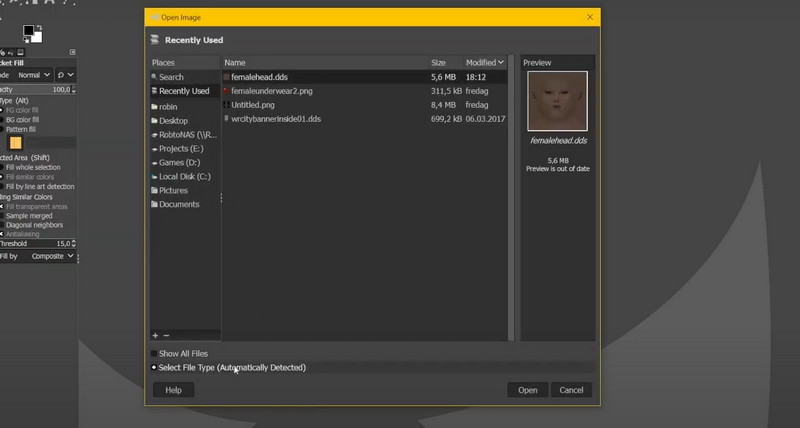
Passo 2Depois de abrir o programa, a interface pode parecer confusa no início. No entanto, você pode ir para Arquivo > Aberto e procure o arquivo de imagem DDS no seu computador. Em seguida, clique no arquivo de textura DDS escolhido.
etapa 3Você pode procurar seu arquivo DDS diretamente no navegador de arquivos e clicar com o botão direito nele. Em seguida, clique Aberto com e selecione GIMP da lista de opções.
2. Photoshop
Para quem procura um software profissional de edição de imagens líder, amplamente utilizado em design gráfico, artes digitais e fotografia. Além dos recursos avançados de edição, ele também funciona como um visualizador de arquivos DDS, permitindo que artistas 3D, desenvolvedores de jogos e designers de texturas inspecionem ou editem arquivos de imagem. Aqui estão as instruções sobre como visualizar arquivos DDS usando o Photoshop:
Passo 1Comece baixando o plugin NVIDIA Texture Tools do site oficial da NVIDIA.
Passo 2Procure o instalador que se adapta ao sistema operacional do seu computador. Especificamente, navegue por Exportador de ferramentas de textura NVIDIA 2021.1 - plugin do Adobe Photoshop. Depois disso, instale este plugin no Photoshop.
etapa 3Se o plugin for instalado com sucesso, reinicie o Photoshop e vá para Editar > Preferências > Plugins. Em seguida, habilite o plugin para ativá-lo.
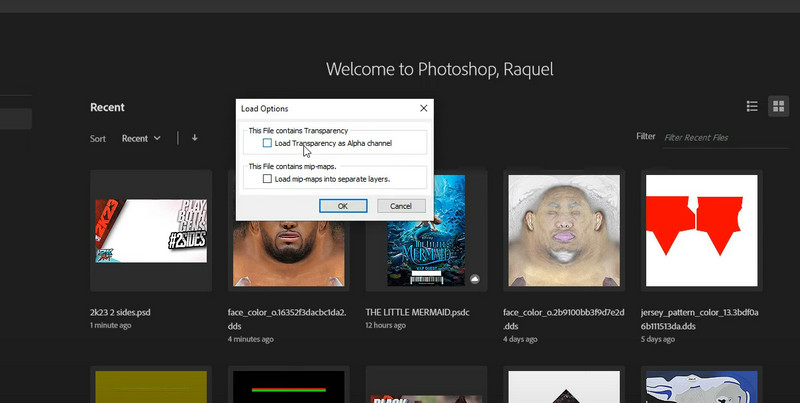
Passo 4Em seguida, navegue até Arquivo > Aberto e importe-o para o Photoshop para visualizar o arquivo DDS no Photoshop.
3. Visualizador DDS
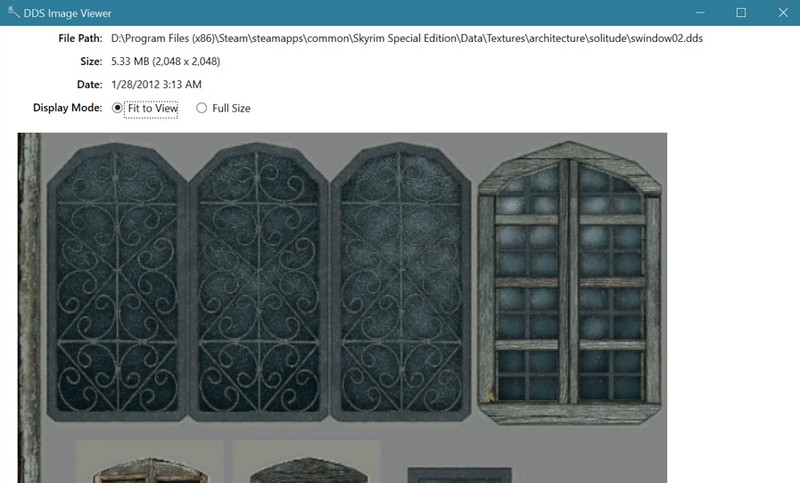
Se você procura uma ferramenta dedicada, o DDS Viewer é a ferramenta ideal para esse tipo de necessidade. Com ele, você pode abrir e inspecionar rapidamente arquivos DirectDraw Surface ou DDS usados para renderização em tempo real, modelagem 3D e desenvolvimento de jogos. O foco principal desta ferramenta é a conveniência na visualização de texturas DDS, como S3TC, ATI e recursos ATI. Pense nele como o formato HEIC para desenvolvimento de jogos. O que é HEIC? Você pode perguntar. Assim como os dispositivos modernos precisam de suporte HEIC para fotos, os aplicativos de jogos precisam de DDS para texturas otimizadas. Além disso, este programa é leve e pode abrir o DDS com eficiência, sem o peso de editores de imagem completos, o que pode ser complicado para alguns usuários.
Passo 1Primeiro, baixe o DDS Viewer do site oficial. Após baixar o instalador, instale-o e execute-o no seu computador.
Passo 2Ao iniciar, você verá a interface principal através de uma janela pop-up. Agora, clique no Aberto botão e procure seu arquivo DDS.
etapa 3Por fim, clique na foto DDS desejada e clique em Aberto para visualizá-lo e inspecioná-lo.
4. Photopea
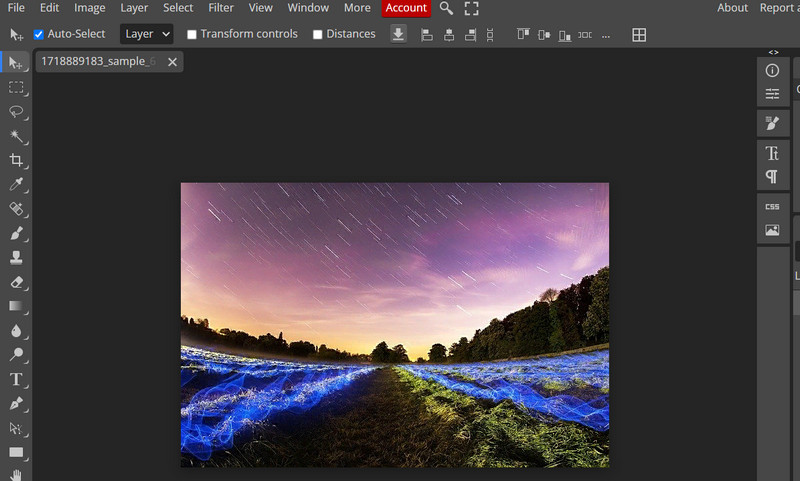
Se você não consegue abrir um arquivo DDS no Photoshop, o Photopea pode funcionar como uma alternativa online. Ele também suporta DDS para edição e exportação, o que significa que vem com alguns recursos avançados que você precisa. Além disso, é ótimo para ajustes rápidos. Siga o guia abaixo para aprender a usá-lo:
Passo 1Abra qualquer navegador no seu computador e visite o Photopea digitando seu nome na barra de endereço do seu navegador.
Passo 2Ao acessar a página, clique no Comece a usar o Photopea botão para direcioná-lo à sua interface de edição.
etapa 3Se você não consegue abrir arquivos DDS no Photoshop ou outros arquivos relacionados à Adobe, é possível fazê-lo aqui. Agora, clique no botão Abrir do computador botão e procure o arquivo DDS escolhido para abrir.
Parte 3: Converta DDS para JPG/PNG para abri-lo facilmente
AVAide Video Converter É uma ferramenta poderosa e fácil de usar, projetada para conversões de imagens em lote. Suporta DDS tanto para importação quanto para exportação. Este recurso permite que você o use como um abridor de DDS, permitindo visualizar a foto e convertê-la como desejar. Além disso, você pode modificar texturas de jogos e processar imagens de alta resolução para um fluxo de trabalho perfeito. Além disso, a ferramenta é amplamente compatível com formatos como JPG, PNG e TIFF. Seu recurso de pré-visualização integrado permite que você verifique as imagens DDS antes da conversão para garantir resultados. Siga o guia abaixo para abrir e converter DDS para JPG/PNG.
Passo 1Primeiro, baixe e instale o programa no seu computador Windows ou Mac. Certifique-se de obter o instalador correto de acordo com o sistema operacional do seu computador. Execute-o em seguida.

DOWNLOAD GRATUITO Para Windows 7 ou posterior
 Download seguro
DOWNLOAD GRATUITO Para Mac OS X 10.13 ou posterior
Download seguroPasso 2Ao iniciar a ferramenta, você verá uma interface elegante que permite navegar facilmente. Agora, vá para Mais ferramentas tab e navegue por Conversor de imagem. Alternativamente, você pode procurá-lo digitando seu nome na barra de pesquisa.

etapa 3Desta vez, você precisa carregar o arquivo de textura DDS no programa. Para isso, clique no botão mais botão. Em seguida, procure o DDS de destino no seu navegador de arquivos.

etapa 3Agora, abra o Perfil menu suspenso e escolha entre os formatos de saída disponíveis. Uma vez feito isso, você pode clicar no Configurações menu para alterar seus atributos. Quando estiver satisfeito, clique no botão OK para confirmar a alteração, seguido pelo Converter tudo botão para iniciar o processo de conversão.

Ter o direito Abridores de arquivos DDS faz toda a diferença na abertura eficaz dos seus arquivos DDS e na sua inspeção. Há ferramentas para quando é necessária uma edição avançada, se a compatibilidade for um problema ou para converter para formatos de imagem universais.
Sua caixa de ferramentas de vídeo completa que suporta mais de 350 formatos para conversão em qualidade sem perdas.