Introdução – Gravador de tela AVAide para Windows
Baixe e instale
Visite o site oficial do AVAide Screen Recorder e faça o download gratuito do software. Ou adquira-o diretamente nos botões de download acima. Em seguida, instale o AVAide Screen Recorder no seu computador seguindo as instruções.
Registro
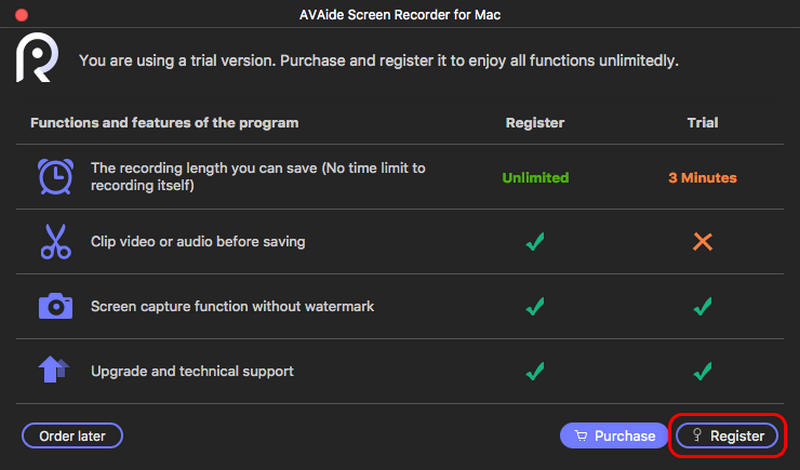
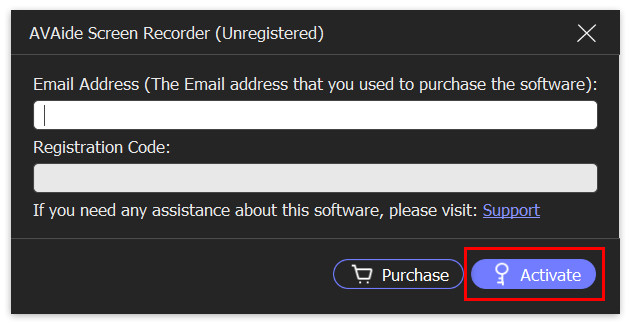
Método 1. Cada vez que você iniciar o AVAide Screen Recorder, uma janela de comparação aparecerá. Você pode se cadastrar clicando no Registro botão no canto inferior direito.
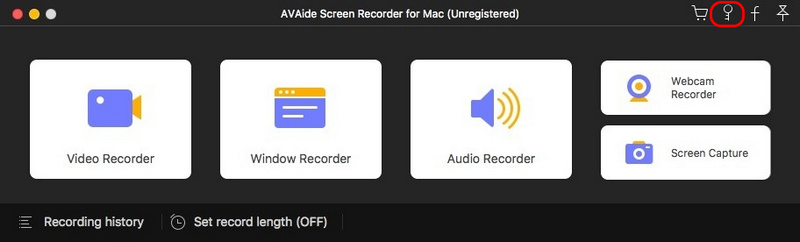
Método 2. Se você fechar a janela pop-up acidentalmente, não se preocupe. Você pode clicar Registre este produto (um ícone de chave) e você entrará na janela de registro.

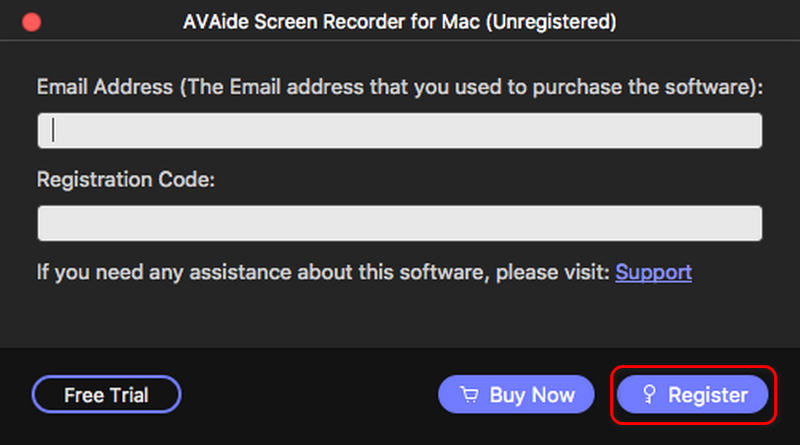
Em seguida, digite o endereço de e-mail que você usou para comprar este software e o código de registro que você recebeu. Clique Ativar para desfrutar de todos os recursos!
Atualizar
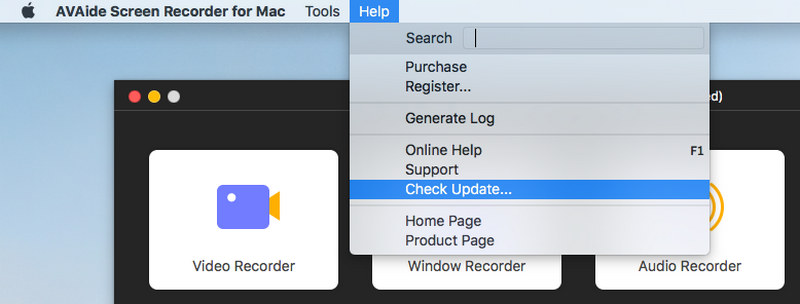
Método 1. Clique Cardápio no canto superior direito da interface principal. Então escolha Checar atualização… da lista suspensa. Instale a versão mais recente se houver uma. Caso contrário, clique em OK e saia da verificação de atualização.

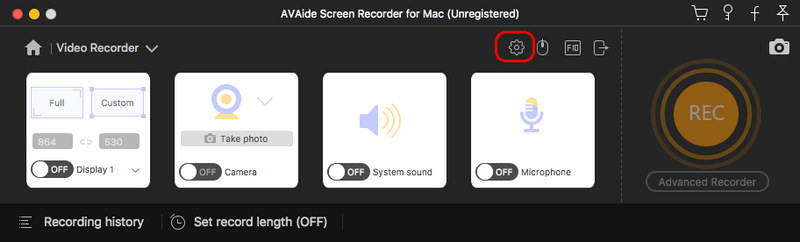
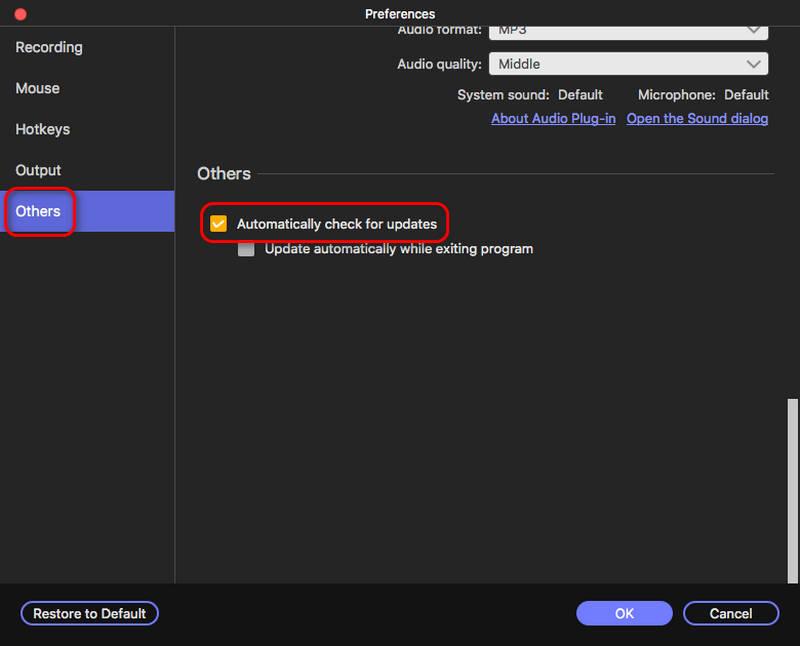
Método 2. Selecione Preferências na lista suspensa de Menu. Escolher Mais no painel esquerdo e marque a caixa na frente de Verificar atualizações automaticamente. Então clique OK. Você não precisa verificar isso sozinho de vez em quando.

Preferências
Encontrar Preferências no Menu. Em seguida, vamos definir suas preferências para um uso conveniente.
Em geral
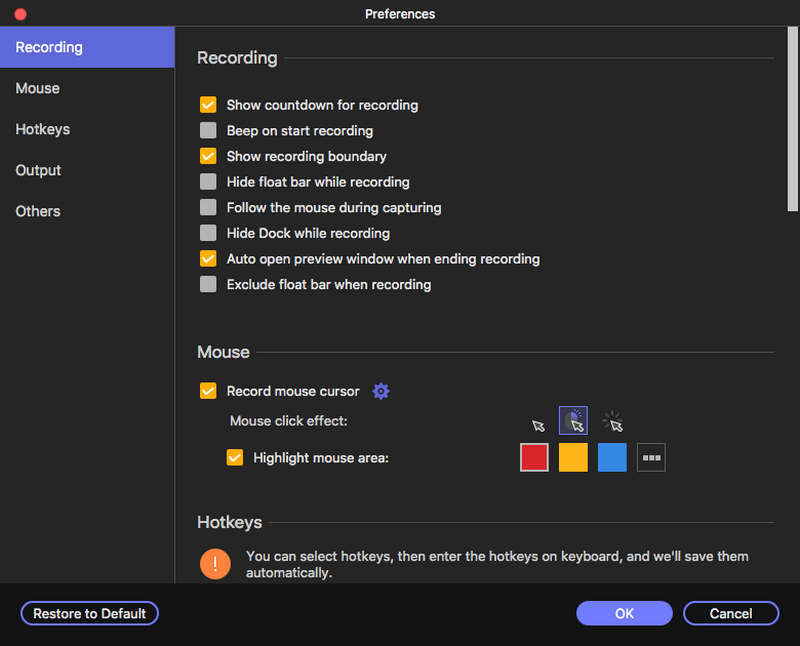
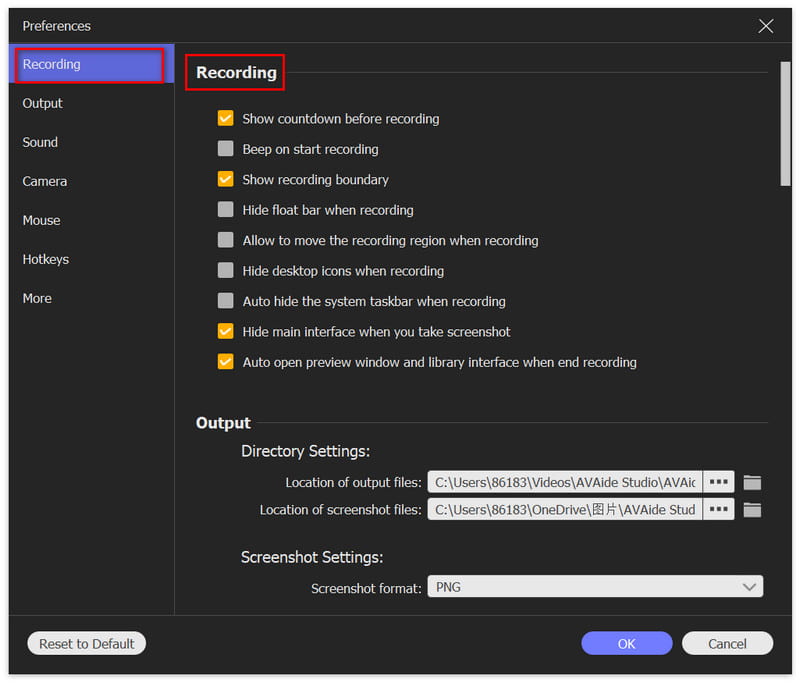
No Em geral Nas configurações, você pode ajustar as operações antes ou durante a gravação. Da mesma forma, você pode escolher se deseja mostrar a contagem regressiva antes da gravação ou ocultar a barra flutuante durante a gravação. Basta marcar a caixa ao lado, conforme desejar.
Painel de Gravação
Nesta seção, você pode selecionar um painel de trabalho desejado.

Saída
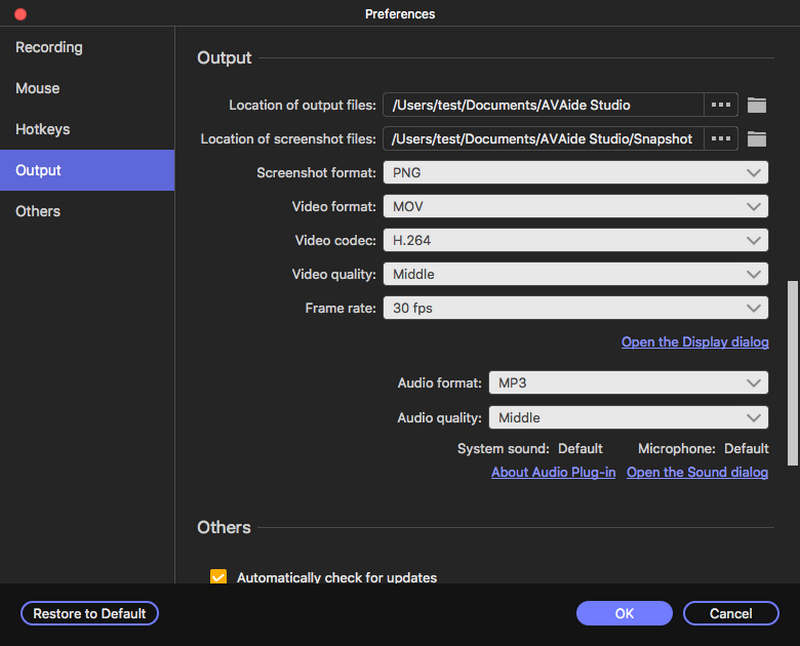
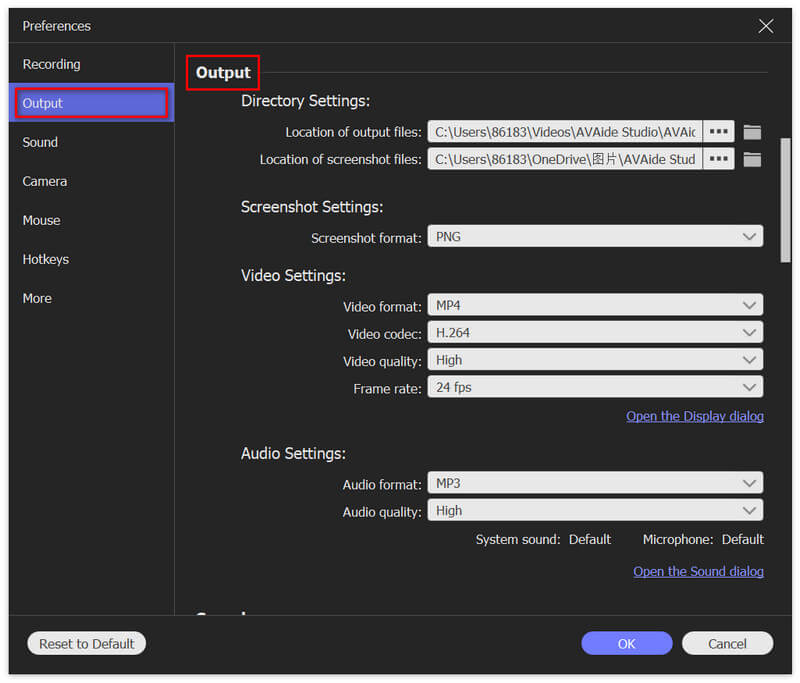
Saída As configurações referem-se principalmente às pastas e formatos armazenados. Você pode alterar o caminho de armazenamento clicando no botão Pasta. Em seguida, defina o formato da captura de tela, vídeo e áudio. Você pode até ajustar o codec, a qualidade e muito mais para o vídeo e o áudio.
Som
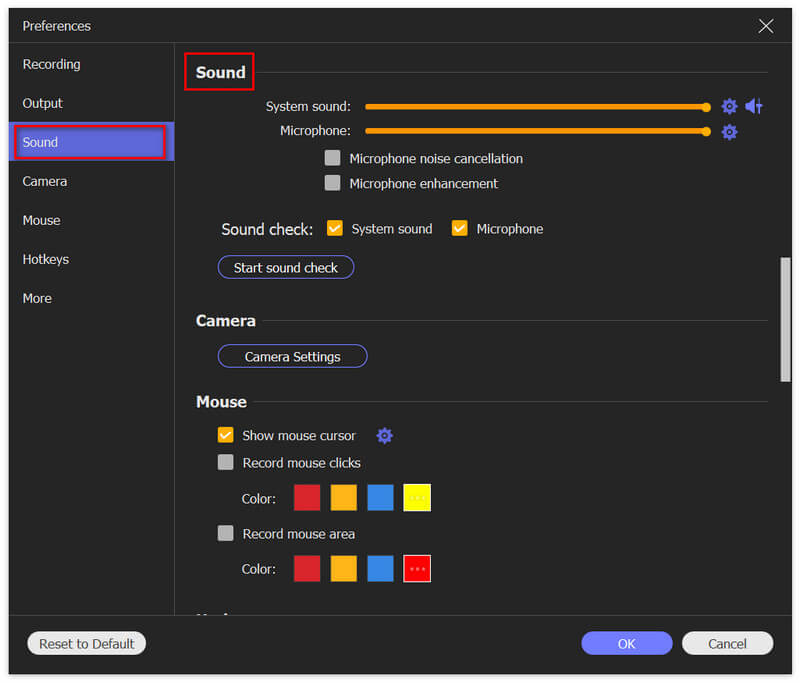
Dentro Som Para ajustar o som do sistema e o microfone, arraste a barra de progresso. O AVAide Screen Recorder também oferece configurações avançadas de microfone, como cancelamento e aprimoramento de ruído. Marque a caixa conforme desejar. A verificação de som também está disponível, se necessário.
Mouse e Teclas
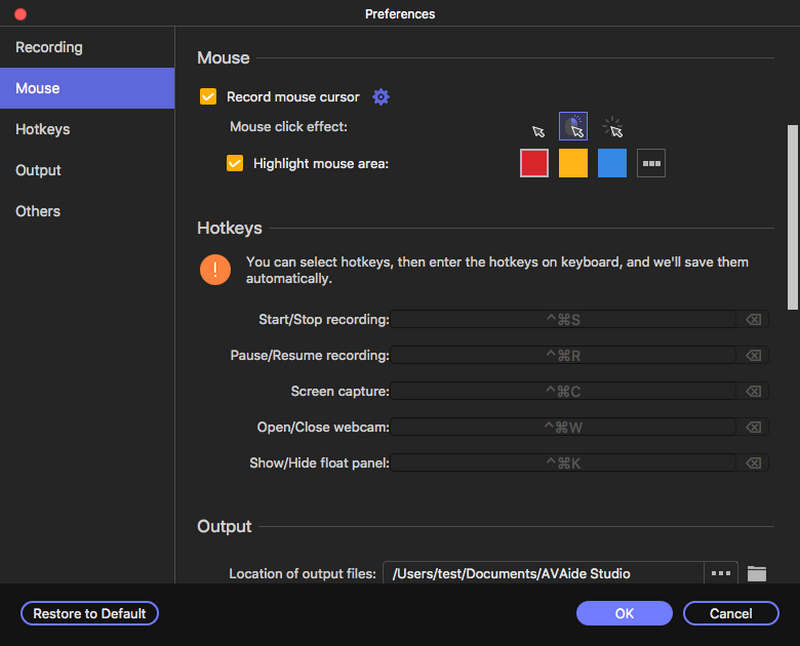
Esta seção permite ajustar o cursor do mouse na área de gravação. Você também pode adicionar um efeito de clique ou efeito de áudio ao clicar.

Teclas de atalho
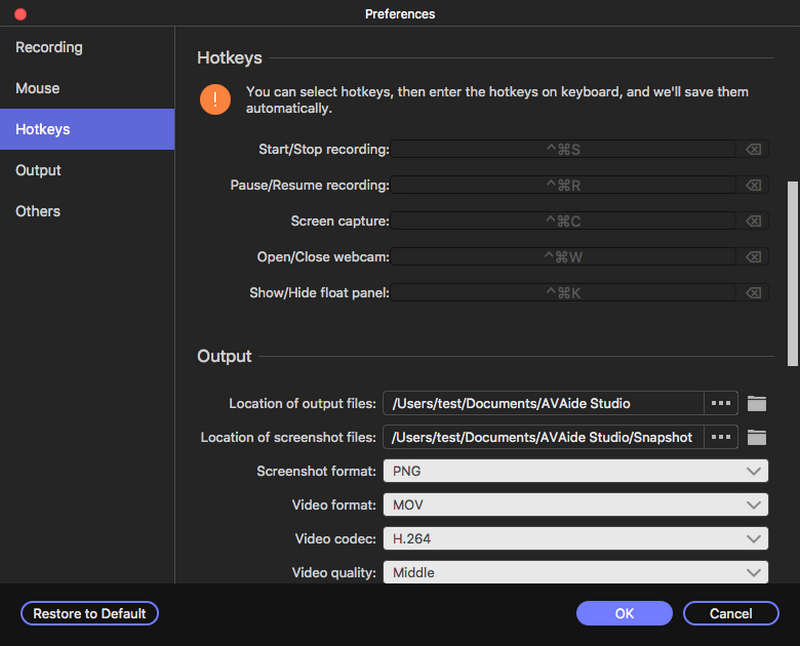
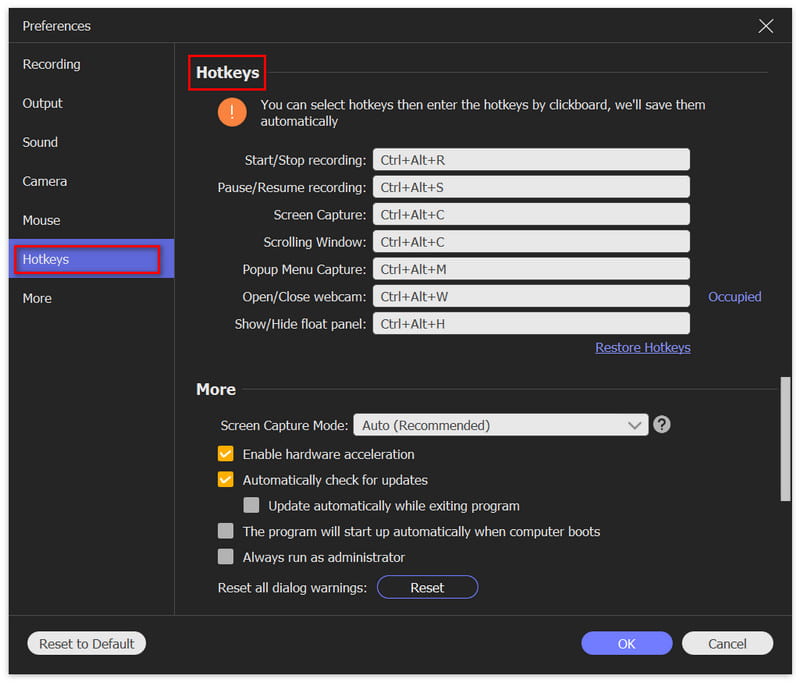
As configurações das teclas de atalho são baseadas nos seus hábitos de uso. Você pode usar as teclas de atalho para controlar como iniciar/parar/pausar/retomar a gravação, capturar tela, abrir/fechar a webcam e mostrar/ocultar o painel flutuante.
Mais
Configurações adicionais estão listadas em Mais preferências. Você pode optar por verificar a atualização automática, conforme mencionado acima. Além disso, aceleração de hardware, execução de administrador e muito mais estão disponíveis para você definir como desejar.
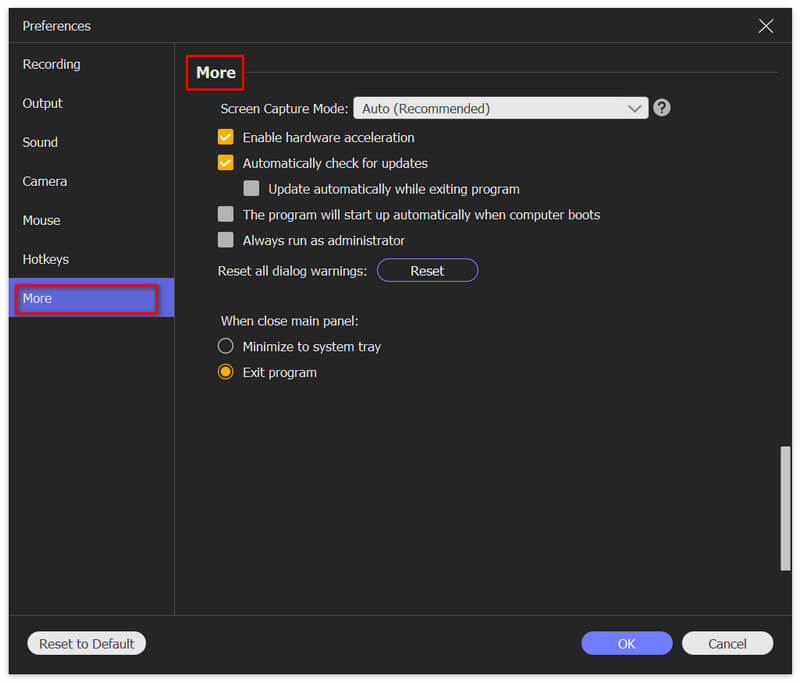
Quando todas as configurações estiverem concluídas, não se esqueça de clicar OK para salvá-los.
Requisitos de sistema
| Versão do produto | SO compatível | CPU/Processador | RAM |
| janelas | Windows 11/10/8.1/8/7 | CPU Intel/AMD de 1 GHz ou superior | 1 GB de RAM ou mais |
| Mac | Mac OS X 10.13 ou superior | Processador Intel® de 1 GHz e chip Apple | 512 MB ou mais |
Formatos de entrada suportados
| Formatos suportados |
| Vídeo | MP4, MKV, AVI, MPG, MPEG, RMVB, WMV, MPEG, VOB, DAT, DivX, XviD, M4V, TS, MTS, M2TS, RM, ASF, 3GP, 3G2, F4V, FLV, SWF, MPV, MOD, TOD, QT, MOV, DV, DIF, MJPG, MJPEG, TP, TRP, WebM |
| Áudio | MP3, MP2, AAC, AC3, WAV, WMA, M4A, RA, RAM, OGG, AU, AIF, AIFF, APE, FLAC, CUE |
Formatos de saída suportados
| Formatos suportados |
| Vídeo | MP4, MOV, WMV, AVI, F4V, M4V, TS, GIF |
| Áudio | MP3, M4A, AAC, WMA, CAF |
| Imagem | PNG, JPG/JPEG, BMP, GIF, TIFF |
Gravar vídeo
Passo 1Escolha o Gravador de Vídeo
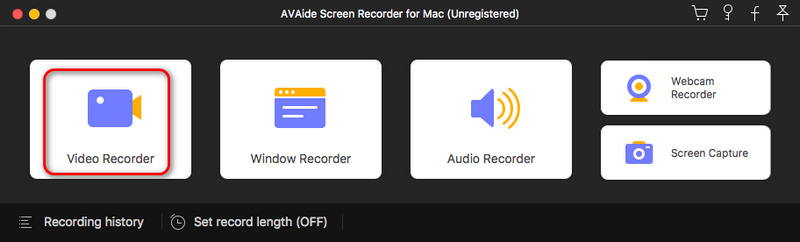
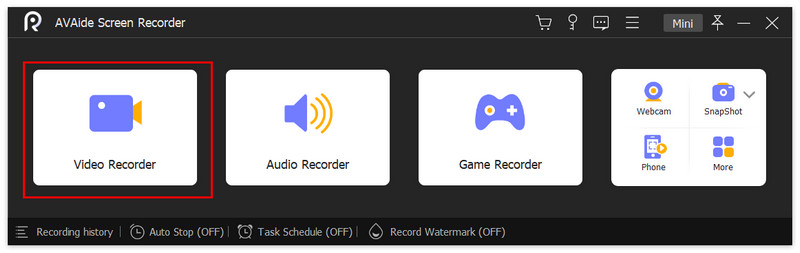
Selecionar Gravador de video da interface principal.
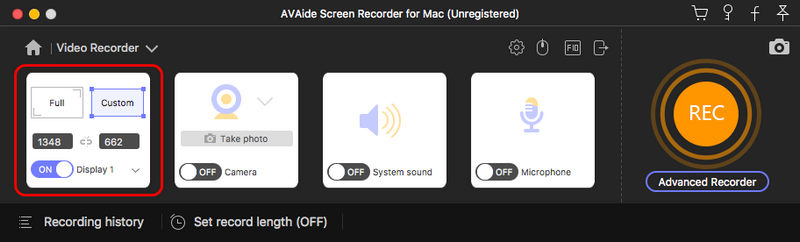
Passo 2Selecione a área capturada
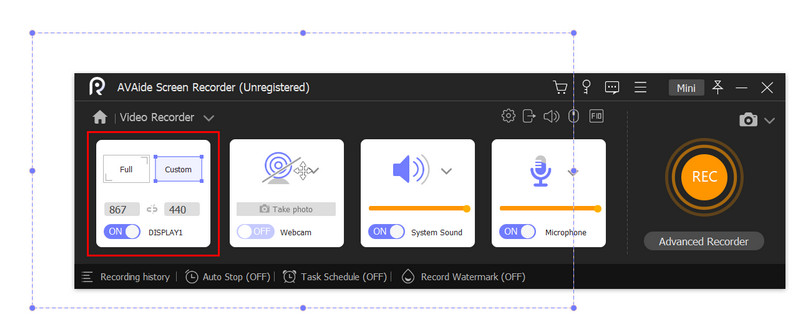
Em primeiro lugar, selecione o Cheio tela ou o Personalizado área de acordo com sua necessidade. Você também pode definir a largura e o comprimento da área capturada alterando o número deles. A relação de aspecto pode ser alterada ou bloqueada.
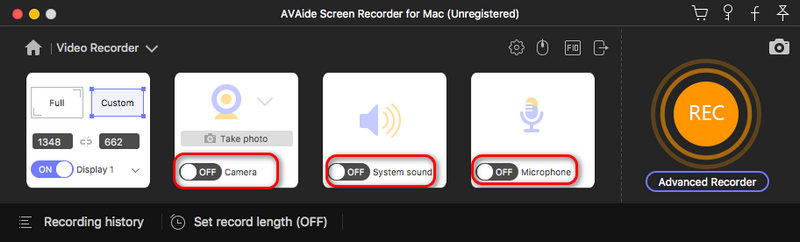
etapa 3Ajustar as configurações de gravação de vídeo
Ligue/desligue o Webcam Como você quiser. Para o Som do sistema, você pode Alterar fonte de som, Mixer de volume ou Verificação de som.

Você também pode ajustar Microfone escolhendo cancelamento de ruído, aprimoramento, fonte de microfone ou verificação de som.

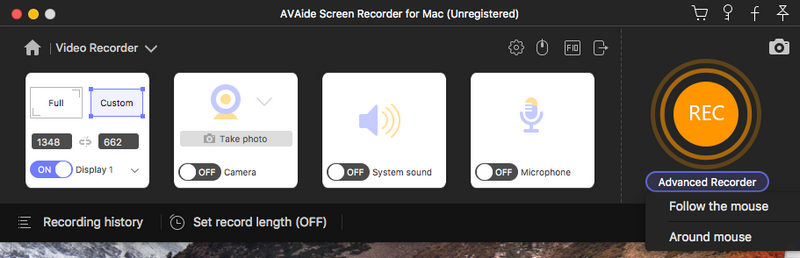
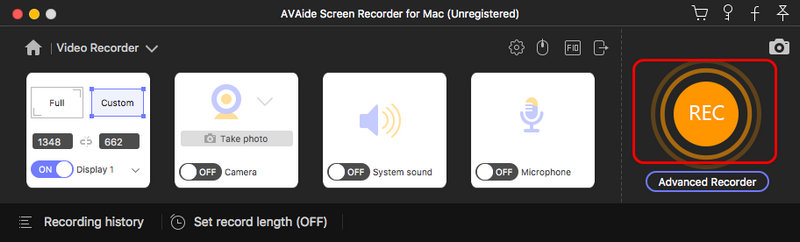
Passo 4Comece a gravar
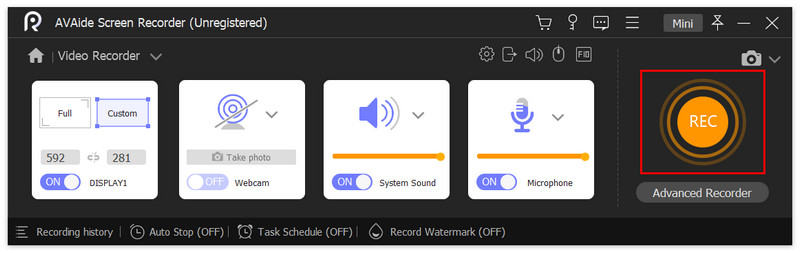
Clique no vermelho GRAVANDO e iniciar o processo de gravação.
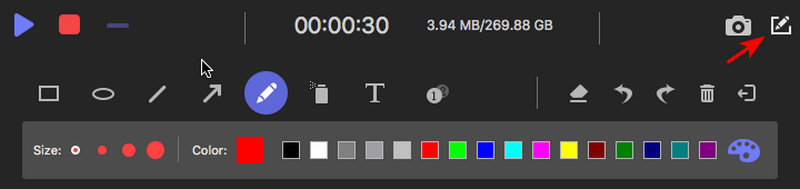
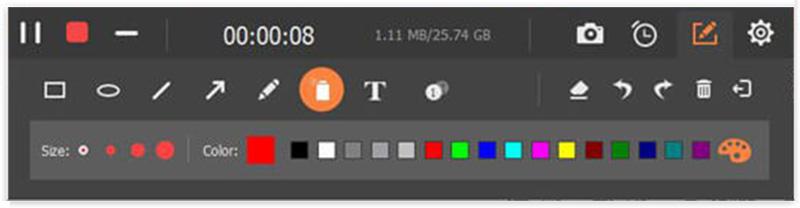
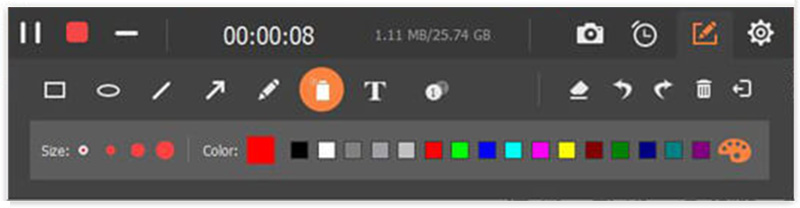
Durante o processo de gravação, existem muitos recursos de edição para sua escolha. Clique no Câmera botão para tirar fotos instantâneas.
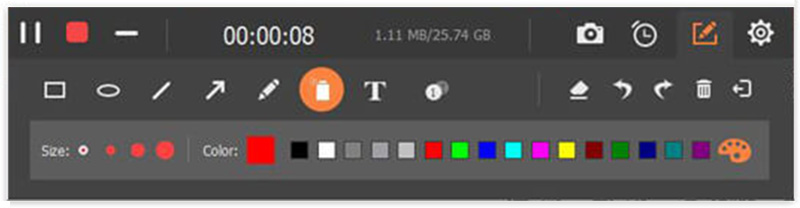
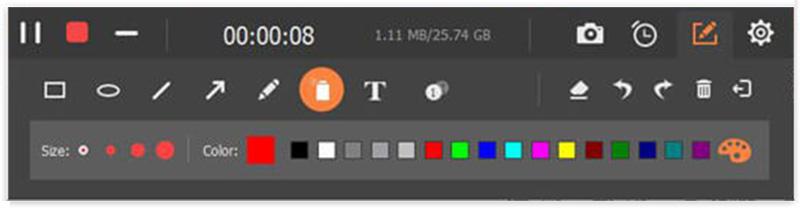
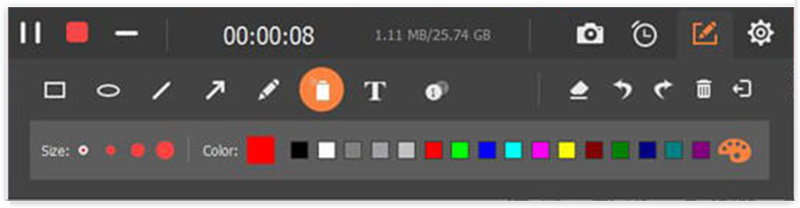
Clique no Caixa de ferramentas botão e você pode fazer edições versáteis.
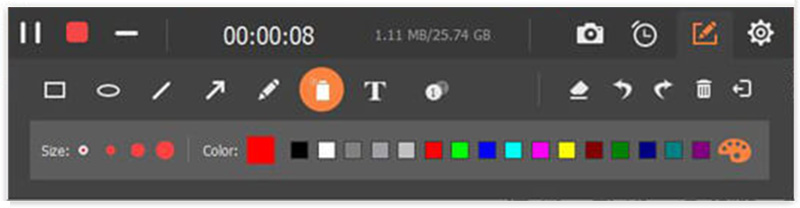
Selecione uma ferramenta como borda, linha, seta ou qualquer forma desejada. Você também pode alterar o tamanho e a cor deles.
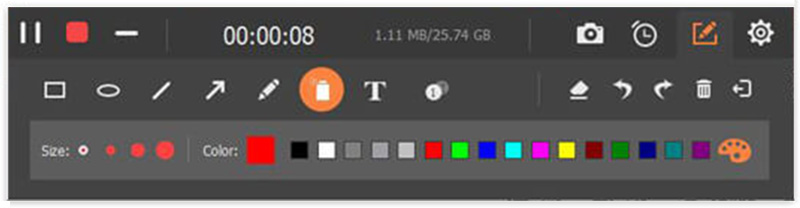
Escolha o Escova de ar e escove sua gravação como quiser. Isso realmente adiciona sabor ao seu vídeo.
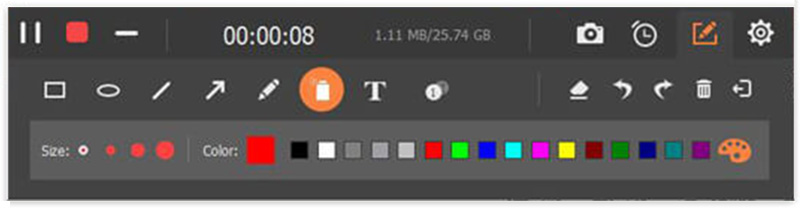
Clique no Texto botão para adicionar texto ao vídeo.
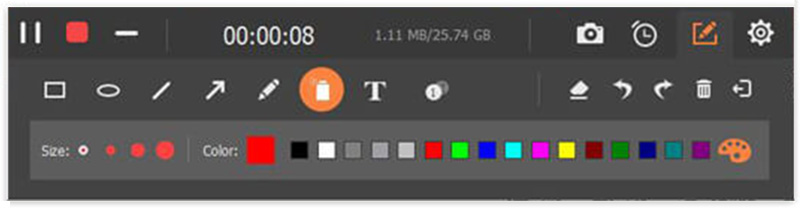
Clique no Chamar botão e você pode adicionar ordem ao seu vídeo, o que é útil para um vídeo tutorial.
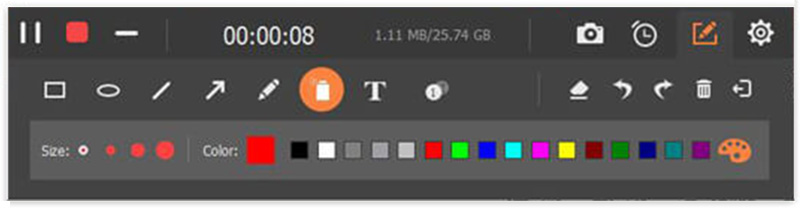
Caso você faça edições erradas, olhe para a direita e você pode selecionar para apagar ou cancelar suas operações.
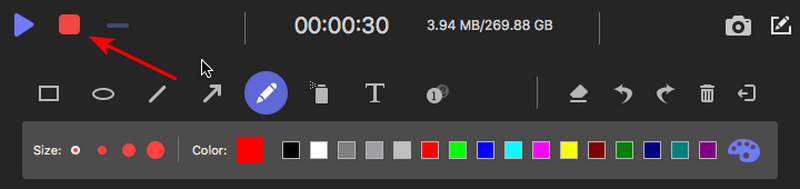
Etapa 5Parar de gravar vídeo
Clique no quadrado vermelho no canto superior esquerdo para finalizar a gravação.
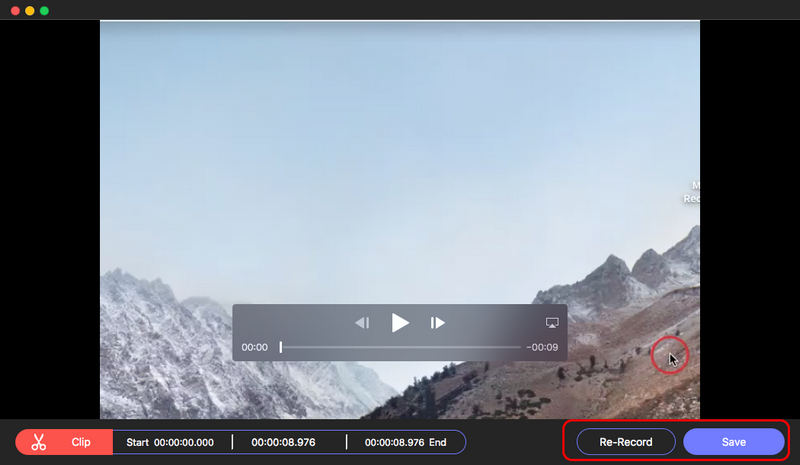
Etapa 6Salvar vídeo gravado
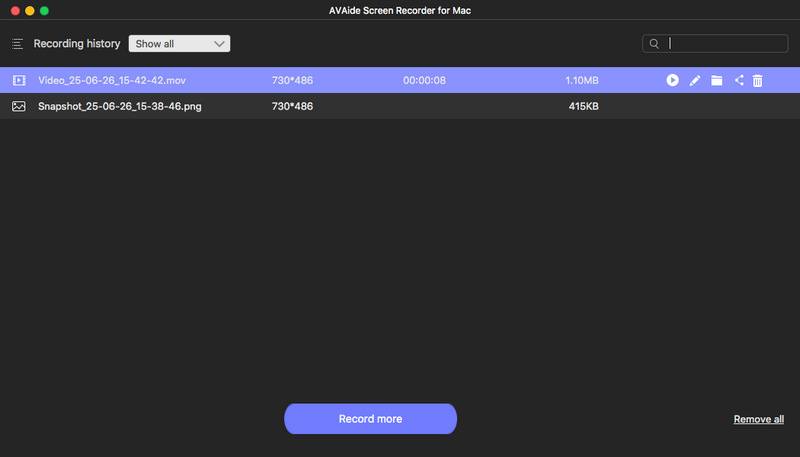
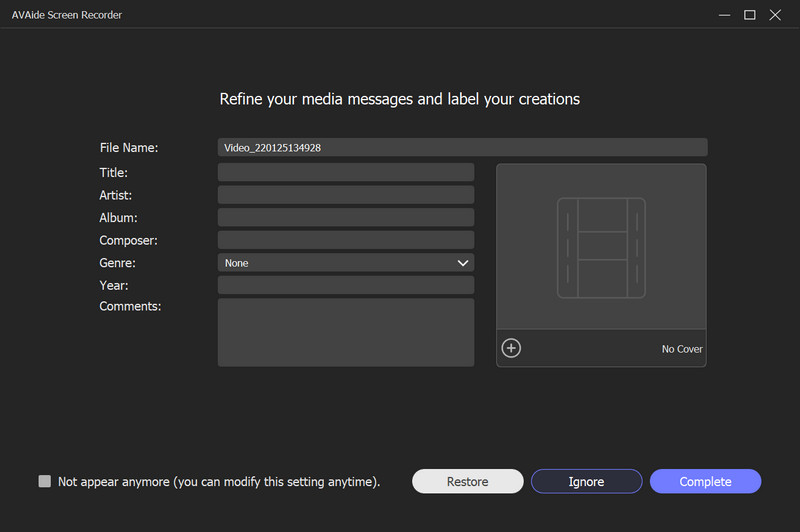
Você pode ver que seu vídeo gravado foi salvo. Você pode clicar em Pasta aberta botão para revelá-lo no explorador de arquivos.
Gravar audio
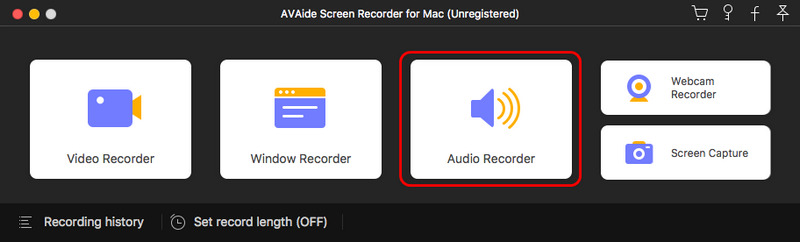
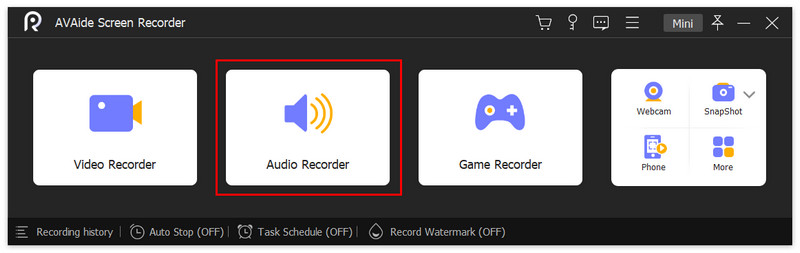
Passo 1Escolha gravador de áudio
Selecionar Gravador de áudio da interface principal.
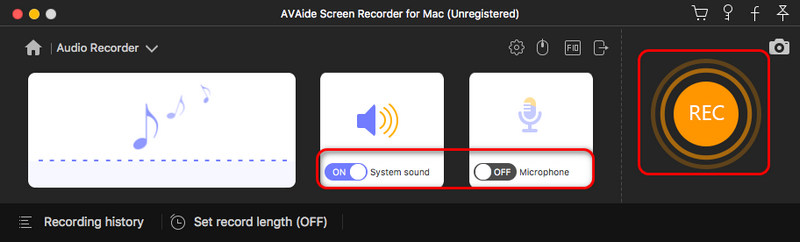
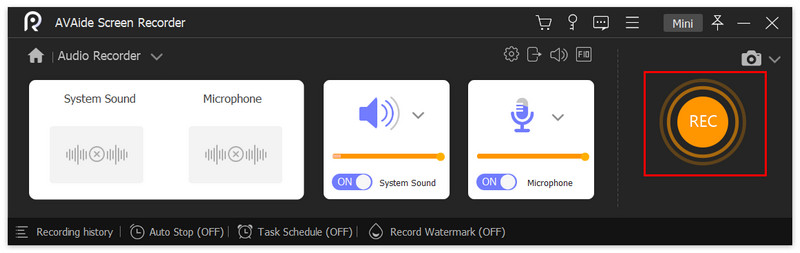
Passo 2Ajustar as configurações de gravação de áudio
Ligue/desligue o Som do sistema e Microfone Como você quiser. Para obter uma melhor experiência de som, você pode alterar a fonte de som, usar o Mixer de volume ou a verificação de som.

Você também pode ajustar Microfone escolhendo cancelamento de ruído, aprimoramento, fonte de microfone ou verificação de som.

etapa 3Comece a gravar
Clique no vermelho GRAVANDO botão e comece a gravar áudio.
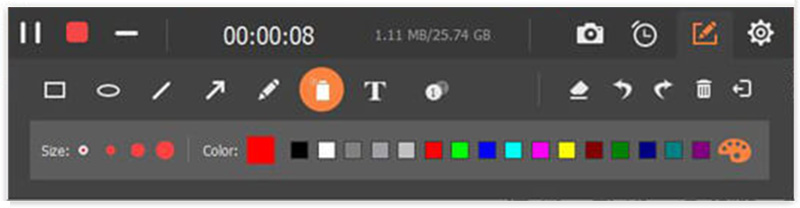
Clique no Relógio botão para Definir duração do registro como você precisa.
Passo 4Parar de gravar áudio
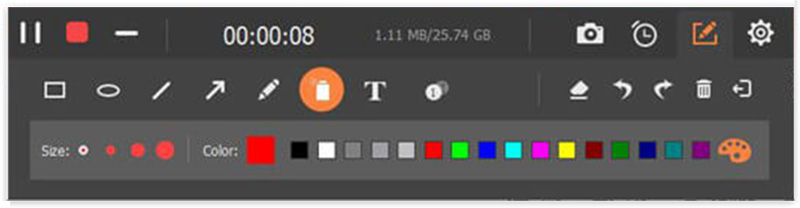
Clique no quadrado vermelho para terminar a gravação de áudio.
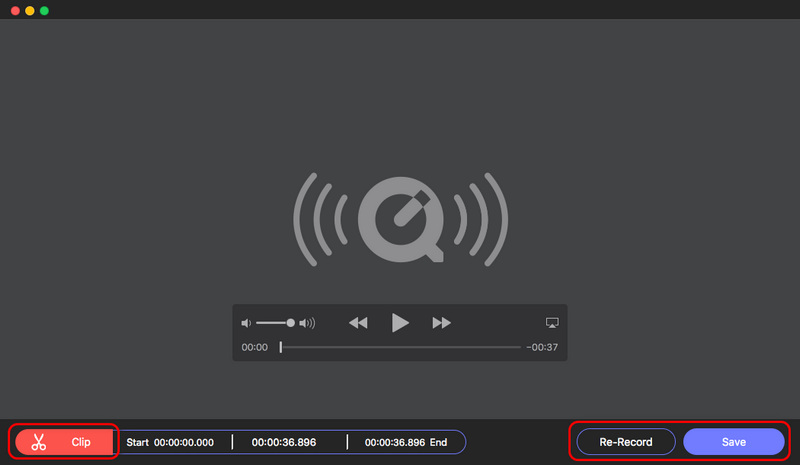
Etapa 5Salvar áudio gravado
Você verá o arquivo de áudio gravado na lista de gravações. Você pode clicar no Pasta aberta botão para verificar no Explorador de Arquivos.
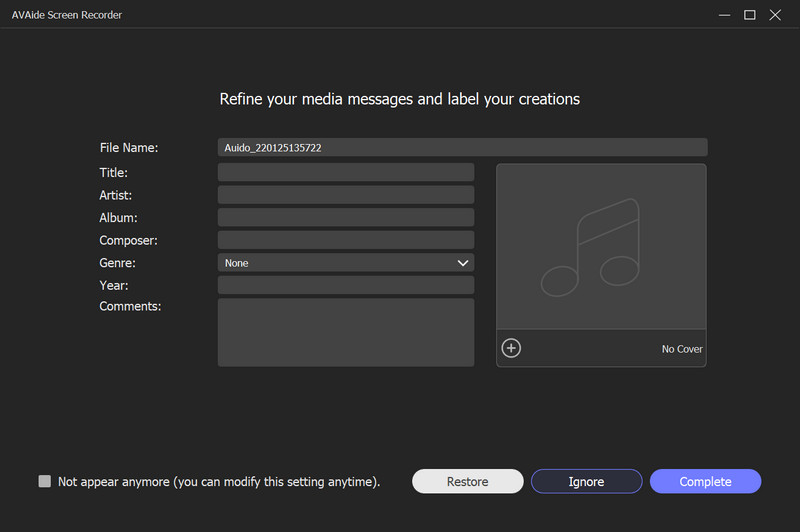
Gravar jogo
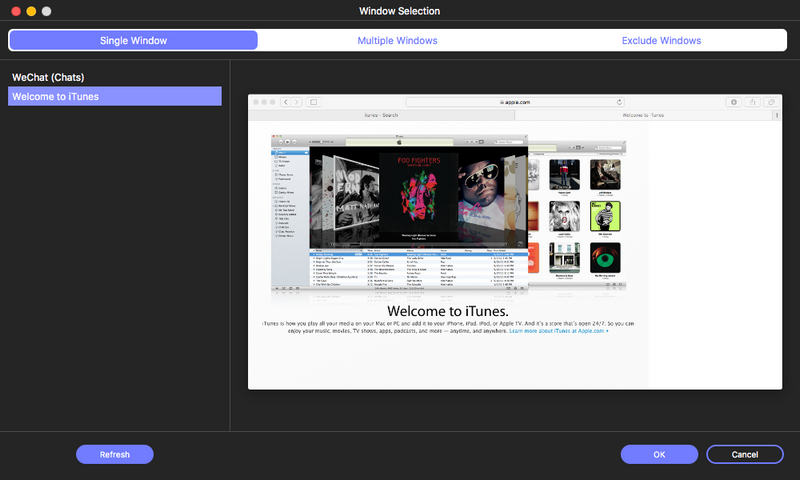
Passo 1Escolha o gravador de jogos
Selecionar Gravador de jogos da interface principal. Uma janela aparecerá para lembrá-lo de executar o AVAide Screen Recorder como administrador. Por favor, marque a caixa na frente de Sempre execute como administrador e você não verá este aviso novamente.
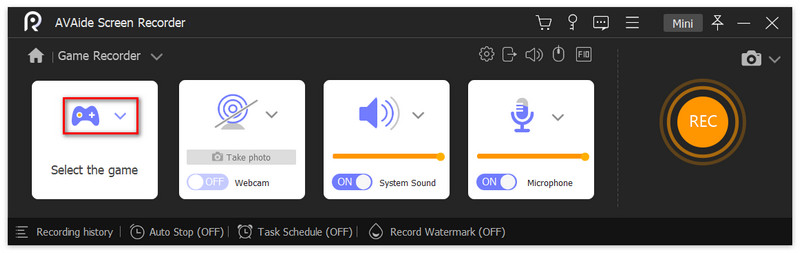
Passo 2Selecione o jogo
Haverá um aviso sempre que você iniciar o Game Recorder. Você pode lê-lo com atenção e fechá-lo. Clique na lista suspensa de Selecione o jogo. Selecione os Janela do jogo você deseja gravar e clique OK.

etapa 3Ajustar as configurações de gravação do jogo
Ligue/desligue a webcam conforme necessário e você pode tirar fotos durante o processo.

tem Som do sistema e Microfone para você ajustar. Para o Som do sistema, você pode alterar a fonte de som, usar o Mixer de volume ou verificação de som.

Para Microfone configurações, você pode escolher o cancelamento de ruído, aprimoramento, fonte de microfone ou verificação de som.

Passo 4Comece a gravar
Clique no GRAVANDO botão para iniciar a gravação da janela de jogo selecionada.
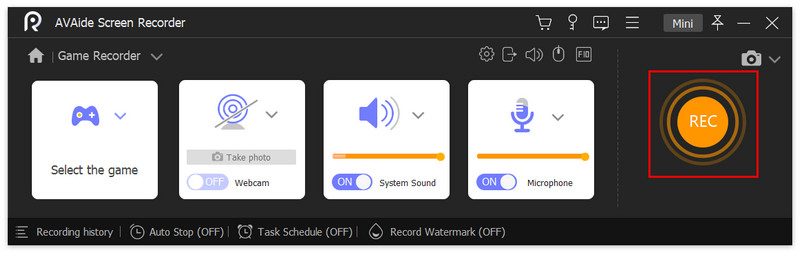
Etapa 5Editar gravação do jogo
Você pode clicar no Câmera ícone e tire fotos durante o processo.
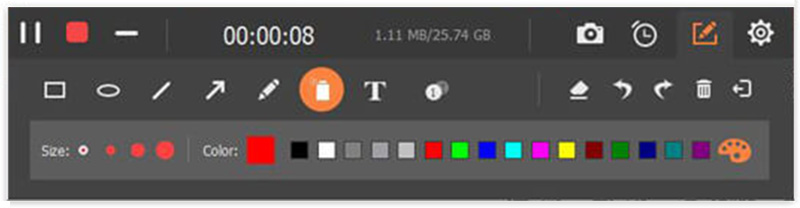
Clique no Contexto ícone e você também pode ajustar as configurações de som aqui.
Etapa 6Parar de gravar o jogo
Clique no quadrado vermelho se quiser encerrar a gravação do jogo.
Etapa 7Salvar jogo gravado
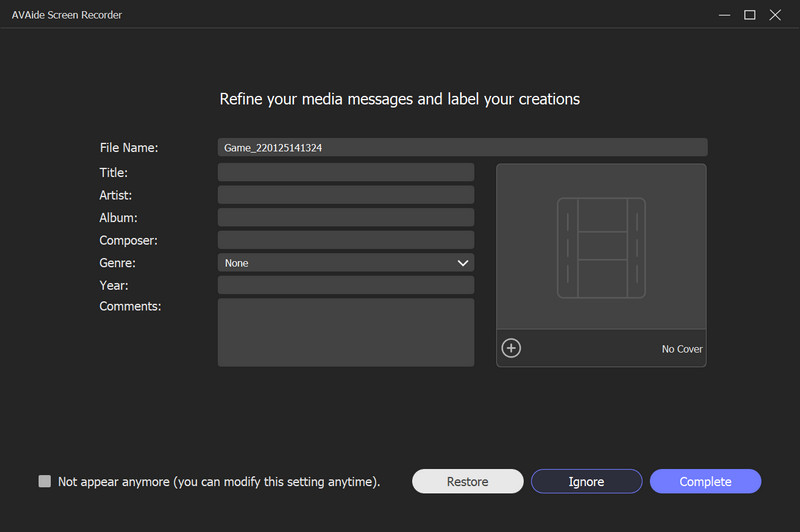
Você pode ver o vídeo do jogo gravado na lista do histórico de gravações. Clique no Pasta aberta botão para revelá-lo no Explorador de Arquivos.
Gravar webcam
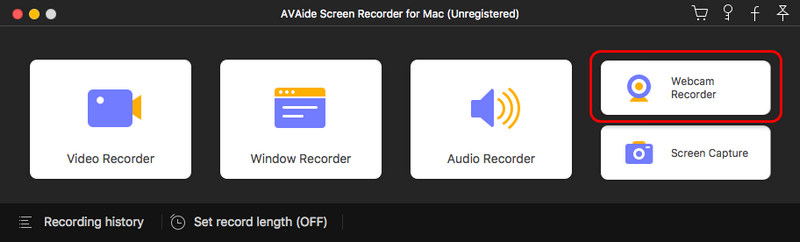
Passo 1Selecione Gravador de Webcam
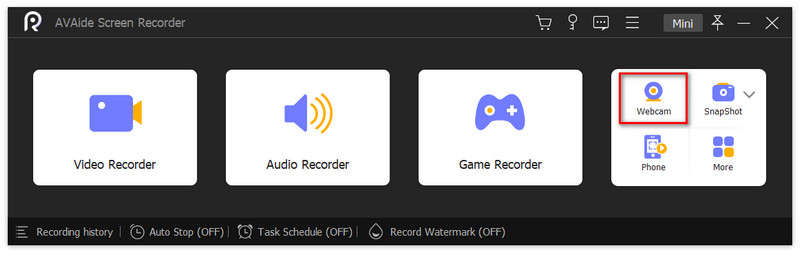
Escolher Webcam da interface principal.
Passo 2Definir configurações de gravação da webcam
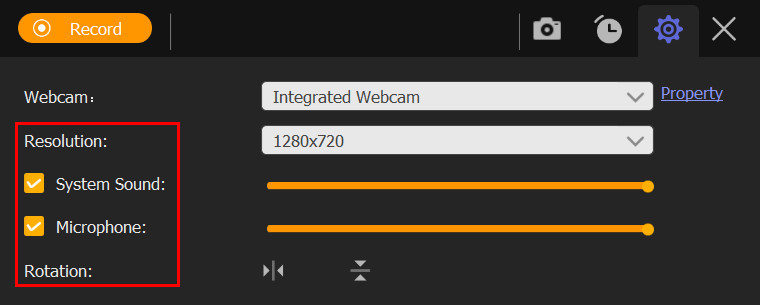
Durante o processo, você pode alterar o Resolução, microfone configurações e o Rotação.
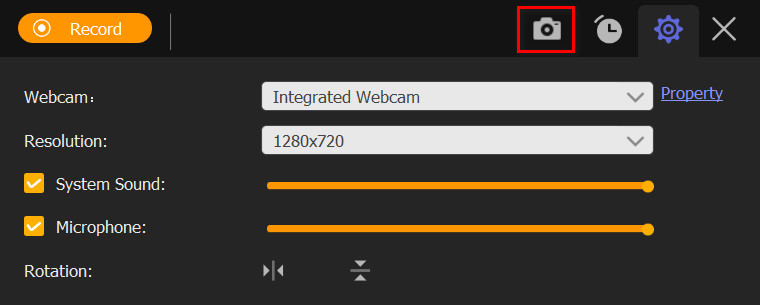
Tire fotos da webcam clicando Câmera botão.
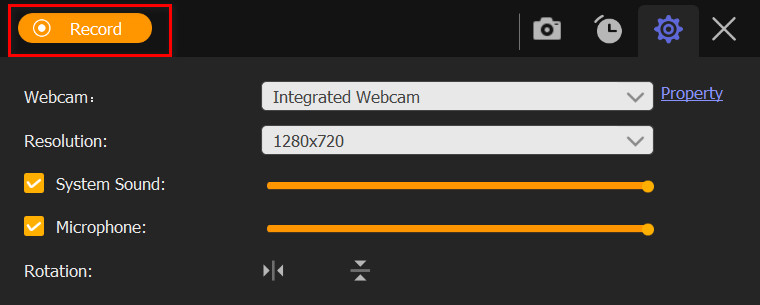
etapa 3Comece a gravar a webcam
Clique no Registro botão no canto superior esquerdo.
Passo 4Parar de gravar webcam
Clique no quadrado vermelho para interromper o processo de gravação.

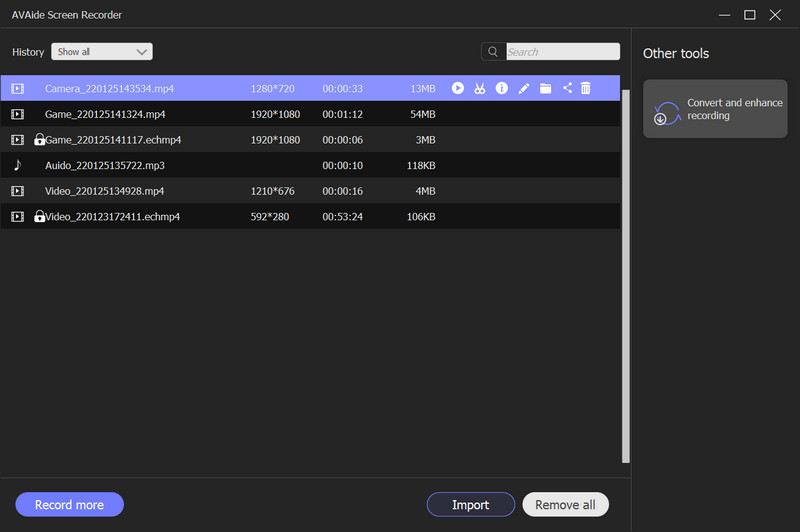
Etapa 5Verifique a webcam gravada
Então você pode ver a lista de gravações na janela que aparece. Você pode visualizar o vídeo da webcam clicando no botão Toque botão ou altere a pasta armazenada clicando no botão Pasta botão.
Tire uma foto rápida
Passo 1Selecione Captura de tela
Clique Captura de tela da interface principal.
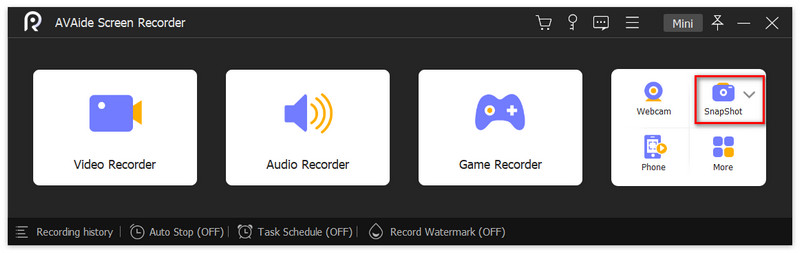
Passo 2Capturar tela do computador
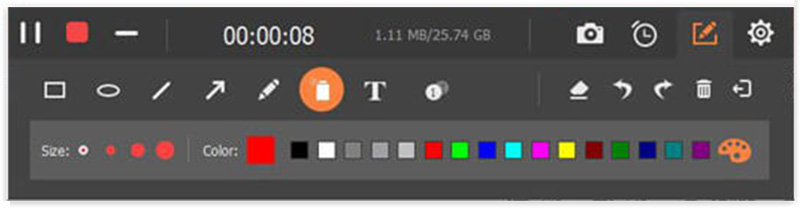
Selecione a área que deseja capturar arrastando o mouse. Você verá uma barra de ferramentas abaixo da área capturada. Use as ferramentas para editar sua captura de tela.
1. Você pode desenhar o retângulo, oval, linha, setas e graffiti livre como quiser. Eles geralmente são usados para enfatizar o conteúdo importante.
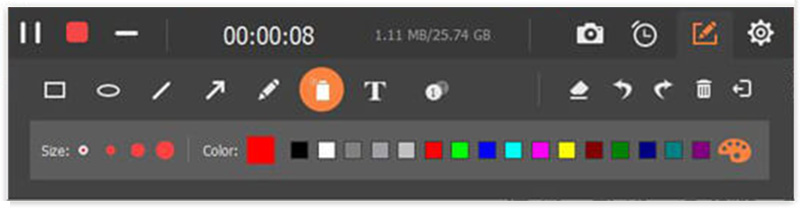
2. Clique no Aerógrafo Botão para adicionar efeito de pó à sua captura de tela. Você pode alterar o tamanho e a cor dela.

3. Clique no botão Texto botão e você pode adicionar o texto à imagem.

4. Desfoque. Se você quiser ocultar o conteúdo pessoal da foto, clique no botão Borrão botão e aplique-o na área de destino.
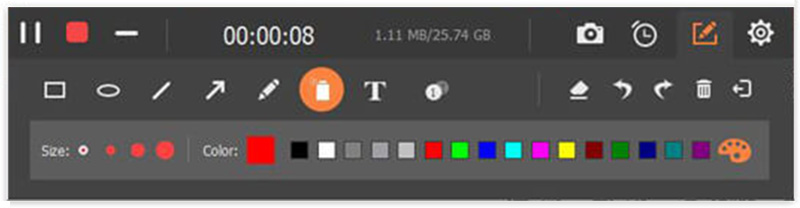
5. Texto explicativo. Selecione os Número e clique com o botão esquerdo na parte onde deseja adicionar o número de série. Eles serão adicionados por ordem.
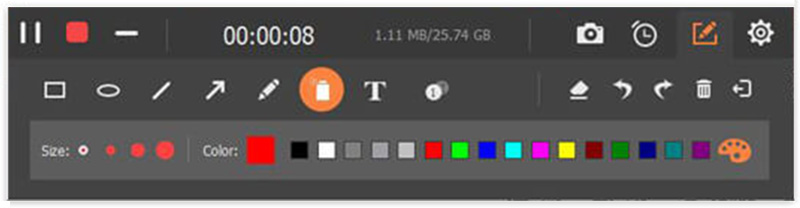
Caso você faça uma edição errada, fornecemos os recursos de apagamento à direita. Você pode apagar, desfazer, refazer e excluir a edição.
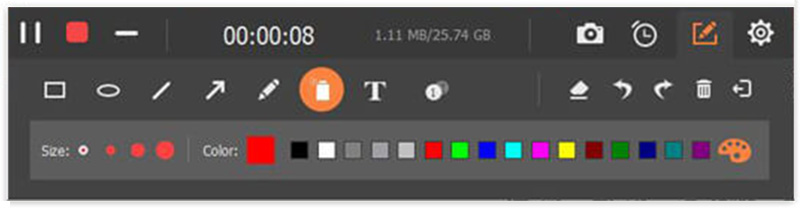
À direita, você pode optar por copiar, salvar ou fechar a captura de tela. Recursos de tela cheia e fixação também estão disponíveis.
Gravar tela do telefone
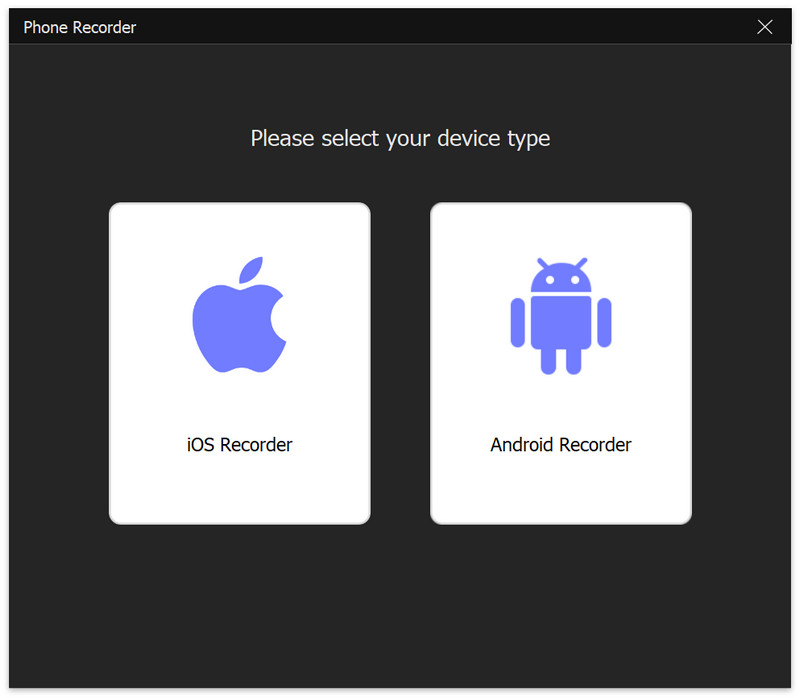
Passo 1Selecionar gravador de telefone
Clique Telefone na interface principal e selecione Gravador iOS.
Passo 2Conectar espelhamento de tela
Certifique-se de que seu iPhone e computador estejam conectados à mesma WLAN.
Aberto Centro de Controle no seu iPhone e clique O espelhamento de tela. Na lista, toque em Gravador de tela AVAide.
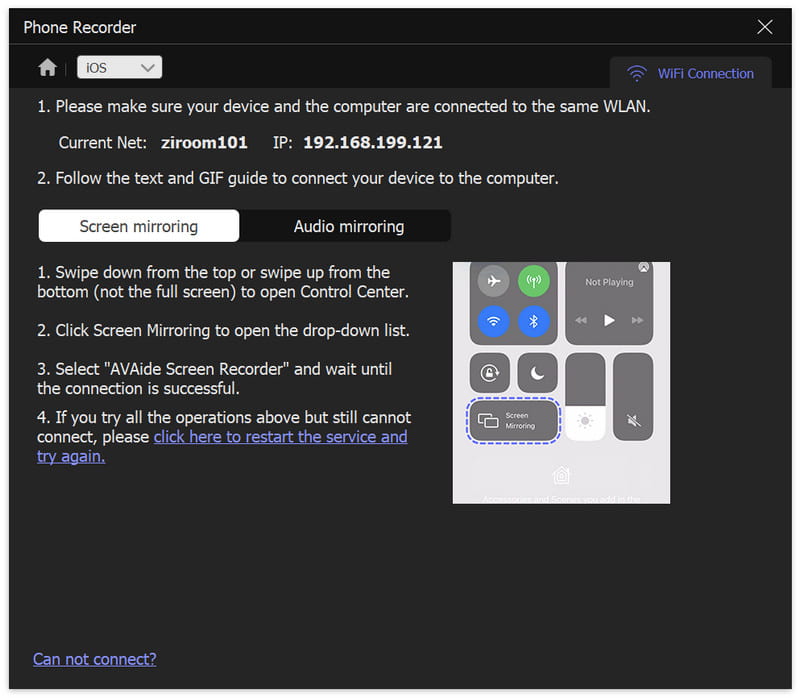
Nota: Você pode selecionar Espelhamento de tela e Espelhamento de áudio como desejar.
etapa 3Configurações de espelhamento de tela
Durante a gravação, você pode ajustar o vídeo espelhado como quiser. Sob a tela espelhada, você pode alterar a Resolução (exibição), Resolução de saída e Conteúdo de gravação. Escolha girar ou virar o vídeo gravado para ajustá-lo ao ângulo perfeito.
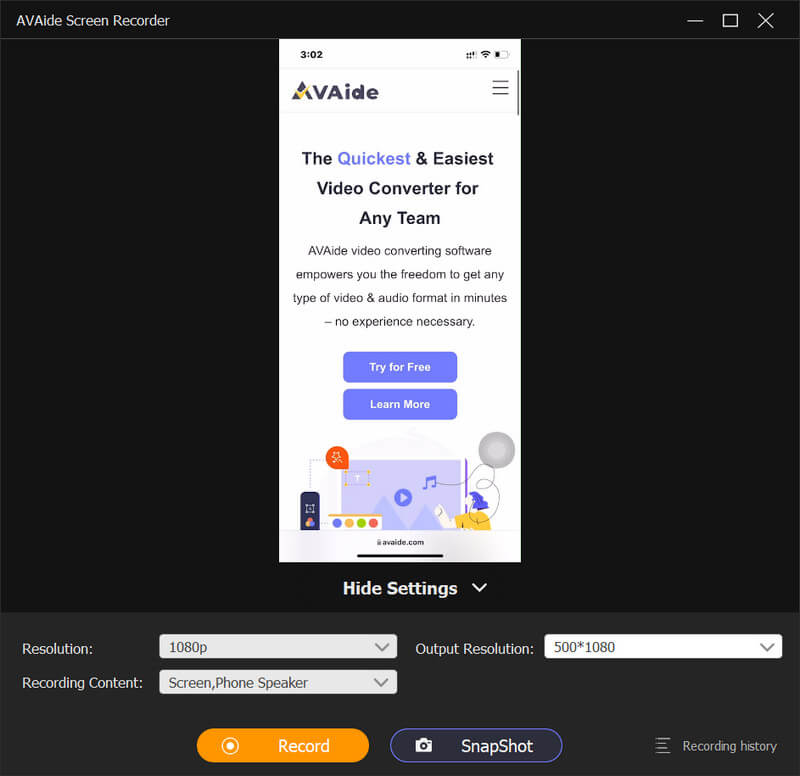
Passo 4Comece a gravar
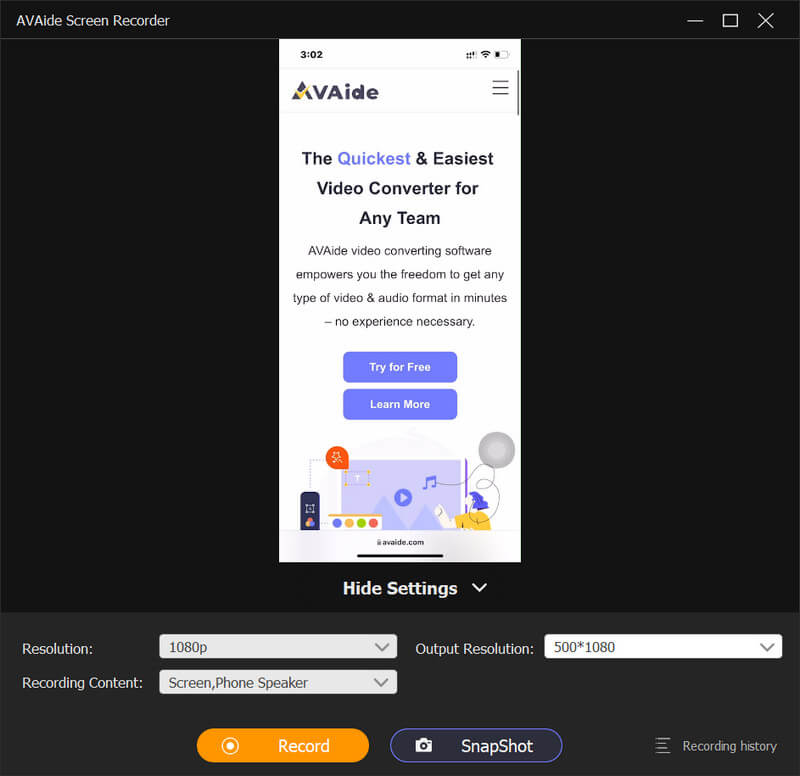
Clique Registro para iniciar a gravação e você pode tirar fotos durante a gravação.
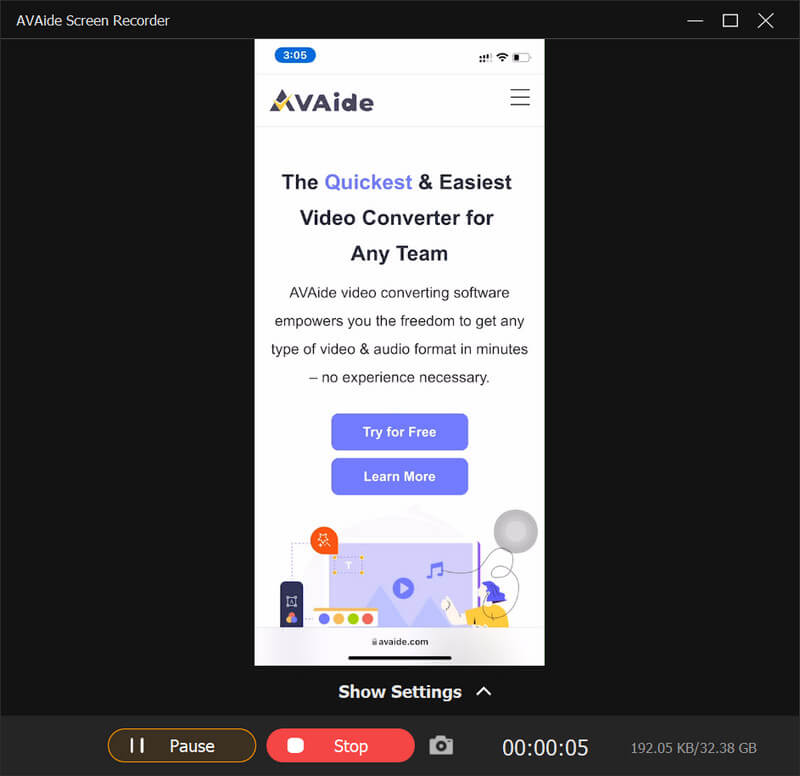
Etapa 5Pare de gravar
Clique Pare ou Pausa para implementar a operação correspondente.
Ferramentas práticas
Histórico de Gravação
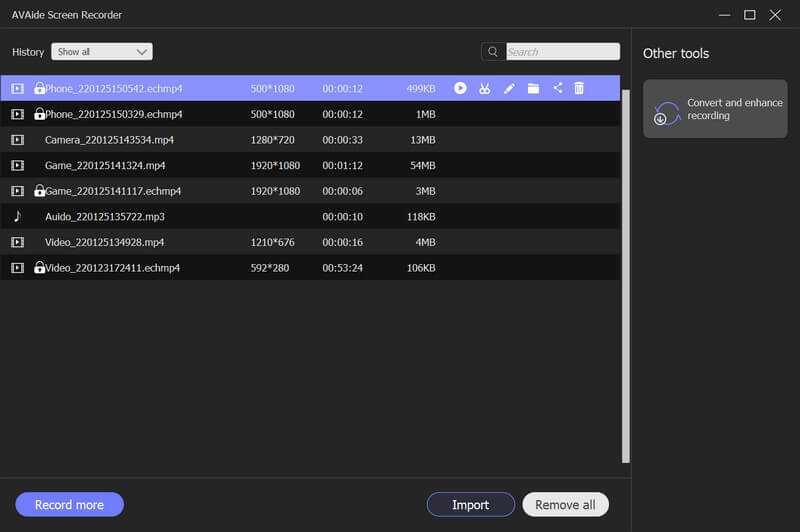
Clique Histórico de gravação no canto inferior esquerdo da interface principal.
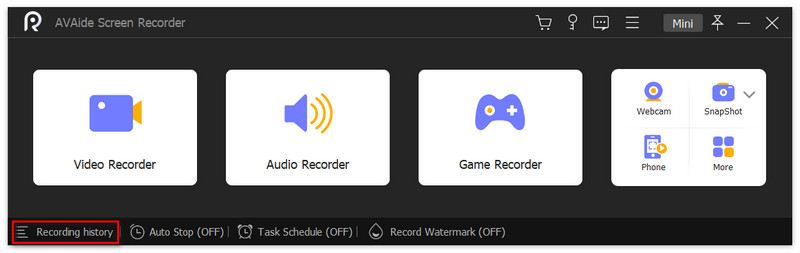
Aqui você pode ver todos os arquivos de histórico e visualizá-los na pasta. Você também pode optar por Gravar mais ou Deletar tudo.
Definir duração do registro
Clique Definir duração do registro da interface principal.
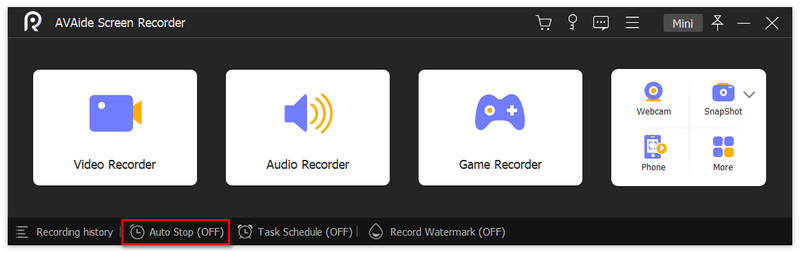
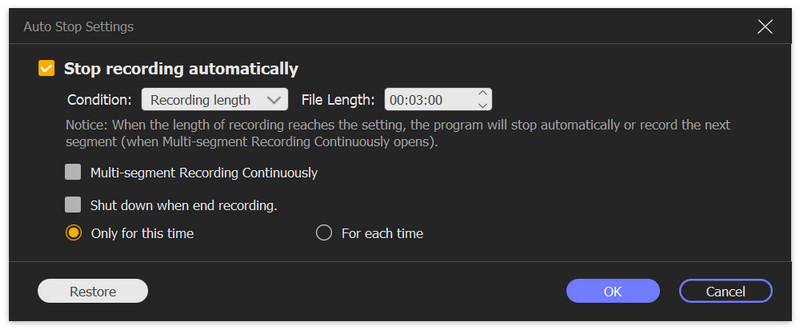
Marque a caixa na frente de Duração do registro. Você pode controlá-lo alterando o número atrás dele ou clicando nas setas. Escolha desligar quando a gravação terminar a cada vez ou apenas uma vez.