Os DVDs estão vinculados a uma região específica, razão pela qual alguns discos de DVD não podem ser reproduzidos em outro país. Essas restrições são conhecidas como Códigos de região do DVD. Se você tiver um DVD que não funciona no seu aparelho, significa que a restrição de região está em vigor, e por isso você precisa verificar o código de região. O mesmo se aplica a leitores de DVD de computador, que podem permitir a alteração da região um número limitado de vezes. Neste guia, você aprenderá mais sobre como funcionam os códigos de região, como verificá-los e o que fazer quando o disco e o aparelho usam regiões diferentes.
- Parte 1. O que são códigos de região de DVD
- Parte 2. Códigos de região de DVD - Lista completa por país
- Parte 3. Como verificar a região atual do seu leitor de DVD
- Parte 4. Como alterar o código de região de um DVD no computador
- Parte 5. Como tornar seu reprodutor de DVD livre de região
- Parte 6. Códigos de região de DVD em consoles de jogos
- Bônus: Como reproduzir seu DVD em qualquer dispositivo sem código de região
Parte 1. O que são códigos de região de DVD
Definição
Os códigos de região de DVD são restrições impostas aos DVDs para controlar onde eles podem ser reproduzidos. Esse sistema de codificação de região divide os DVDs em diferentes regiões com base nos mercados para os quais foram projetados, e cada DVD possui um código de região; o aparelho de DVD deve ser compatível com essa região para que o disco seja reproduzido normalmente.
Como funciona
Ao inserir um DVD no aparelho, ele verifica a região do disco em relação à sua própria configuração de região. Por exemplo, um DVD com código de região 1 foi projetado para ser reproduzido em um aparelho de região 1. Se o disco e o aparelho utilizarem regiões diferentes, o DVD poderá não funcionar.
Por que existem códigos de região?
Os códigos regionais são projetados para auxiliar os estúdios de cinema na regulamentação da distribuição de DVDs no mercado. Eles podem ser usados para controlar os horários de lançamento, os preços e os termos de licenciamento entre países. Por exemplo, um DVD da Região 1 dos EUA é destinado aos Estados Unidos e a outros países da Região 1.
Reprodutores de DVD vs. Unidades de DVD:
Os leitores de DVD independentes são conectados às TVs e geralmente são programados para uma única região, portanto, só reproduzem discos que correspondam à região atribuída. Ao contrário dos leitores de DVD de computador, os leitores de DVD independentes oferecem flexibilidade no Windows e no Mac, permitindo alterar as configurações de região. No entanto, o número de alterações é limitado, então é recomendável verificar a região atual antes de alterá-la.
Parte 2. Códigos de região de DVD - Lista completa por país
Os DVDs são divididos em seis regiões principais com restrições, cada uma abrangendo países e territórios específicos. A tabela abaixo lhe dará uma ideia de quais são as restrições e onde elas se aplicam:
| Região do DVD | Países e Territórios |
| DVD Região 1 | Estados Unidos, Canadá, territórios dos EUA |
| DVD Região 2 | Japão, Europa, Groenlândia, Egito, Oriente Médio, África do Sul e territórios ultramarinos franceses. |
| DVD Região 3 | Sudeste Asiático, Coreia do Sul, Hong Kong, Macau e Taiwan |
| DVD Região 4 | Austrália, Nova Zelândia, México, América Central, América do Sul e Caribe |
| DVD Região 5 | Rússia, Europa Oriental, Índia, África, Coreia do Norte, Mongólia e Ásia Central. |
| DVD Região 6 | China |
Um DVD também pode ser rotulado como Região 0 ou Todas as Regiões, o que significa que esses discos são projetados para serem reproduzidos em aparelhos de DVD independentemente da região atribuída a eles. No entanto, a compatibilidade real ainda pode depender do aparelho e do formato do disco.
Parte 3. Como verificar a região atual do seu leitor de DVD
Antes de reproduzir um DVD de outro país ou alterar a configuração de região, verifique qual região seu aparelho suporta atualmente. O método depende se você está usando um reprodutor de DVD independente ou uma unidade de DVD de computador.
Verifique um reprodutor de DVD independente.
Para um sistema independente leitor de DVD sem fio, Consulte o manual do aparelho, a etiqueta do produto ou as especificações do fabricante para obter informações sobre a região. Você também pode encontrar essa configuração no menu de informações do sistema do aparelho. Por exemplo, um aparelho que suporta o código de região 2 de DVD foi projetado para discos da Região 2. Se a informação não estiver clara, consulte a documentação do fabricante para o seu modelo específico.
Verifique a unidade de DVD do computador.
A região de uma unidade de DVD pode ser descoberta no Windows através do Gerenciador de Dispositivos. Abra o Gerenciador de Dispositivos, expanda a seção Unidades de DVD/CD-ROM, clique com o botão direito do mouse na sua unidade de DVD e selecione Propriedades. Verifique a guia Região do DVD para ver a região atual e o número de alterações permitidas.
Um disco com código de região 0 geralmente é chamado de "Todas as Regiões" e não terá limitações de região. No entanto, isso nem sempre depende do leitor de DVD e do formato do disco. No Mac, as informações de região disponíveis dependem da unidade de DVD e da versão do macOS. As alterações são limitadas, portanto, verifique as informações da unidade ou do sistema antes de alterar a região.
Parte 4. Como alterar o código de região de um DVD no computador
Se a sua unidade de DVD e o disco utilizarem regiões diferentes, você poderá alterar a configuração de região da unidade. O Windows permite alterar a região do DVD através das propriedades da unidade, mas o número de alterações é limitado.
No Windows:
Passo 1Abra o Gerenciador de dispositivos no seu computador depois de inserir o DVD. Em seguida, expanda o DVD/CD-ROM unidades.
Passo 2Marque a unidade de DVD e selecione Propriedades, depois vá para o Região do DVD aba.
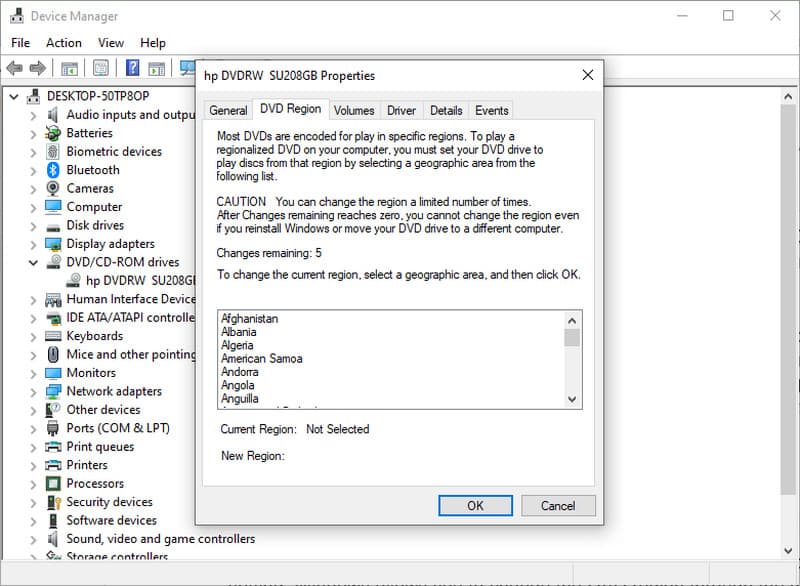
etapa 3Selecione o país ou região correspondente ao DVD e clique. OK Para salvar as alterações, você só pode fazer isso com um número limitado de tentativas. Quando todas as tentativas chegarem a 0, mesmo que você reinstale o driver ou o mova, não será possível alterá-lo novamente.
Verifique o número de alterações restantes antes de confirmar a nova região. Depois de esgotadas as alterações permitidas, a unidade pode ficar bloqueada na última região selecionada. Por isso, é melhor alterar a configuração somente quando necessário.
No Mac:
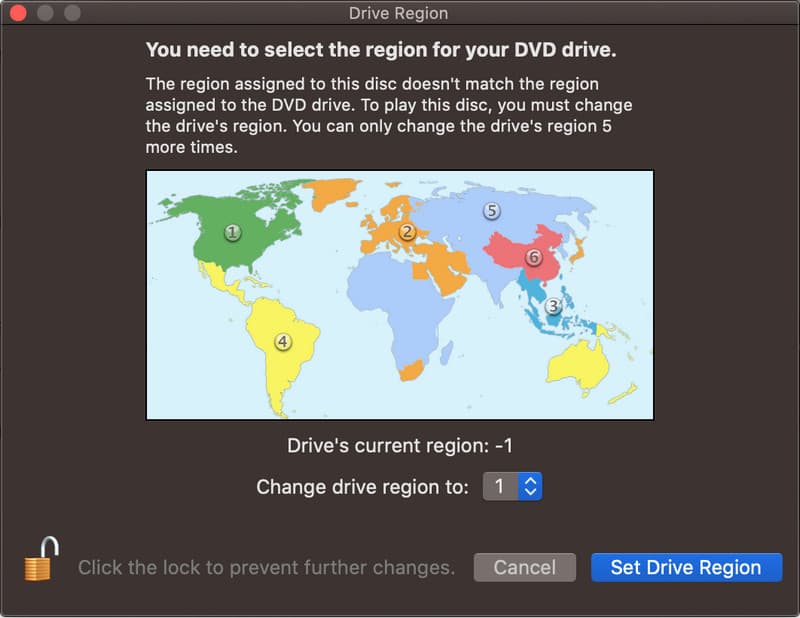
Dependendo da versão do macOS e do tipo de unidade, os computadores Mac podem interpretar os códigos de região de DVD de forma diferente. Se você reproduzir um DVD em um laptop Se você estiver vindo de uma região diferente, o sistema solicitará que você escolha uma região. Selecione a região de música que corresponde ao disco e confirme a alteração.
Parte 5. Como tornar seu reprodutor de DVD livre de região
Um leitor de DVD sem trava de região pode reproduzir DVDs de diferentes regiões sem alterar as configurações do aparelho. Alguns leitores de DVD podem ser desbloqueados por meio de um código no controle remoto ou por uma configuração específica do modelo. Antes de tentar desbloquear o seu aparelho, consulte o manual de instruções do seu modelo. Outra opção simples é comprar um leitor que já seja compatível com várias regiões. Qual é a região de DVD dos EUA? Os EUA usam a Região 1. Portanto, DVDs fabricados para os Estados Unidos geralmente são rotulados como Região 1.
Parte 6. Códigos de região de DVD em consoles de jogos
Os consoles de jogos também podem ter restrições de região quando usados como reprodutores de DVD. Um console pode reproduzir apenas DVDs que correspondam à região para a qual foi projetado; portanto, um disco de outro país pode não funcionar. Se você está se perguntando qual é o código de região de um DVD, geralmente pode encontrá-lo na caixa ou no rótulo do disco. O código indica para qual região o disco foi projetado. Por exemplo, um DVD dos EUA geralmente é marcado como Região 1.
Antes de usar um console de jogos para reproduzir um DVD, verifique o modelo do console e as regiões de DVD compatíveis. Isso ajuda a evitar a compra de um disco incompatível com o console.
Bônus: Como reproduzir seu DVD em qualquer dispositivo sem código de região
Se o seu DVD tiver restrição de região, a melhor maneira de torná-lo compatível sem essa restrição é convertê-lo para vídeo digital. Essa é a solução mais prática. Em vez de depender do leitor de DVD para reconhecer a região do disco, você pode usar um conversor digital. AVAide DVD Ripper Para converter o DVD em MP4, MOV ou qualquer formato digital compatível com qualquer dispositivo. Aprenda a usar este software para que você possa utilizá-lo.
Passo 1Faça o download e instale o software no seu computador clicando no botão correspondente que disponibilizamos aqui. Em seguida, siga as instruções de instalação antes de executá-lo.

DOWNLOAD GRATUITO Para Windows 7 ou posterior
 Download seguro

DOWNLOAD GRATUITO Para Mac OS X 10.13 ou posterior
Download seguroPasso 2Insira o DVD na unidade do seu computador e clique em Carregar DVD Para importar o conteúdo do DVD para cá.
etapa 3Vou ao Ripar tudo para, Em seguida, escolha o formato de saída desejado, como MP4 ou MOV. Selecione as configurações de saída na lista que aparece.
Passo 4Defina o local onde deseja salvar o DVD convertido e clique. Ripar tudo.
Agora você sabe Qual é o código de região de um DVD?, Isso explica por que alguns DVDs não são reproduzíveis em outros aparelhos, mesmo que você tenha um. Lembre-se de que essas restrições são necessárias porque ajudam os estúdios de cinema a controlar a distribuição de DVDs em diferentes regiões e mercados. Se você quiser evitar as limitações impostas aos DVDs, use uma opção mais prática: converta-os para um formato digital e reproduza-os facilmente em dispositivos compatíveis.
SOBRE O AUTOR

Poderoso programa para extrair DVDs e convertê-los para MP4, MOV, MKV e outros formatos digitais com alta qualidade.
Rip Blu-ray e DVD
- Converter BDMV para MP4
- Alterar proporção de aspecto do DVD
- Converter BDMV para MKV
- Converter ISO para MP4
- Melhor Estripador de Blu-ray
- Melhor Descriptografador de DVD
- Converter DVD para DivX/Xvid
- Converter Blu-ray para ISO
- Software de cópia de Blu-ray
- Converter DVD para 1080p HD
- Copiar DVD para o Computador