Existem muitas razões pelas quais você precisa converta sua coleção de DVD para digital arquivos. Aparentemente, os discos ópticos são frágeis. Após 5 a 10 anos, eles se tornarão quebradiços. Além disso, eles são facilmente afetados pelo ambiente, como superaquecimento ou umidade. Os DVDs também ocupam muito espaço em comparação com os arquivos digitais. Mais importante, eles estão se tornando obsoletos. A maioria dos PCs e laptops leves não vem com uma unidade de disco. Portanto, este artigo compartilha um tutorial.
- Parte 1: Encontre DVD para serviço digital perto de mim
- Parte 2: A melhor maneira de converter DVD em vídeos digitais
- Parte 3: Como digitalizar um DVD usando o Vudu
- Parte 4: Como converter um DVD para arquivo digital com o VLC
- Parte 5. Use o HandBrake para converter DVDs em formato digital.
- Parte 6. Como converter DVD para formato digital com o MakeMKV
- Parte 7: Perguntas frequentes sobre a conversão de DVD para formato digital
Parte 1: Encontre DVD para serviço digital perto de mim
A maneira mais fácil de transferir DVDs para arquivos digitais é encontrar um serviço. Você pode enviar seus DVDs para o serviço e baixar os arquivos digitais do site ou obtê-los por meio de uma unidade USB após a conversão. Conveniência é o principal benefício do DVD para serviços digitais. Claro, eles não são gratuitos e o preço varia de vários a centenas de dólares. Essa maneira não é uma boa escolha se você tiver um orçamento limitado ou uma coleção grande.
Além disso, existem apenas algumas empresas que ainda oferecem esse serviço agora, como DVDWalmart, Leave a Legacy e DiJiFi.
Outra preocupação é o vazamento de privacidade. É melhor pensar antes de enviar seus DVDs particulares para esses serviços de digitalização de DVD.
Parte 2: A melhor maneira de converter DVD em vídeos digitais
Ao converter DVDs em vídeos digitais, a facilidade de uso é uma grande preocupação. Faz sentido que uma parte do software de conversão de DVD seja complexa. Felizmente, AVAide DVD Ripper pode ajudá-lo a fazer o trabalho em sua área de trabalho sem habilidades técnicas.

DOWNLOAD GRATUITO Para Windows 7 ou posterior
 Download seguro
DOWNLOAD GRATUITO Para Mac OS X 10.13 ou posterior
Download seguro- Prós
- Converta DVDs em arquivos digitais facilmente.
- Suporta resolução de vídeo de até 4K.
- Digitalize DVDs em uma ampla variedade de formatos multimídia.
- Melhore o desempenho com aceleração de hardware.
- Vem com muitos recursos de bônus.
- Contras
- Pode demorar um pouco se o filme em DVD for muito longo.
Como converter um DVD para vídeos digitais sem perda de qualidade
Passo 1Carregar um DVD
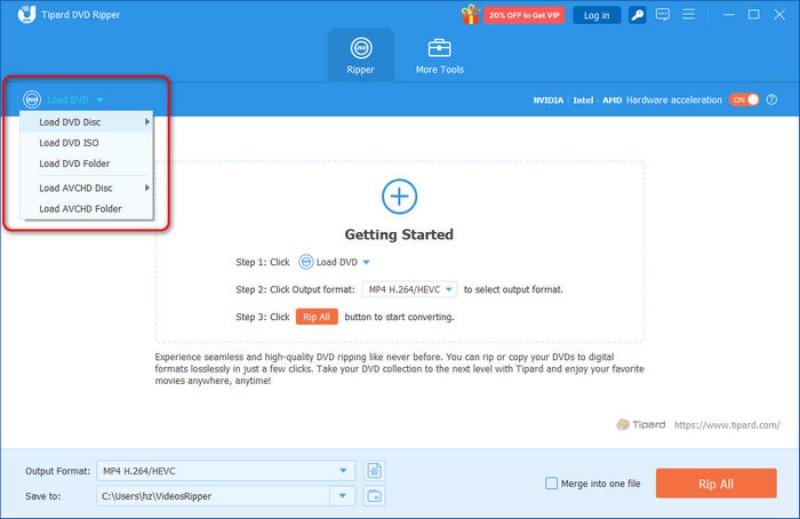
Inicie o melhor software de conversão de DVD depois de instalá-lo no seu PC. Existe outra versão para Mac. Coloque seu DVD em sua unidade de DVD. Vou ao Carregar DVD cardápio, selecione Carregar disco de DVD, e escolha o disco. Para converter capítulos específicos, clique no botão Lista completa de títulos Depois que o DVD carregar, selecione-os.
Passo 2Definir o formato de saída
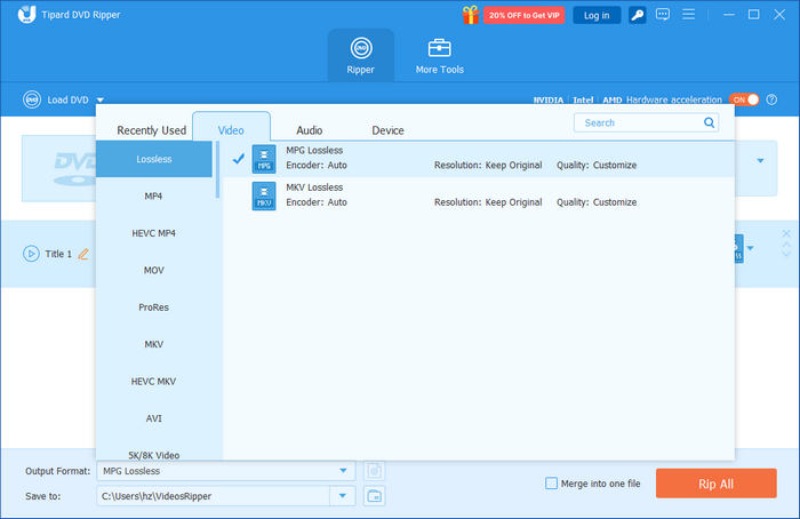
Clique no Ripar tudo para menu no lado direito para abrir a caixa de diálogo do perfil. Vou ao Vídeo guia, selecione um formato apropriado no lado esquerdo e escolha uma predefinição. Para alterar a resolução e outros parâmetros, clique no botão Engrenagem botão. Se você pretende assistir ao vídeo no seu celular, acesse o Dispositivo guia e selecione o modelo do telefone.
etapa 3Converta o DVD para vídeos digitais
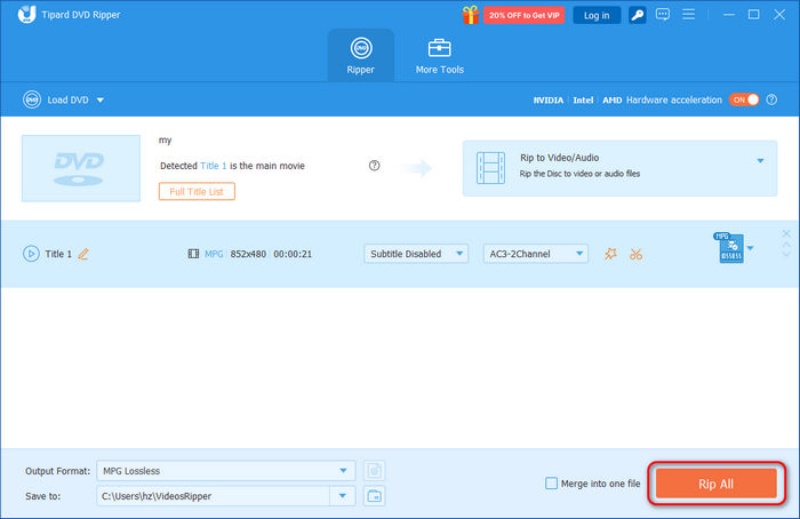
Por fim, clique no Pasta na parte inferior e selecione um diretório específico para salvar os resultados. Clique no Ripar tudo botão para iniciar a conversão do DVD para vídeos digitais.
Parte 3: Como digitalizar um DVD usando o Vudu
Vudu é uma plataforma multimídia e há muitos títulos 4K UHD. Alguns deles são até gratuitos para assistir. Além disso, vem com um Disco para Digital recurso. Imagine que você quer o seu PS5 pode reproduzir DVD quando é digital, e o único método é copiar o DVD. Portanto, você pode converter um DVD em filmes digitais diretamente no Vudu. O preço é $2 por DVD para SD e $5 por DVD para HDX.
- Prós
- Digitalize DVDs no seu celular.
- Produza vídeos em até 4K.
- Inclua tantos títulos 4K UHD.
- Transmita vídeos para dispositivos compatíveis.
- Contras
- O preço é um pouco alto.
- Nem todos os filmes em DVD estão disponíveis.
Aqui estão as etapas para converter um DVD em vídeos digitais com o Vudu:
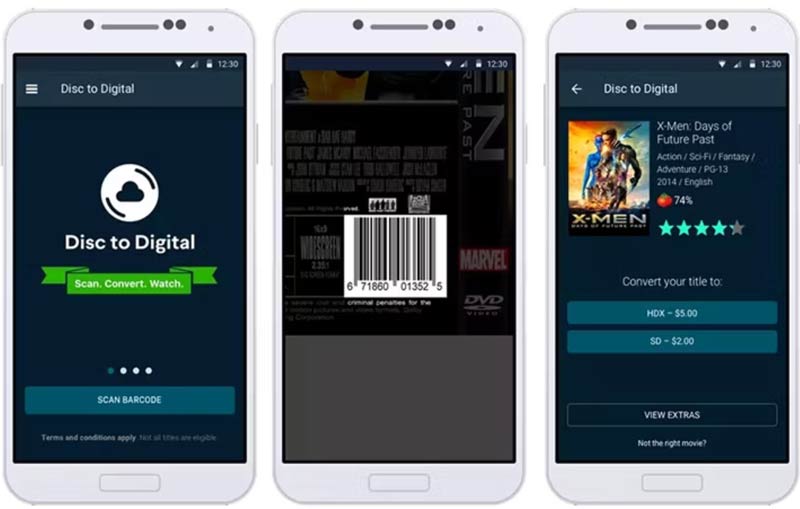
Passo 1Instale o aplicativo Vudu em seu telefone e inscreva-se ou faça login em sua conta. Em um iPhone, você precisa criar uma conta no site em um navegador e, em seguida, acessar o aplicativo.
Dica: Certifique-se de permitir que o aplicativo acesse seus dados de localização. Além disso, seu endereço de cobrança deve corresponder à sua localização GPS ao digitalizar um DVD.
Passo 2Toque em Cardápio botão com um botão de três linhas e escolha Disco para Digital.
etapa 3Digitalize o código de barras na caixa do DVD para procurar o título digital. Em seguida, siga as instruções na tela e selecione sua preferência de qualidade de filme.
Passo 4Finalize a compra e o filme estará disponível em sua conta.
Parte 4: Como converter um DVD para arquivo digital com o VLC
Você pode transferir DVDs para vídeos digitais sem pagar um centavo? A resposta é sim e o VLC é o que você precisa. Este reprodutor de mídia de código aberto vem com recursos de bônus, incluindo a digitalização de filmes em DVD em PCs, Mac e Linux.
- Prós
- Digitalize DVDs comerciais e caseiros.
- Totalmente gratuito para usar.
- Disponível em PCs, Mac e Linux.
- Suporta formatos populares de saída de vídeo.
- Contras
- O processo é um pouco complexo.
- Você pode encontrar uma variedade de erros.
- A qualidade de saída não é muito boa.
Siga as etapas abaixo para converter um DVD em vídeo digital com o VLC:
Passo 1Execute o conversor de DVD gratuito em sua área de trabalho, vá para o meios de comunicação menu na faixa de opções superior e escolha Converter / Salvar. Insira seu DVD em seu computador.
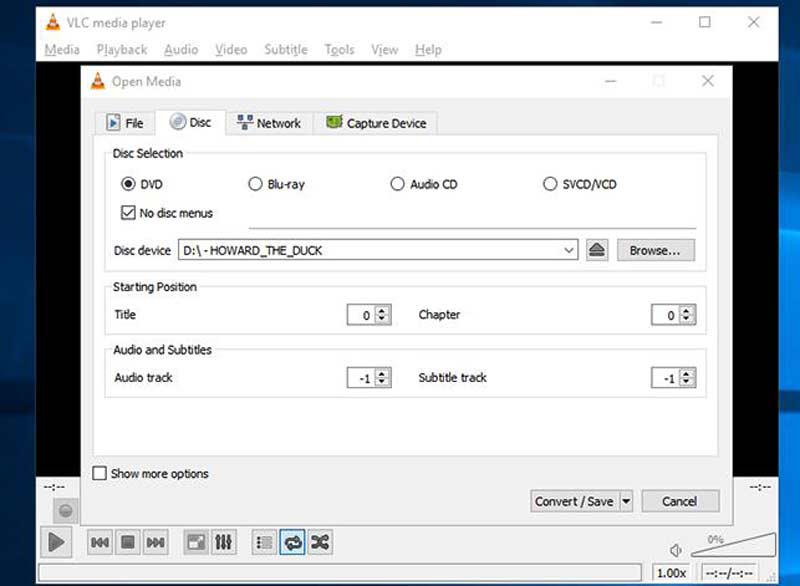
Passo 2Mude para o Disco guia no Open-Media diálogo, selecione DVD, clique Navegar botão e selecione o disco. Certifique-se de marcar a caixa ao lado de Nenhum menu de disco; caso contrário, o VLC pode converter um menu de vídeo em loop.
etapa 3Clique no Converter / Salvar botão na parte inferior para ir para a próxima janela.
Passo 4Puxe para baixo o Perfil menu e selecione um formato de saída adequado, como MP4.
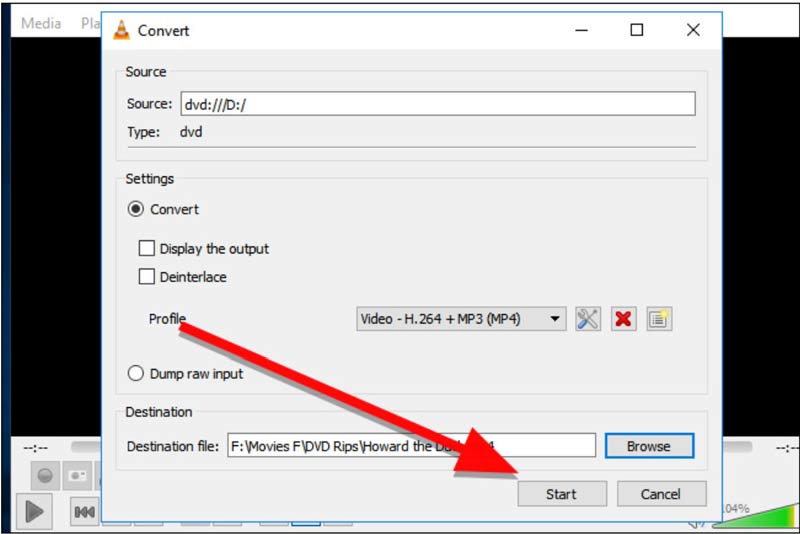
Etapa 5Acerte o Navegar botão e defina uma pasta de localização para o vídeo de saída. Por fim, clique no botão Começar para iniciar a transferência do DVD para vídeo digital.
Observação: Se você receber um erro durante o processo ou nada no vídeo de saída, isso significa que o VLC não pode digitalizar este DVD. Você tem que tentar outros métodos.
Parte 5. Use o HandBrake para converter DVDs em formato digital.
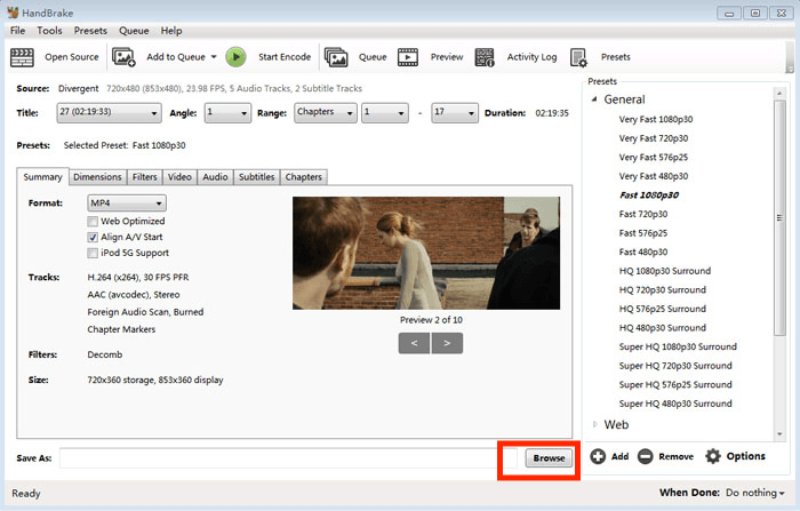
O HandBrake é uma ferramenta de transcodificação de vídeo de código aberto. Ao converter DVDs em arquivos digitais, ele suporta a decodificação de fontes MPEG-2 e pode gerar formatos codificados como H.264 e AV1; as resoluções podem ser preservadas até 1080p. Os usuários podem personalizar o CRF, a taxa de bits, as legendas e muito mais. Observe que ele não ignora a proteção de direitos autorais em DVDs comerciais e é adequado apenas para arquivos de origem não criptografados ou já descriptografados.
- Prós
- Controle de codificação de alta qualidade e ajuste de parâmetros de vídeo.
- Múltiplos formatos de saída compatíveis com TVs, celulares, tablets e servidores de mídia.
- Suporte a filas de conversão em lote e extração de títulos/capítulos específicos.
- Contras
- Não suporta a descriptografia de DVDs comerciais e não consegue contornar diretamente CSS ou outras proteções contra cópia.
- Mantém apenas o fluxo de vídeo após a transcodificação; não suporta estruturas de menu de DVD ou backups completos de ISO.
Passo 1Insira o DVD e clique. Código aberto No HandBrake, selecione o título correspondente e escolha o formato de saída desejado.
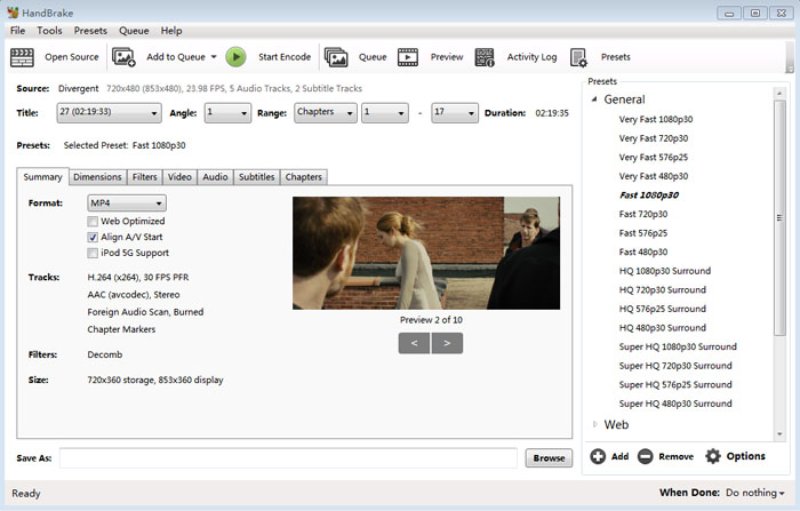
Passo 2Então clique Dimensões, Vídeo, Áudio, etc., para configurar as definições do codificador de vídeo, a taxa de fotogramas e selecionar as faixas de áudio, as legendas e os intervalos de capítulos conforme necessário.
etapa 3Clique Navegar Na parte inferior, defina o local de salvamento e clique em Iniciar codificação Para iniciar a conversão.
Parte 6. Como converter DVD para formato digital com o MakeMKV
Para extrair conteúdo de discos com proteção comercial, o MakeMKV é uma opção confiável. Ele consegue descriptografar proteções comuns de DVD, como CSS, e contornar códigos de região, preservando as faixas de áudio originais (por exemplo, Dolby Digital, DTS) e legendas incorporadas para uma seleção flexível de fluxos. No entanto, ele não comprime nem transcodifica o vídeo; simplesmente descriptografa e reempacota o conteúdo em um arquivo MKV, de modo que o tamanho do arquivo resultante permanece essencialmente o mesmo que o dos dados originais do DVD.
- Prós
- Preserve o fluxo de vídeo MPEG-2 original, mantendo a qualidade da imagem.
- Suporta múltiplas faixas de áudio, como Dolby Digital e DTS, além de legendas incorporadas.
- Velocidade de extração rápida, aproximando-se das velocidades de leitura de unidades ópticas.
- Contras
- Arquivo grande, sem compressão.
- Não é possível gerar saída em MP4 nem controlar a taxa de bits.
- Extrai apenas o conteúdo do título, sem preservar a estrutura original do menu do DVD.
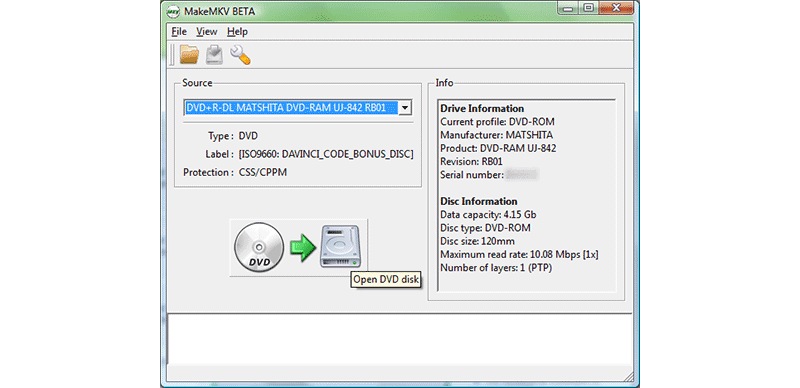
Passo 1Insira o DVD, abra o MakeMKV e aguarde a leitura do conteúdo. Selecione os títulos principais, as faixas de áudio e as legendas desejadas.
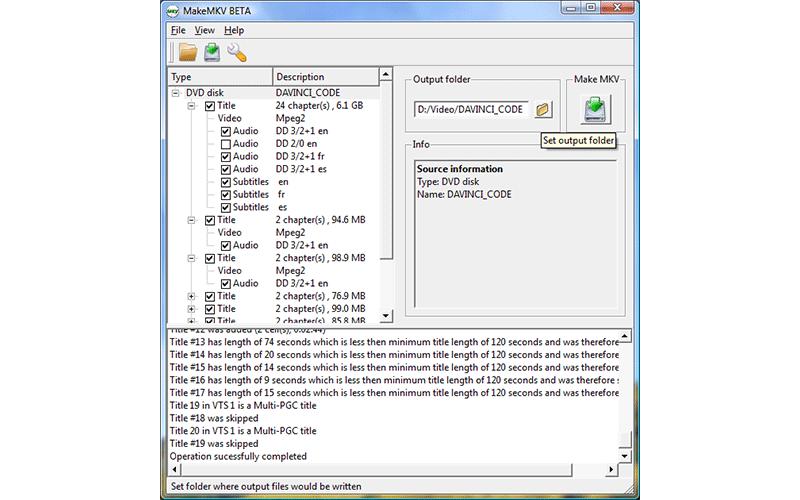
Passo 2Escolha o caminho de saída e clique em Fazer MKV Para iniciar a descriptografia e a geração do arquivo MKV.
| Ferramenta | Método de conversão | Melhor Caso de Uso | Plataformas suportadas | Capacidade de descriptografia | Formatos de saída |
| AVAide DVD Ripper | Recurso integrado de conversão/salvamento | Extração completa de DVDs com saída em formatos flexíveis e processamento em lote. | Windows, macOS | Melhor opção, compatível com CSS, códigos de região e proteções comuns de DVD. | Mais de 500 formatos (MP4, MKV, AVI, MOV, etc.) |
| Vudu | Leitura do código de barras do disco – Licença digital baseada na nuvem | Cópia digital oficial sem extração manual. | iOS, Android, Web | × Sem descriptografia direta; | Transmissão na nuvem |
| Reprodutor de mídia VLC | Recurso integrado de conversão/salvamento | Conversão básica gratuita de DVDs | Windows, macOS, Linux, dispositivos móveis | Sem descriptografia CSS nativa (requer libdvdcss) | MP4, MKV, AVI, WMV, etc. |
| Travão de mão | Decodificar fonte de DVD – Recodificar vídeo | Transcodificação gratuita e com controle de qualidade (ajuste de taxa de bits/CRF) | Windows, macOS, Linux | Sem decodificação comercial de DVD integrada. | MP4, MKV |
| MakeMKV | Descriptografar DVD – Remuxar para MKV (sem re-codificação) | Cópia de segurança sem perdas, mantendo a qualidade original. | Windows, macOS, Linux | Suporta descriptografia CSS e bypass de região. | Somente MKV (sem compressão) |
Parte 7: Perguntas frequentes sobre a conversão de DVD para formato digital
O Walmart ainda converte DVD para digital?
Sim, o Walmart anunciou um serviço exclusivo de conversão de DVD para digital em mais de 3.500 lojas. Você pode ir a uma loja local para converter seu DVD ou fazê-lo nas bibliotecas online.
Converter meus DVDs para formato digital resultará em perda de qualidade de vídeo?
Depende do método que você usar. Se usar uma ferramenta sem perdas como o MakeMKV, o vídeo não é re-codificado, então a qualidade permanece idêntica à do DVD original. No entanto, se usar uma ferramenta de transcodificação como o HandBrake, pode ocorrer alguma perda de qualidade devido à compressão.
É legal converter um DVD pessoal em arquivos digitais nos EUA?
A legislação de direitos autorais dos EUA permite a reprodução para uso pessoal em alguns contextos, mas a maioria dos DVDs comerciais é protegida por criptografia.
Este guia disse a você quatro maneiras de converter seus DVDs para digital arquivos de vídeo. Os serviços de conversão são uma boa escolha para pessoas comuns se você tiver apenas um ou dois DVDs para converter. AVAide DVD Ripper é a melhor escolha para fazer o trabalho em seu desktop. O VLC é uma boa opção para experimentar. Mais perguntas? Por favor, escreva-os abaixo deste post.
Melhor ferramenta para ripar e converter arquivos de imagem de disco/pasta/ISO de DVD em vários formatos.